
【Anaconda 3 】Jupyter Notebook 的安装配置及使用
Jupyter Notebook 的安装配置及使用
一、引言
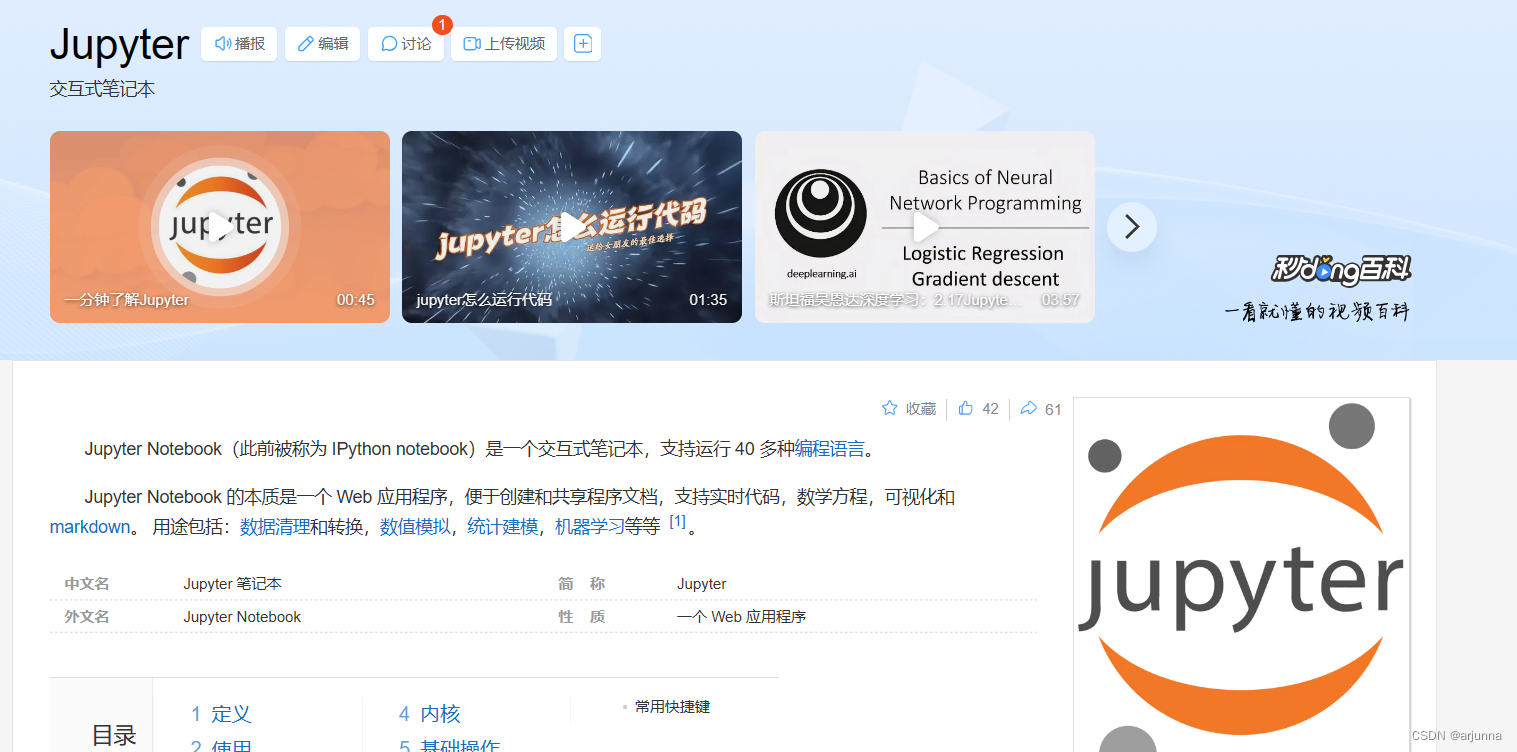
Jupyter Notebook 是一种交互式笔记本,它允许用户将代码、注释、方程式、可视化内容等整合到一个文档中,并支持多种编程语言,如 Python、R、Julia 等。它在数据科学、机器学习和教育领域中得到了广泛的应用。本篇文章将详细介绍 Jupyter Notebook 的安装配置步骤以及基本使用方法。
二、安装配置
1. 安装 Anaconda
Anaconda 是一个流行的 Python 数据科学平台,它包含了 Jupyter Notebook 及其所需的依赖项。
步骤 1:下载 Anaconda
访问 Anaconda 官网(https://www.anaconda.com/download/),根据你的操作系统(Windows、macOS、Linux)选择对应的下载版本。

步骤 2:安装 Anaconda
- 双击下载的安装程序,按照安装向导的指示进行安装。
- 在安装过程中,可以选择是否将 Anaconda 添加到系统 PATH 环境变量中,通常建议勾选该选项以便全局访问。
- 安装完成后,打开一个新的终端或命令提示符窗口,输入 conda --version 来验证 Anaconda 是否成功安装。
2. 启动 Jupyter Notebook
安装完 Anaconda 后,可以通过以下命令在终端或命令提示符中启动 Jupyter Notebook:
jupyter notebook
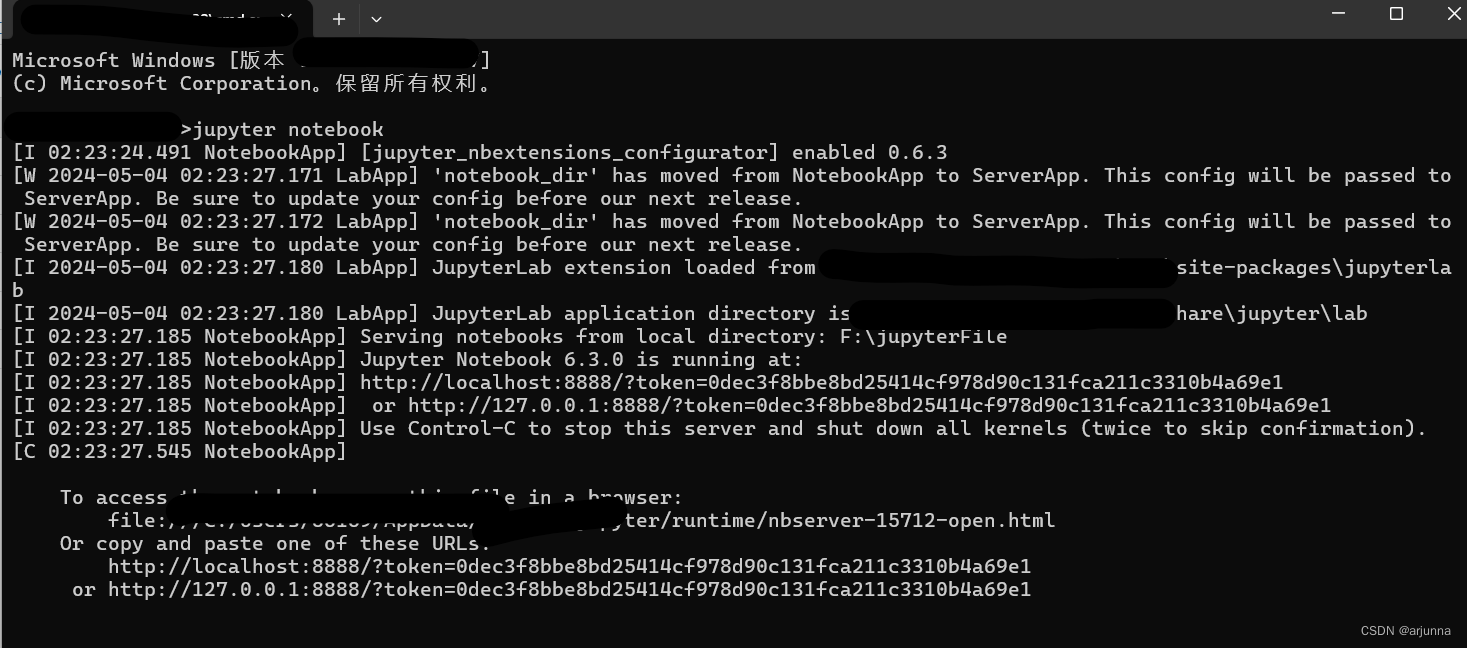
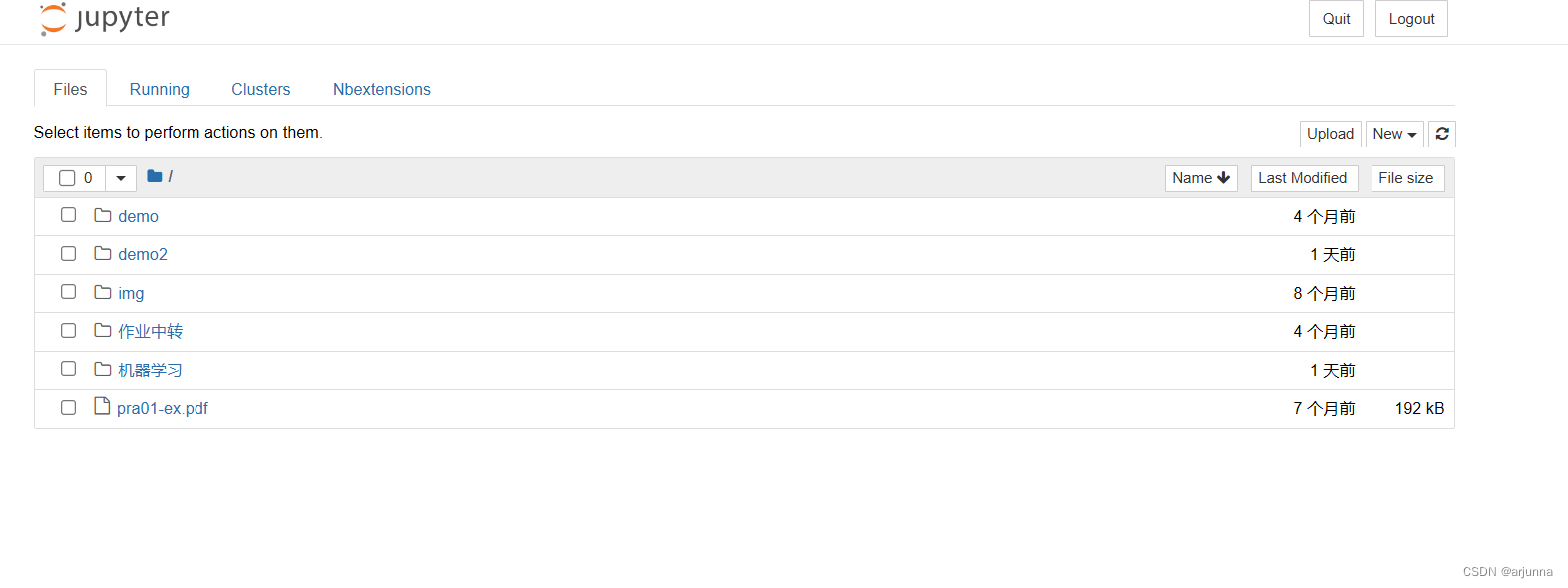
执行该命令后,Jupyter Notebook 将自动启动一个本地服务器,并在你的默认浏览器中打开一个新的 Jupyter Notebook 界面。在浏览器中,你将看到一个文件浏览器界面,列出了当前工作目录下的文件和文件夹。
3. 配置 Jupyter Notebook
Jupyter Notebook 提供了许多可配置项,以满足不同用户的需求。要自定义配置,可以创建一个 Jupyter 配置文件。
步骤 1:生成配置文件
在终端或命令提示符中运行以下命令来生成默认的配置文件(如果尚未存在):
jupyter notebook --generate-config
该命令将在你的用户目录中创建一个名为 jupyter_notebook_config.py 的文件。
步骤 2:编辑配置文件
使用你喜欢的文本编辑器打开 jupyter_notebook_config.py 文件。你可以修改该文件中的配置项来更改 Jupyter Notebook 的默认设置。但请注意,直接编辑这个文件需要谨慎操作,以免导致配置错误。
一些常用的配置项包括:
- c.NotebookApp.ip:指定 Jupyter Notebook 监听的 IP 地址。默认情况下,它监听本地回环地址(127.0.0.1),只接受来自同一台机器的连接。如果你希望从其他机器访问 Jupyter Notebook,可以将其更改为 0.0.0.0。
- c.NotebookApp.port:指定 Jupyter Notebook 监听的端口号。默认情况下,它使用随机端口。你可以将其更改为一个特定的端口号。
- c.NotebookApp.password:设置访问 Jupyter Notebook 的密码。你可以使用 jupyter notebook password 命令生成一个加密的密码哈希值,并将其粘贴到配置文件中。
三、使用 Jupyter Notebook
1. 创建一个新的 Notebook
在 Jupyter Notebook 界面上,点击右上角的 “New” 按钮,并从下拉菜单中选择一个内核(通常是 Python 3)。这将创建一个新的 Notebook,并自动打开一个新的标签页。
2. 编写和运行代码
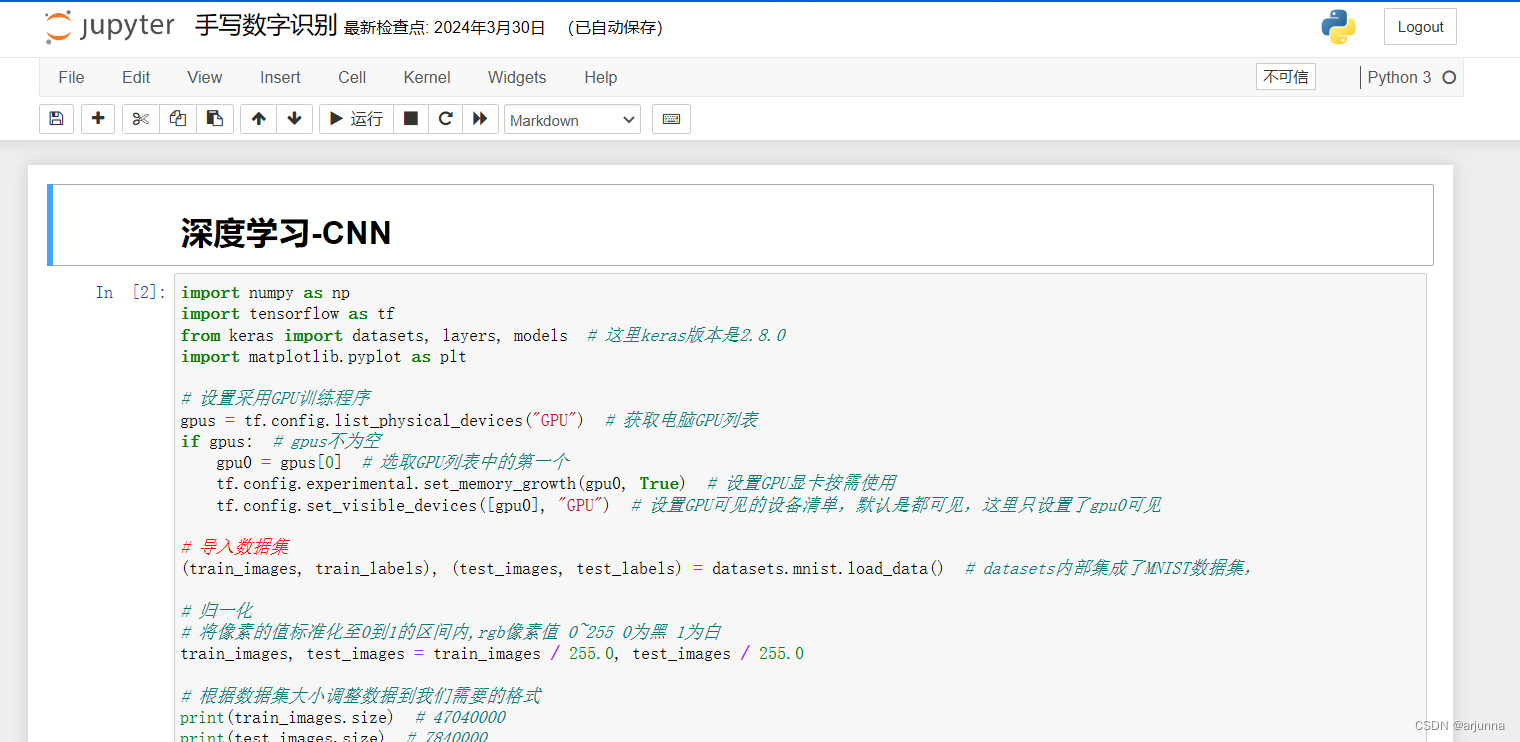
在新的 Notebook 中,你会看到一个空的代码单元格。在这个单元格中编写你的代码,然后按 Shift + Enter 运行它。你也可以按 Ctrl + Enter 运行代码并在下方插入一个新的单元格。代码执行结果将直接显示在下方的单元格输出区域中。
3. 添加 Markdown 单元格
在 Jupyter Notebook 中,Markdown 单元格允许你以富文本格式添加注释、标题、列表、链接等内容,使你的笔记本更加易于阅读和理解。
点击工具栏中的 “+” 按钮,并选择 “Markdown” 来创建一个新的 Markdown 单元格。在新的 Markdown 单元格中,你可以使用标准的 Markdown 语法来编写内容。例如:
# 标题

这是一个 Markdown 单元格的示例。

- 无序列表项 1
- 无序列表项 2

[链接到 Google](https://www.google.com)

这是一个数学方程:
$$
 e^{i\pi} + 1 = 0
$$
当你运行(Shift + Enter)Markdown 单元格时,它会被渲染成格式化的文本。
4. 导入库和数据
在 Jupyter Notebook 中,你可以像在任何 Python 脚本中一样导入库和加载数据。例如,你可以使用 pandas 库来加载 CSV 文件:
import pandas as pd

# 加载 CSV 文件
data = pd.read_csv('your_data.csv')

# 显示数据的前几行
display(data.head())
注意,display 函数是 IPython 的一个特性,它在 Jupyter Notebook 中提供了一个更好的数据展示方式。
5. 可视化数据
Jupyter Notebook 支持多种数据可视化库,如 matplotlib、seaborn、plotly 等。你可以使用这些库来创建交互式图表和可视化内容。例如,使用 matplotlib 绘制一个简单的折线图:
import matplotlib.pyplot as plt

# 创建一些数据
x = [1, 2, 3, 4, 5]
y = [2, 4, 6, 8, 10]

# 绘制折线图
plt.plot(x, y)
plt.title('Simple Line Plot')
plt.xlabel('X Axis')
plt.ylabel('Y Axis')
plt.show()
6. 保存和共享 Notebook
你可以通过点击工具栏中的 “Save” 按钮来保存你的 Notebook。Notebook 将保存为一个 .ipynb 文件,该文件包含了你的代码、输出、Markdown 文本和任何嵌入的可视化内容。
要共享你的 Notebook,你可以将其导出为 HTML、PDF 或其他格式,或者将其上传到一个支持 Jupyter Notebook 的在线平台(如 GitHub、GitLab、Google Colab 等)。这样,其他人就可以在你的 Notebook 上运行代码、查看结果和进行交互了。
四、结语
Jupyter Notebook 是一个功能强大的工具,它提供了一个交互式和可重复的环境来编写、运行和共享代码和数据。通过本文的介绍,你应该已经了解了如何安装配置 Jupyter Notebook,并掌握了其基本使用方法。现在,你可以开始使用 Jupyter Notebook 来探索数据、构建模型、进行可视化等任务了。
可能出现的问题:
在使用Jupyter Notebook时,可能会遇到一些常见问题。以下是一些常见的问题及其可能的解决方案:
- 服务连接问题:当尝试更改内核或启动Notebook时,可能会遇到服务连接问题,如“到后台服务的连接没能建立,我们会继续尝试重连”。这可能是由于ipykernel的版本与当前环境不匹配造成的。要解决这个问题,可以尝试升级或降级ipykernel到与你的环境兼容的版本。
- 虚拟环境问题:如果你使用conda创建了虚拟环境并安装了nb_conda_kernels,但在启动Jupyter Notebook后找不到虚拟环境,这可能是因为没有在该环境中安装ipykernel。你可以使用conda install -n 环境名称 ipykernel来直接指定环境安装ipykernel。
- 安全漏洞:Jupyter Notebook默认启用了一些检查以防止跨站请求伪造(CSRF)等安全漏洞。但是,如果用户或攻击者有足够的访问权限,他们可能会更改这些配置以暴露服务器给恶意访问。因此,建议定期更新Jupyter Notebook和相关库以获取最新的安全补丁和修复程序,并确保在受信任的网络环境中运行Notebook。
- 文件泄露:虽然Jupyter Notebook本身并不直接导致文件泄露,但用户在使用时可能会无意中暴露敏感信息或配置文件。因此,在使用Jupyter Notebook时,请确保不要在Notebook中保存敏感信息(如密码、密钥等),并定期清理和备份你的工作。
- 性能问题:当处理大型数据集或运行复杂的计算任务时,Jupyter Notebook可能会出现性能问题。这可能是由于内存不足、CPU过载或磁盘I/O瓶颈等原因造成的。要解决这个问题,你可以尝试增加内存、优化代码或使用更强大的计算资源。
- 依赖冲突:在安装新的Python包或更新现有包时,可能会遇到依赖冲突问题。这可能会导致Notebook无法正常运行或某些功能失效。要解决这个问题,你可以使用conda或pip的依赖管理工具来检查和解决依赖冲突。
- 内核死锁:有时,Notebook的内核可能会死锁或变得无响应。这可能是由于代码中的无限循环、内存泄漏或其他原因造成的。要解决这个问题,你可以尝试重启内核或关闭并重新打开Notebook。
以上是一些使用Jupyter Notebook时可能遇到的问题及其可能的解决方案。如果你遇到其他问题或需要更详细的帮助,请查阅Jupyter Notebook的官方文档或寻求社区支持。


