
Matlab绘制双纵轴图(yyaxis函数)
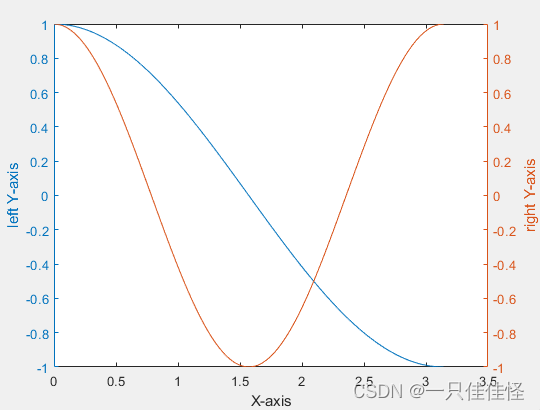
一、方法一yyaxis函数
x = linspace(0,pi);
y1 = cos(x);
yyaxis left; % 激活左边的轴
plot(x,y1)
xlabel('X-axis');
ylabel('left Y-axis'); % 给左y轴添加轴标签
hold on
yyaxis right; % 激活右边的轴
y2 = cos(2*x);
plot(x,y2)
ylim([-1,1]); % 设置右y轴的界限
ylabel('right Y-axis'); % 给右y轴添加轴标签
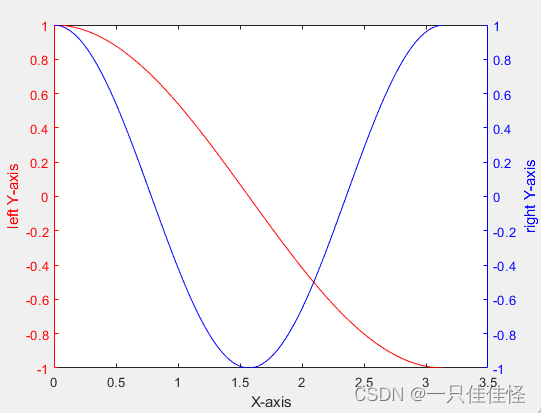
二、更改坐标轴颜色
x = linspace(0,pi);
y1 = cos(x);
yyaxis left; % 激活左边的轴
plot(x,y1,'r')
xlabel('X-axis');
ylabel('left Y-axis'); % 给左y轴添加轴标签
ax = gca;
ax.YColor = 'r';
hold on
yyaxis right; % 激活右边的轴
y2 = cos(2*x);
plot(x,y2,'b')
ylim([-1,1]); % 设置右y轴的界限
ylabel('right Y-axis'); % 给右y轴添加轴标签
ax = gca;
ax.YColor = 'b';
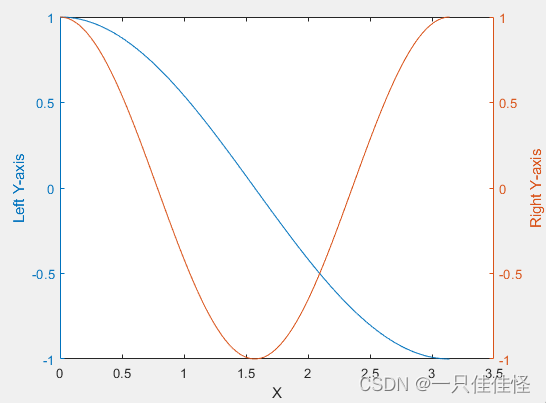
三、方法二plotyy函数
x = linspace(0,pi);
y1 = cos(x);
y2 = cos(2*x);
[AX,H1,H2] =plotyy(x,y1, x,y2); % 绘制双轴图
HH1=get(AX(1),'Ylabel');
set(HH1,'String','Left Y-axis');
HH2=get(AX(2),'Ylabel');
set(HH2,'String','Right Y-axis');
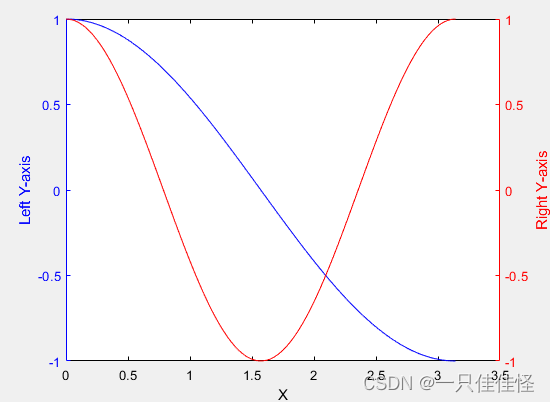
四、更改坐标轴颜色
x = linspace(0,pi);
y1 = cos(x);
y2 = cos(2*x);
[AX,H1,H2] =plotyy(x,y1, x,y2); % 绘制双轴图
HH1=get(AX(1),'Ylabel');
set(HH1,'String','Left Y-axis');
HH2=get(AX(2),'Ylabel');
set(HH2,'String','Right Y-axis');
xlabel('X');
set(AX(1),'XColor','k','YColor','b');
set(AX(2),'XColor','k','YColor','r');
set(H1,'color','b');
set(H2,'color','r');
set(HH1,'color','b');
set(HH2,'color','r');
免责声明:我们致力于保护作者版权,注重分享,被刊用文章因无法核实真实出处,未能及时与作者取得联系,或有版权异议的,请联系管理员,我们会立即处理! 部分文章是来自自研大数据AI进行生成,内容摘自(百度百科,百度知道,头条百科,中国民法典,刑法,牛津词典,新华词典,汉语词典,国家院校,科普平台)等数据,内容仅供学习参考,不准确地方联系删除处理! 图片声明:本站部分配图来自人工智能系统AI生成,觅知网授权图片,PxHere摄影无版权图库和百度,360,搜狗等多加搜索引擎自动关键词搜索配图,如有侵权的图片,请第一时间联系我们,邮箱:ciyunidc@ciyunshuju.com。本站只作为美观性配图使用,无任何非法侵犯第三方意图,一切解释权归图片著作权方,本站不承担任何责任。如有恶意碰瓷者,必当奉陪到底严惩不贷!


