
IDEA(21.1终极版本)的安装教程及环境配置 Maven和(JDK)
温馨提示:这篇文章已超过373天没有更新,请注意相关的内容是否还可用!
文章目录
-
- Idea的安装及环境配置概要
- 安装流程
- 技术名词解释
- 技术细节
- 小结
概要
提示:安装IDEA的地址(点击链接即可下载):
https://download.jetbrains.com/idea/ideaIU-2021.1.3.exe
官网地址:
IntelliJ IDEA – the Leading Java and Kotlin IDEIntelliJ IDEA is undoubtedly the top-choice IDE for software developers. It makes Java and Kotlin development a more productive and enjoyable experience.
 https://www.jetbrains.com/idea/由于涉及到版权的问题,暂时无法破解,但是可以先体验试用,需要的长期使用的可留言作者或者关注私信作者
安装流程
提示:前提是已安装好Java的JDK配置之后,再进行JDK环境配置
未安装的JDK的话,即可访问这个链接地址安装Java的JDK及环境变量配置:
Windows11 安装JDK1.8安装和环境配置-CSDN博客
IDEA的安装
双击运行安装


在选择安装路径的界面,可以自行确定IntelliJ IDEA的安装目录,并点击Next到下一步:

关于安装选项主要有:
- Create Desktop Shorcut:创建桌面快捷方式,可勾选中64-bit launcher,则安装完成后,会在桌面生成启动IntelliJ IDEA的快捷方式;
- Update PATH variable:更新PATH环境变量,如果勾选中该选项,则IntelliJ IDEA的安装目录会被配置到系统的PATH环境变量中,主要表现为在命令提示符窗口中,在任何位置都可以直接启动IntelliJ IDEA,其实具体作用并不明显,可以自由勾选;
- Update context menu:更新上下文菜单(右键菜单);
- Create Associations:创建文件类型关联,如果勾选对应的扩展名,则以后双击对应类型的文件时,会使用IntelliJ IDEA打开这些文件;
- Download and install 32-bit JetBrains Runtime:下载并安装应用于32位操作系统的JetBrains运行环境。
确认了安装选项后,继续点击Next到下一步:

关于开始菜单的文件夹,保持默认即可:

然后,等待安装完成即可:

安装完成,点击finish

专业版的图标

第1次运行时,会打开一些设置界面,首先是使用的许可协议,直接勾选表示“同意许可协议”即可:

在Data Sharing界面,表示IntelliJ IDEA希望使用者能分享一些数据帮助其进行改进,且明确的表示了分享的数据将不包括个人信息及任何敏感数据,例如源代码、文件等。
点击Don't Send表示不会向IntelliJ IDEA分享任何数据,点击Send Anonymous Statistics表示将匿名发送,可根据自已实际情况进行选择:

IntelliJ IDEA的Ultimate版是付费使用软件,如果已经购买,可以输入由卖家提供的激活资料:
备注:选中Evaluate for free表示“免费试用”,并点击Evaluate开始试用:

试用的步骤,建议安装专业版本

以下的步骤配置是作者激活后的版本,未激活的也可先配置好,后面试用期过了之后再激活版本也行
找到Configure ,未激活的版本在Projects-->Configure

现在开始配置适合IDEA的环境和JDK变量,之前配置的JDK不需要改动
JDK环境配置
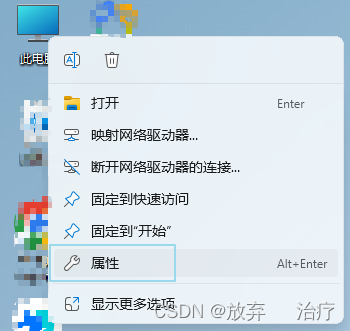


变量名: CLASSPATH,值为.;%JAVA_HOME%\lib;%JAVA_HOME%\lib\tools.jar


测试下环境,Win+R 输入cmd 打开运行窗口,输入java -version 或者javac 可以查看java环境是否配置成功。如图下方,表示配置成功

Maven环境配置

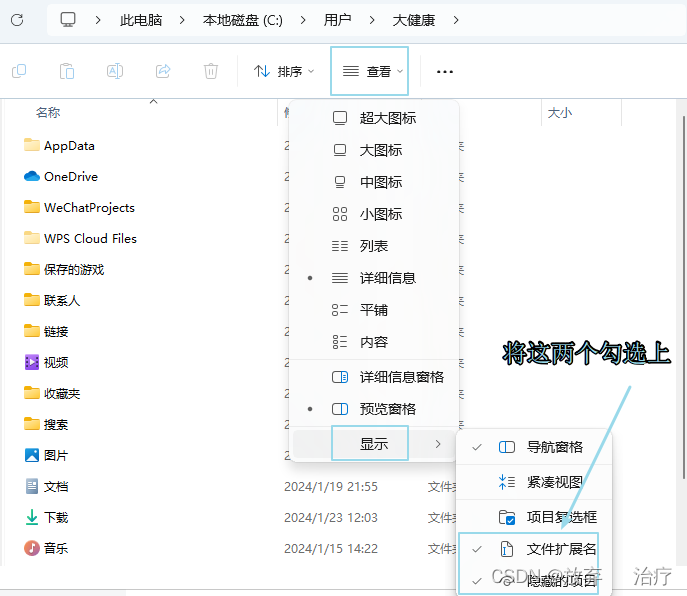
如果在文件管理器页面找不到对应的文件,请将勾选上。就会显示出隐藏的文件

下载阿里云Maven仓库配置:
config/maven.aliyun.com.zip
将压缩文件解压

解压后的文件放到.m2文件路径下

以上就是配置好的IDEA了,现在可以正式创建项目或者导入项目文件,进行代码编写开发

技术细节
提示:注意配置Maven环境和JDK的主要环境
小结


