
OpenCV入门-Windows环境搭建
机器视觉是大趋势,学习这方面也是更好的发展。那么就从简单的OpenCV入手,一步步学习机器视觉。接下来便是Windows如何搭建OpenCV开发环境。
一、所需软件
visual studio 2022
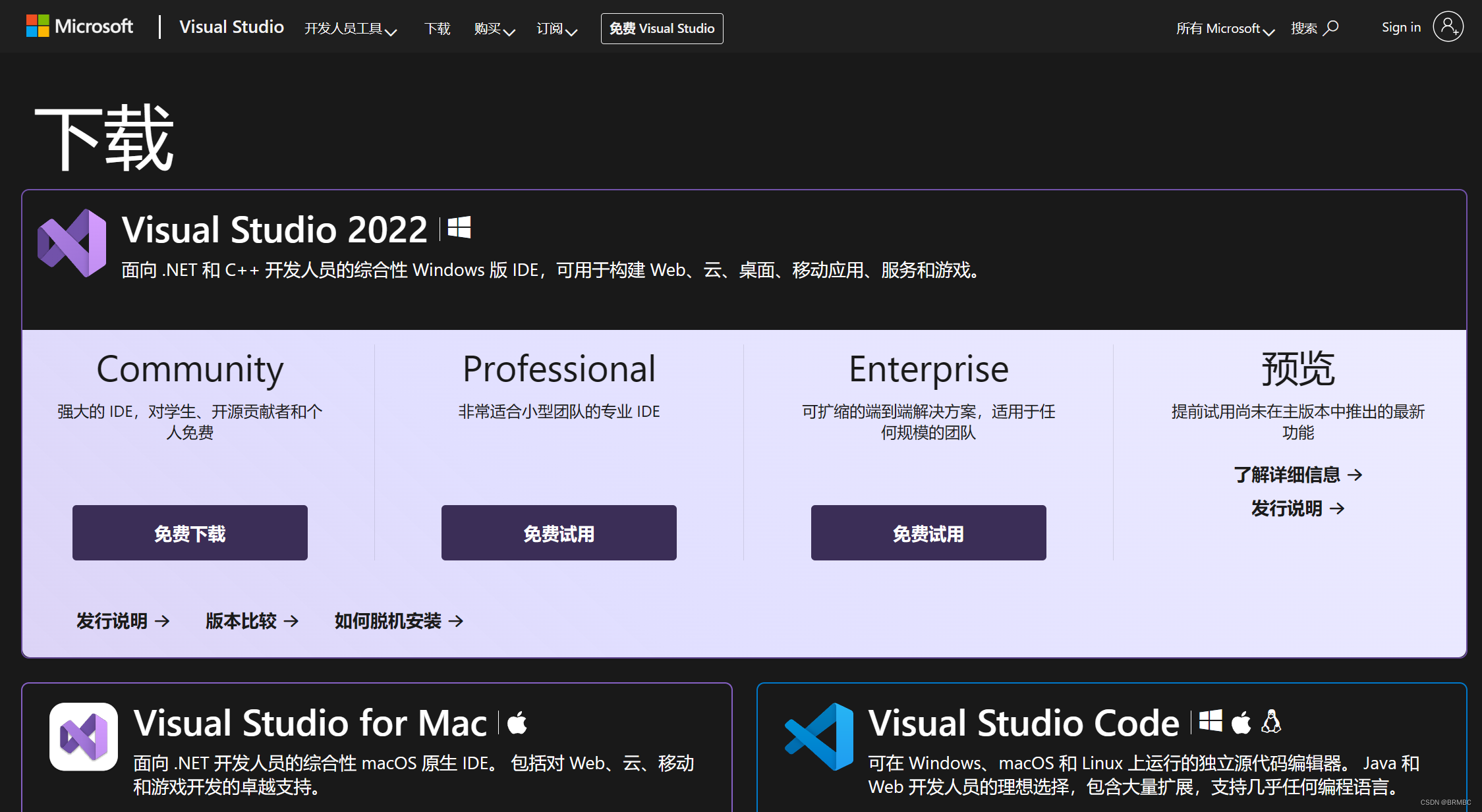
如图所示,微软官网提供了很多版本的visual studio,我们学习下载免费的community版即可。
以下是链接 下载 Visual Studio Tools - 免费安装 Windows、Mac、Linux (microsoft.com)
下载好后打开安装包等待一会儿就有以下页面,选择自己需要的,如我们就选择使用C++的桌面开发(划红线的),安装位置建议更改到其他盘
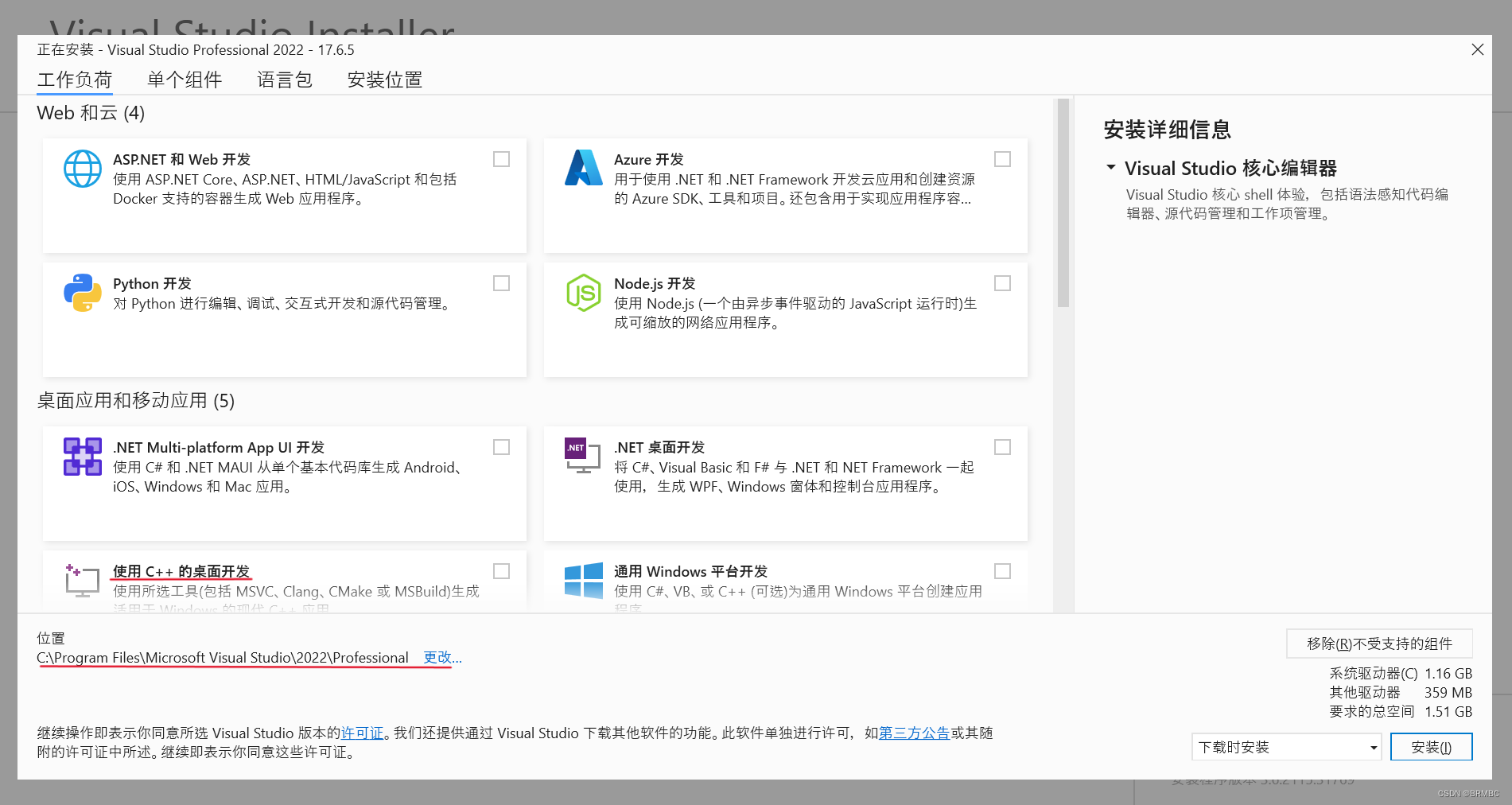
等待下载所以内容即可。
OpenCV库
搜索引擎搜索OpenCV会有官方网站,也可以使用该链接https://opencv.org/releases/
就会出现下面图片所示页面
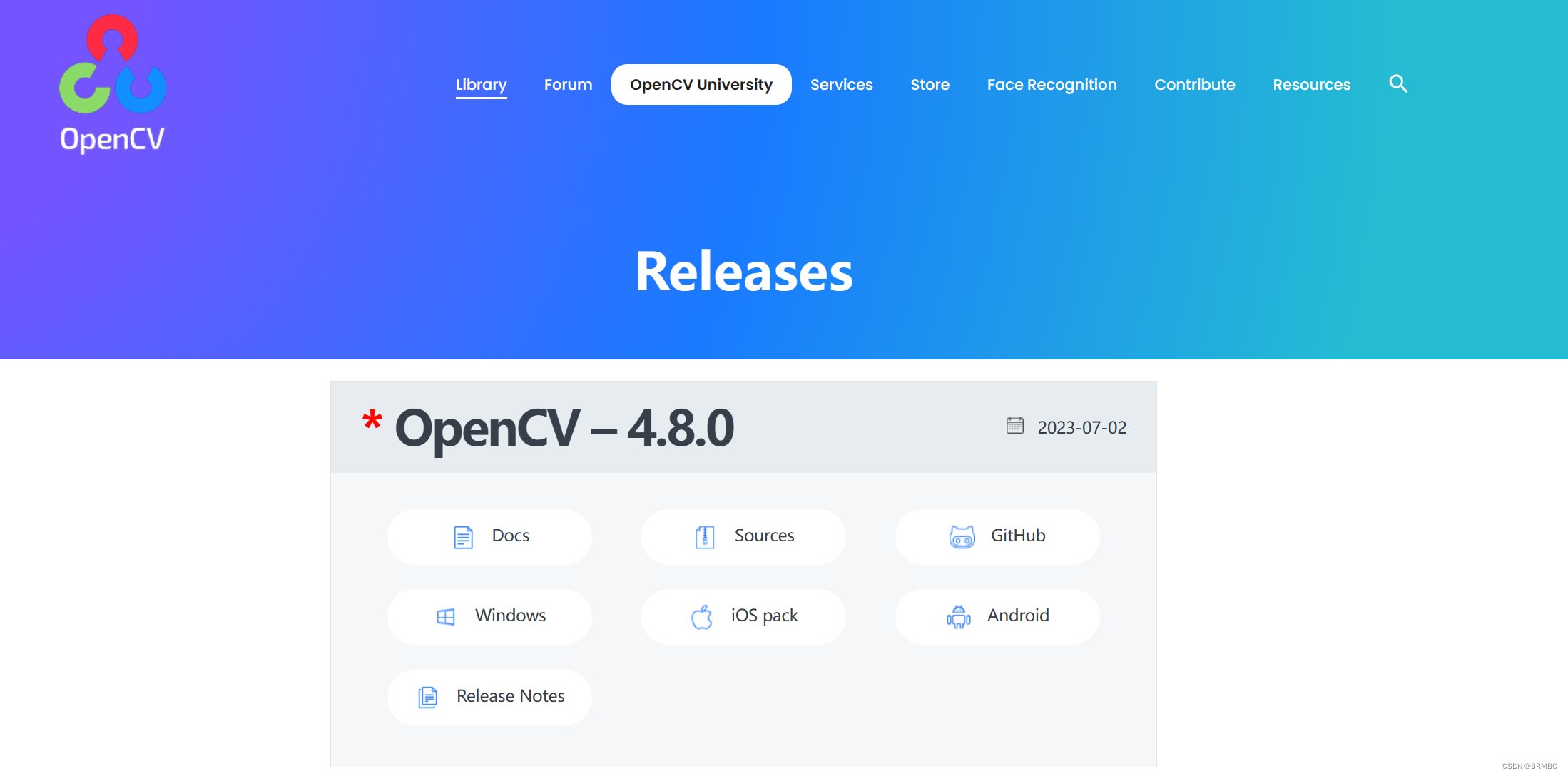
我们选择4.8.0版本的,选择Windows版,等待下载,需要很久的时间并且需要梯子翻墙,如没有条件可以私聊博主发送资料。其他版本根据学习目标选择。
打开安装包
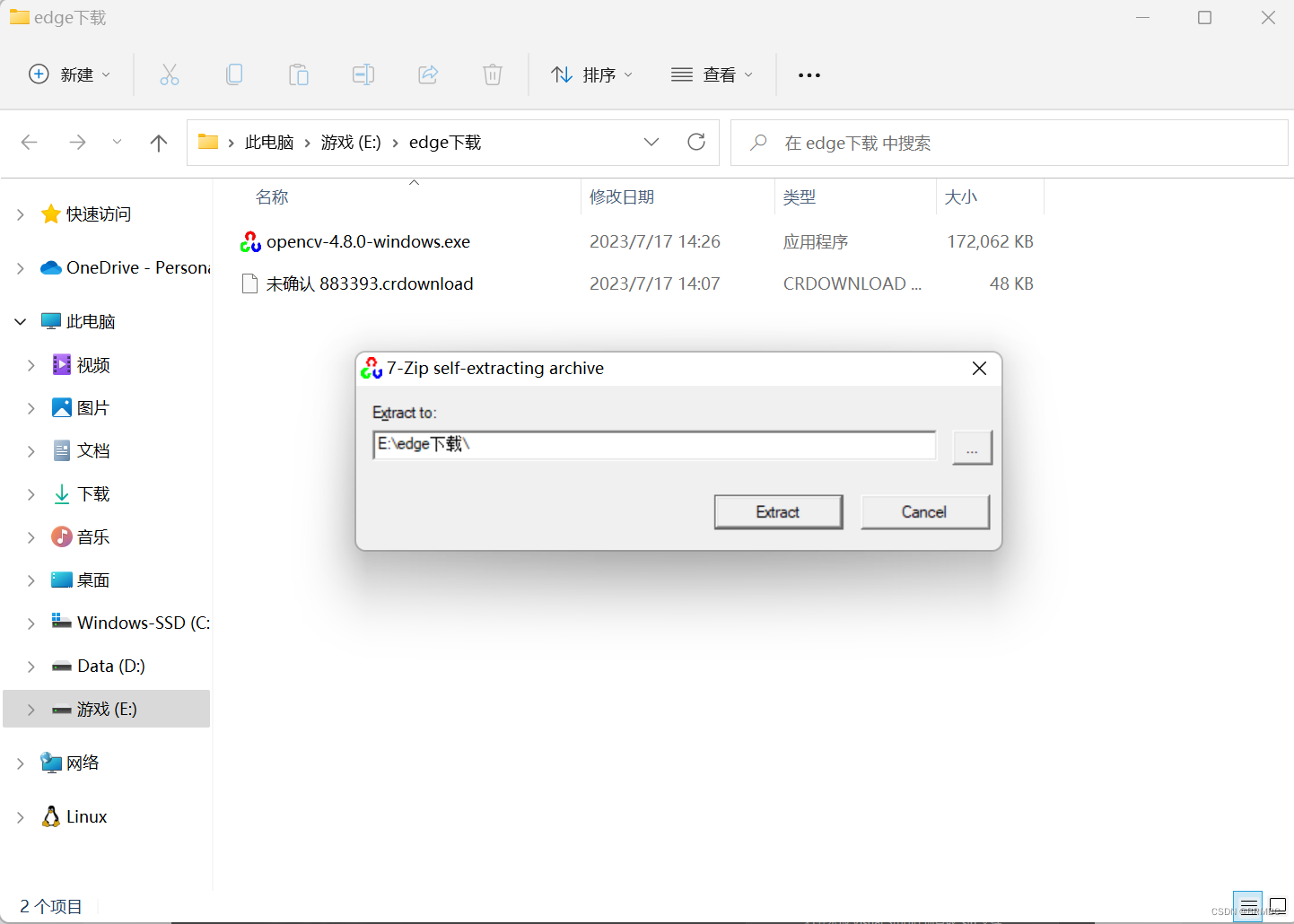
自定义更改安装位置,但请记住安装位置,后续会使用。
二、环境搭建
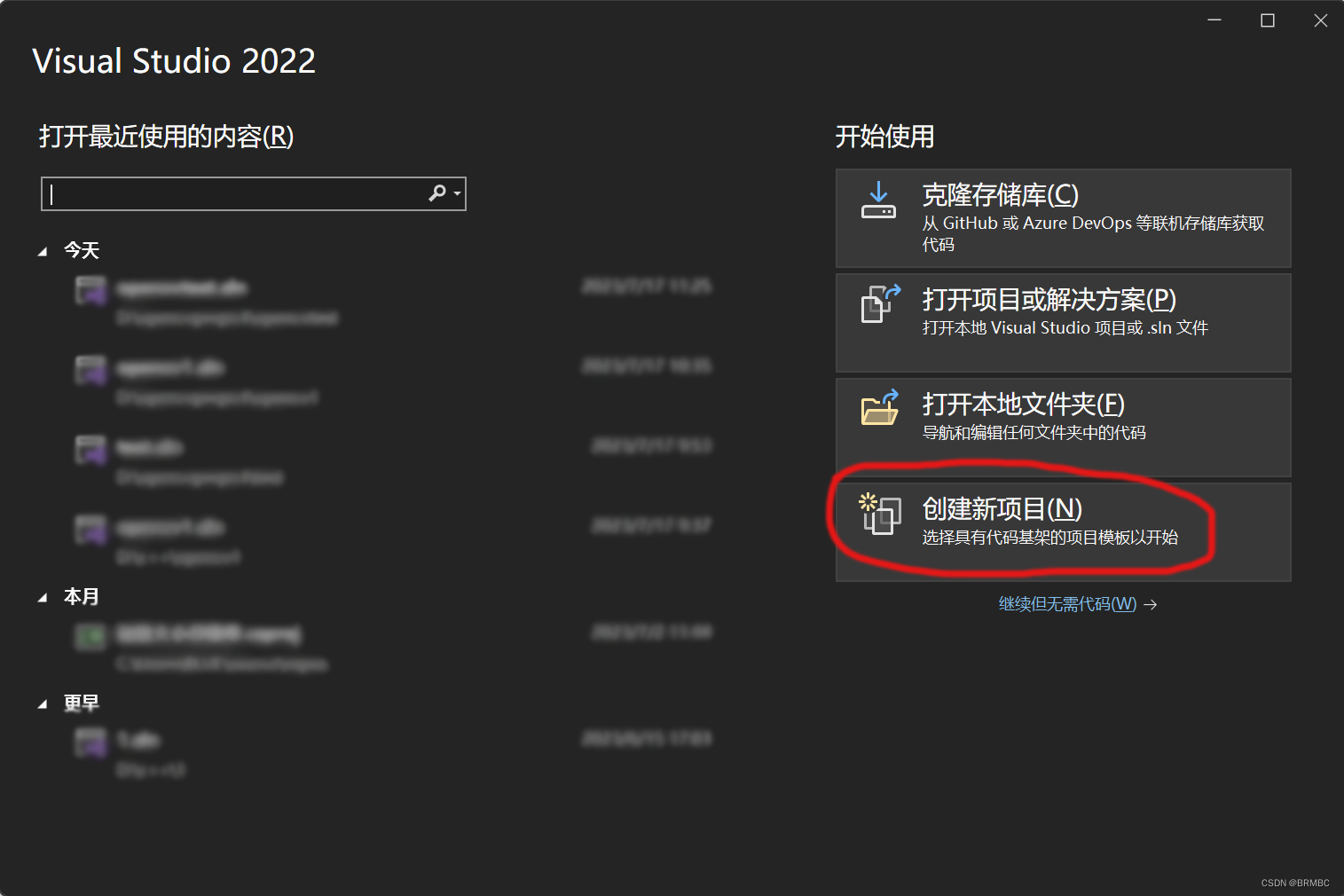
打开visual studio,新建项目
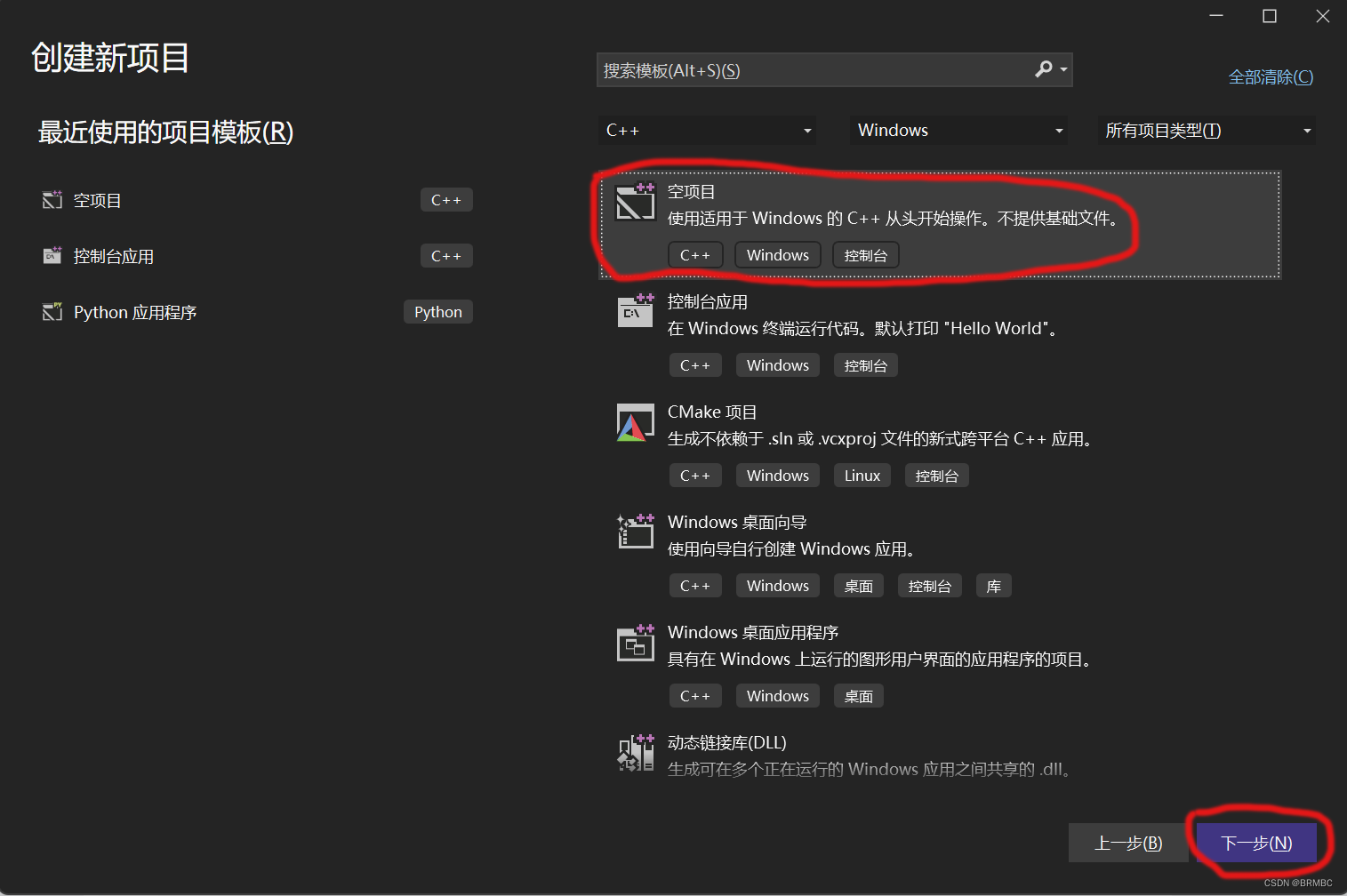
 选择空项目, 然后下一步
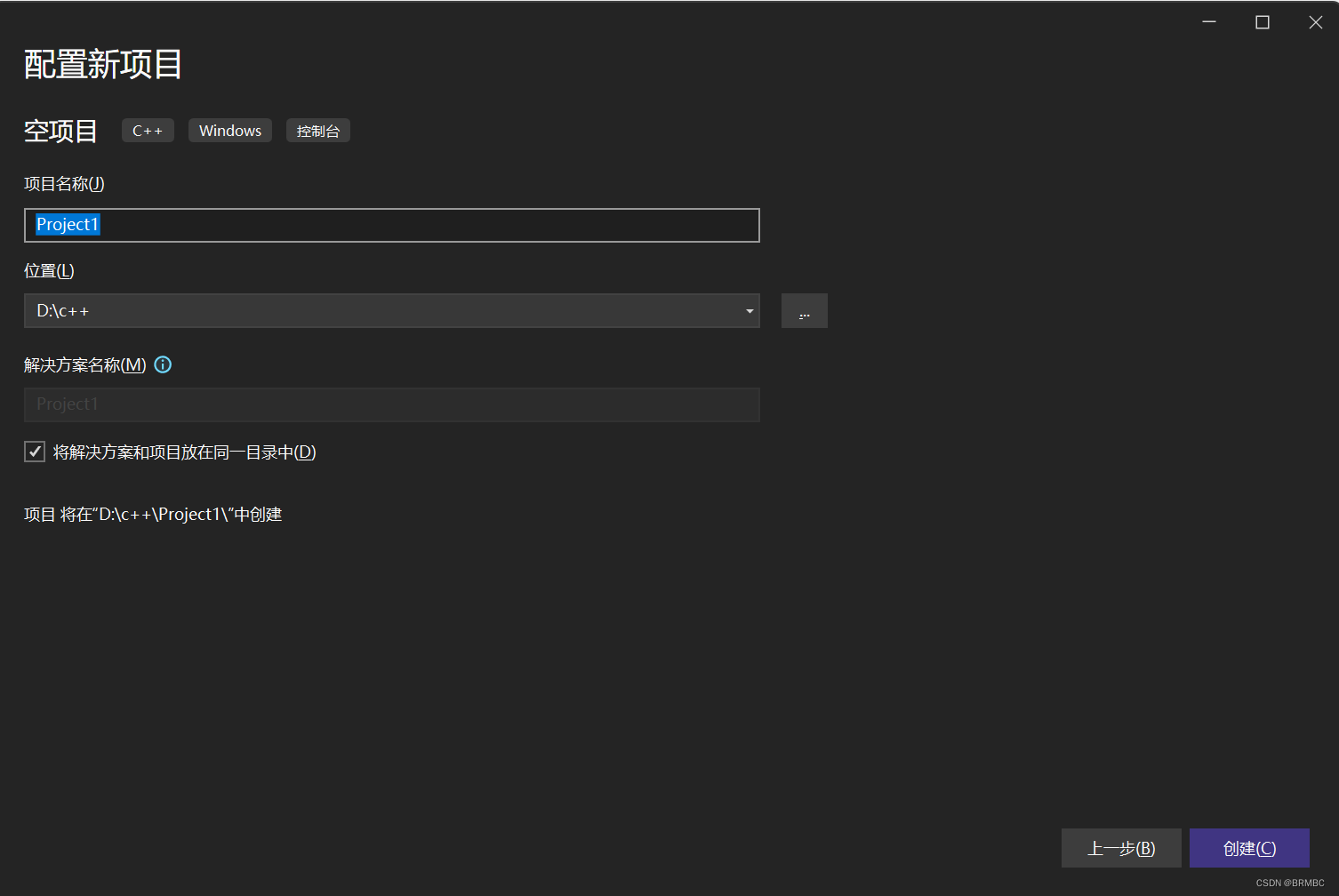
项目名称自己定义,保存位置自己定义,不想修改可以使用默认定义。然后点击创建
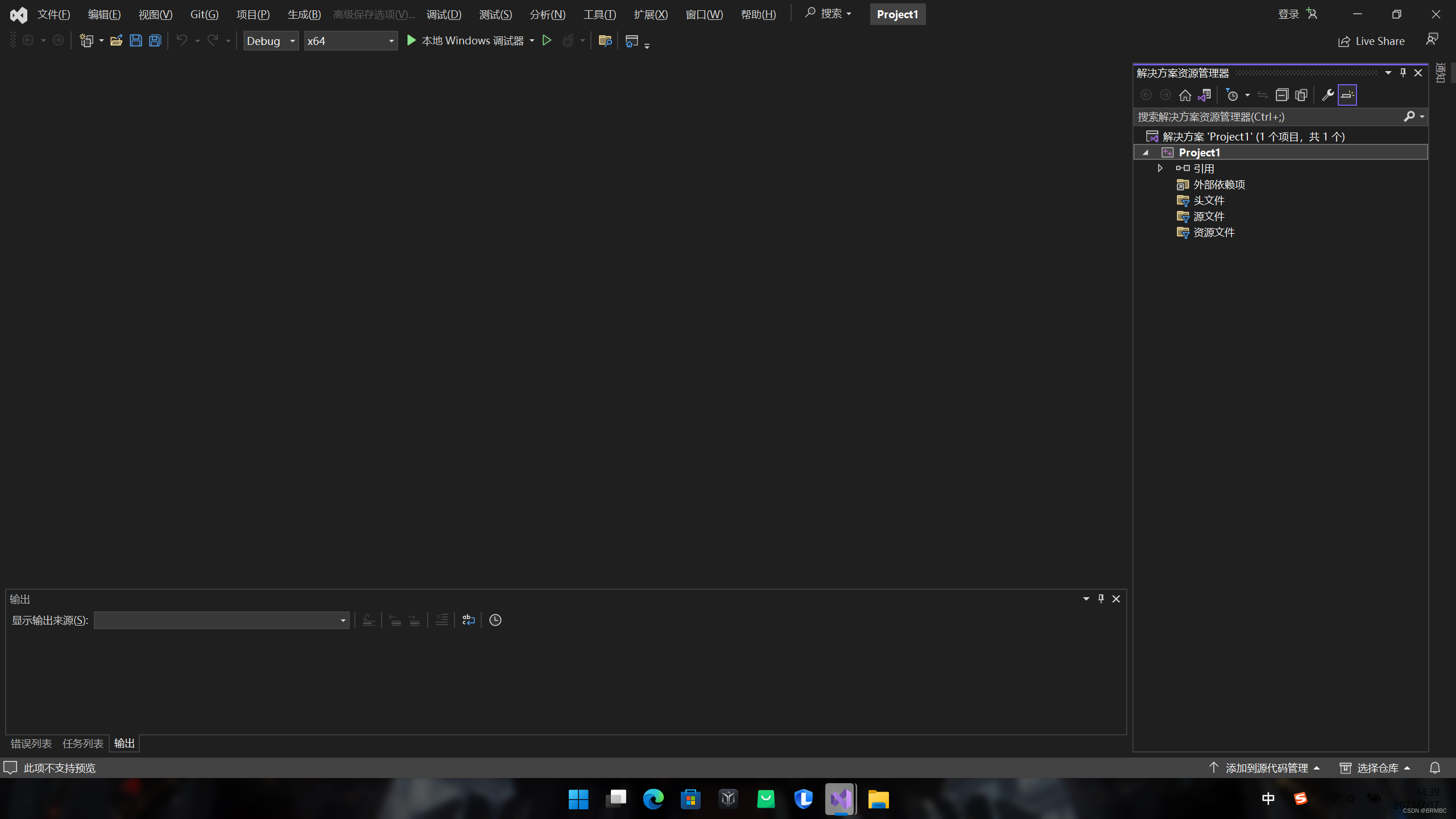
显示以下页面,右边有解决方案资源管理器,如果没有请点击左上角的视图,点击解决方案资源管理器
右击右边Project1,点击属性,会出现以下页面
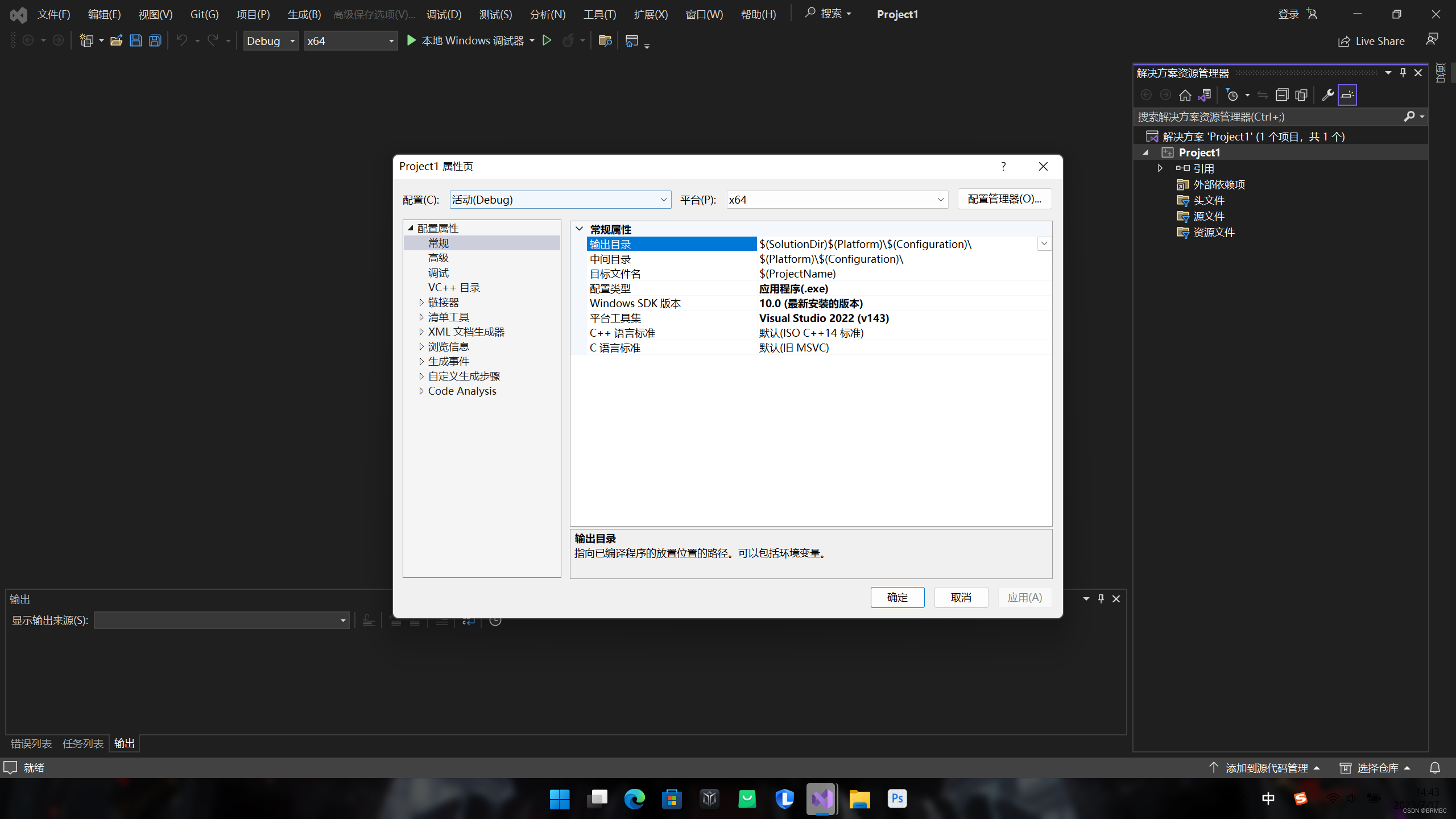
点击VC++目录,点击包含目录,点击右边箭头,出现以下页面
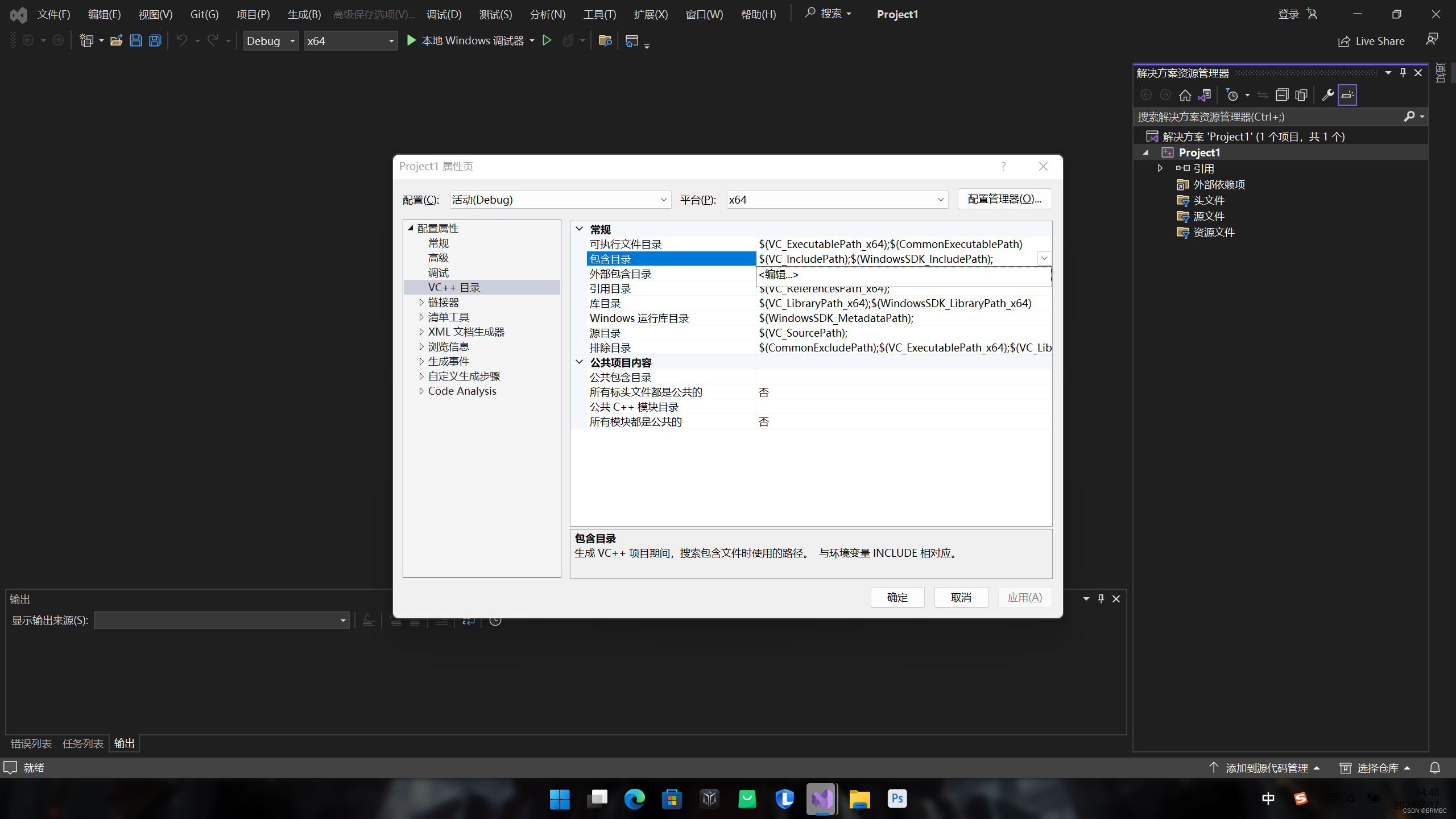
点击编辑,出现以下页面

选择右上角第一个按键,选择新行,出现以下页面
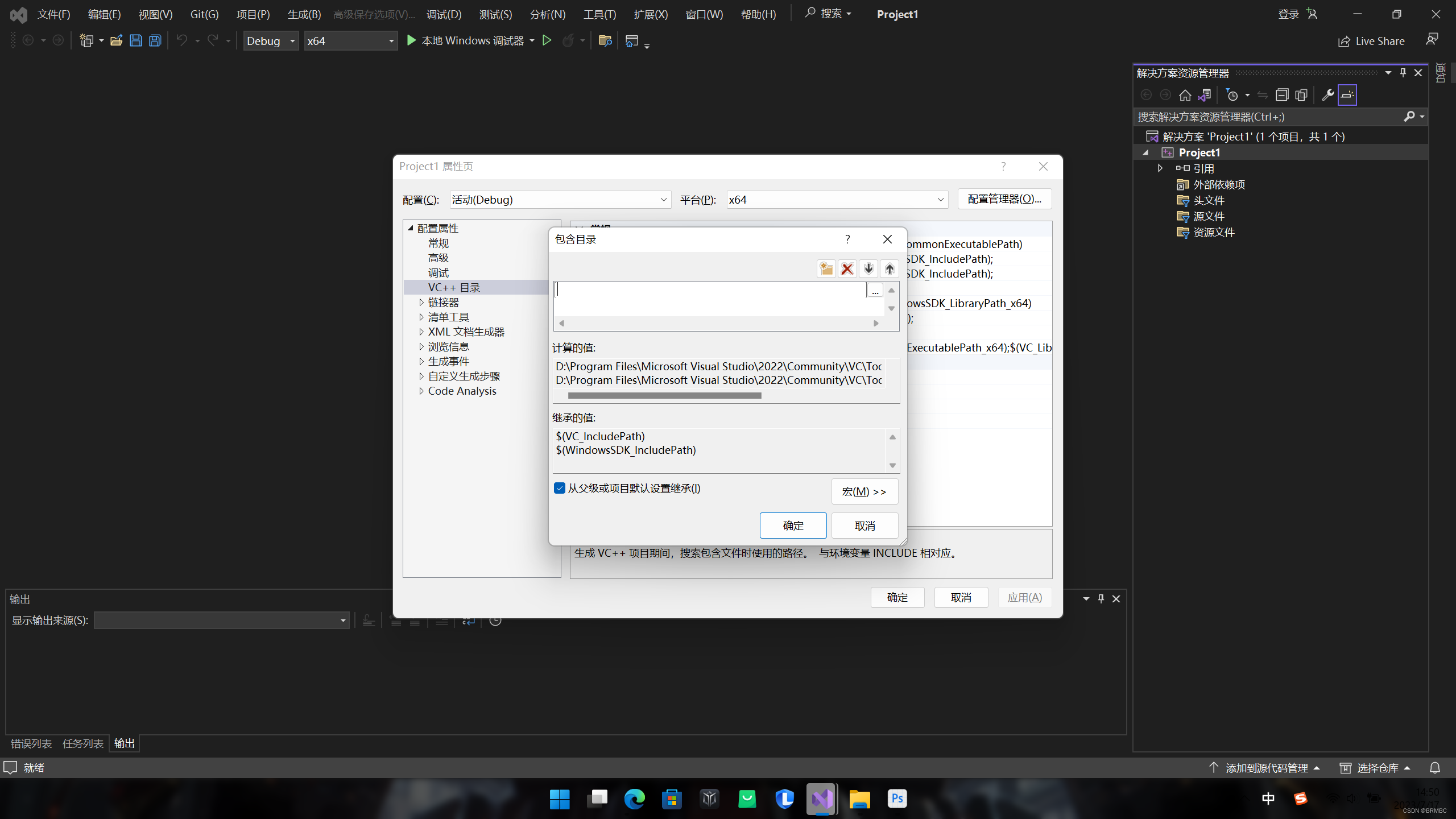
点击出现的三个小点,我们选择刚刚下载安装的OpenCV库路径,选择opencv\build\include,会显示以下页面

然后点击选择文件夹,此时我们包含目录就会显示多一个路径,如图所示
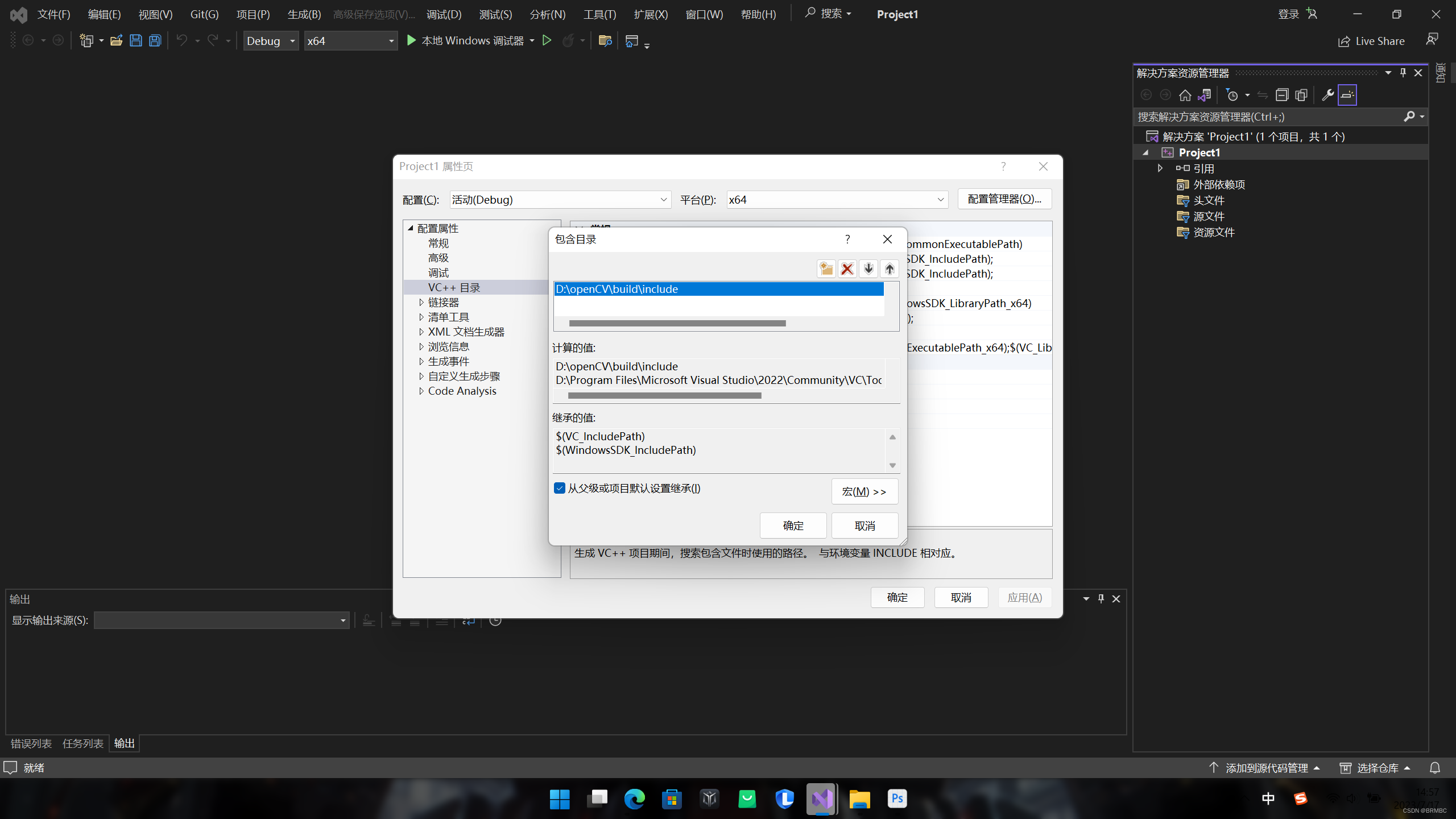
再将我们新建的项目的路径按以上步骤添加到包含目录中,就会发现我们使用的项目路径也出现在包含目录中
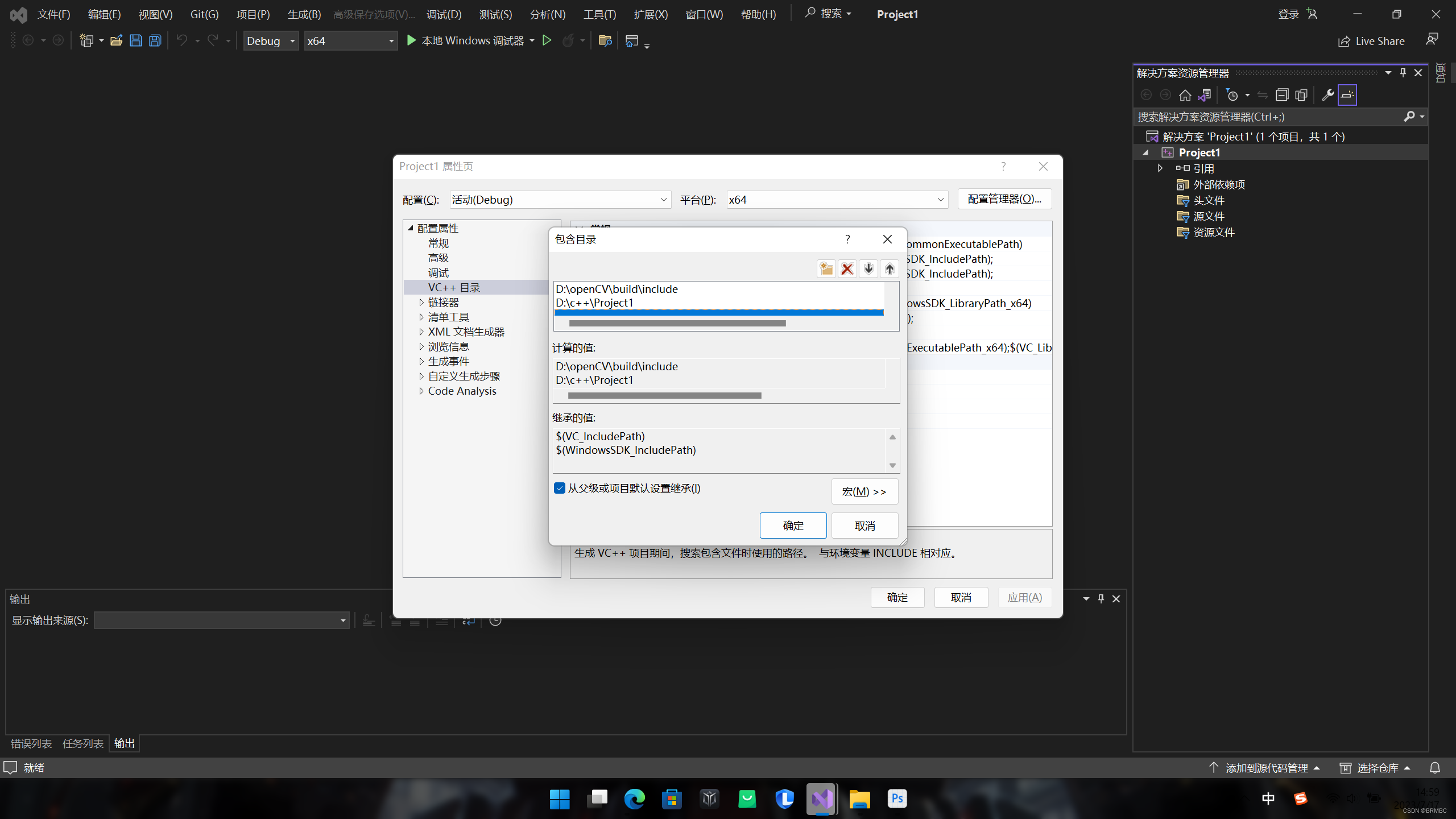
然后确定,再点击库目录,按以上步骤将opencv库中build\x64\vc15\lib添加进去,完成会显示以下页面
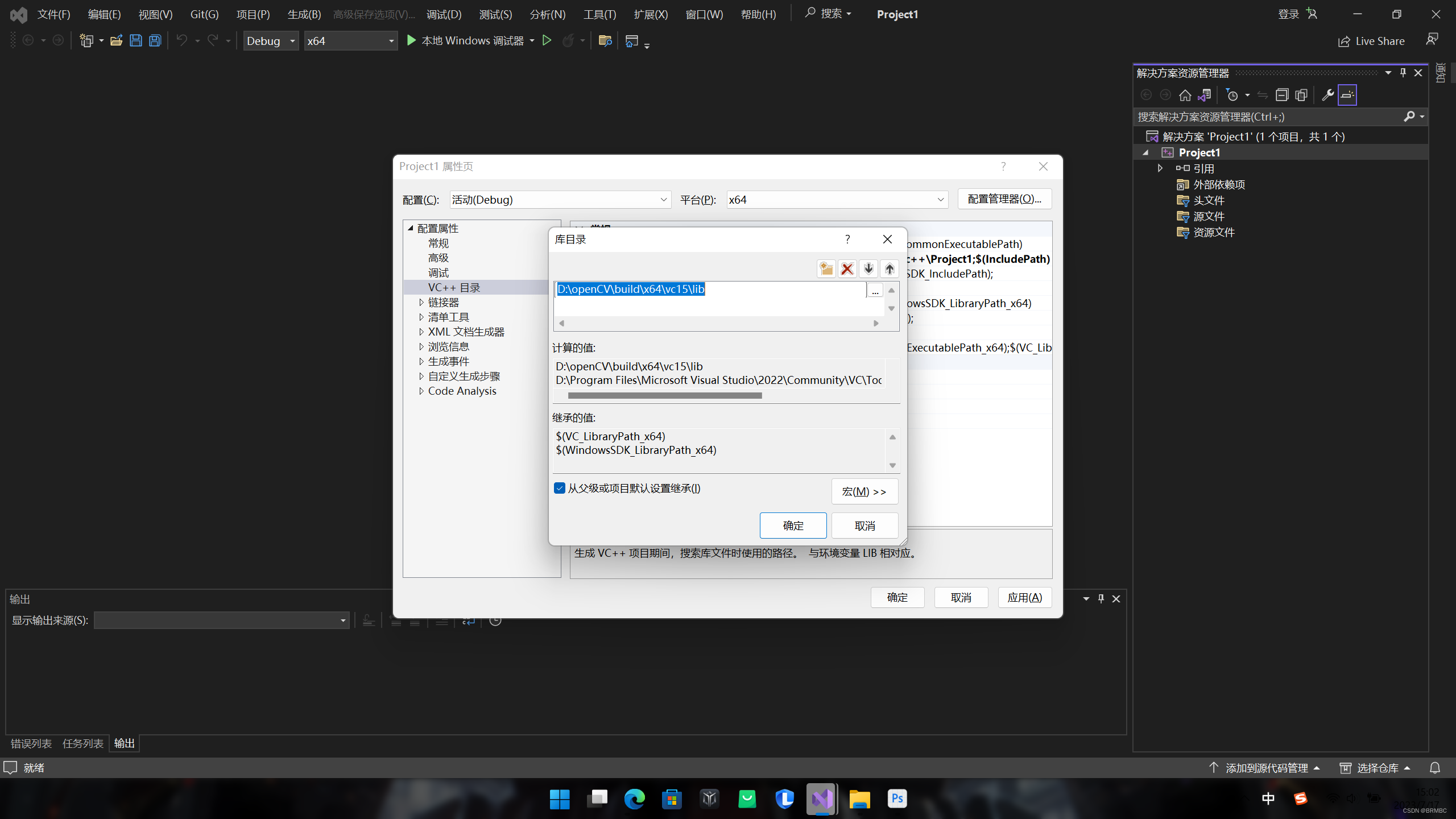
点击确定,再点击链接器左边三角形,点击输入,出现以下页面
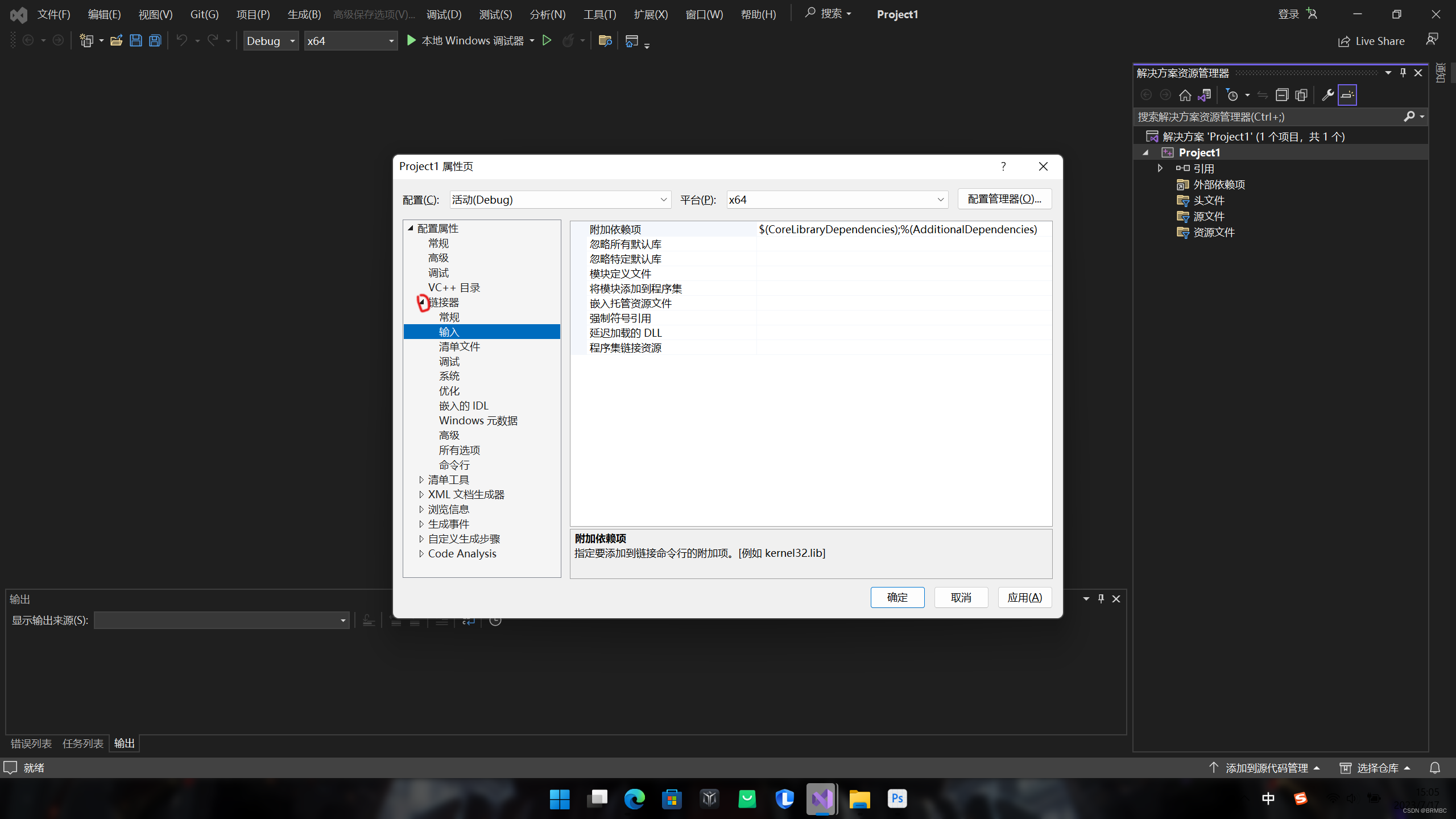
点击附加依赖项,添加opencv_world480d.lib
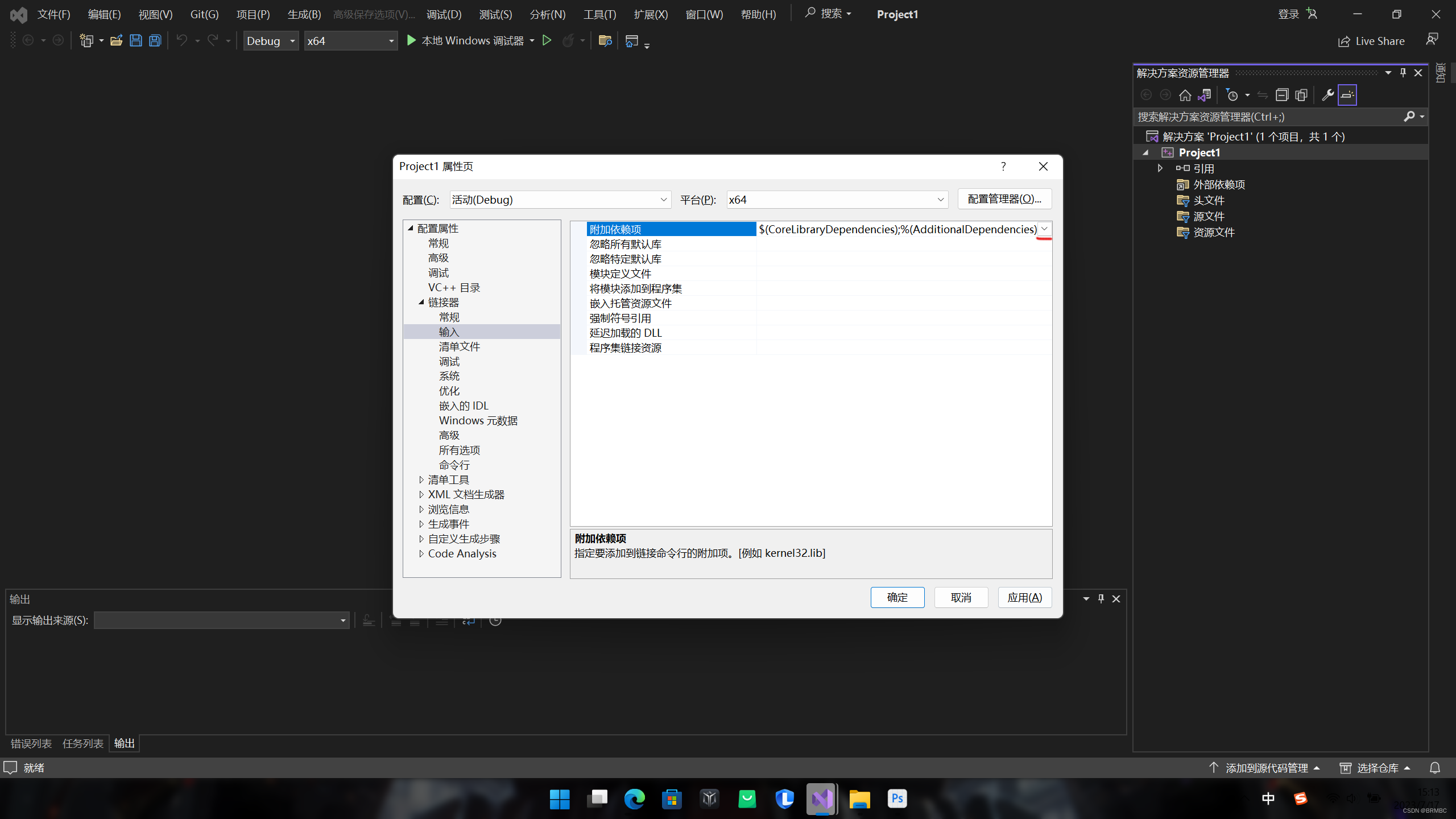
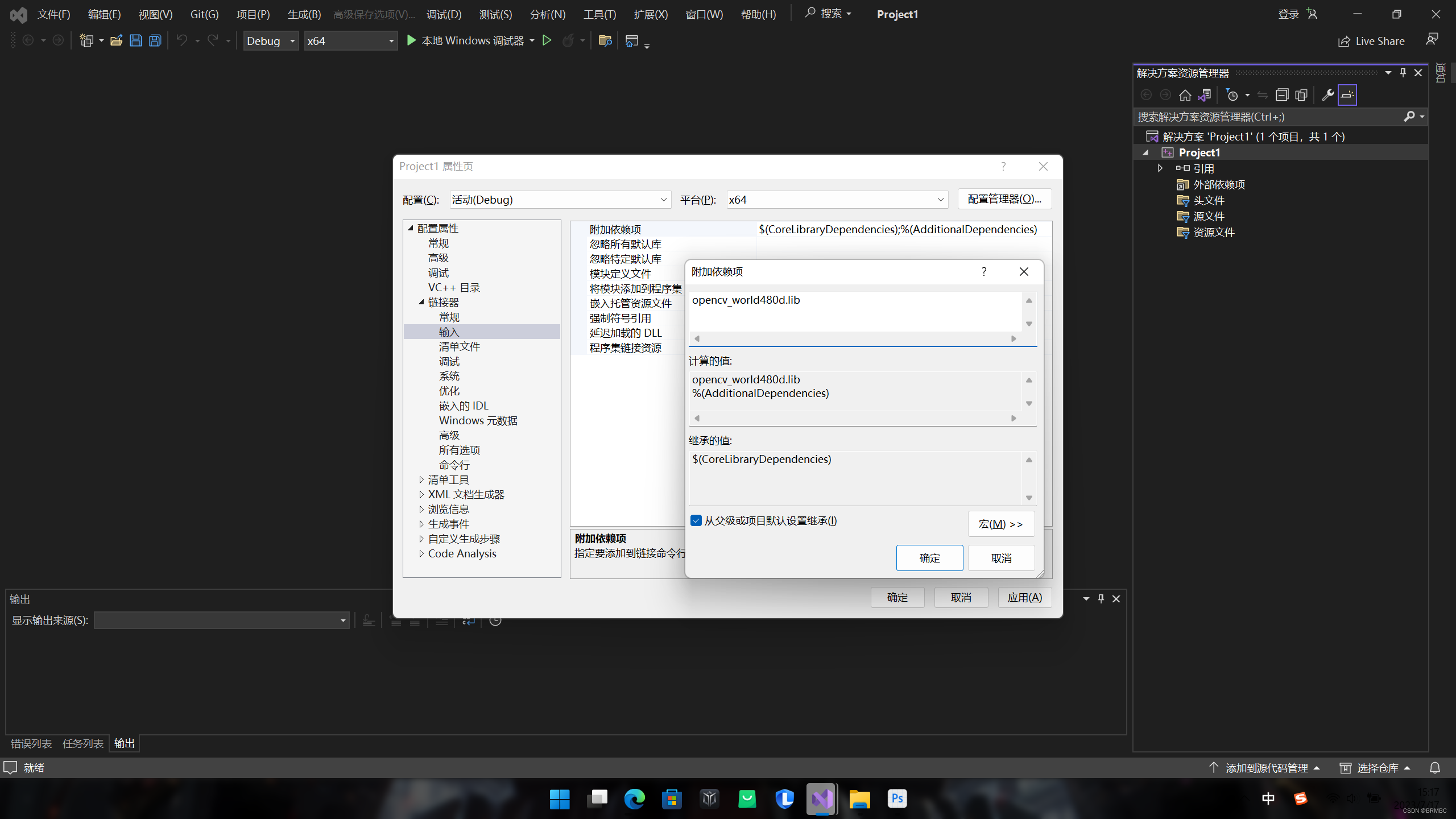
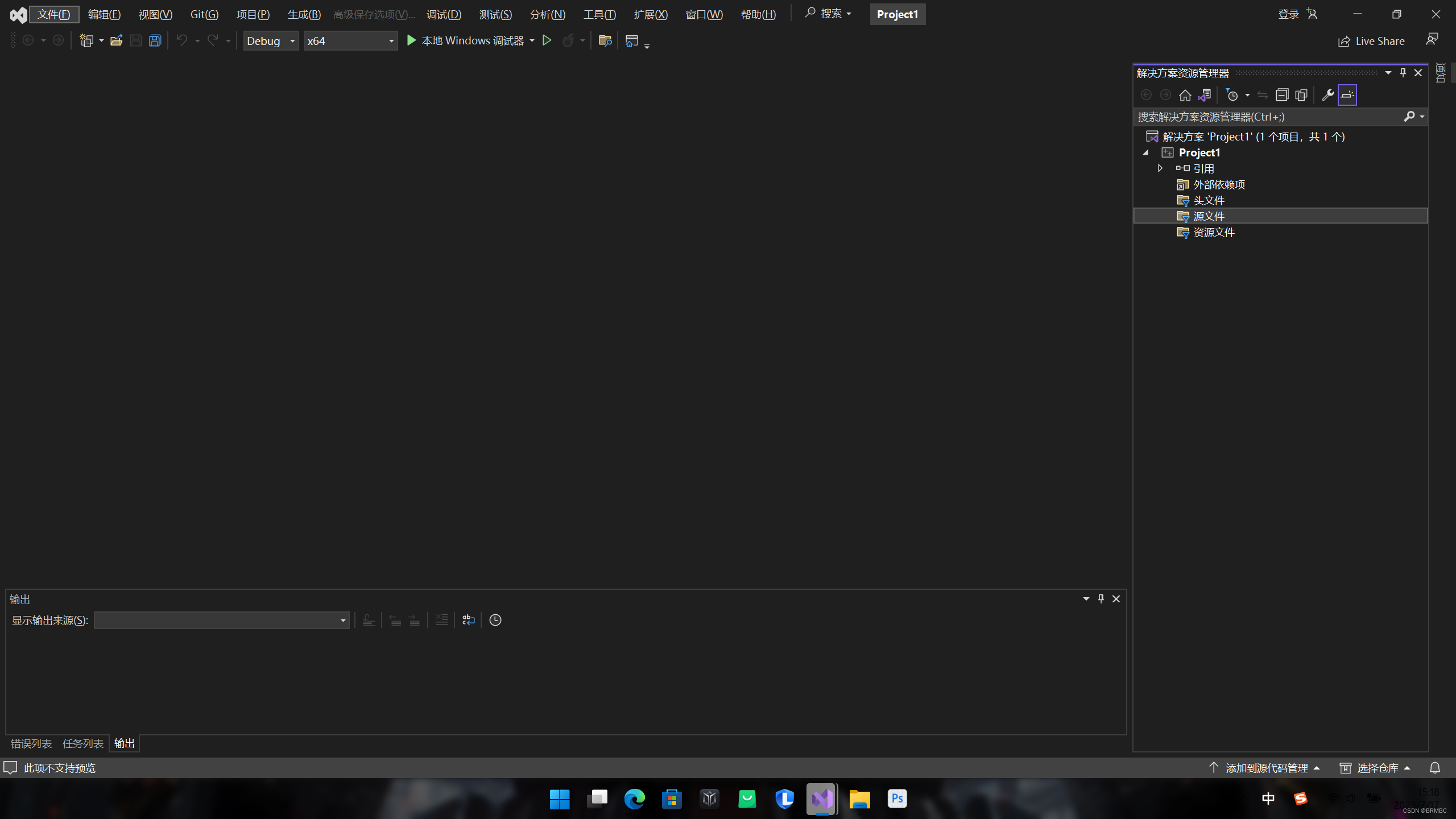
确定,然后点击应用,关闭页面。 然后右击源文件,添加——新建项
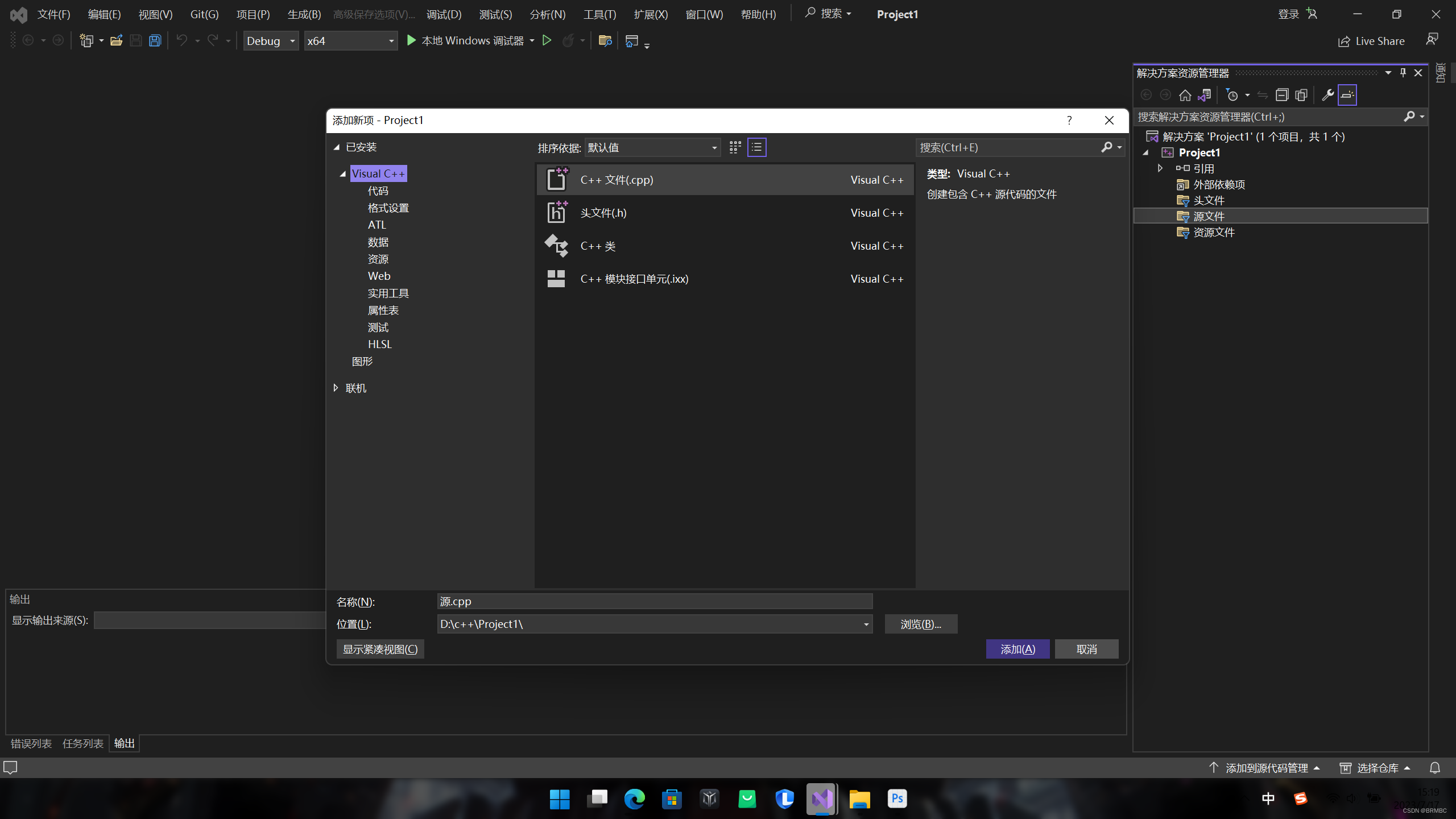
然后点击添加,新建项名称自定义,不要把.cpp后缀删除
顶部选择Debug,x64,写入以下代码
#include
#include
using namespace cv;
using namespace std;
int main(int argc, char** argv)
{
	Mat img = imread("D:\\opencvpicture\\1005.png", 17);//imread内填写要显示的图片路径,需双斜线
	if (img.empty())
	{
		printf("no photo\n");
		return -1;
	}
	namedWindow("1");
	imshow("1", img);
	waitKey(0);
	destroyAllWindows();
	return(0);
}
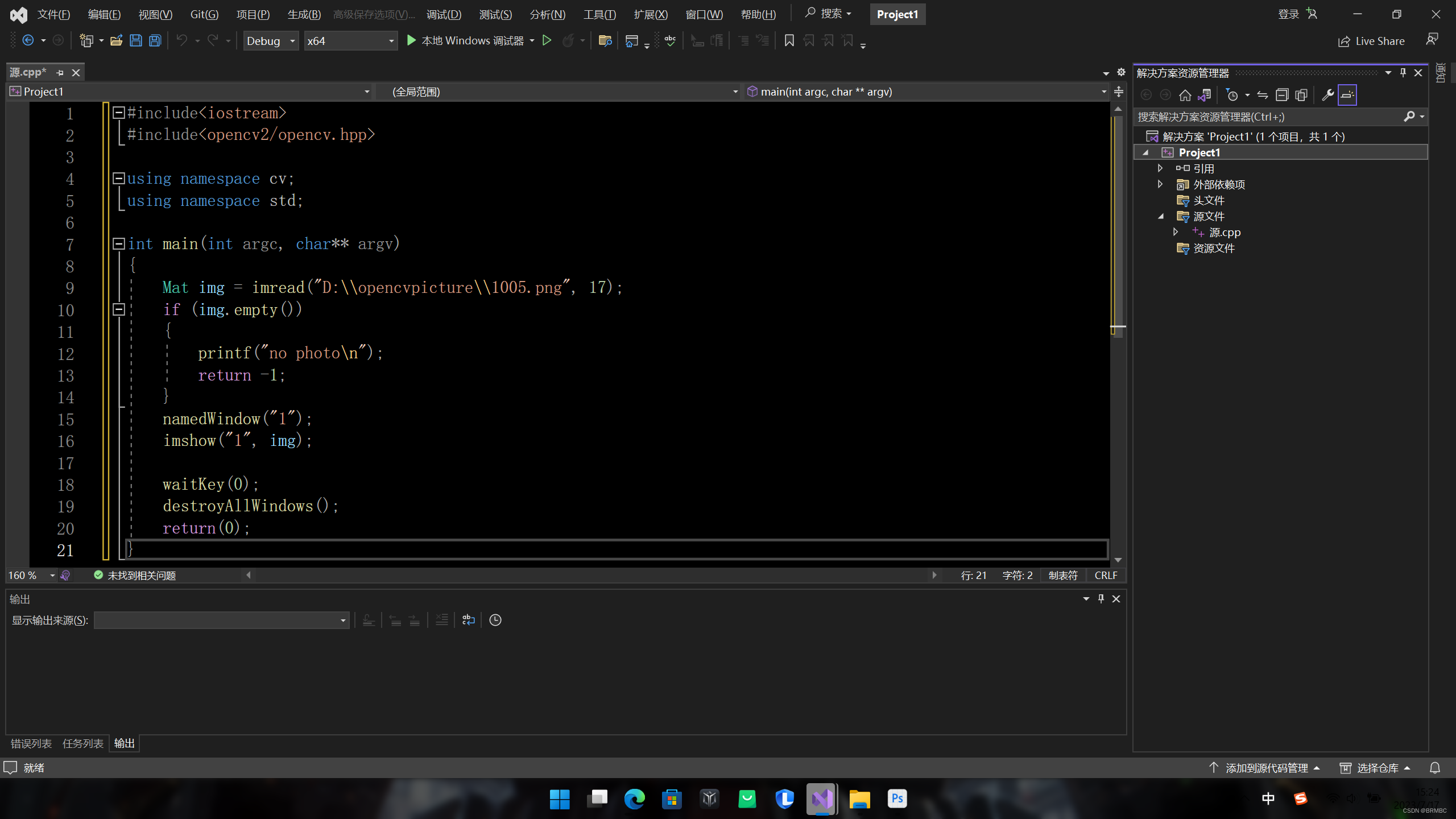
然后运行,会显示你路径指向的图片,环境搭建成功。如提示错误,则需要根据问题修改。


