【Linux开发笔记】VSCode+WSL——Windows搭建最轻量便捷的Ubuntu/Linux开发环境
温馨提示:这篇文章已超过389天没有更新,请注意相关的内容是否还可用!
1.概述
我们一般搭建Ubuntu开发环境都是采用VMware或者VirtualBox的虚拟机安装Ubuntu的方案,但是这样的方案会有几个弊端:
- 安装、启动慢;
- 使用图形桌面时卡顿、鼠标不跟手、打字有延迟;
- 磁盘空间占用比较大;
- 内存资源占用比较大;
- 虚拟机网络的配置复杂;
- 与物理机以及外部进行文件或数据交互比较繁琐;
- 虚拟机本身比较容易出bug。
再或者就是安装Windows+Ubuntu的双系统,这样的方式在日常的开发中也有不少的弊端,同时只能运行一个系统,双系统的方案没办法做到两个系统同时使用。
诸如此类的一些弊端,那在Windows上有没有更加轻便的Ubuntu环境呢?
有的
如果没有特别的图形界面开发需求的话,可以采用Windows自身提供的WSL方案进行Ubuntu的环境搭建。WSL全称Windows Subsystem for Linux(Windows上的Linux子系统),这套设施是微软推出的,为开发者们提供了很大的便利。(注:WSL只在win10的较新版本之后才支持)
通过WSL将Ubuntu成功安装之后,可以直接在Windows中打开Linux命令行终端,可以直接在Windows系统中挂载Ubuntu的文件系统并对其进行操作,可以直接通过Windows下安装的VSCode打开Linux的工作区进行开发和调试。
WSL的方案具有以下的优点:
- 磁盘空间占用小;
- 内存资源占用小;
- 可以直接在Windows中打开Linux终端;
- 可以直接在Windows资源管理器中挂载Linux文件系统并对其进行操作;
- Windows下的VSCode可以打开Linux的工作区进行开发和调试;
- Linux的网络配置与Windows物理机的配置完全同步;
- 稳定性和兼容性较好。
2.安装WSL
2.1 启用适用于Linux的Windows子系统
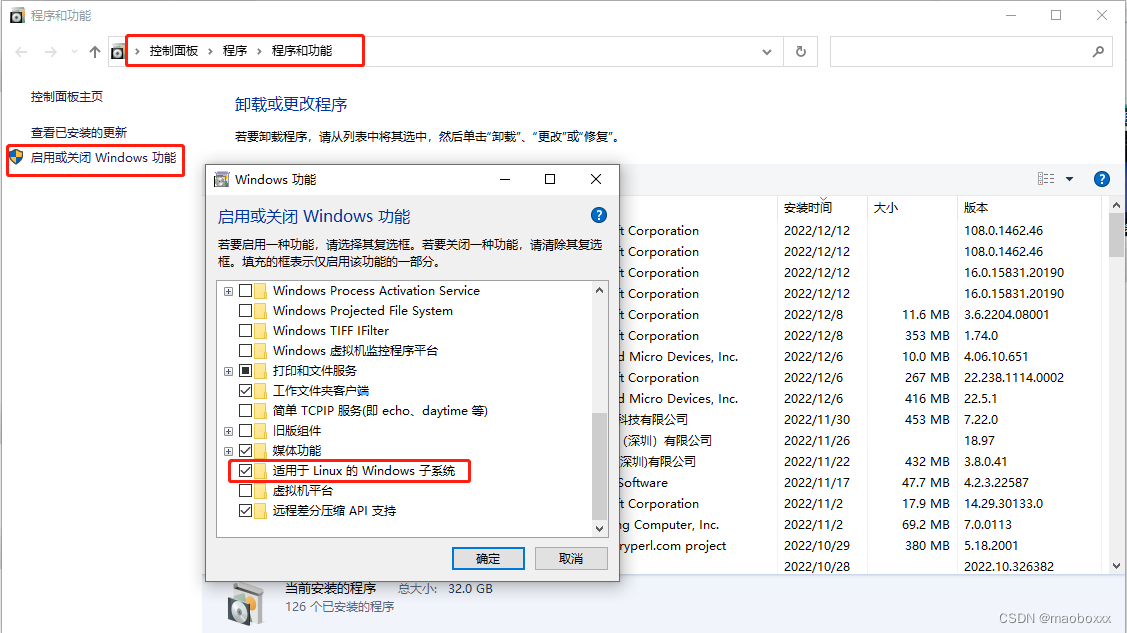
在控制面板->程序->程序和功能页面左侧,打开启用或关闭Windows功能,勾选适用于Linux的Windows子系统。
2.2 安装Ubuntu
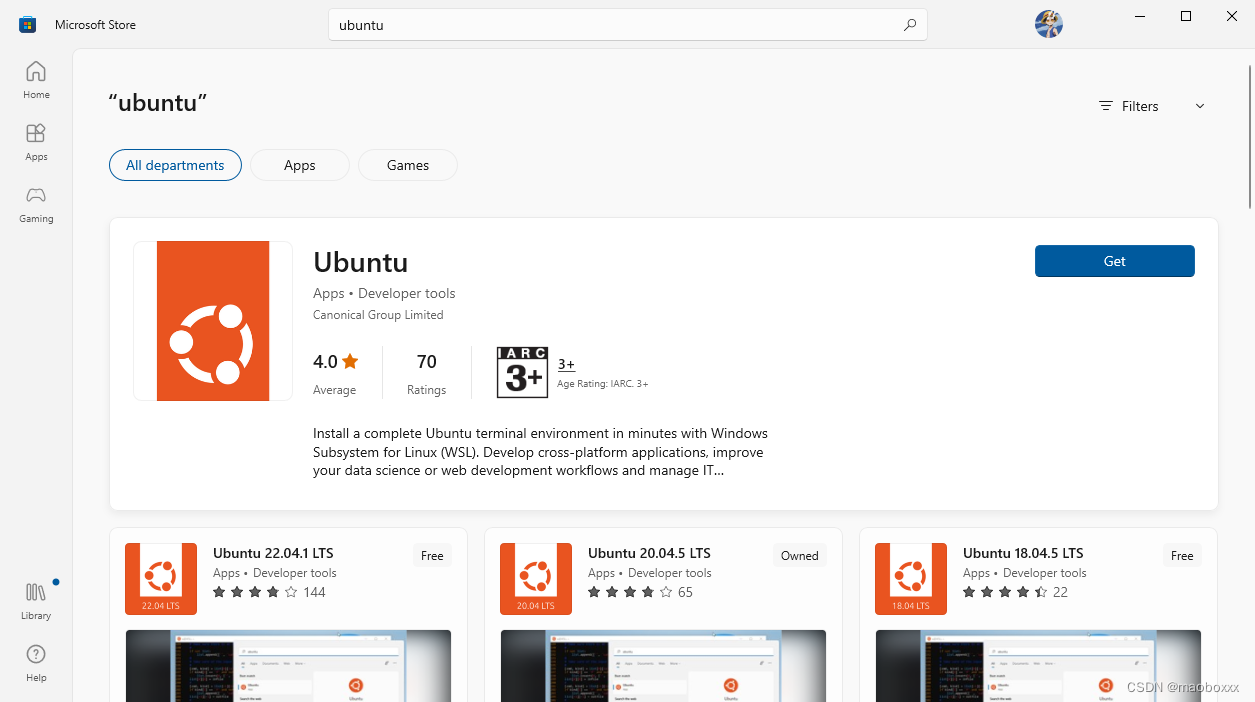
这一步也是非常的简单,直接在Microsoft Store中搜索Ubuntu,选择一个合适的版本直接安装就OK了。
安装完成后,可以在Windows的开始菜单中看到已经安装的Ubuntu,

点击运行,便打开了一个Linux的命令行终端,对其进行一些初始化配置,便可以使用了。
2.3 挂载Ubuntu文件系统
Ubuntu安装完成后,为了方便在Windows中对其文件系统进行访问,我们可以将Ubuntu的文件系统挂载到Windows下。
Win+R打开运行,执行如下指令。
\\wsl$
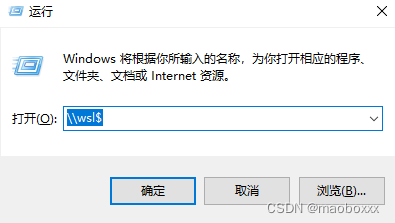
然后就可以看到Ubuntu的文件系统目录,
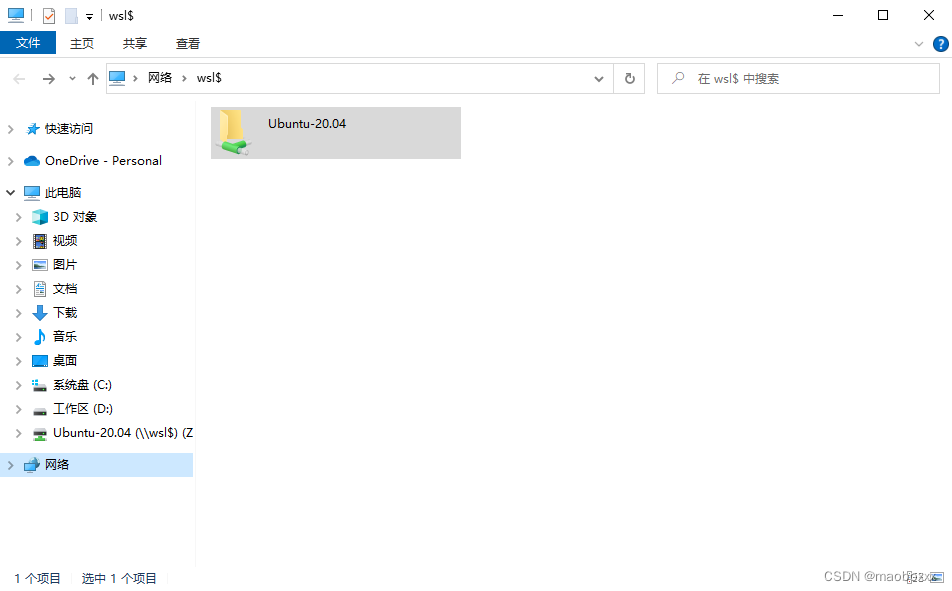
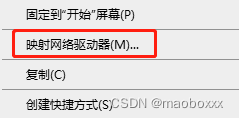
右键选择映射网络驱动器,将Ubuntu的文件系统目录挂载到Windows资源管理器中,
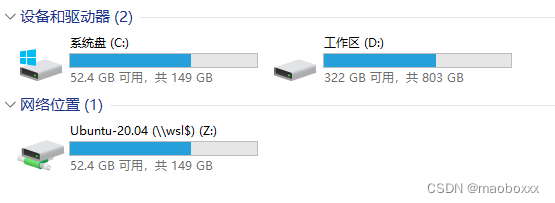
映射成功后,便可以在我的电脑中看到Ubuntu的目录(注:前提是WSL已经启动),
3 VSCode连接WSL
在Windows中打开VSCode,并在扩展中搜索“remote-”,找到WSL并进行安装。
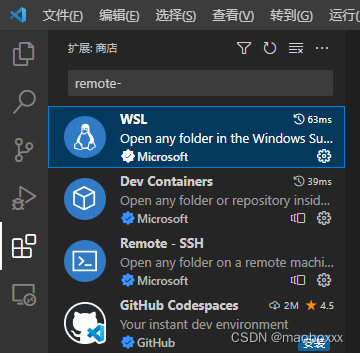
安装成功后,重启软件,在左侧功能区进入远程资源管理器,然后选择WSL Targets,列表中就会出现已安装的Ubuntu。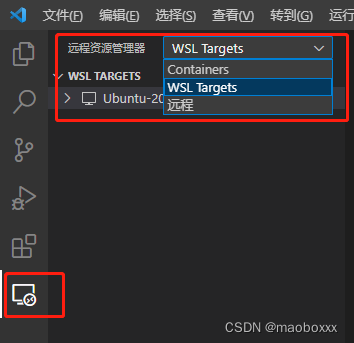
这里就可以连接WSL中安装的Ubuntu,并可以打开Ubuntu中的工作区进行编程了,也可以点击左下角绿色的远程连接按钮打开WSL连接。

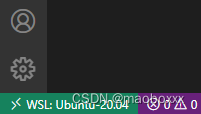
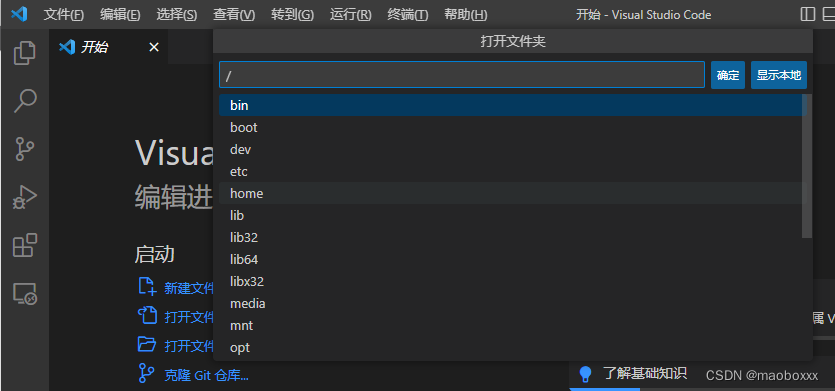
连接成功后可以看到左下角绿色按钮发生了变化,并且在VSCode中打开文件夹,出现的就不再是Windows的资源管理器,而是Linux的文件系统了。