
Android Studio开发学习(二)———修改主题颜色、应用名称和应用图标
温馨提示:这篇文章已超过393天没有更新,请注意相关的内容是否还可用!
一、修改主题
在 Android 中,使用android:theme="@style/Theme.Example"的语法是为了将一个特定的主题(Theme)应用到应用程序或特定的 UI 元素上。具体来说android:theme是一个在 XML 布局文件中使用的属性,它允许你指定一个特定的主题来影响布局中的视图或整个应用序。
@style/Theme.Example指定了一个名为 "Theme.Example" 的主题样式,这意味着该布局或应用程序将使用这个主题所定义的样式和外观。通常,一个主题(Theme)定义了应用程序的整体外观和感觉,包括颜色、字体、样式等方面。通过将特定的主题应用到应用程序或布局中,你就可以轻松地改变应用程序的整体风格,而无需逐个修改每个视图的样式。
在实际应用中,可以在 Android 应用程序的 AndroidManifest.xml文件中指定默认的应用程序主题,也可以在 XML 布局文件或代码中针对特定的视图指定特定的主题。这使得你可以根据需要灵活地管理和应用不同的主题样式。
1.打开AndroidManifest.xml文件
在项目的AndroidManifest.xml文件中可,在标签上面可以看到android:theme="@style/Theme.Example" 需要寻找"Theme.Example"的主题样式。

2.打开themes.xml文件
在res/values/themes.xml 文件中可看到 "Theme.Example"的类名,parent="Base.Theme.Example",说明该属性继承了“Base.Theme.Example”的属性

可发现"Base.Theme.Example"继承了"Theme.Material3.DayNoght.NoActionBar"的属性Theme.Material3.DayNoght.NoActionBar是Material Design 3的一种主题样式,感兴趣的话去Material Design 3官网看一下,可以找到 Material Design 中定义的颜色角色(roles),包括 Primary、Secondary、Background、Surface、Error、On Primary、On Secondary 等
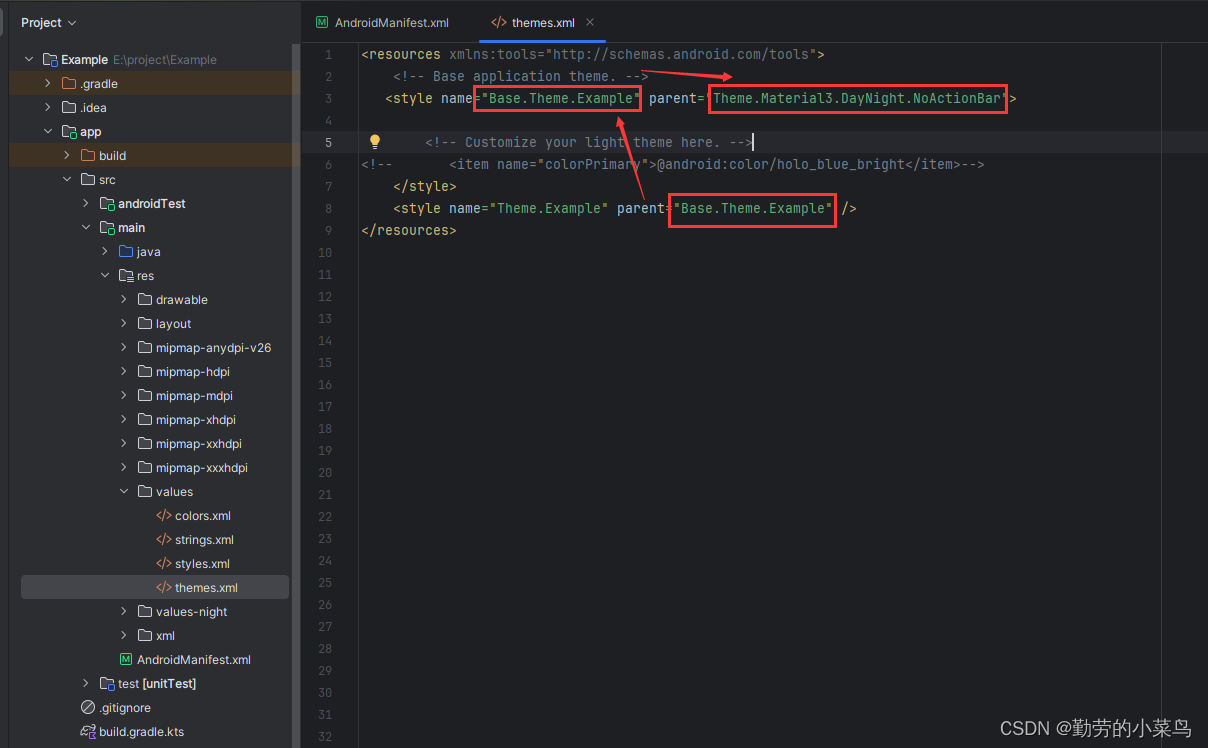
3.修改主题
方法一:使用Material Design 3
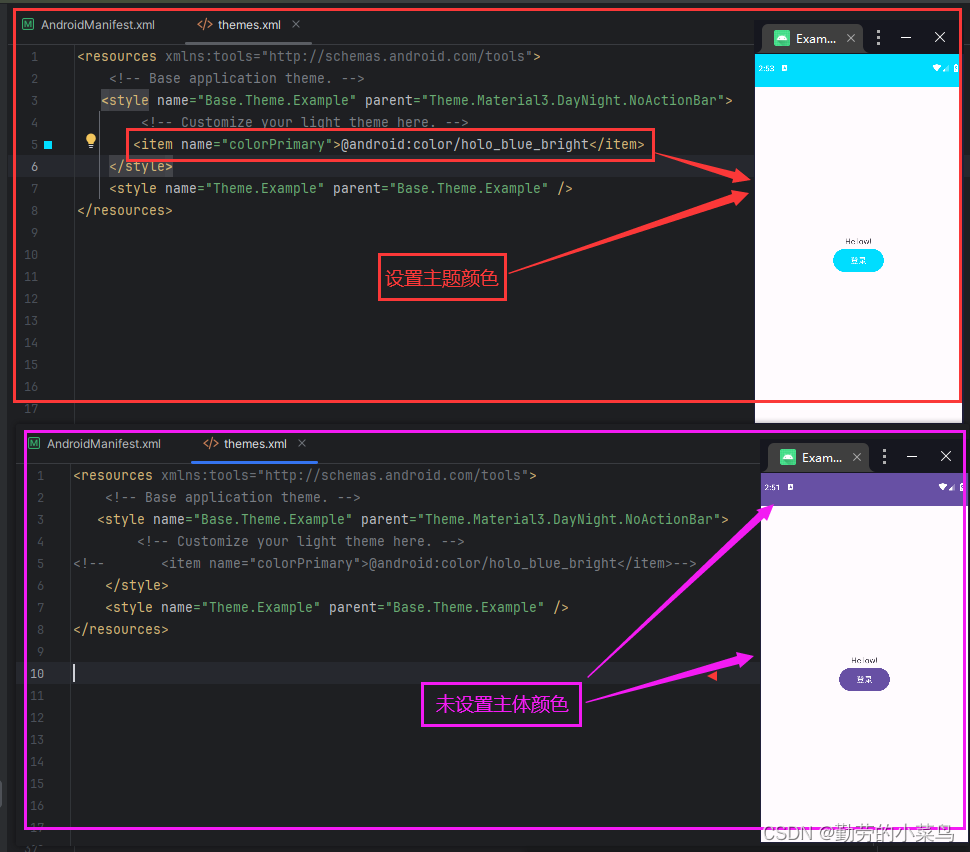
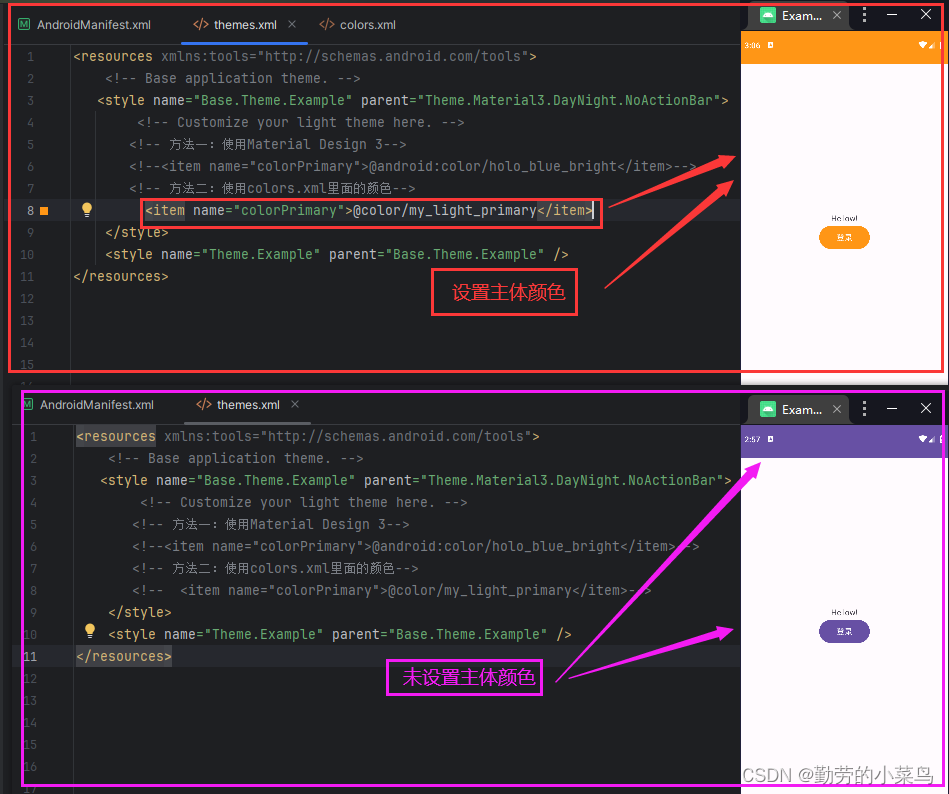
方法二、使用自定义颜色
a.在res/values/colors.xml文件中添加颜色类名

b.使用自定义颜色
二、修改应用名称
1.打开AndroidManifest.xml文件
在项目的AndroidManifest.xml文件中可,在标签上面可以看到android:label="@string/app_name" 需要寻找"app_name"类名即可。
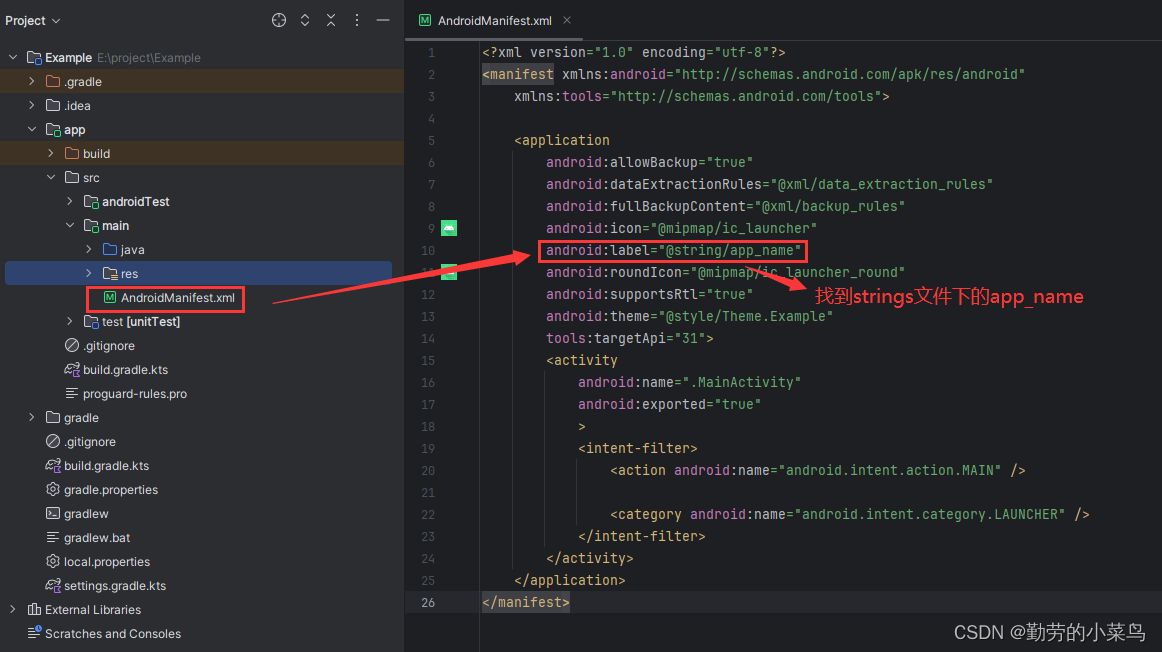
2.打开strings.xml文件
在res/values/strings.xml 文件中可看到 "app_name"的类名
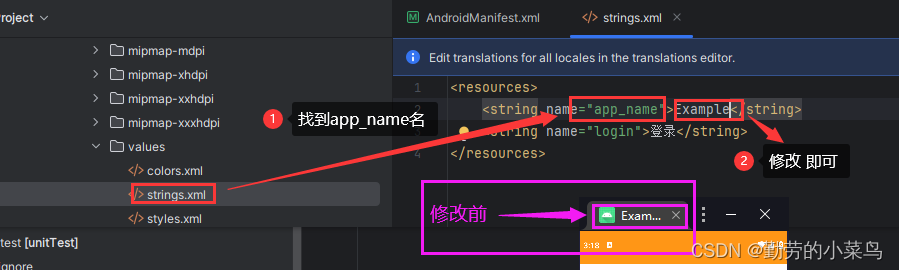
3.修改完成
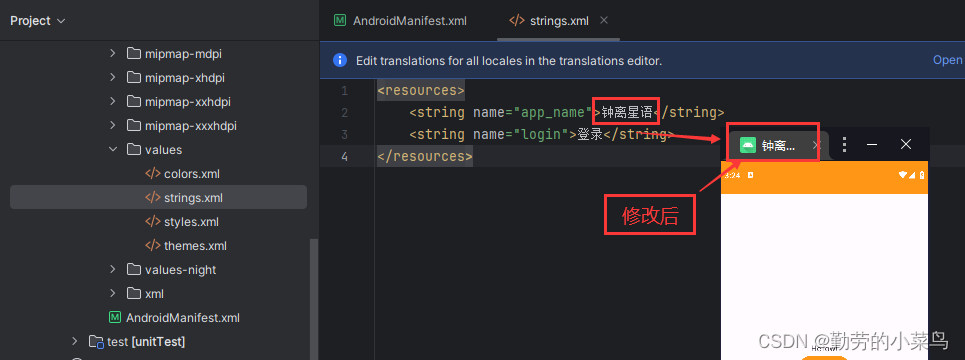
三、修改应用图标
1.打开AndroidManifest.xml文件
在项目的AndroidManifest.xml文件中可,在标签上面可以看到android:icon="@mipmap/ic_launcher" 需要寻找"ic_launcher"类名即可。
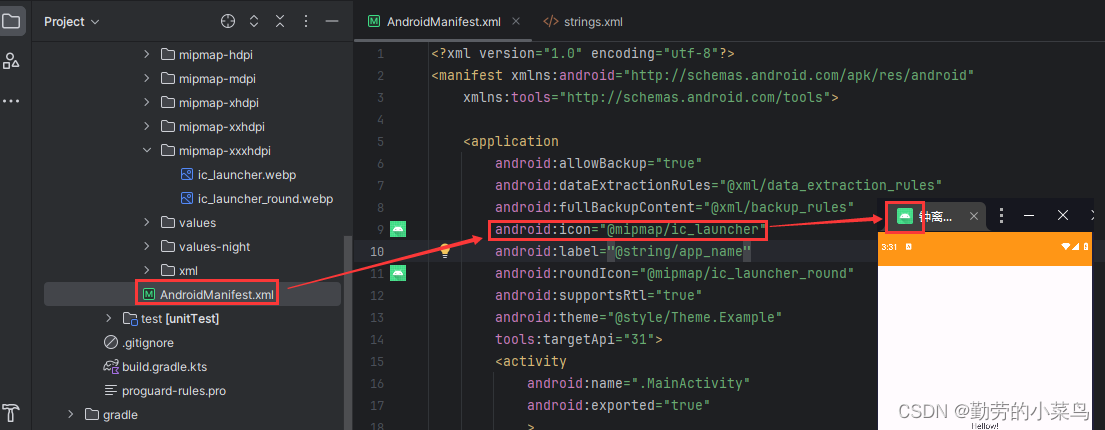
2.添加应用图标
在res文件下的mipmap-开头的文件中添加图标都可以

3.更换应用图标
android:icon="@mipmap/ic_launcher" 的"ic_laucher"更换成图标的名称即可
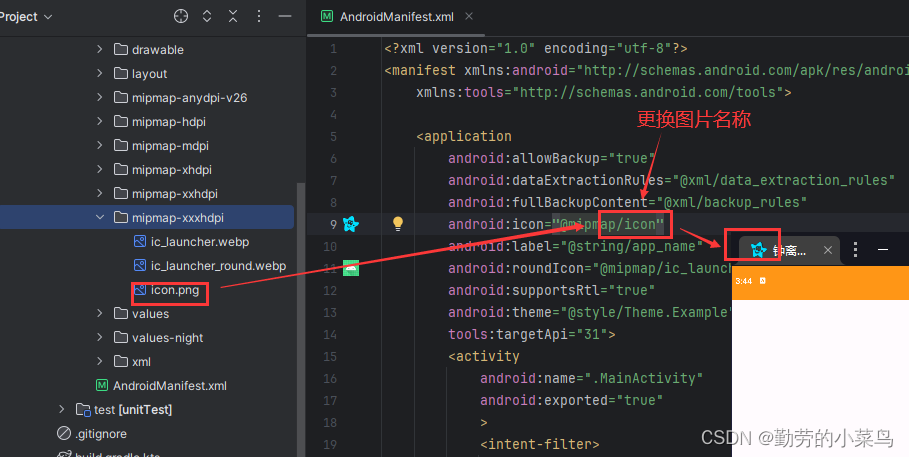
四、结束
本期是对android应用的主题、应用名称以及应用图标进行修改,下期说一下添加样式、颜色、string的快捷键。


