
三行命令切换Node.js版本,如何
温馨提示:这篇文章已超过408天没有更新,请注意相关的内容是否还可用!
如何在Windows上更新Node.js版本呢?有没有那种不需要重新安装软件再修改配置文件和环境变量的方法?
你是否还在为可能要重新安装Node然后配置文件修改环境变量困扰?
有一种方式可以免重新配置node的环境变量
没错,确实有这种方式,那就是大名鼎鼎的nvm(Node Version Manager),一看名字就知道可以管理Node版本
下面就来介绍一下nvm更换node版本的步骤
nvm概述及下载
Node.js支持多版本共存,有多种方式切换Node.js版本。
其中最简单、最基本的切换方式就是使用Node.js官方工具-nvm(Node Version Manager),它可以在同一台电脑上轻松管理和切换多个Node.js版本。
- nvm是一个跨平台的命令行工具,可以在Mac、Linux、Windows等各种操作系统上使用。
nvm下载地址:https://github.com/coreybutler/nvm-windows/
进入之后在右边选择合适的版本下载:
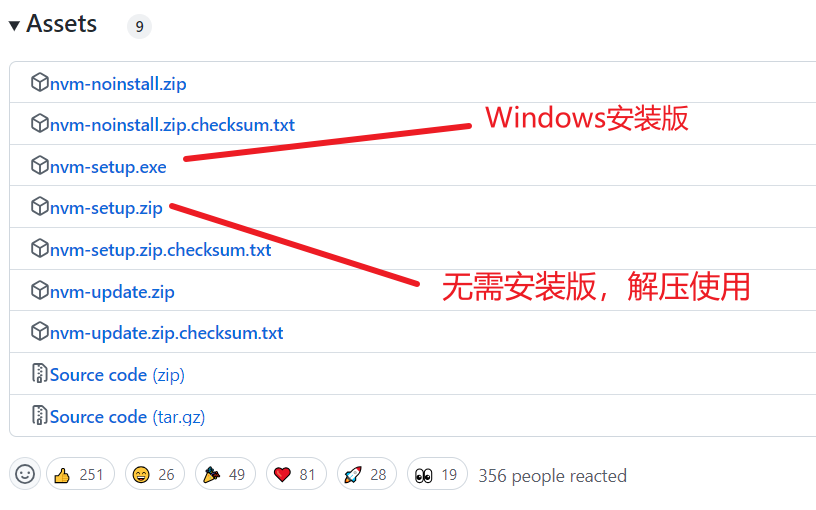
一般就选择.exe和.zip下载,我是下载的.exe版本然后安装
注意:如果选择的.exe版本,在安装时会让选择目前你电脑上Node.js的安装路径,这样安装nvm之后你电脑上的Node.js版本就被nvm管理了
配置nvm
安装之后检查nvm是否已经安装好了,打开cmd窗口:
输入nvm -v
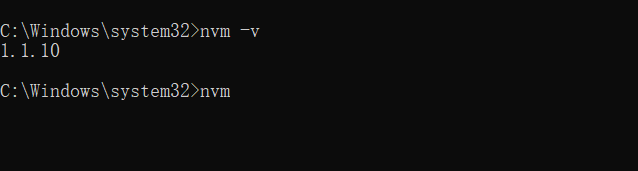
像这样,如果有版本就是安装成功了,如果显示不是命令那就是环境变量没有配置好
配置nvm的环境变量:
打开电脑的高级系统设置,找到环境变量,修改系统变量的PATH选项,新增nvm的安装路径,这样nvm就配置在电脑中了
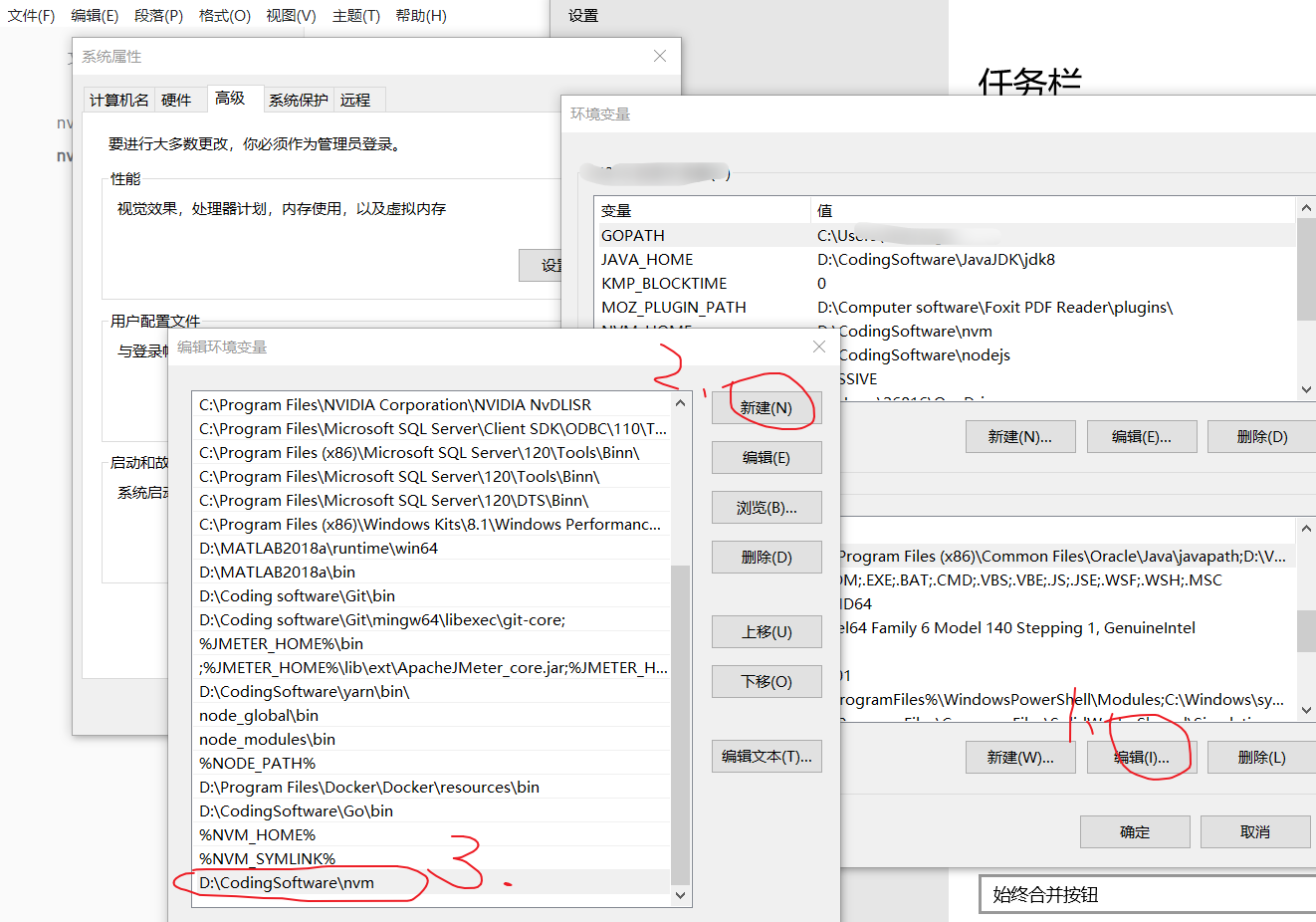
配置好重新打开cmd窗口就应该可以查看nvm版本了
nvm更换Node.js版本
首先使用nvm list available 命令可以查看电脑上可以安装的Node.js版本
// 查看可安装的Node.js版本
nvm list available
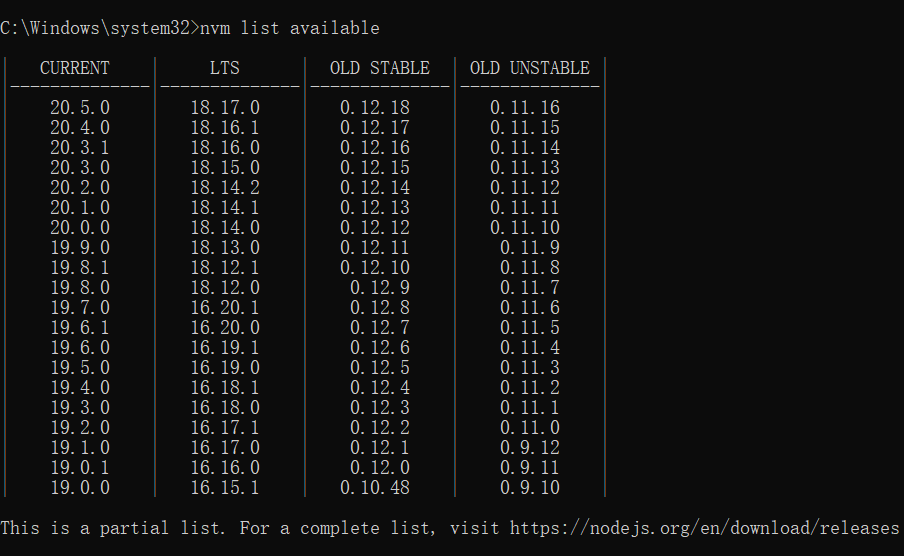
然后安装你要更换的的Node.js版本(可能要几分钟,请耐心等待,如果超过10分钟还没反应就管理员运行cmd重新安装)
// 安装16.14.0版本的Node.js
nvm install 16.14.0
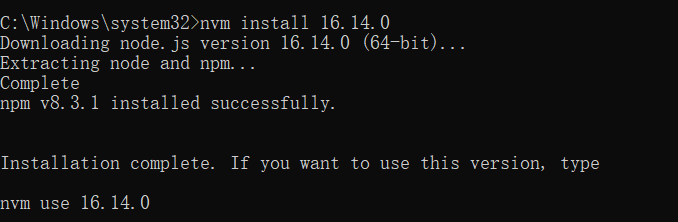
如果出现successfully就是安装新版本安装成功了,现在你可以使用nvm更换Node.js版本了
// 切换使用指定版本的Node.js
nvm use 16.14.0
出现下面的信息就是更换node版本成功了
C:\Windows\system32>nvm use 16.14.0
Now using node v16.14.0 (64-bit)
你还可以查看此时你电脑上的node版本有哪些本nvm管理了
// 查看已安装的Node.js版本
nvm list
写在最后
原文章在此:Node版本切换全攻略


