
一篇搞明白微信小程序的基本授权功能
一、介绍
由于部分接口需要经过用户授权同意才能调用。我们把这些接口按使用范围分成多个 scope ,
用户选择对 scope 来进行授权,当授权给一个 scope 之后,其对应的所有接口都可以直接使用。
此类接口调用时:
- 如果用户未接受或拒绝过此权限,会弹窗询问用户,用户点击同意后方可调用接口;
- 如果用户已授权,可以直接调用接口;
- 如果用户已拒绝授权,则不会出现弹窗,而是直接进入接口 fail 回调。
二、使用
1.首先就是获取用户授权设置 wx.getSetting
通过此接口我们能够查看到,当前有哪些功能授权过了,能够直接使用,调用成功输出结果如下:

2.下一步我们只需要判断结果中 authSetting 是否存在某 scope.功能即可,具体代码如下:
这里以相机为例:
wx.getSetting({
        success(res) {
            /* 授权配置不存在摄像头 */
            if (!res.authSetting['scope.camera']) {
                /* 如果不存在  先进行弹出框授权 */
                wx.authorize({
                    scope: 'scope.camera',
                    success() {
                        /* 授权成功直接调用相机拍照 */
                        that.chooseMedia()
                    }
                })
            } else {
                /* 已经授权完毕可以直接使用喽 */
                that.chooseMedia()
            }
        }
    })
授权可以有两种方式:
1.弹出框授权----用户体验较好,通过弹出框的形式,让用户进行授权,如图所示:

2.设置页面授权----如果我们用的是第一种方式,用户拒绝授权,将不再进行弹出框,而是需要自行去设置页面进行同意授权,这种方式调用结果也是打开设置页面进行同意授权,现在打开设置页也是三种方式
(1) button 按钮的 open-type 属性
打开设置页
(2) 引导用户点击行为触发 wx.openSetting 接口的调用,打开设置页面
wx.openSetting({
  success (res) {
    res.authSetting = {
       "scope.camera": true,
    }
  }
})
(3) 用户也可以主动在小程序设置界面(「右上角」 - 「关于」 - 「右上角」 - 「设置」)中控制对该小程序的授权状态.


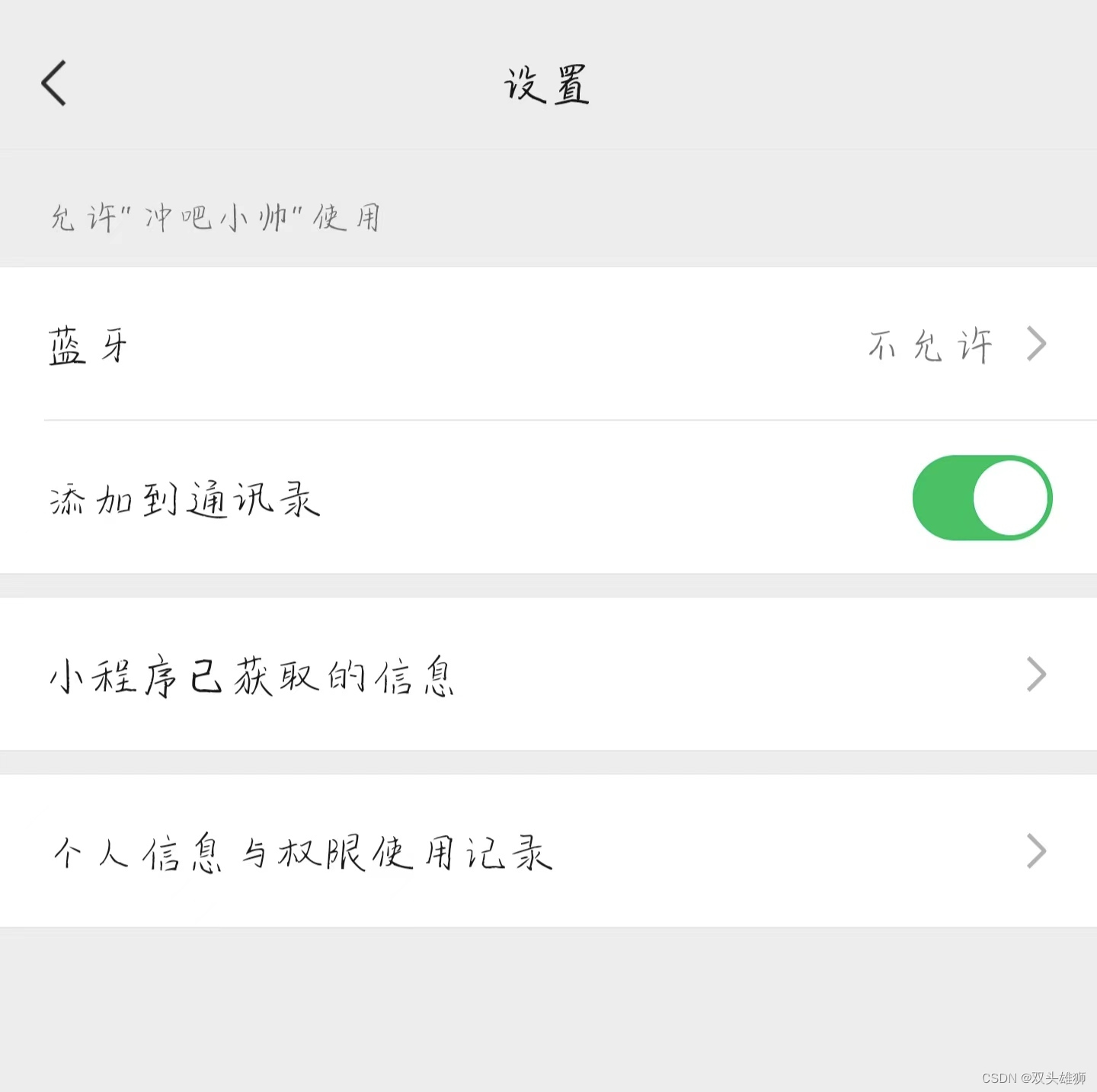
3.最后一步就是授权成功可以使用该功能,进行下一步的业务操作
三、具体案例:
主要使用弹出框授权
1.相机授权,直接上代码:
------相机授权------
/* 点击拍照 */
photo() {
    const that = this
    /* 打开授权设置 */
    wx.getSetting({
        success(res) {
            /* 授权配置不存在摄像头 */
            if (!res.authSetting['scope.camera']) {
                /* 如果不存在  先进行弹出框授权 */
                wx.authorize({
                    scope: 'scope.camera',
                    success() {
                        /* 授权成功直接调用相机拍照/本地图库 */
                        that.chooseMedia()
                    }
                })
            } else {
                /* 已经授权完毕可以直接使用喽 */
                that.chooseMedia()
            }
        }
    })
},
/* 调用媒体工具 */
chooseMedia() {
    const that = this
    wx.chooseMedia({
        mediaType: ['image'], //媒体类型可以是视频或者照片等其他
        sourceType: ['album'], // 指定拍照或相册选择,可选值:camera、album,默认为album   album 指的是图库
        /* maxDuration: 60,  */ // 视频最大时长,单位为秒,默认值为60秒
        camera: 'back', // 默认使用后置摄像头,可选值:front、back,默认值为back
        /* sizeType 是否选择压缩图片*/
        success(res) {
            // 选择视频成功,返回选定视频的临时路径和文件名
            console.log(res)
            const tempFilePath = res.tempFiles[0].tempFilePath
            // 在页面上显示选择的视频 或者 图片
            that.setData({
                imgUrl: tempFilePath,
            })
        }
    })
}
2.录音授权(接口调整---现在使用 wx.getRecorderManager() 获取全局唯一的录音管理能够实现)
/* 打开麦克风 */
openRecord() {
    const that = this
    /* 打开授权设置 */
    wx.getSetting({
        success(res) {
            /* 授权配置不存在麦克风权限 */
            if (!res.authSetting['scope.record']) {
                /* 如果不存在  先进行弹出框授权 */
                wx.authorize({
                    scope: 'scope.record',
                    success() {
                        /* 授权成功直接调用麦克风 */
                         wx.startRecord({
                            success (res) {
                                //录音文件的临时路径
                                const tempFilePath = res.tempFilePath
                            }
                        })
                        //结束录音
                        setTimeout(function () {
                              wx.stopRecord()
                        }, 10000)
                    }
                })
            } else {
                /* 已经授权完毕可以直接使用 */
                wx.startRecord({
                   success (res) {
                       //录音文件的临时路径
                       const tempFilePath = res.tempFilePath
                   }
                })
            }
        }
    })
},
3.地理位置授权已在定位功能中讲解,具体可查看
[小程序]定位功能实现-CSDN博客
4.蓝牙授权(一般像共享单车这种需要连接开启蓝牙设备)
openbluetooth() {
        const that = this
        /* 打开授权设置 */
        wx.getSetting({
            success(res) {
                /* 授权配置不存在蓝牙权限 */
                if (!res.authSetting['scope.bluetooth']) {
                    /* 如果不存在  先进行弹出框授权 */
                    wx.authorize({
                        scope: 'scope.bluetooth',
                        success() {
                            /* 授权成功之后可以进行下一步的操作 */
                        }
                    })
                } else {
                    /* 已经授权完毕可以直接进行下一步 */
                }
            }
        })
    },
我们可以在后续的操作中调用以下 api,具体可查看.
设备 / 蓝牙-通用 / wx.openBluetoothAdapter (qq.com)
wx.openBluetoothAdapter()  //初始化蓝牙模块
wx.onBluetoothAdapterStateChange(function listener)  //监听蓝牙适配器状态变化事件
5.添加到相册
openWritePhotosAlbum() {
        const that = this
        /* 打开授权设置 */
        wx.getSetting({
            success(res) {
                /* 授权配置不存在该权限 */
                if (!res.authSetting['scope.writePhotosAlbum']) {
                    /* 如果不存在  先进行弹出框授权 */
                    wx.authorize({
                        scope: 'scope.writePhotosAlbum',
                        success() {
                            /* 授权成功之后 调用保存相册到本地系统的接口 */
                            that.saveMedia()
                        }
                    })
                } else {
                    /* 已经授权完毕可以直接进行下一步 */
                    that.saveMedia()  //保存图片到本地系统
                }
            }
        })
}
saveMedia(){
    //可以是临时文件路径也可以是永久文件路径 (本地路径)
    //保存图片到本地系统
    wx.saveImageToPhotosAlbum({
      filePath: '文件路径',
      success(res) {
         console.log(res.errMsg)
      }
    })
    //保存视频到本地系统
    wx.saveVideoToPhotosAlbum({
      filePath: '文件路径',
      success (res) {
        console.log(res.errMsg)
    }
})
}
6.添加到联系人
openaddPhoneContact() {
        const that = this
        /* 打开授权设置 */
        wx.getSetting({
            success(res) {
                /* 授权配置不存在该权限 */
                if (!res.authSetting['scope.addPhoneContact']) {
                    /* 如果不存在  先进行弹出框授权 */
                    wx.authorize({
                        scope: 'scope.addPhoneContact',
                        success() {
                            /* 授权成功之后  */
                            //添加手机通讯录联系人。
                            //用户可以选择将该表单以「新增联系人」或「添加到已有联系人」的方
                            式,写入手机系统通讯录
                            wx.addPhoneContact({
                                firstName: '名字',  //必填项
                                success(res){}

                            })
                        }
                    })
                } else {
                    /* 已经授权完毕可以直接进行下一步 */
                    //添加手机通讯录联系人。
                    //用户可以选择将该表单以「新增联系人」或「添加到已有联系人」的方式,写入手
                    机系统通讯录
                    wx.addPhoneContact({
                       firstName: '名字',  //必填项
                       success(res){}
                    })
                }
            }
        })
}
7.添加到日历(真实场景不常用,方法和 6一样)
8.微信运动和获取个人信息下一篇讲到
四、注意事项
1.授权有效期
一旦用户明确同意或拒绝过授权,其授权关系会记录在后台,直到用户主动删除小程序。
2.使用时机
在真正需要使用授权接口时,才向用户发起授权申请,并在授权申请中说明清楚要使用该功能的理由。
免责声明:我们致力于保护作者版权,注重分享,被刊用文章因无法核实真实出处,未能及时与作者取得联系,或有版权异议的,请联系管理员,我们会立即处理! 部分文章是来自自研大数据AI进行生成,内容摘自(百度百科,百度知道,头条百科,中国民法典,刑法,牛津词典,新华词典,汉语词典,国家院校,科普平台)等数据,内容仅供学习参考,不准确地方联系删除处理! 图片声明:本站部分配图来自人工智能系统AI生成,觅知网授权图片,PxHere摄影无版权图库和百度,360,搜狗等多加搜索引擎自动关键词搜索配图,如有侵权的图片,请第一时间联系我们,邮箱:ciyunidc@ciyunshuju.com。本站只作为美观性配图使用,无任何非法侵犯第三方意图,一切解释权归图片著作权方,本站不承担任何责任。如有恶意碰瓷者,必当奉陪到底严惩不贷!


