
Docker进阶:使用Docker部署Harbor私有镜像仓库
温馨提示:这篇文章已超过371天没有更新,请注意相关的内容是否还可用!
Docker进阶:使用Docker部署Harbor私有镜像仓库
- 1、安装Docker和Docker Compose
- 1、安装Docker、Docker Compose
- 2、验证Docker和Docker Compose是否成功安装
- 3、先启动运行docker服务
- 2、下载并配置Harbor
- 1、下载最新版本的Harbor离线安装包
- 2、配置Harbor的主机名和管理员密码
- 3、配置Harbor的存储方式(本地存储)
- 3、部署、配置Harbor(https访问)
- 1、执行以下命令启动安装Harbor服务
- 2、列出所有服务
- 3、 Web 页面测试访问
- 4、镜像推送和管理
- 1、登录到 Docker Harbor镜像仓库
- 2、使用Docker客户端推送镜像到Harbor
- 3、例子:将 nginx镜像推送到名为 library的镜像仓库
- 4、拉取镜像
💖The Begin💖点点关注,收藏不迷路💖 Harbor是一个开源的企业级Docker Registry服务器,提供了安全的镜像管理功能,支持用户和角色的管理、访问控制、以及活动审计等特性。通过搭建Harbor,我们可以方便地管理和共享Docker镜像,适用于企业内部的应用部署和开发团队的协作。
在本篇博客中,我们将学习如何使用Docker来部署Harbor私有镜像仓库。
1、安装Docker和Docker Compose
首先,确保你的服务器上已经安装了Docker和Docker Compose。如果没有安装,可以按照以下步骤进行安装:
1、安装Docker、Docker Compose
1、安装Docker
yum install docker-ce docker-ce-cli containerd.io
2、安装Docker Compose
# 官网安装
sudo curl -L "https://github.com/docker/compose/releases/download//docker-compose-$(uname -s)-$(uname -m)" -o /usr/local/bin/docker-compose
--将替换为实际的版本号,$(uname -s)-$(uname -m) 为实际系统架构。
下载命令:
curl -L "https://github.com/docker/compose/releases/download/v2.20.2/docker-compose-linux-x86_64" -o /usr/local/bin/docker-compose
# 授予docker-compose二进制文件可执行权限:
sudo chmod +x /usr/local/bin/docker-compose
2、验证Docker和Docker Compose是否成功安装
docker --version
docker-compose --version

3、先启动运行docker服务
systemctl start docker
要不Harbor安装会报错:
[Step 0]: checking if docker is installed ...
Note: docker version: 25.0.4
[Step 1]: checking docker-compose is installed ...
Note: Docker Compose version v2.24.7
[Step 2]: loading Harbor images ...
Cannot connect to the Docker daemon at unix:///var/run/docker.sock. Is the docker daemon running?
2、下载并配置Harbor
接下来,我们将下载最新版的Harbor离线安装包并进行配置。
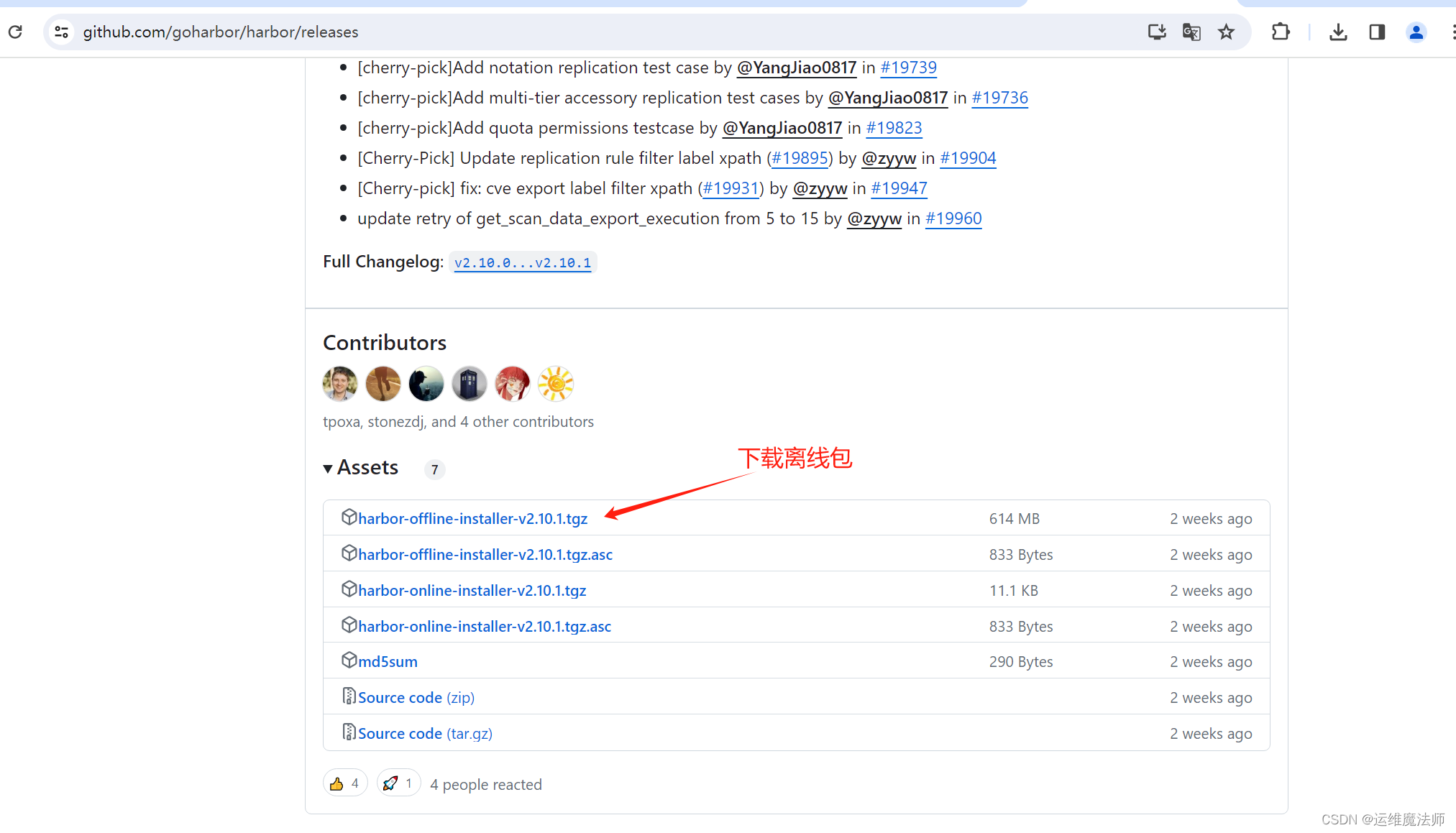
1、下载最新版本的Harbor离线安装包
# 1、下载
wget https://github.com/goharbor/harbor/releases/download/v2.10.1/harbor-offline-installer-v2.10.1.tgz
# 2、解压
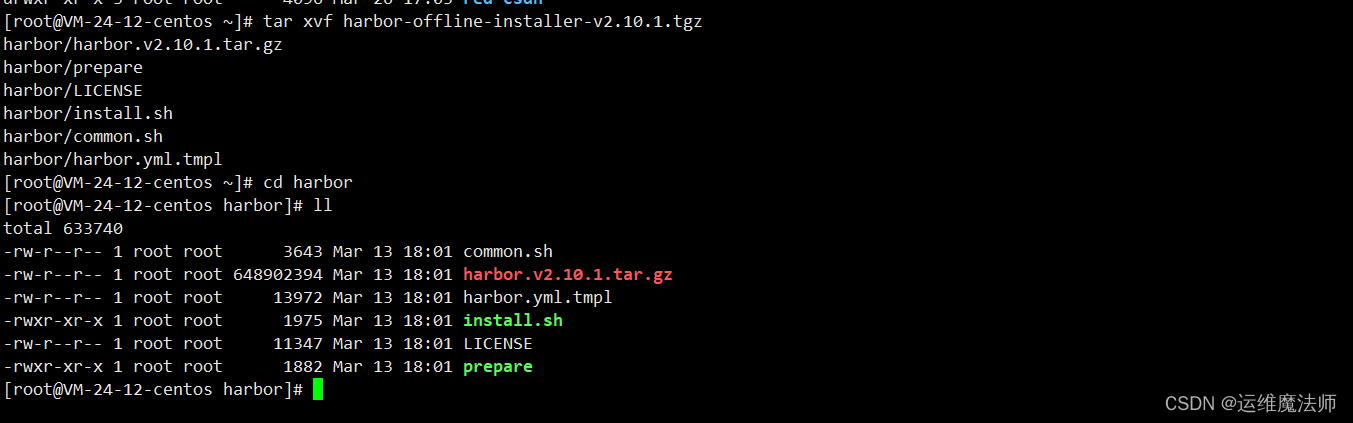
tar xvf harbor-offline-installer-v2.10.1.tgz
# 3、进入解压目录
cd harbor
# 4、将文件 harbor.yml.tmpl 复制为 harbor.yml
cp harbor.yml.tmpl harbor.yml
2、配置Harbor的主机名和管理员密码
使用 vim 命令编辑 harbor.yml 文件。
vim harbor.yml
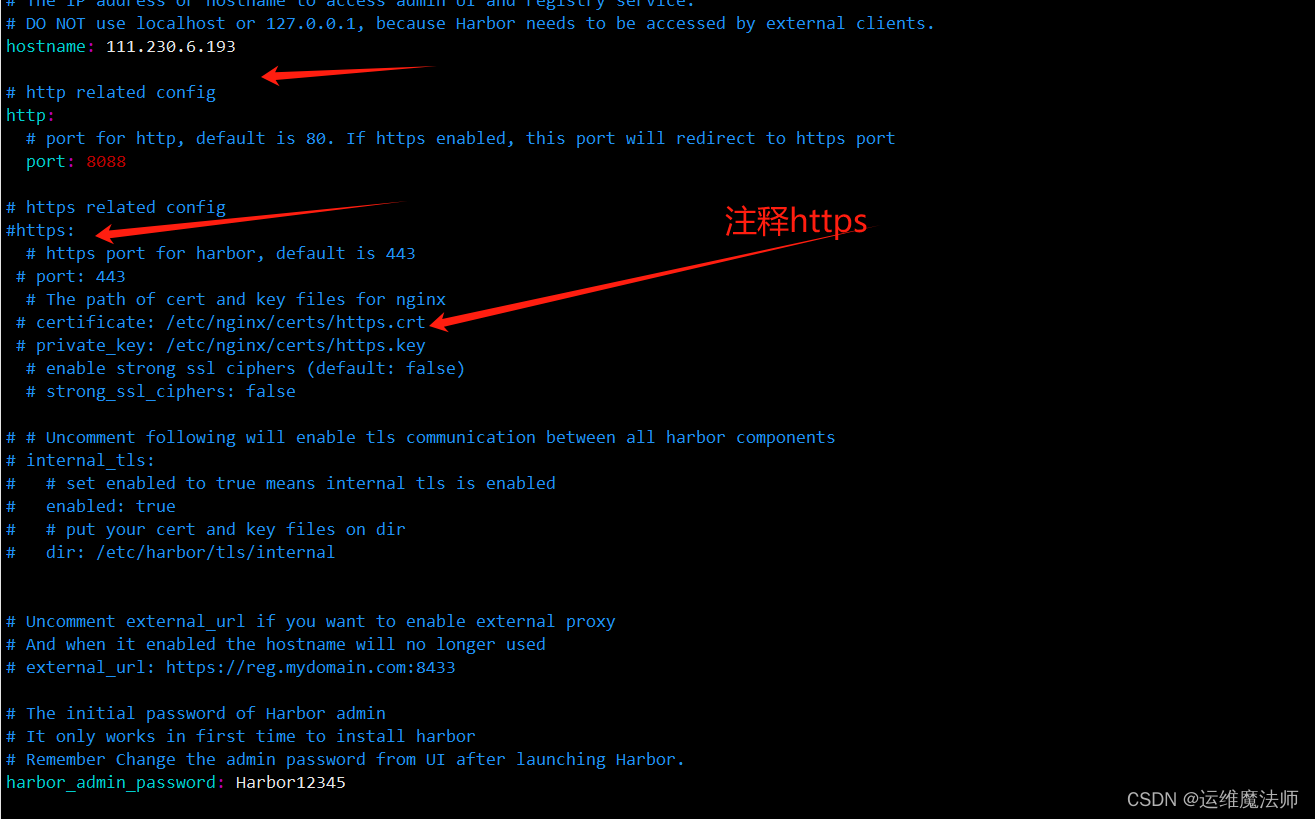
找到主机名和管理员密码的配置项,修改主机名和管理员密码。
hostname: your-hostname  # 替换为你的主机名
https:
  port: 8808
  # 如果需要使用HTTPS,请配置证书和私钥
harbor_admin_password: your-password  # 设置管理员密码
3、配置Harbor的存储方式(本地存储)
# 修改存储类型为本地存储
data_volume: /data
# 更多配置可根据实际需求进行修改

3、部署、配置Harbor(https访问)
在配置完成后,我们可以使用Docker Compose来部署Harbor。
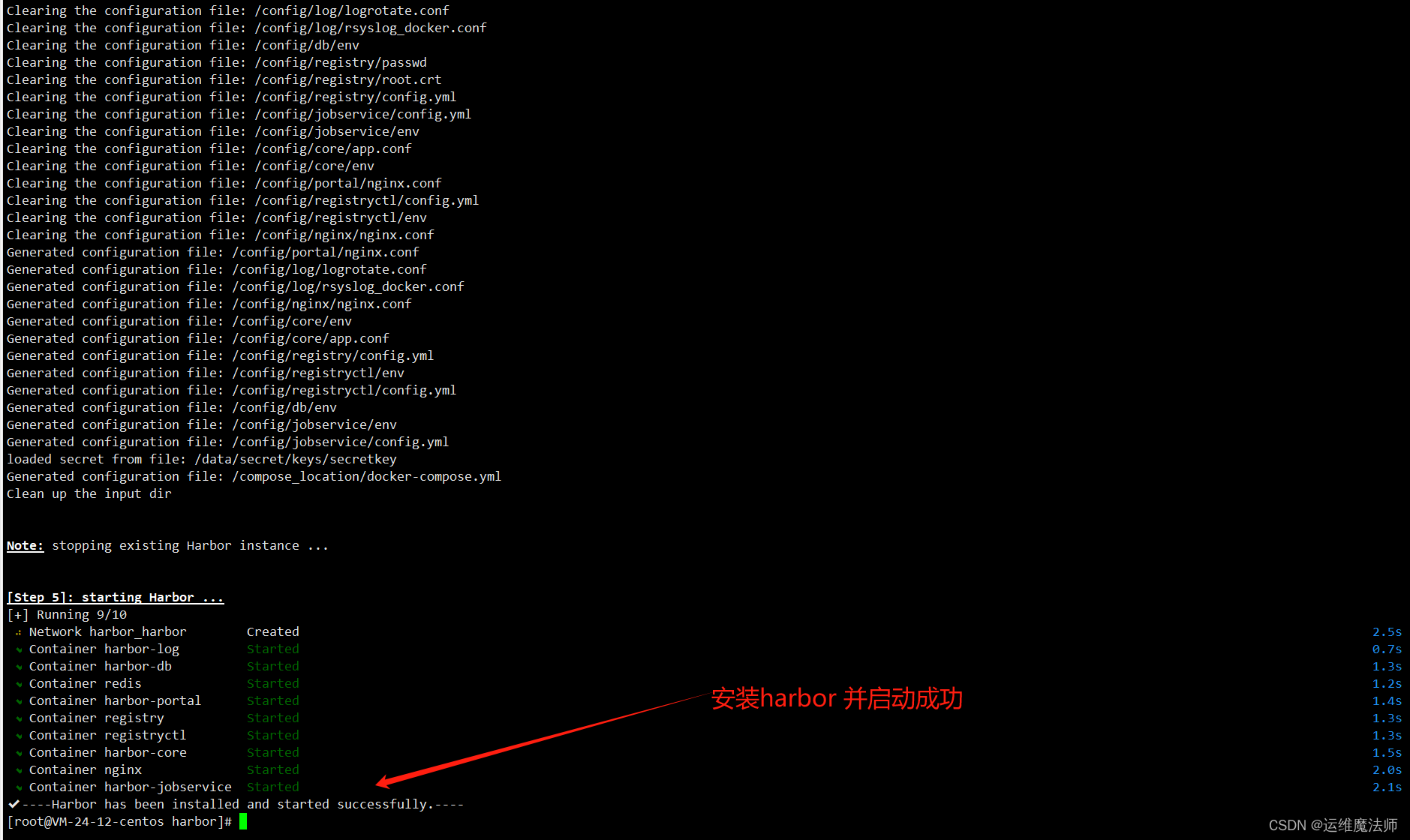
1、执行以下命令启动安装Harbor服务
sudo ./install.sh
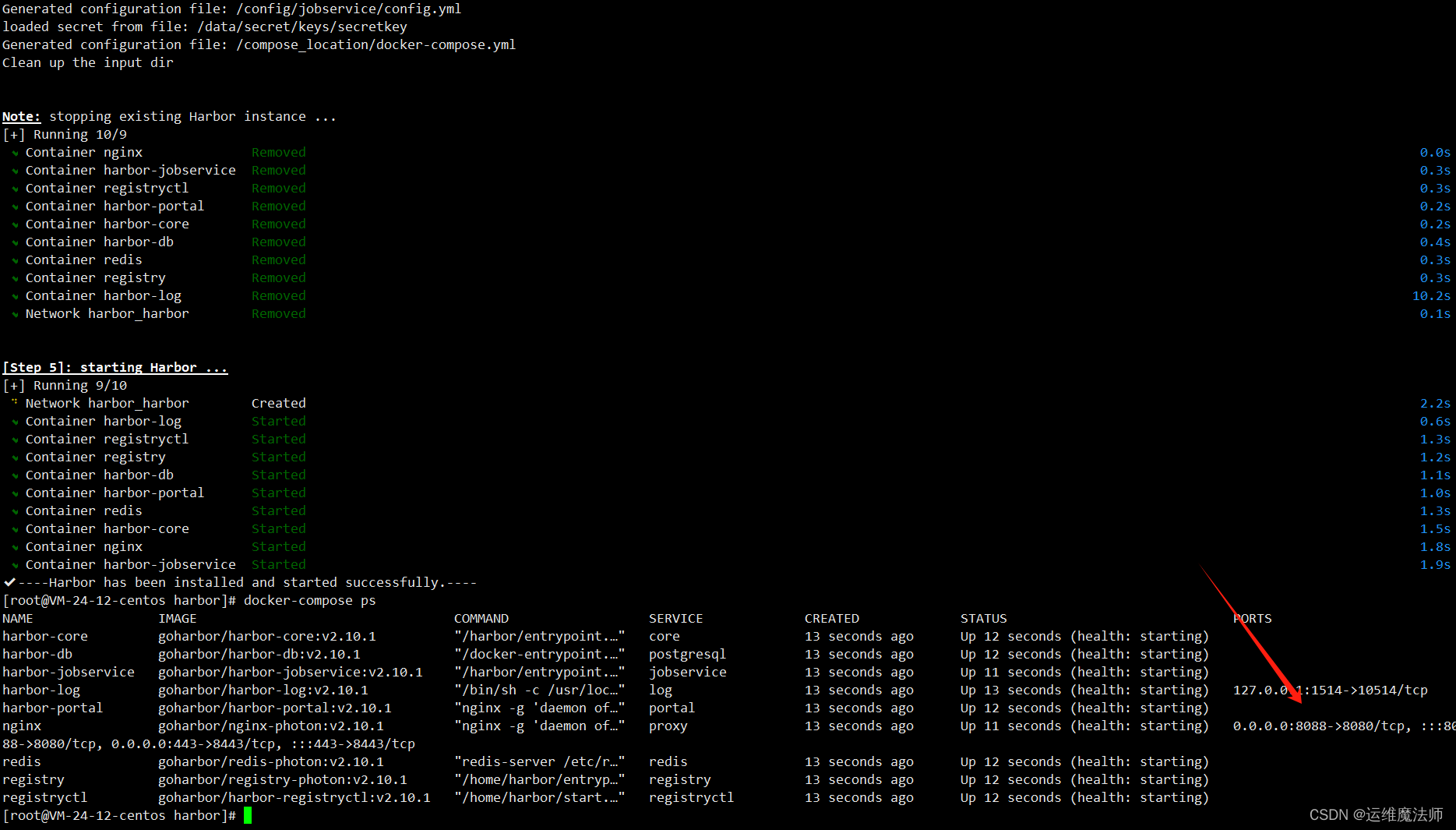
2、列出所有服务
docker-compose ps
3、 Web 页面测试访问
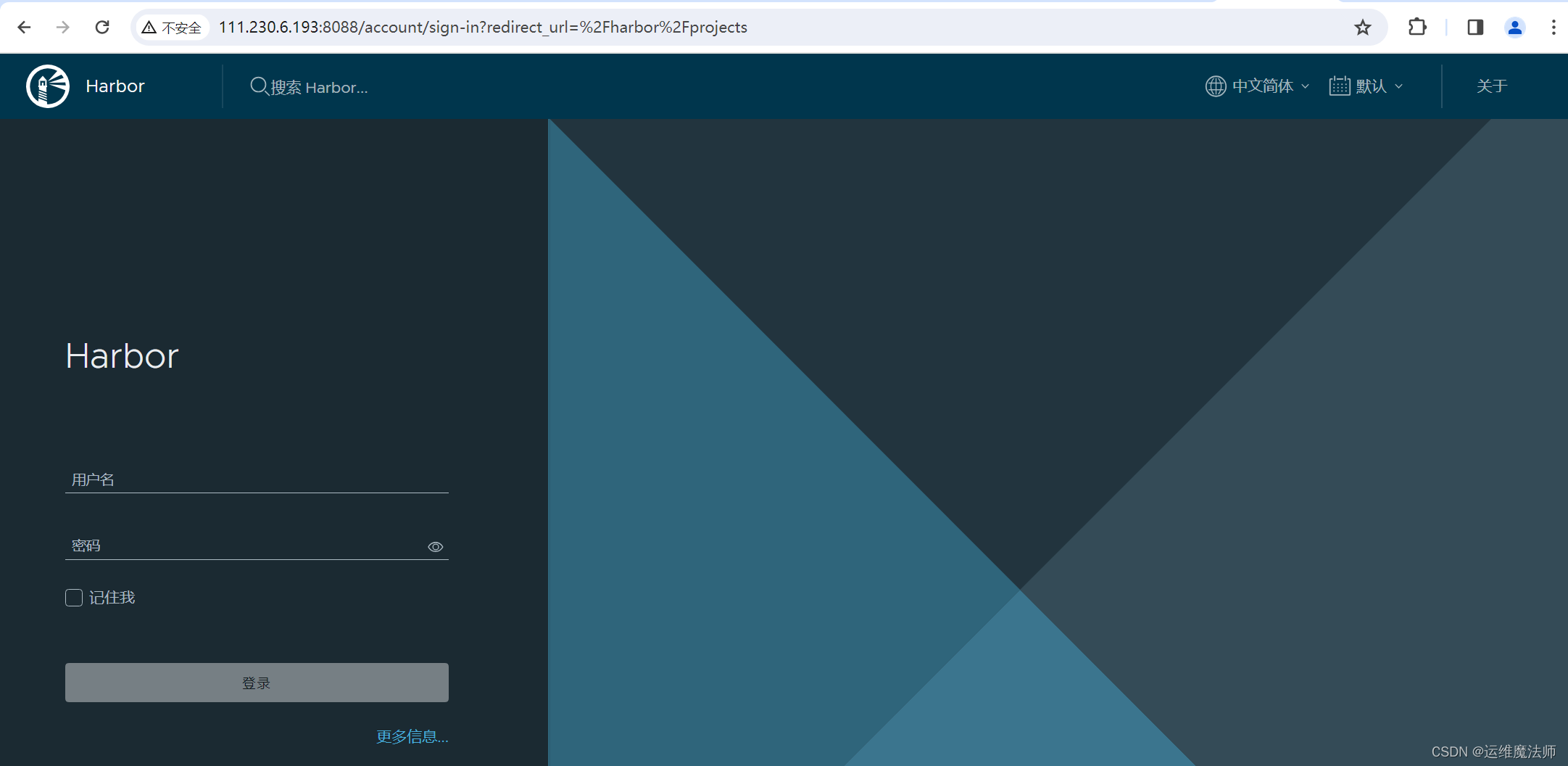
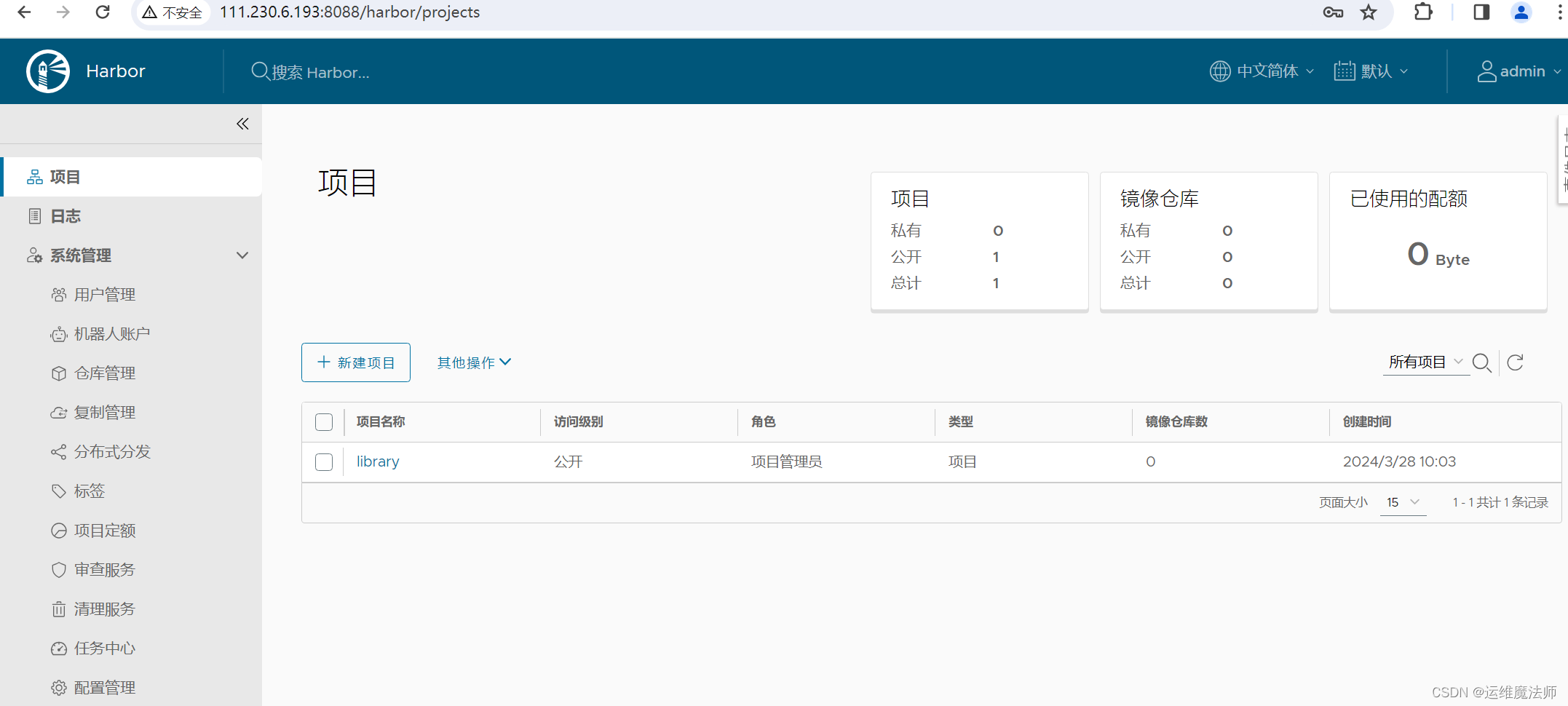
等待安装完成后,通过浏览器访问http://your-hostname:80(替换为你的主机名)来验证Harbor是否成功部署。
用户名默认是 admin,密码是 Harbor12345。具体见harbor.yml文件中配置。
4、镜像推送和管理
现在,已经成功部署了Harbor私有镜像仓库。可以使用Docker客户端或者Harbor的Web界面来管理镜像,包括上传、下载、删除等操作。
1、登录到 Docker Harbor镜像仓库
##语法
docker login your-hostname
[root@VM-24-12-centos ~]# docker login 111.230.6.193:8088
Username: admin
Password:
WARNING! Your password will be stored unencrypted in /root/.docker/config.json.
Configure a credential helper to remove this warning. See
https://docs.docker.com/engine/reference/commandline/login/#credentials-store
Login Succeeded
[root@VM-24-12-centos ~]#
2、使用Docker客户端推送镜像到Harbor
1、给镜像打标签并推送到指定的镜像仓库
docker tag your-image:tag your-hostname/your-project/your-image:tag
docker tag 命令用于给一个现有的镜像打标签。
your-image:tag 是要打标签的现有镜像的名称和标签。
your-hostname/your-project/your-image:tag 是新标签的完整名称,包括仓库地址、项目名称、镜像名称和标签。这个操作类似于给镜像创建一个别名,让它在不同的仓库或项目中使用相同的镜像。
docker push your-hostname/your-project/your-image:tag
docker push 命令用于将本地的镜像推送(上传)到指定的镜像仓库。
your-hostname/your-project/your-image:tag 是要推送的镜像的完整名称,包括仓库地址、项目名称、镜像名称和标签。这个命令会将本地镜像推送到指定仓库中。
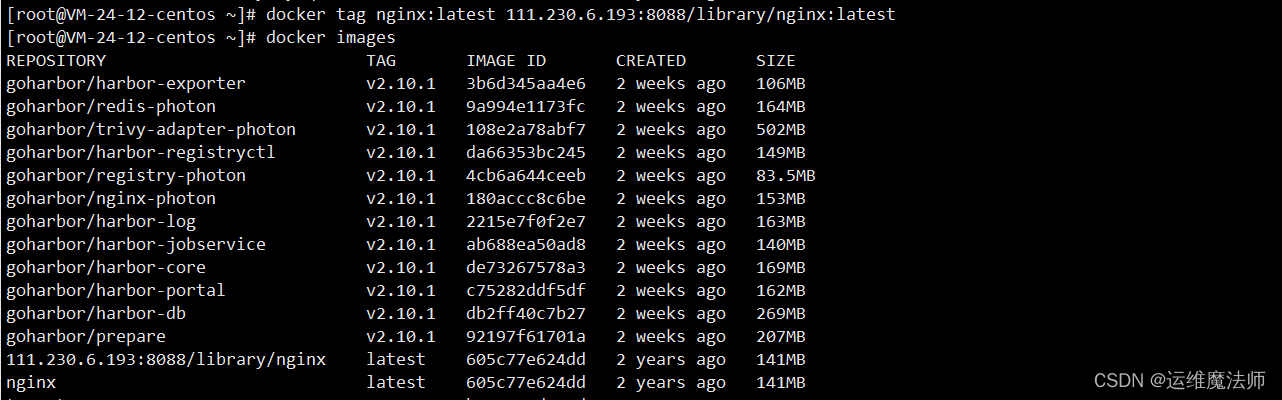
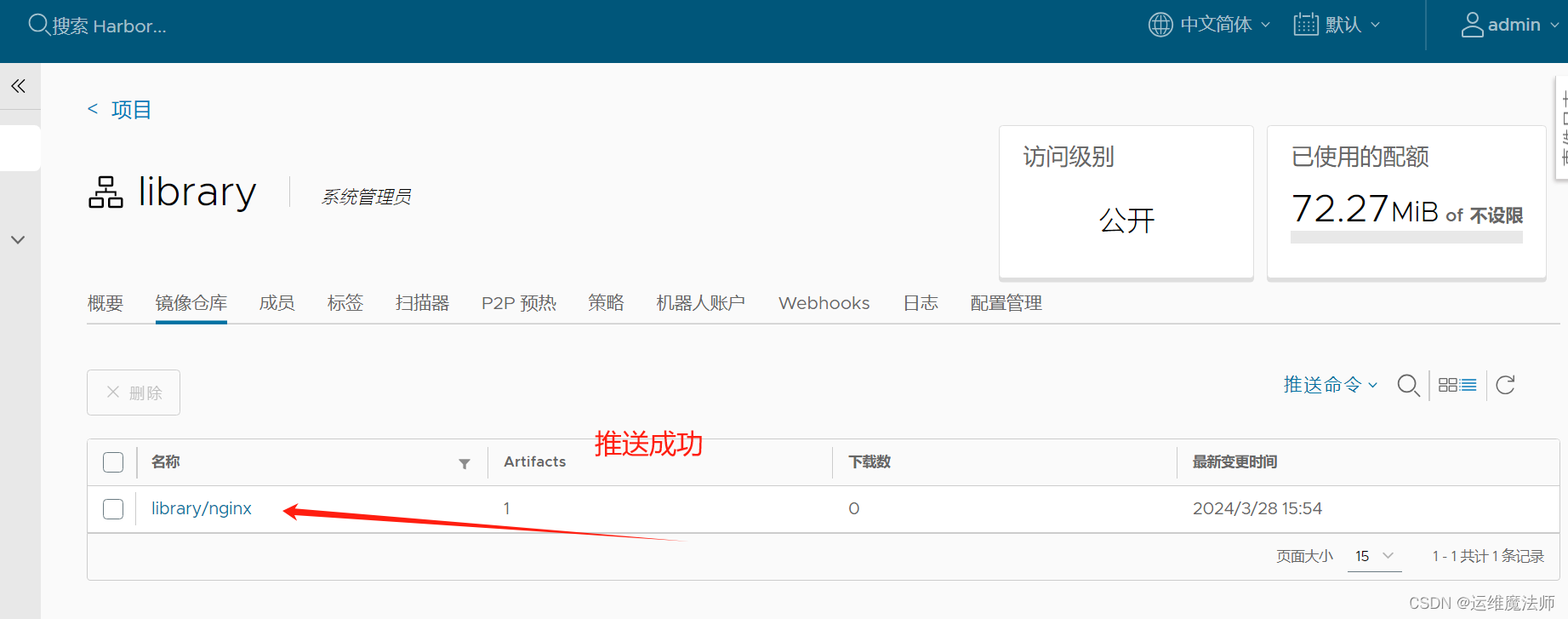
3、例子:将 nginx镜像推送到名为 library的镜像仓库
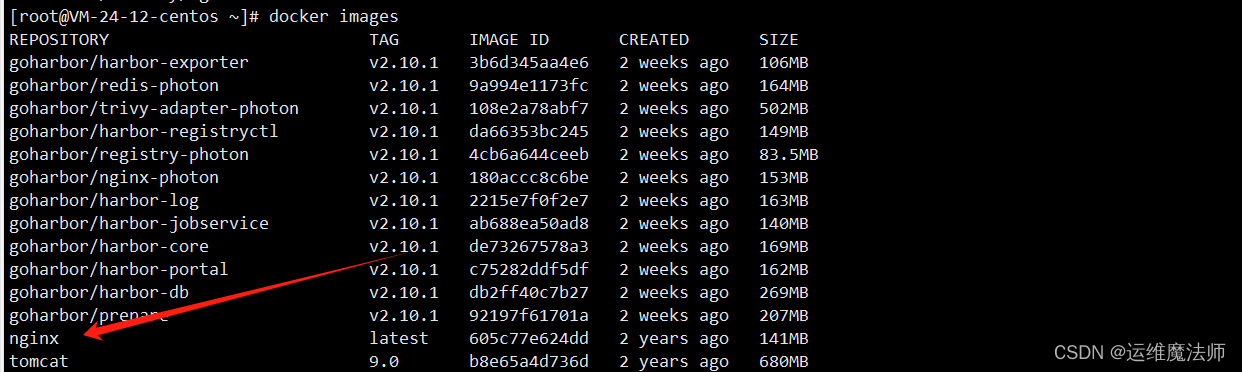
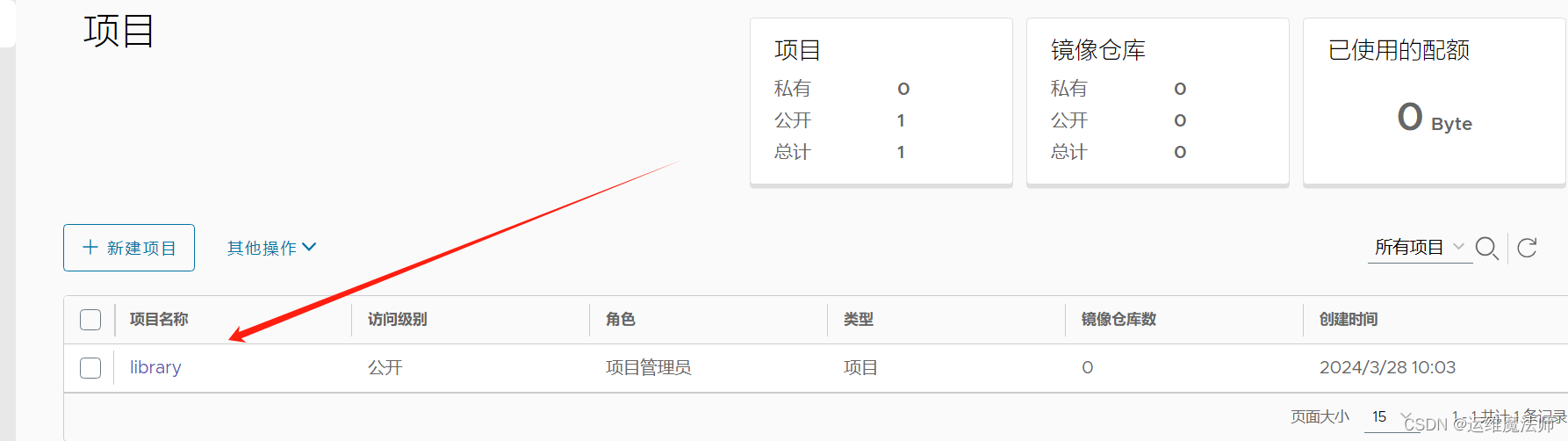
1、首先,给 nginx:latest镜像打上一个新的标签
docker tag nginx:latest 111.230.6.193:8088/library/nginx:latest
2、使用 docker push 命令将打好标签的 nginx:latest镜像推送到 library镜像仓库
docker push 111.230.6.193:8088/library/nginx:latest

4、拉取镜像
docker pull 仓库地址/:
如:
docker pull 111.230.6.193:8088/library/nginx:latest

💖The End💖点点关注,收藏不迷路💖
免责声明:我们致力于保护作者版权,注重分享,被刊用文章因无法核实真实出处,未能及时与作者取得联系,或有版权异议的,请联系管理员,我们会立即处理! 部分文章是来自自研大数据AI进行生成,内容摘自(百度百科,百度知道,头条百科,中国民法典,刑法,牛津词典,新华词典,汉语词典,国家院校,科普平台)等数据,内容仅供学习参考,不准确地方联系删除处理! 图片声明:本站部分配图来自人工智能系统AI生成,觅知网授权图片,PxHere摄影无版权图库和百度,360,搜狗等多加搜索引擎自动关键词搜索配图,如有侵权的图片,请第一时间联系我们,邮箱:ciyunidc@ciyunshuju.com。本站只作为美观性配图使用,无任何非法侵犯第三方意图,一切解释权归图片著作权方,本站不承担任何责任。如有恶意碰瓷者,必当奉陪到底严惩不贷!


