
windows11开启系统自带安卓虚拟机并安装apk包
windows11开启系统自带安卓虚拟机并安装apk包
- 1 开启Hyper-V
- 2 安装Windows11子系统
- 3 安装ADB调试工具
- 4 开启子系统的开发者模式
- 5 安装apk应用包
本文记录了Windows11系统下开启系统自带的安卓虚拟机,并通过安装包安装自定义应用的过程。开启系统自带的安卓虚拟机流程为:开启Hyper-V、安装Windows11子系统;安装apk安装包的流程为:安装adb调试工具、开启子系统的开发者模式、安装apk应用包。
1 开启Hyper-V
Hyper-V是微软的一项虚拟化技术,我们需要用这个运行安卓虚拟机。Windows11专业版可以在“程序和功能”里直接启用Hyper-V,但是家庭版中默认没有这项功能,必须额外安装。不论家庭版还是专业版,Kirsmin玩转电脑的教程 中详细地介绍了启用Hyper-V的方法。
2 安装Windows11子系统
Hyper-V仅仅是支持虚拟化的程序,我们还需要在Windows11中运行安卓系统(Windows11安卓子系统)。
- 在系统设置中搜索“区域”,在其中修改地区为美国
- 在 微软子系统应用 界面点击获取。
- 系统弹出应用商店界面,安装即可。
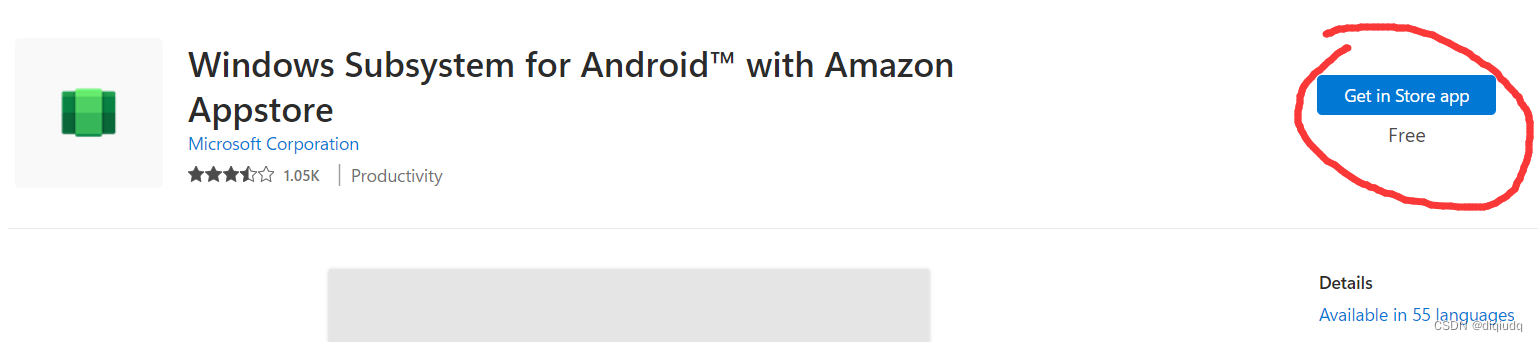
安装过程中,系统会自动安装亚马逊商店,里面应用非常少,我们可以通过adb工具安装任意apk安装包。
3 安装ADB调试工具
首先下载 简而易网教程 中提到的Android SDK Platform Tools(这个文件在简而易网中可以直接免费下载【简而易网下载】 【csdn下载】),并跟随 简而易网教程 安装好ADB工具、配置好环境变量。
4 开启子系统的开发者模式
- 在开始菜单搜索“子系统”,打开子系统的设置界面
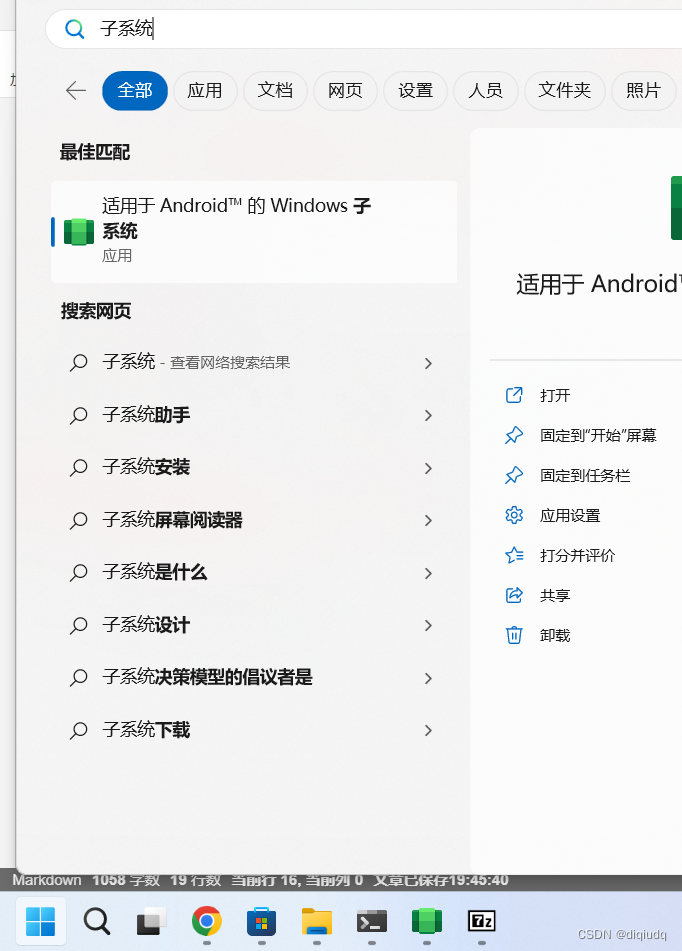
- 在“高级设置”中打开开发人员模式,并记录端口号。
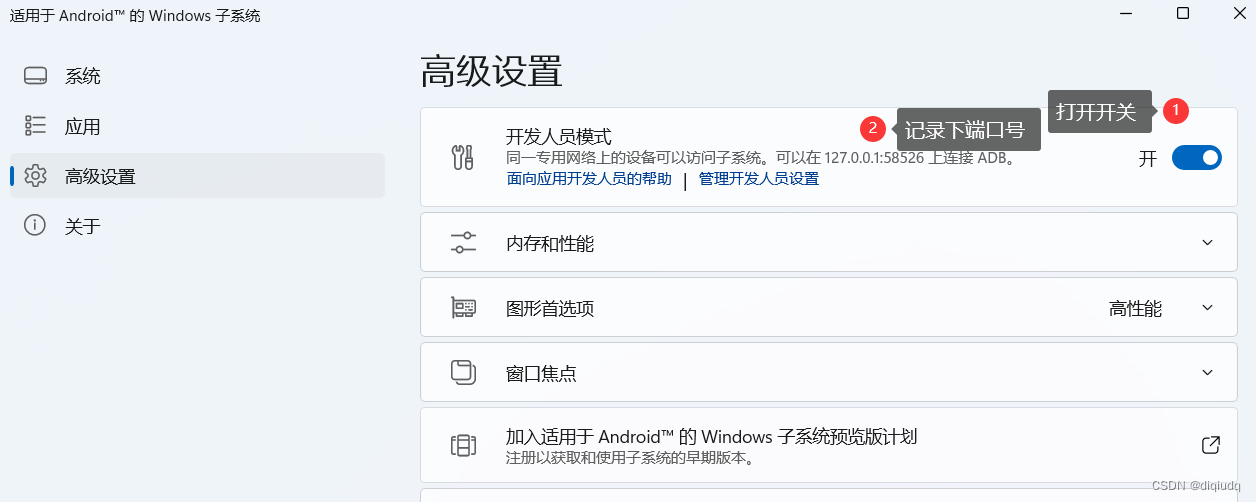
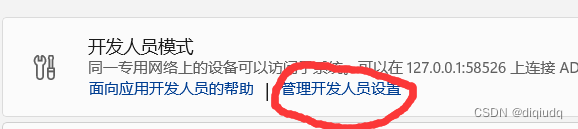
假如不显示这个端口号,可以点一下“管理开发人员设置”打开虚拟机,或者把开发人员模式关了重新开。
5 安装apk应用包
- 打开cmd命令行,输入
adb connect 127.0.0.1:开发者模式端口
连接安卓子系统。

- 接着输入
adb install 安装包路径
安装应用。

- 在安卓子系统界面启动应用
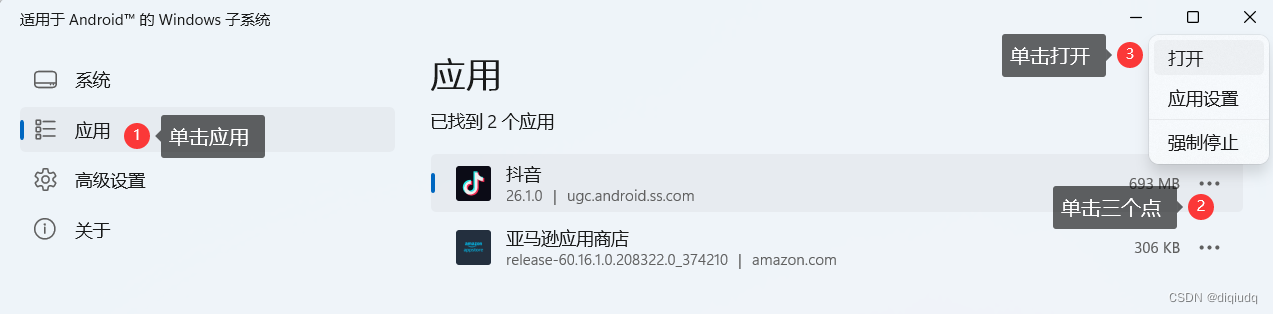
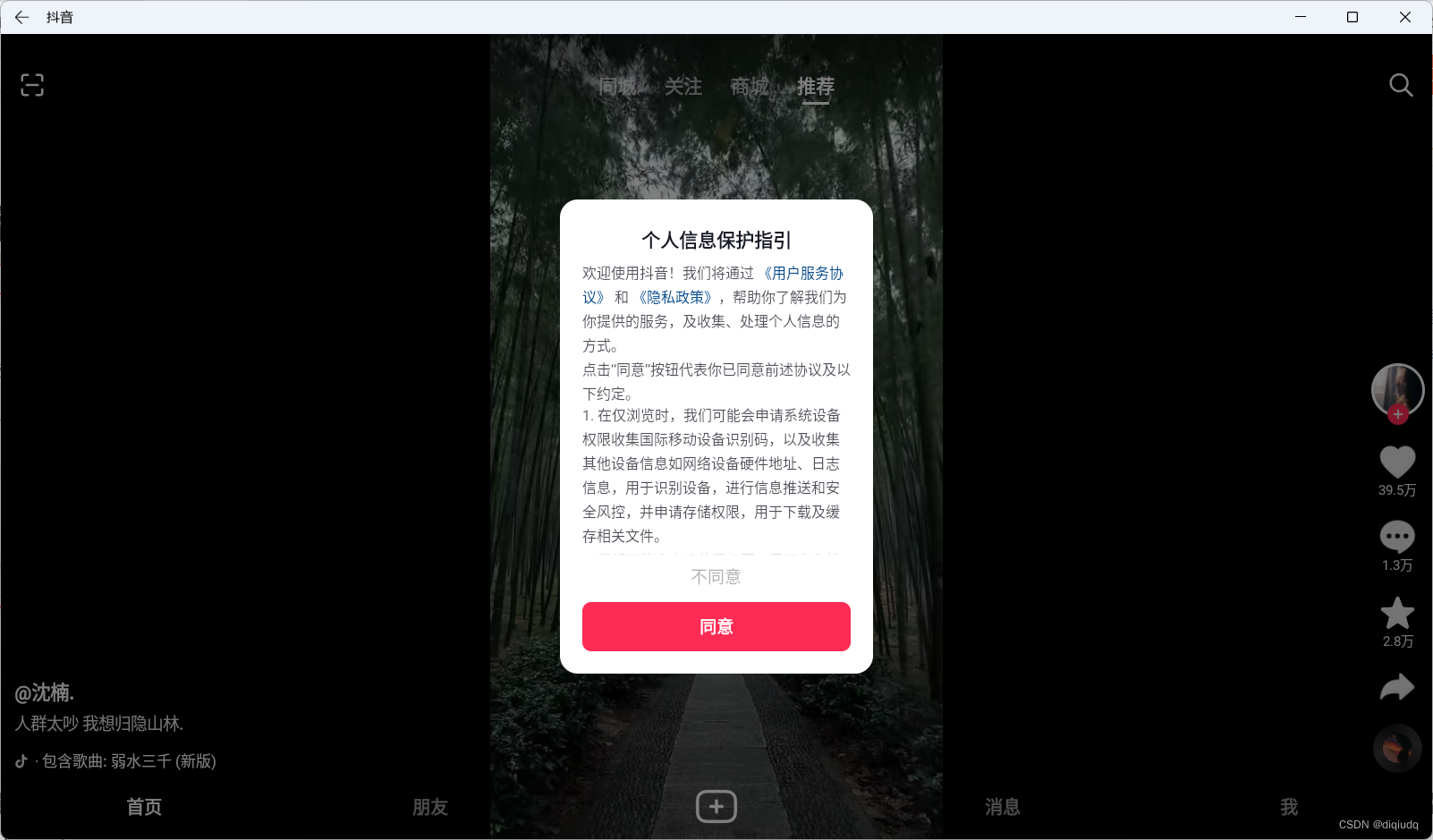
用这个虚拟机刷抖音还是相当流畅的。
免责声明:我们致力于保护作者版权,注重分享,被刊用文章因无法核实真实出处,未能及时与作者取得联系,或有版权异议的,请联系管理员,我们会立即处理! 部分文章是来自自研大数据AI进行生成,内容摘自(百度百科,百度知道,头条百科,中国民法典,刑法,牛津词典,新华词典,汉语词典,国家院校,科普平台)等数据,内容仅供学习参考,不准确地方联系删除处理! 图片声明:本站部分配图来自人工智能系统AI生成,觅知网授权图片,PxHere摄影无版权图库和百度,360,搜狗等多加搜索引擎自动关键词搜索配图,如有侵权的图片,请第一时间联系我们,邮箱:ciyunidc@ciyunshuju.com。本站只作为美观性配图使用,无任何非法侵犯第三方意图,一切解释权归图片著作权方,本站不承担任何责任。如有恶意碰瓷者,必当奉陪到底严惩不贷!


