
【python】flask各种版本的项目,终端命令运行方式的实现
温馨提示:这篇文章已超过423天没有更新,请注意相关的内容是否还可用!
✨✨ 欢迎大家来到景天科技苑✨✨
🎈🎈 养成好习惯,先赞后看哦~🎈🎈
🏆 作者简介:景天科技苑
🏆《头衔》:大厂架构师,华为云开发者社区专家博主,阿里云开发者社区专家博主,CSDN新星创作者,掘金优秀博主,51CTO博客专家等。
🏆《博客》:Python全栈,前后端开发,人工智能,js逆向,App逆向,网络系统安全,数据分析,Django,fastapi,flask等框架,linux,shell脚本等实操经验,网站搭建,面试宝典等分享。
所属的专栏:flask框架零基础,进阶应用实战教学
景天的主页:景天科技苑
文章目录
- 终端脚本命令
- flask1.0时代的终端命令使用
- 安装命令
- 自定义终端命令
- flask2.0以后版本的终端命令使用
- 使用flask终端命令之前,可以配置2个环境变量。
- 查看支持的命令
- Click自定义终端命令
- 实战案例
- 总结
终端脚本命令
flask在0.11版本之前都是采用flask-script第三方模块来实现终端脚本命令的执行,flask在0.11版本以后不再使用这个模块了,因为存在兼容性问题,所以内置了Click模块来实现终端脚本命令的执行。
flask1.0时代的终端命令使用
注意python3.9已不再支持flask1的版本,如果要运行flask1,就需要安装python3.8或以下版本
flask-script模块的作用可以让我们通过终端来控制flask项目的运行,类似于django的manage.py
官方文档:https://flask-script.readthedocs.io/en/latest/
安装命令
conda create -n py38 python=3.8
conda activate py38
pip install -U flask==1.1.4
pip install -U flask-script -i https://pypi.douban.com/simple
集成 Flask-Script到flask应用中,创建一个主应用程序,一般我们叫manage.py/run.py/main.py都行。
manage.py,代码:
from flask import Flas
app = Flask(__name__)
"""使用flask_script启动项目"""
from flask_script import Manager
manage = Manager(app)
@app.route('/')
def index():
    return 'hello world'
if __name__ == "__main__":
    manager.run()
启动终端脚本的命令:
# 端口和域名不写,默认为127.0.0.1:5000
python manage.py runserver
# 通过-h设置启动域名,-p设置启动端口 -d
python manage.py runserver -h0.0.0.0 -p8888     # 关闭debug模式
python manage.py runserver -h0.0.0.0 -p8888  -d # 开启debug模式
# 进入flask交互终端,在这个终端下,可以直接调用flask代码进行测试。
python manage.py shell
安装flask==1.1.4版本启动项目时,如果出现错误如下:
from markupsafe import soft_unicode
则找到报错代码位置,修改如下:
from markupsafe import soft_str as soft_unicode
自定义终端命令
Flask-Script 还可以为当前应用程序添加脚本命令
- 引入Command命令基类
from flask_script import Command
- 创建命令类必须直接或间接继承Command,并在内部实现run方法或者__call__()方法,
同时如果有自定义的其他参数,则必须实现get_options方法或者option_list属性来接收参数
- 使用flask_script应用对象manage.add_command对命令类进行注册,并设置调用终端别名。
manage.py,代码:
from flask import Flask
app = Flask(__name__)
"""使用flask_script管理项目"""
from flask_script import Manager
manager = Manager(app)
from abc import ABC
from flask_script import Command, Option
class PrintCommand(Command, ABC):
    """
    命令的相关描述: 打印数据
    """
    def get_options(self):
        # 必须返回选项
        return (
            # Option('简写选项名', '参数选项名', dest='变量名', type=数据类型, default="默认值"),
            Option('-h', '--host', dest='host', type=str, default="127.0.0.1"),
            Option('-p', '--port', dest='port', type=int, default=8000),
            Option('-d', '--debug', dest='debug', type=bool, default=False)
        )
    # 也可以使用option_list来替代get_options
    # option_list = (
    #     Option('-h', '--host', dest='host', type=str, default="127.0.0.1"),
    #     Option('-p', '--port', dest='port', type=int, default="7000"),
    #     Option('-d', '--debug', dest='debug', type=bool, default=False)
    # )
    # 没有flask的应用实例对象---->app对象
    # def run(self, host, port, debug):
    #     print("测试命令")
    #     print(f"self.host={host}")
    #     print(f"self.port={port}")
    #     print(f"self.debug={debug}")
    def __call__(self, app, host, port, debug):  # 会自动传递当前flask实例对象进来
        print(f"测试命令,{app}")
        print(f"self.host={host}")
        print(f"self.port={port}")
        print(f"self.debug={debug}")
# manage.add_command("终端命令名称", 命令类)
manager.add_command("print", PrintCommand)  # python manage.py print
@app.route("/")
def index():
    return "ok"
if __name__ == '__main__':
    manager.run()
使用效果:

(flask) moluo@ubuntu:~/Desktop/flaskdemo$ python manage.py print -h 0.0.0.0 -p 8000
测试命令
self.host=0.0.0.0
self.port=8000
self.debug=False
(flask) moluo@ubuntu:~/Desktop/flaskdemo$ python manage.py print -h 0.0.0.0 -p 8000 -d true
测试命令
self.host=0.0.0.0
self.port=8000
self.debug=True
(flask) moluo@ubuntu:~/Desktop/flaskdemo$ python manage.py print -h 0.0.0.0 -d true
测试命令
self.host=0.0.0.0
self.port=8000
self.debug=True
(flask) moluo@ubuntu:~/Desktop/flaskdemo$ python manage.py print --host=0.0.0.0 -debug=true
测试命令
self.host=0.0.0.0
self.port=8000
self.debug=True
flask2.0以后版本的终端命令使用
flask0.11.0版本以后,flask内置了一个Click模块,这个模块是终端命令模块,可以让我们直接通过Click的装饰器,编写和运行一些终端命令。
在flask2.0版本已经不能兼容flask-script模块了,所以需要改成使用Click模块来运行和自定义管理终端命令了。
安装了flask2.0以后,当前项目所在的python环境就提供了一个全局的flask命令,这个flask命令是Click提供的。
要使用Click提供的终端命令flask,必须先在环境变量中声明当前flask项目的实例对象所在的程序启动文件。
例如:manage.py中使用了 app = Flask(__name__),则manage.py就是程序启动文件
使用flask终端命令之前,可以配置2个环境变量。
#注意,这样配置环境变量,适合mac和linux系统,不适合Windows
# 指定入口文件,开发中入口文件名一般:app.py/run.py/main.py/index.py/manage.py/start.py
export FLASK_APP=manage.py
# 指定项目所在环境
export FLASK_DEBUG=True   # 开发环境,开启DEBUG模式
# export FLASK_DEBUG=False    # 生产环境,关闭DEBUG模式
默认情况下,flask命令提供的子命令。
flask routes  # 显示当前项目中所有路由信息
flask run     # 把flask项目运行在内置的测试服务器下
#flask run --host=0.0.0.0 --port=5055
flask shell   # 基于项目的应用上下文提供终端交互界面,可以进行代码测试。
代码:
from flask import Flask
app = Flask(__name__)
@app.route("/")
def index():
    return "ok"
if __name__ == '__main__':
    app.run()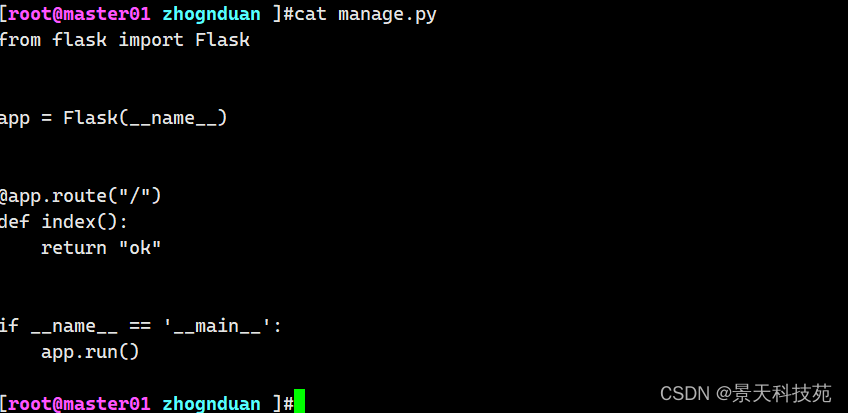
终端配置
export FLASK_APP=manage.py
export FLASK_DEBUG=True   # 开发环境,开启DEBUG模式

查看支持的命令
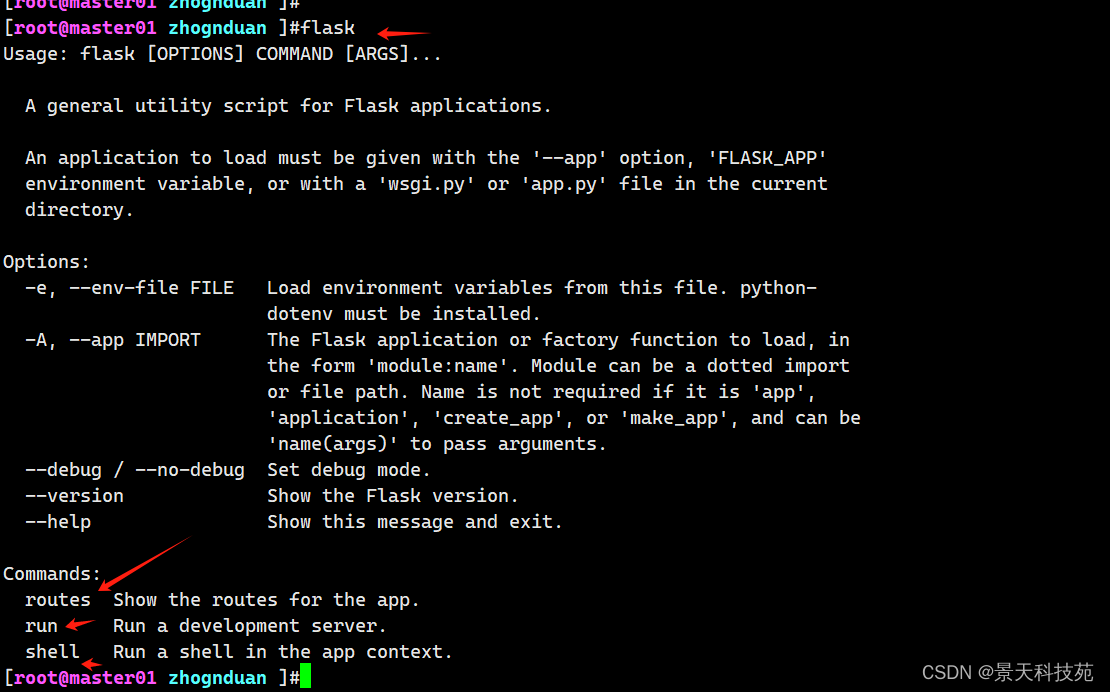
#查看下路由信息
flask routes

#进入shell,在shell中可以执行相关flask代码
flask shell

#运行
flask run # 把flask项目运行在内置的测试服务器下
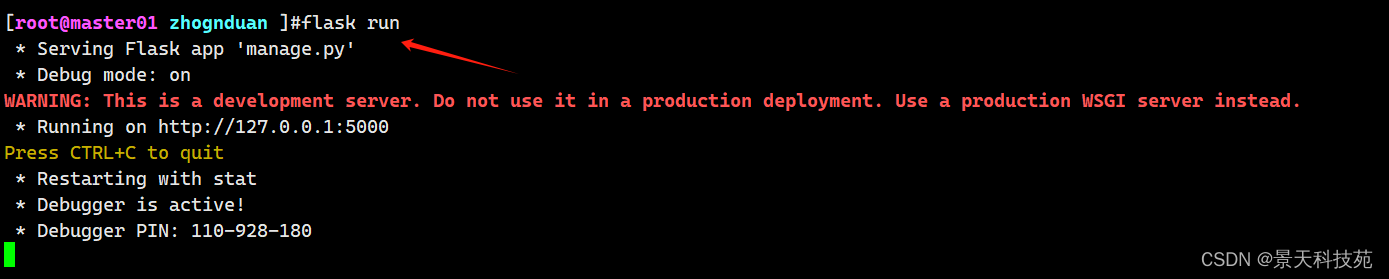
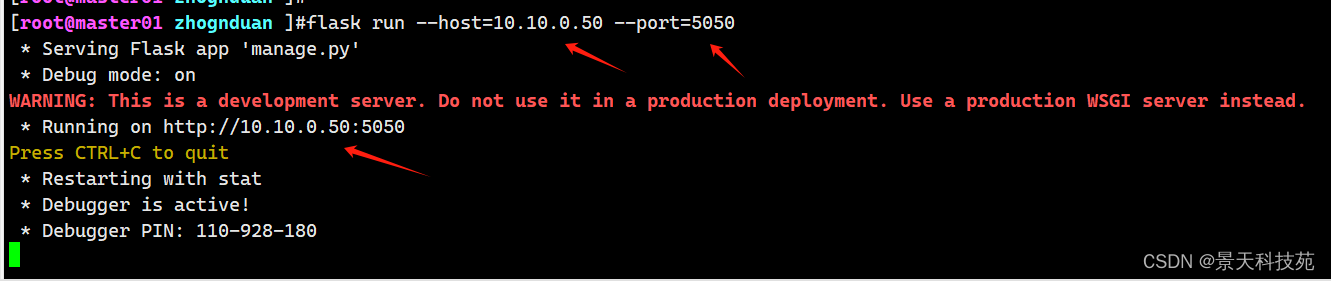
#指定ip和端口运行
flask run --host=10.10.0.50 --port=5050
Click自定义终端命令
在终端自定义执行的命令行参数
案例剖析
#自定义终端命令需要导入click
import click
from flask import Flask
app = Flask(__name__)
#注册commond,自定义一个跟在flask后面的命令
@app.cli.command("faker")  # 假设这个用于生成测试数据
#faker后面跟的子命令参数。每个子命令名不能一样
@click.argument("data", type=str, default="user") # 位置参数
@click.argument("position", type=str, default="mysql") # 位置参数
#第一个是参数简写,第二个是详细写全,第三个是函数内部调用的名字,type是类型,default是默认值,help是辅助信息
@click.option('-n', '--number', 'number', type=int, default=1, help='生成的数据量.')  # 选项参数
#我们上面自定义的faker,接子命令执行后,要实现的功能,通过下面这个函数来定义
def faker_command(data, position, number):
    """
    命令的说明文档:添加测试信息
    """
    print("添加测试信息")
    print(f"数据类型:data={data}")
    print(f"数据类型:position={position}")
    print(f"生成数量:number={number}")
@app.route("/")
def index():
    return "ok"
if __name__ == '__main__':
    app.run()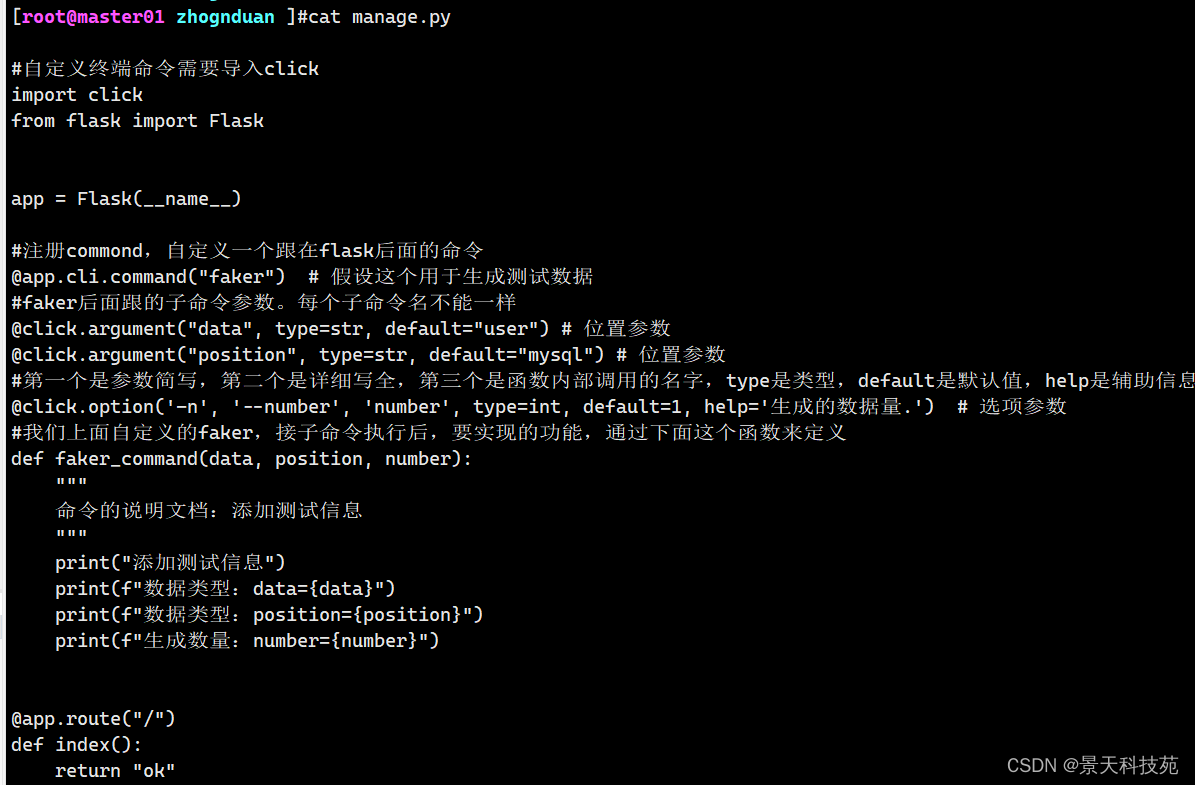
终端运行,可以看到我们自定义的faker
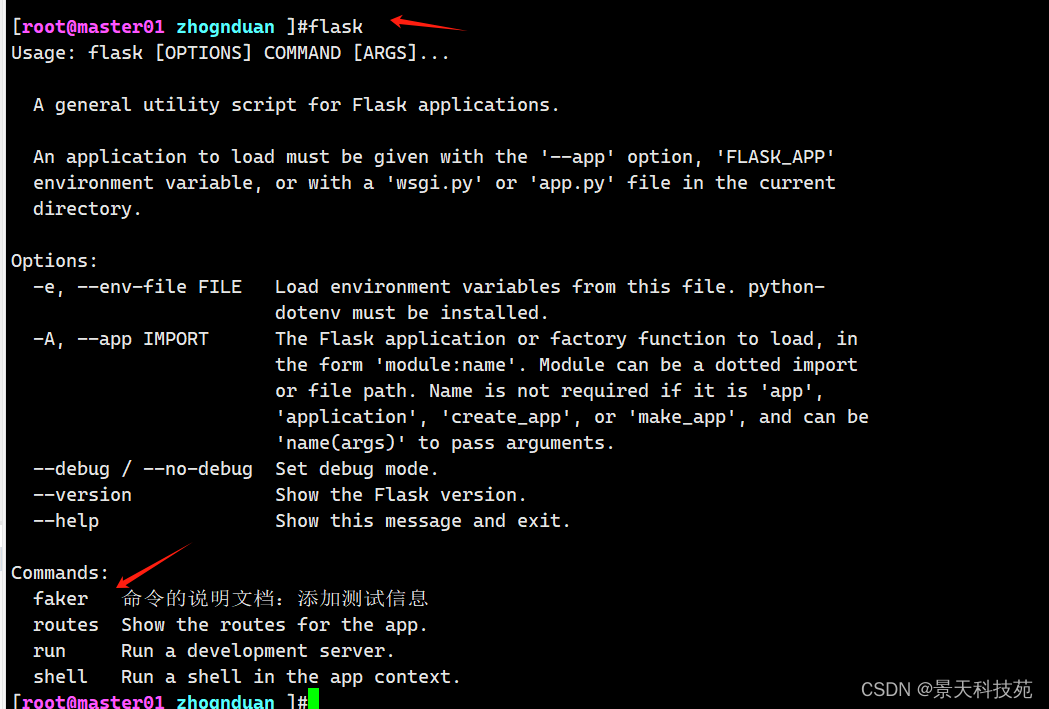
flask faker
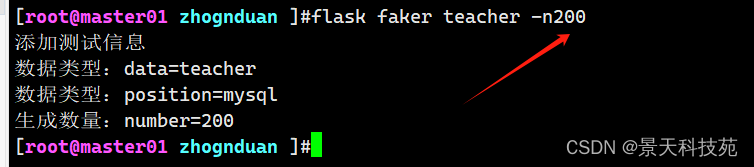
不写子命令,会打印出默认值

也可以自定义
flask faker teacher

指定选项参数
flask faker teacher -n200
实战案例
大家都知道,Django在终端命令行可以实现创建Django项目,自动创建好相关文件的操作,但是这一功能在flask中是没有集成进去的。
我们通过今天的学的知识可以自己来实现
要求:
flask3.0的终端下,输入 python manage.py startapp home 则可以在当前目录下创建以下目录和文件
项目目录/
└── home
├── views.py
├── models.py
├── documents.py
├── ws.py
├── services.py
├── urls.py
└── tests.py
代码实现:
import click, os
from flask import Flask
app = Flask(__name__)
# 配置
app.config.update({
    "DEBUG": False
})
@app.cli.command("startapp")
@click.argument("name")
# @click.option('-n', 'name', help='app name')
def startapp(name):
    """生成子模块或子应用"""
    if os.path.isdir(name):
        print(f"当前{name}目录已存在!请先处理完成以后再创建。")
        return
    os.mkdir(name)
    open(f"{name}/views.py", "w")
    open(f"{name}/models.py", "w")
    open(f"{name}/documents.py", "w")
    open(f"{name}/ws.py", "w")
    open(f"{name}/services.py", "w")
    open(f"{name}/urls.py", "w")
    open(f"{name}/test.py", "w")
    print(f"{name}子应用创建完成....")
@app.route("/")
def index():
    return "ok"
if __name__ == '__main__':
    app.run()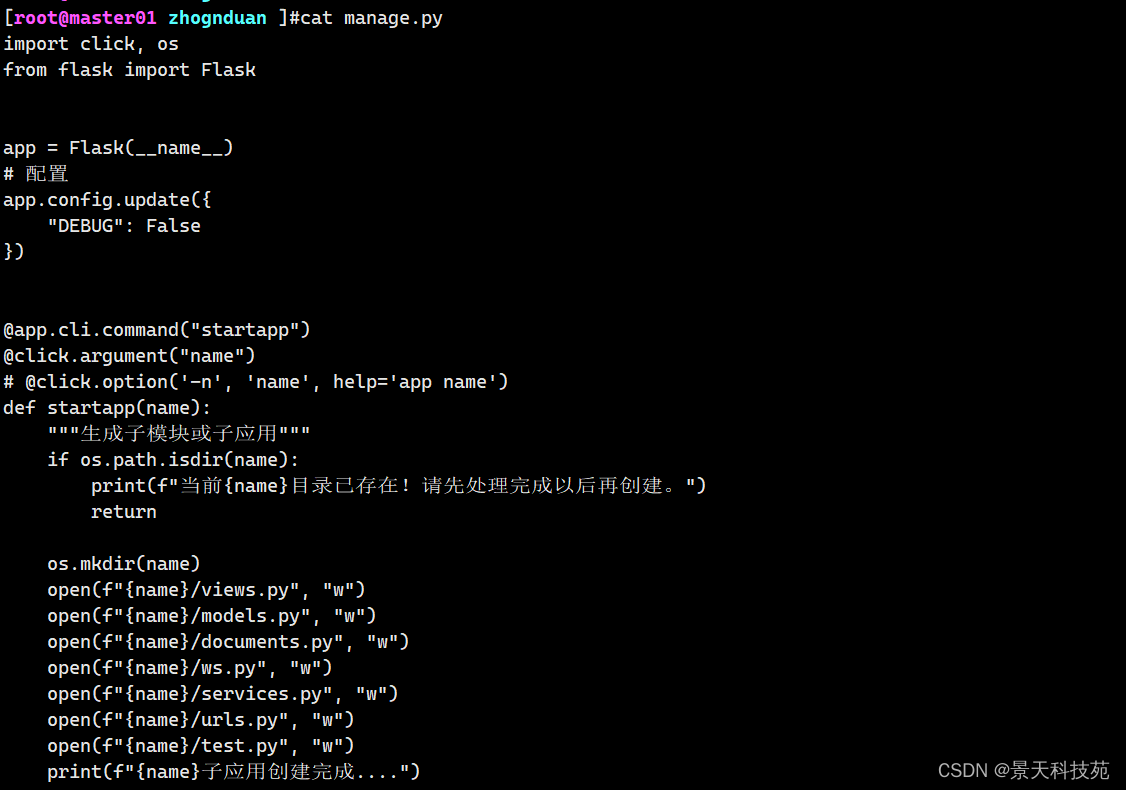
终端调用:
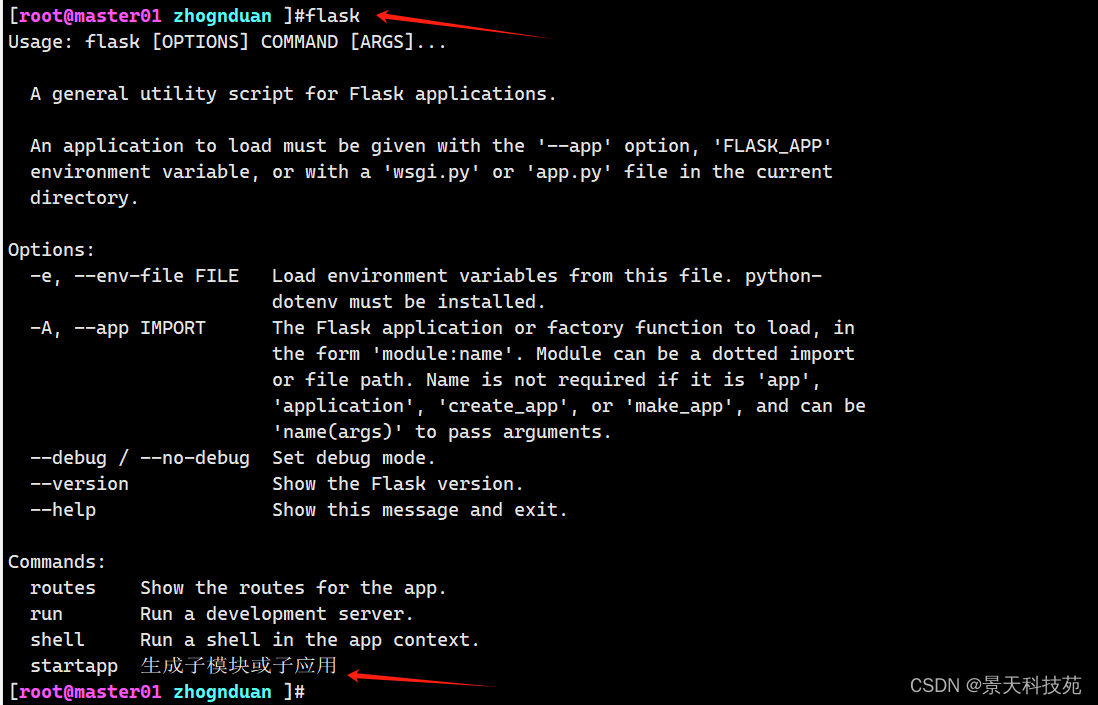
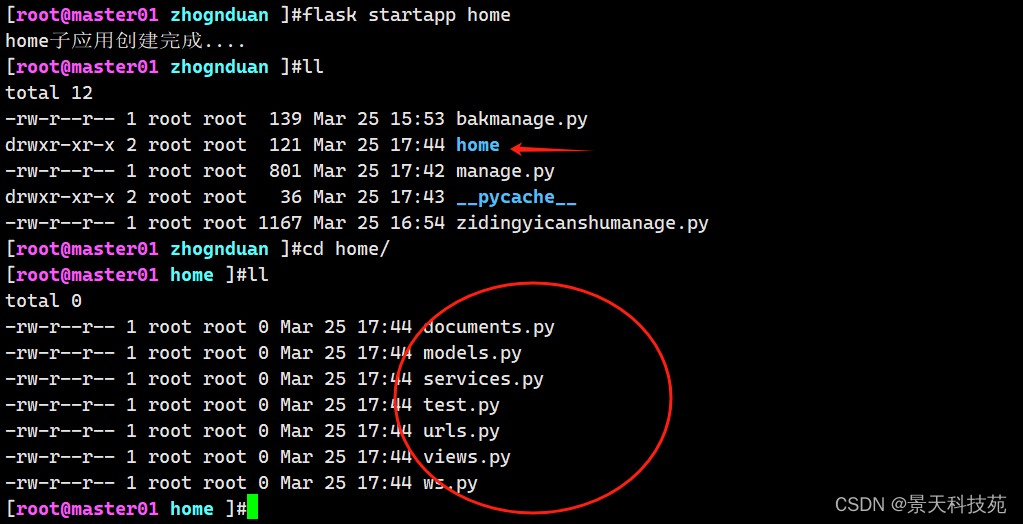
创建名为home的项目
flask startapp home

查看创建的文件
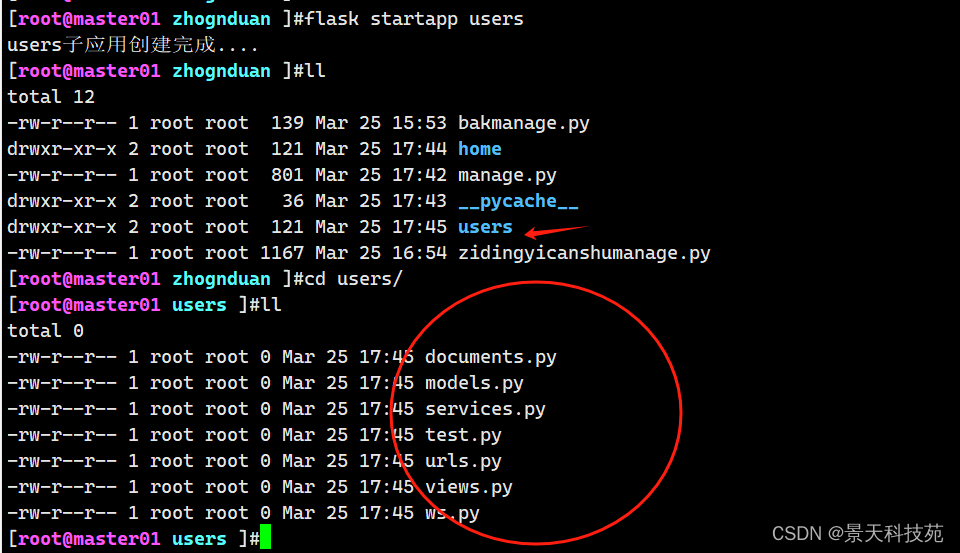
创建名为users的项目:
flask startapp users
当然,也可以运用模板,在创建文件时,生成指定的模板,感兴趣的朋友试一下吧!
总结
本文讲述了flask1.0和falsk2.0以后的版本在终端脚本命令运行项目的方式,在工作中,我们经常以这种方式运行项目,有用得到的朋友一键三连,flask高阶应用持续更新中!!!
- 引入Command命令基类


