
持续集成——web自动化测试集成实战
温馨提示:这篇文章已超过382天没有更新,请注意相关的内容是否还可用!
文章目录
- 一、Web自动化测试持续集成的好处
- 二、环境准备
- 三、Jenkins节点挂载
- 四、节点环境的配置
- 1、JDK
- 2、Chrome 浏览器
- 3、chromedriver
- 4、Python3环境
- 5、allure-commandline工具
- 6、allure插件
- 五、本地运行待测代码(保证代码没有问题)
- 六、库文件的导出
- 七、Jenkins上运行代码配置
- 1、指定节点运行
- 2、源码配置
- 3、构建配置
- 4、构建后配置
- 八、构建Web自动化测试
- 1、测试报告生成
- 2、控制台输出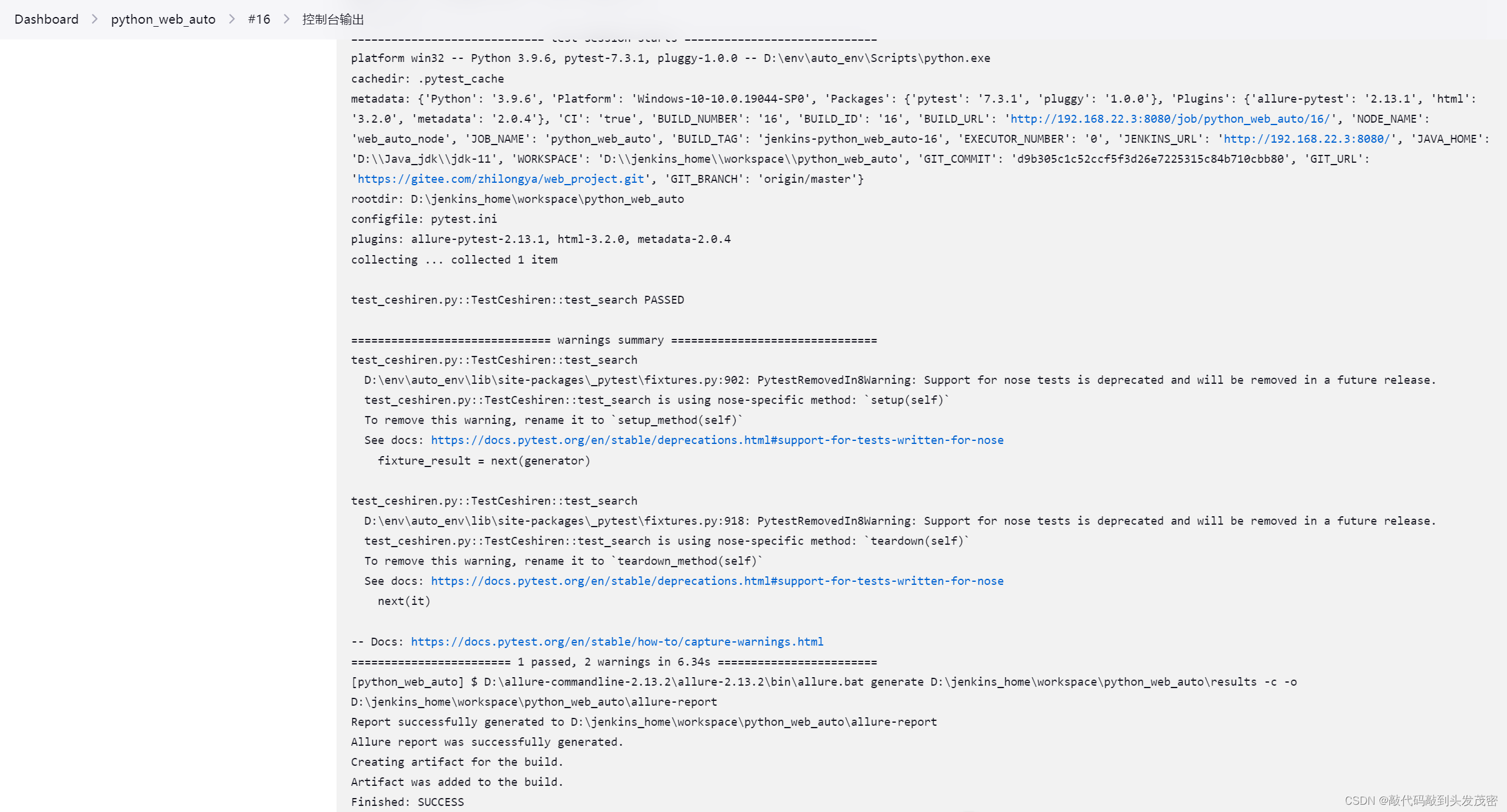
- 3、workspace文件
一、Web自动化测试持续集成的好处
减少错误和手动任务
及早发现并解决集成挑战
更短的交付周期
二、环境准备
被测代码(存放于代码仓)
Jenkins节点机器以及运行环境
三、Jenkins节点挂载
博客地址:https://blog.csdn.net/YZL40514131/article/details/130142810?spm=1001.2014.3001.5501
四、节点环境的配置
当前项目在windows节点跑,所以需要在windows中配置各种环境变量
1、JDK
C:\Users\Lenovo>java -version
java version "11.0.18" 2023-01-17 LTS
Java(TM) SE Runtime Environment 18.9 (build 11.0.18+9-LTS-195)
Java HotSpot(TM) 64-Bit Server VM 18.9 (build 11.0.18+9-LTS-195, mixed mode)
2、Chrome 浏览器
Chrome 浏览器和chromedriver要匹配
3、chromedriver
C:\Users\Lenovo>where chromedriver
D:\chromedriver\chromedriver.exe
C:\Program Files\Google\Chrome\Application\chromedriver.exe
C:\Users\Lenovo>chromedriver
Starting ChromeDriver 110.0.5481.30 (aedb656755c469651f01505a4f15e153fc606a1e-refs/branch-heads/5481@{#191}) on port 9515
Only local connections are allowed.
Please see https://chromedriver.chromium.org/security-considerations for suggestions on keeping ChromeDriver safe.
ChromeDriver was started successfully.
4、Python3环境
C:\Users\Lenovo>python
Python 3.9.6 (tags/v3.9.6:db3ff76, Jun 28 2021, 15:26:21) [MSC v.1929 64 bit (AMD64)] on win32
Type "help", "copyright", "credits" or "license" for more information.
5、allure-commandline工具
C:\Users\Lenovo>where allure
D:\allure-commandline-2.13.2\allure-2.13.2\bin\allure
D:\allure-commandline-2.13.2\allure-2.13.2\bin\allure.bat
6、allure插件
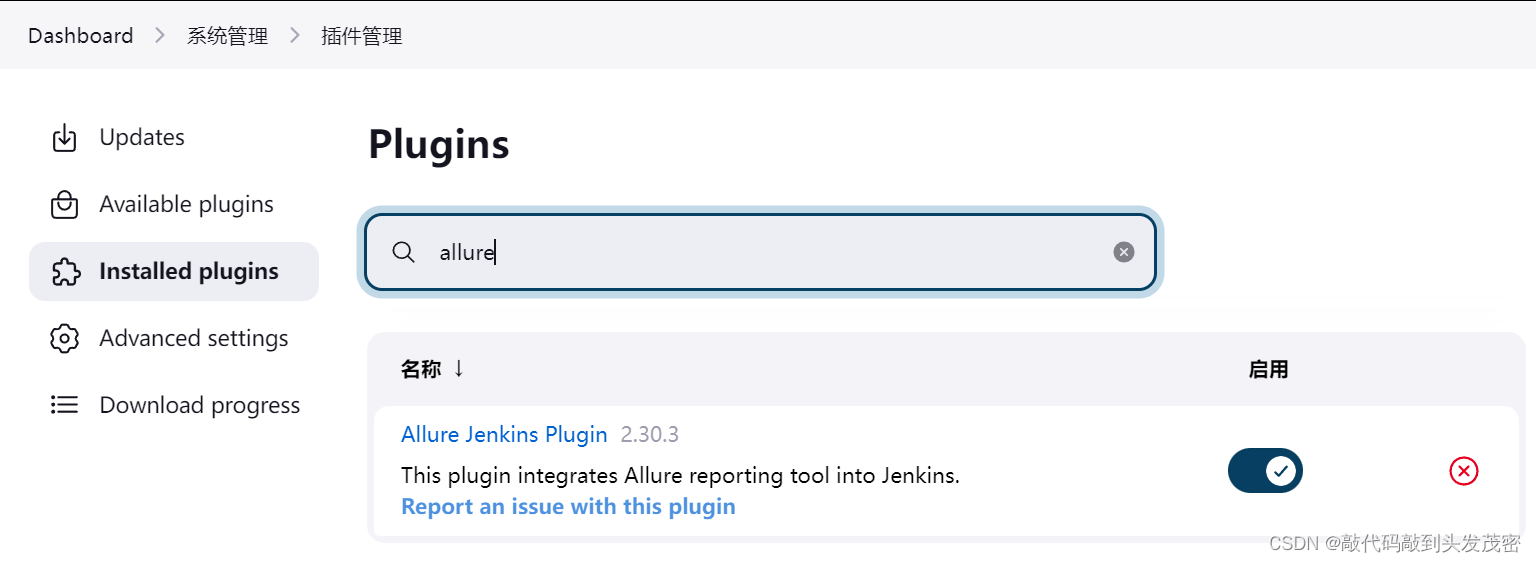
五、本地运行待测代码(保证代码没有问题)
Pycharm拉取代码执行
命令行运行代码,并生成报告
六、库文件的导出
pip freeze > requirements.txt
七、Jenkins上运行代码配置
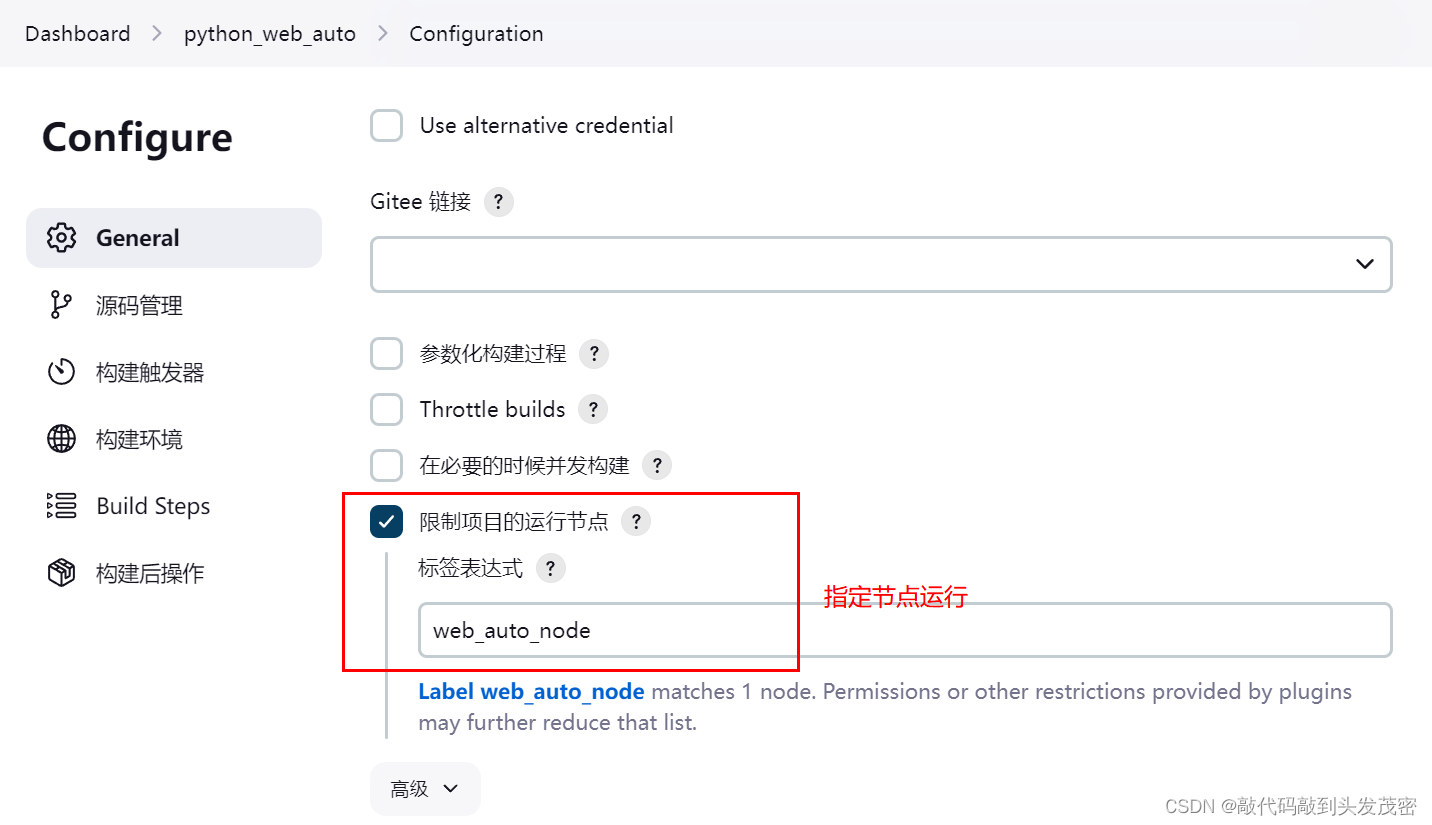
1、指定节点运行
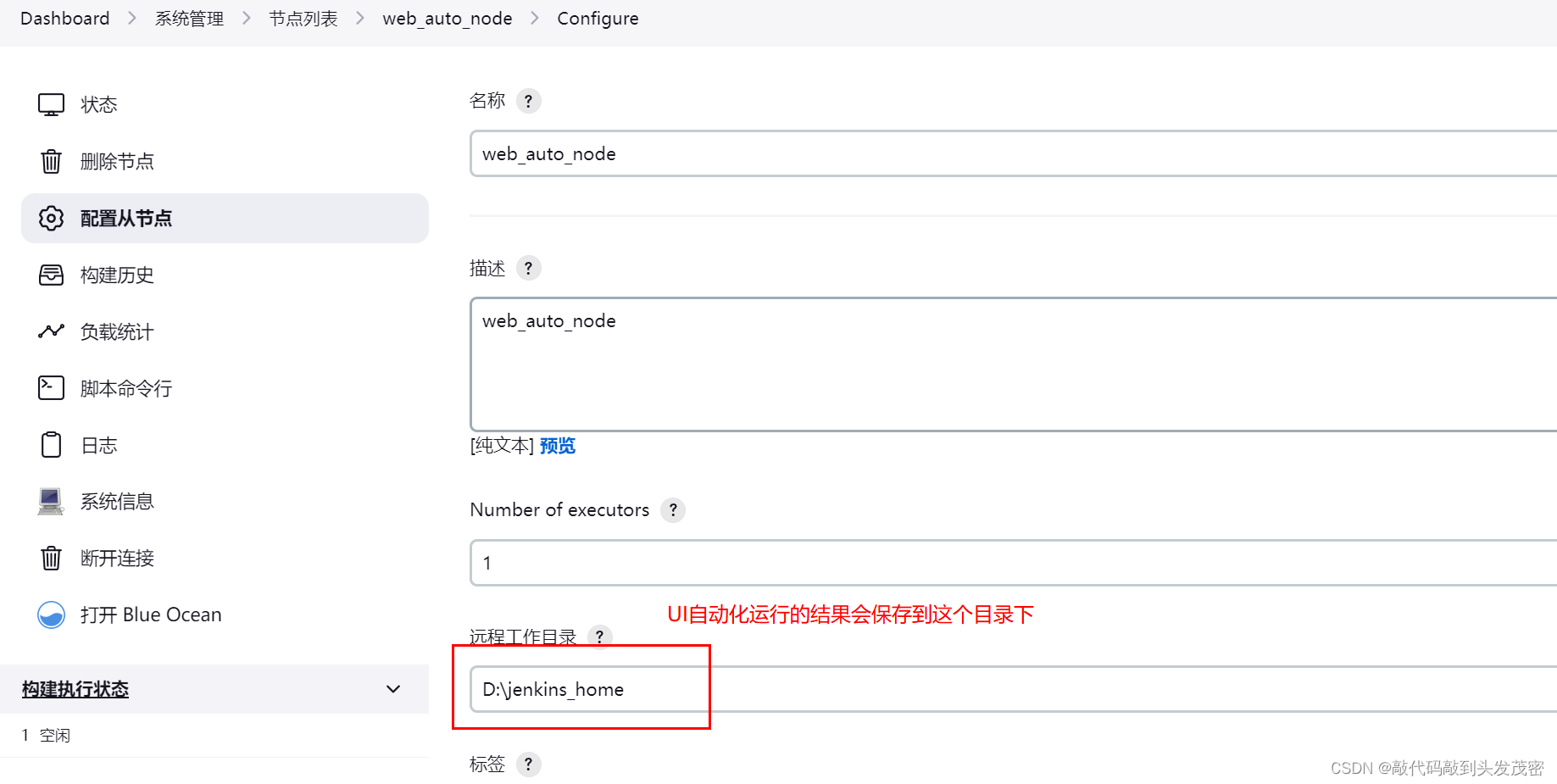
指定windows节点运行UI自动化,linux不适合运行UI自动化,linux需要安装浏览器,而且运行脚本是没有界面的,运行UI自动化只能通过无头模式运行
创建节点(需要保证远程工作目录是存在的)
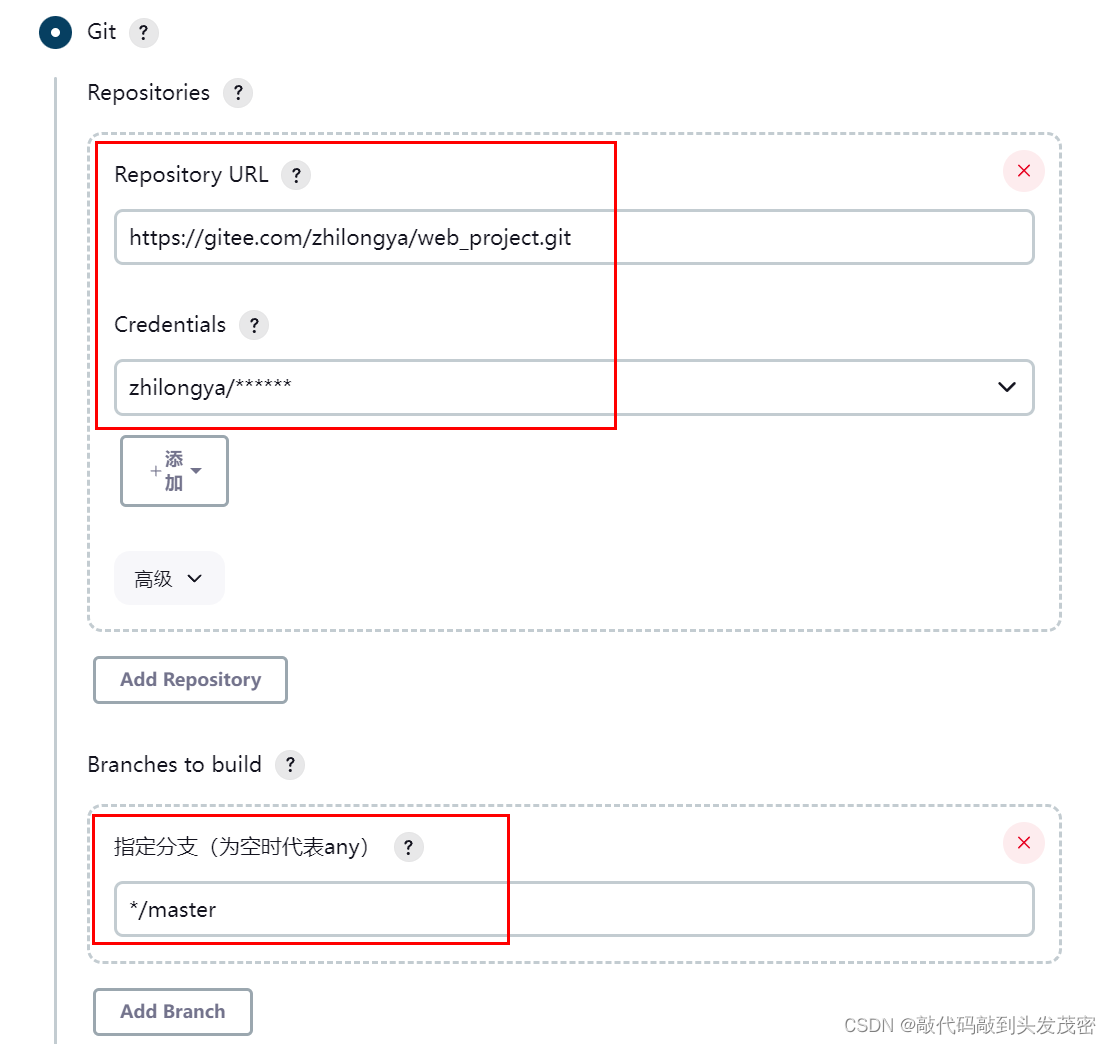
2、源码配置
3、构建配置
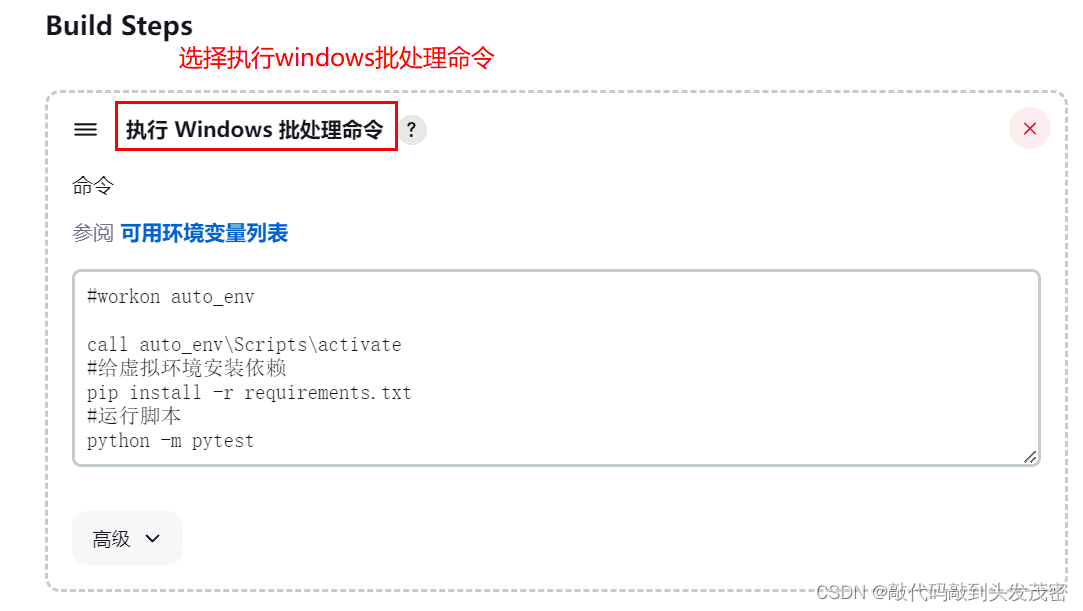
call auto_env\Scripts\activate    激活虚拟环境
#给虚拟环境安装依赖
pip install -r requirements.txt
#运行脚本
python -m pytest --alluredir=./results --clean-alluredir
4、构建后配置
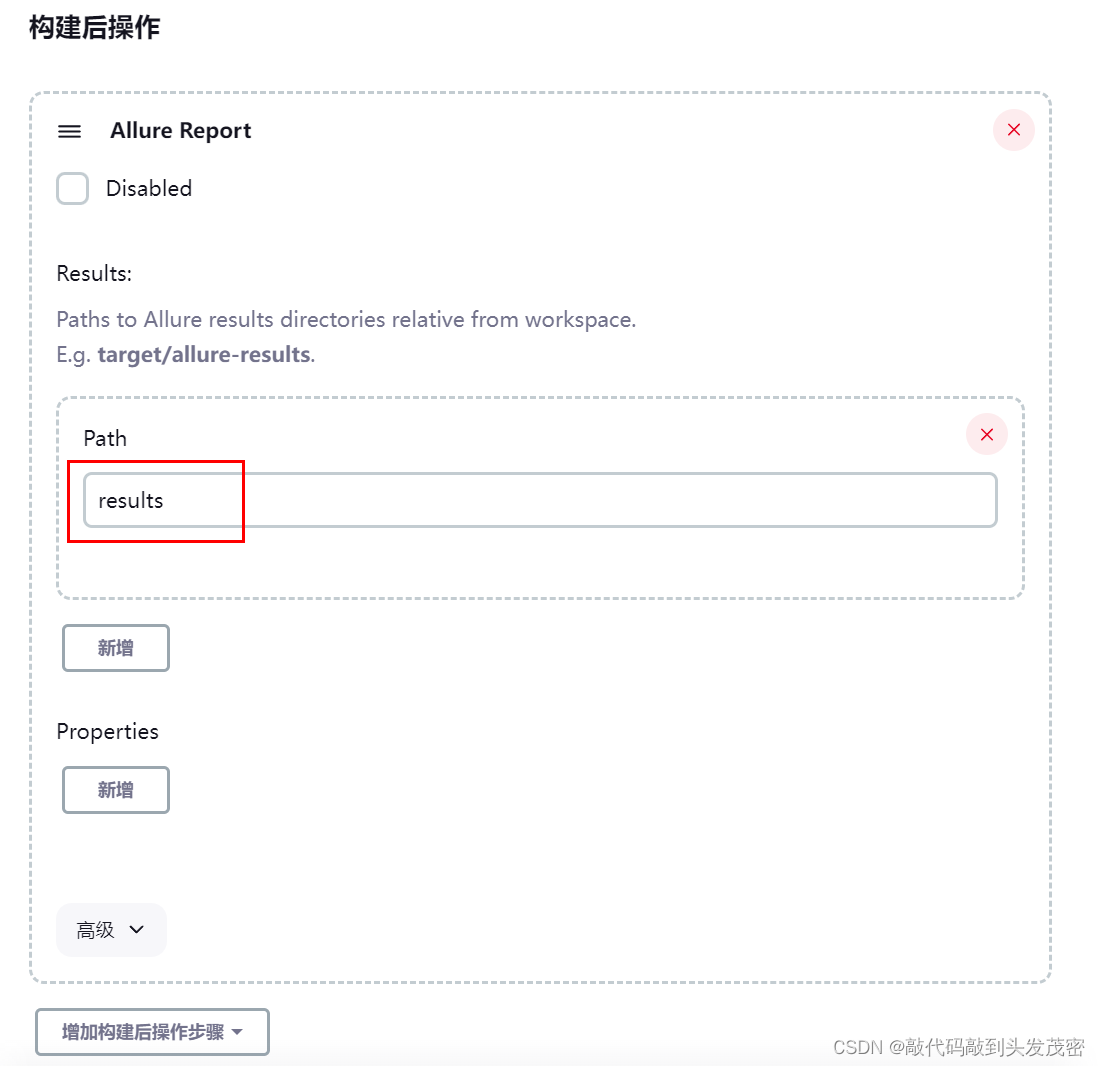
allure报告设置相对路径设置
与 python -m pytest --alluredir=./results --clean-alluredir 中的results一致
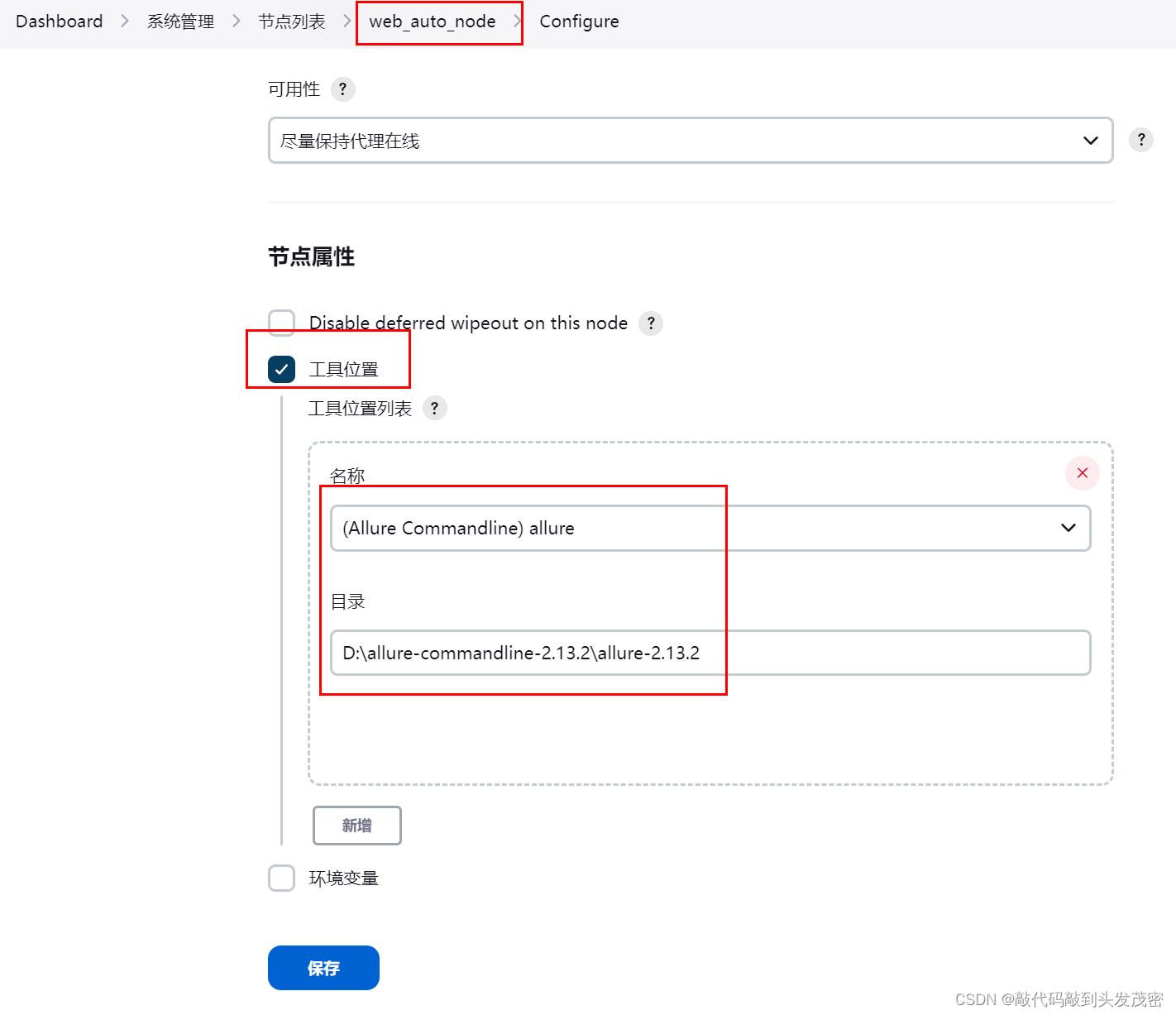
特别注意:还需要在运行节点—>配置从节点—>节点属性
勾选工具位置,设置Allure Commandline的目录(可以通过C:\Users\Lenovo>where allure查)
八、构建Web自动化测试
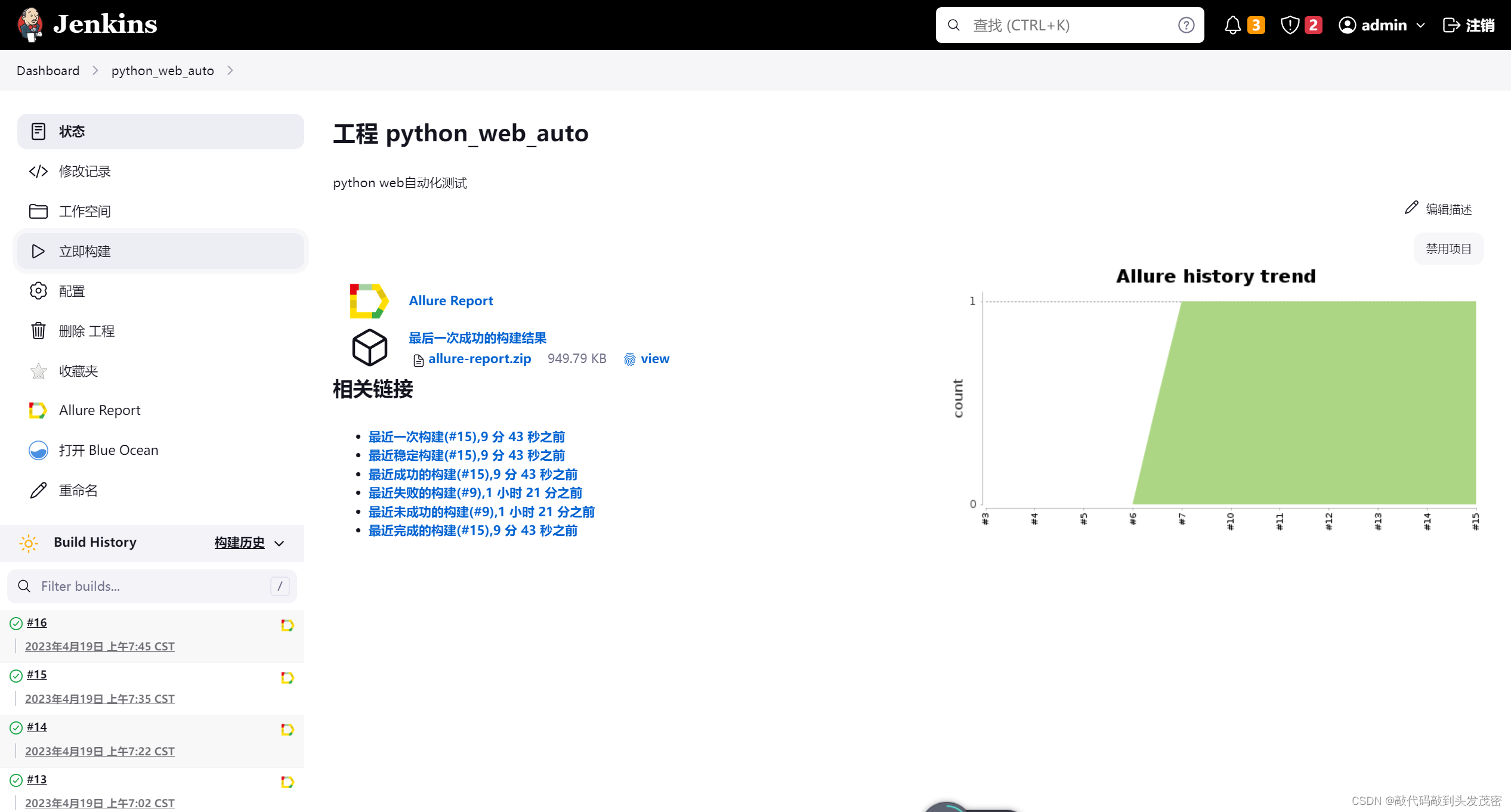
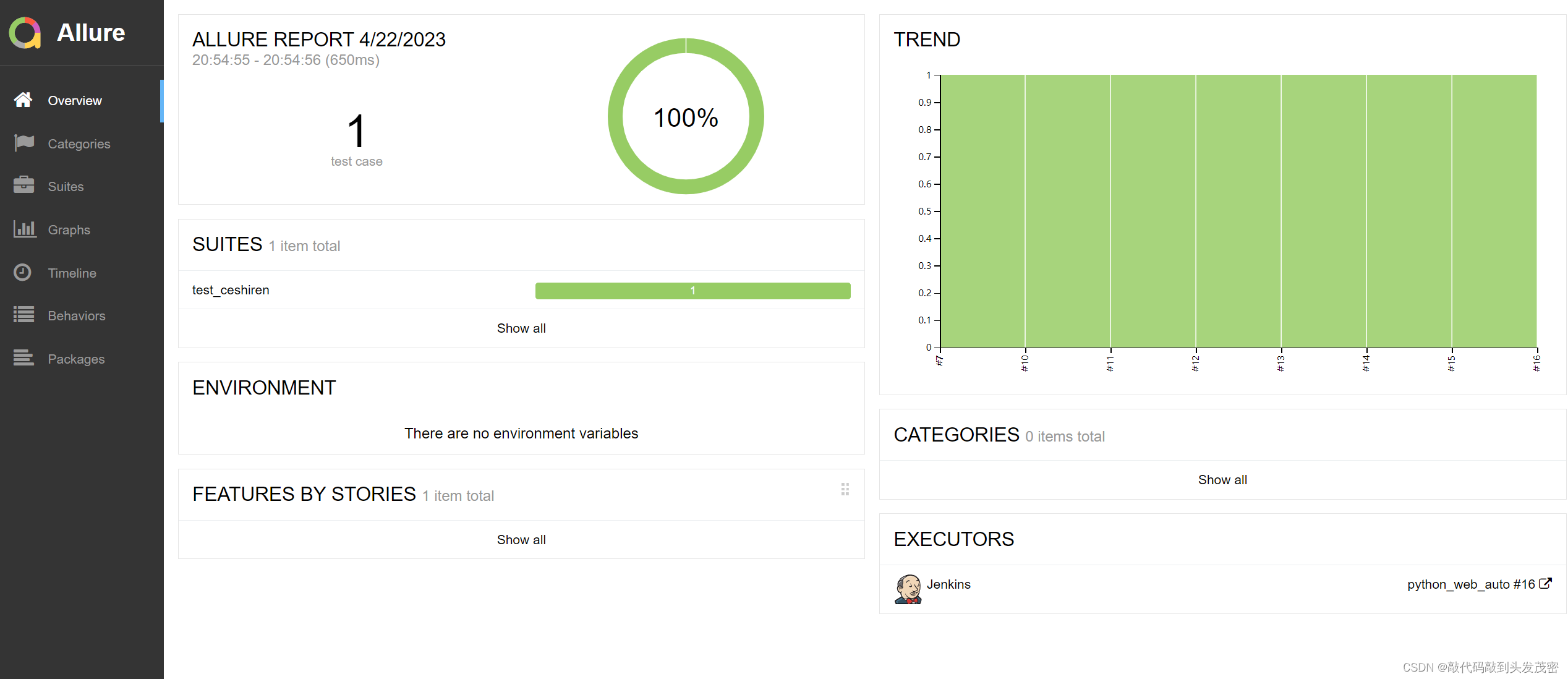
1、测试报告生成
2、控制台输出

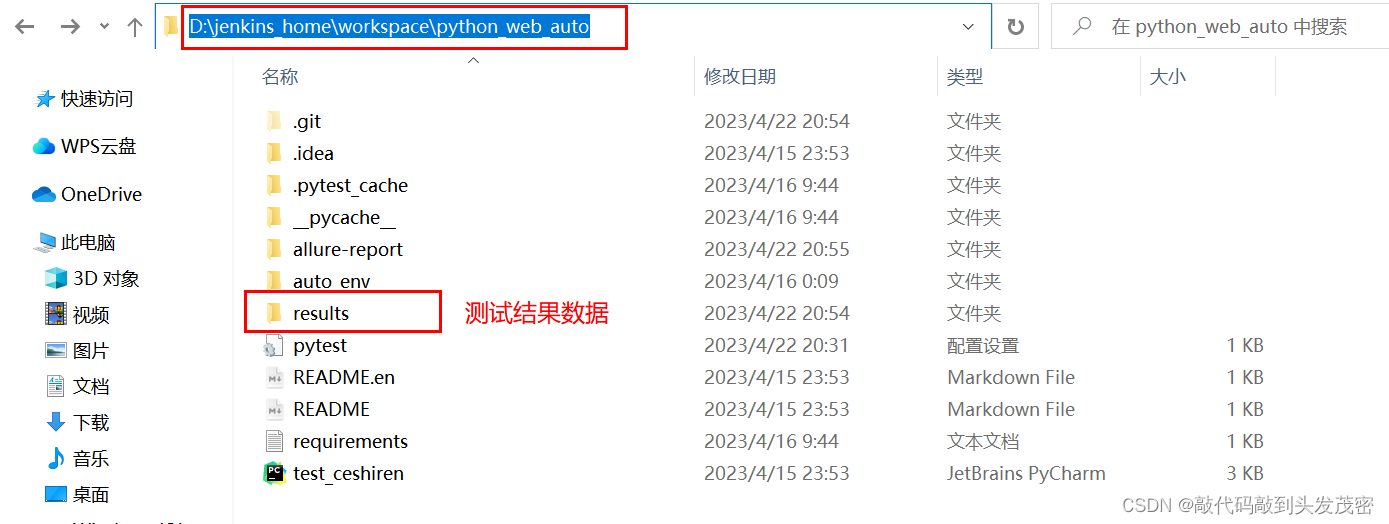
3、workspace文件
免责声明:我们致力于保护作者版权,注重分享,被刊用文章因无法核实真实出处,未能及时与作者取得联系,或有版权异议的,请联系管理员,我们会立即处理! 部分文章是来自自研大数据AI进行生成,内容摘自(百度百科,百度知道,头条百科,中国民法典,刑法,牛津词典,新华词典,汉语词典,国家院校,科普平台)等数据,内容仅供学习参考,不准确地方联系删除处理! 图片声明:本站部分配图来自人工智能系统AI生成,觅知网授权图片,PxHere摄影无版权图库和百度,360,搜狗等多加搜索引擎自动关键词搜索配图,如有侵权的图片,请第一时间联系我们,邮箱:ciyunidc@ciyunshuju.com。本站只作为美观性配图使用,无任何非法侵犯第三方意图,一切解释权归图片著作权方,本站不承担任何责任。如有恶意碰瓷者,必当奉陪到底严惩不贷!


