
Tomcat 服务器部署和 IDEA 配置 Tomcat
温馨提示:这篇文章已超过414天没有更新,请注意相关的内容是否还可用!
(一) Tomcat 简介
-
Tomcat是Apache软件基金会一个核心项目,是一个开源免费的轻量级Web服务器,支持Servlet/JSP少量JavaEE规范。
-
概念中提到了JavaEE规范,那什么又是JavaEE规范呢?
JavaEE: Java Enterprise Edition,Java企业版。指Java企业级开发的技术规范总和。包含13项技术规范:JDBC、JNDI、EJB、RMI、JSP、Servlet、XML、JMS、Java IDL、JTS、JTA、JavaMail、JAF。
-
因为Tomcat支持Servlet/JSP规范,所以Tomcat也被称为Web容器、Servlet容器。Servlet需要依赖Tomcat才能运行。
-
Tomcat的官网: https://tomcat.apache.org/ 从官网上可以下载对应的版本进行使用。
(二) Tomcat 使用
[1]. 下载与安装 Tomcat
- 进入到官网,从右边选择自己要的版本进行下载,本文章使用的是 8.5.x 版本

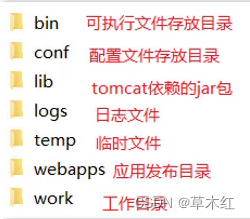
- 将下载的安装包放到不带中文的路径下即可,Tomcat 就安装完成了,目录解释如下:
[2]. 启动 Tomcat
-
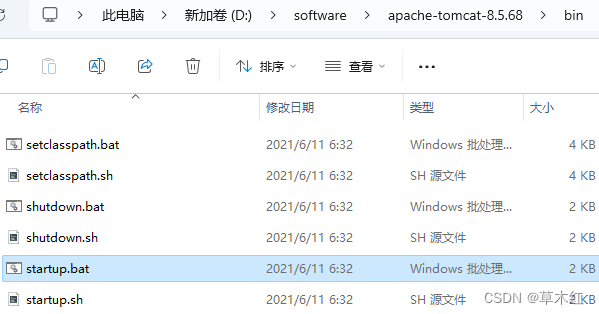
在 Tomcat 安装目录中bin目录下 有一个 startup.bat 文件,双击就启动了 Tomcat
-
在浏览器上 输入http://localhost:8080能看到Apache Tomcat的内容就说明Tomcat已经启动成功。

-
可以看到在打开的控制台中中文乱码

-
修改 conf/logging.prooperties 文件中的 java.util.logging.ConsoleHandler.encoding = UTF-8
为 java.util.logging.ConsoleHandler.encoding = GBK

-
关闭 Tomcat ,重新启动
[3]. 关闭 Tomcat
关闭有三种方式
- 直接关掉运行窗口:强制关闭[不建议]
- 找到bin 目录下的 shutdown.bat 双即可正常关闭
- 在启动的窗口按 ctrl+c 即可正常关闭
[4]. 配置 Tomcat
-
Tomcat默认的端口是8080,要想修改Tomcat启动的端口号,需要修改 conf/server.xml

-
如果设置的端口号被占用,启动的时候就会包如下的错误

-
Tomcat启动的时候,启动窗口一闪而过: 需要检查JAVA_HOME环境变量是否正确配置
[5]. 部署项目
- 将项目放置到webapps目录下,即部署完成。
- 通过 localhost:8080/项目目录/文件名 即可打开项目。注意:端口默认是 8080 如果自己改过要修改成自己的端口
- 一般JavaWeb项目会被打包称war包,然后将war包放到Webapps目录下,Tomcat会自动解压缩war文件
(四) IDEA 使用 Tomcat
xxx.war和 xxx.war exploded这两种部署项目模式的区别?
-
war模式是将WEB工程打成war包,把war包发布到Tomcat服务器上
-
war exploded模式是将WEB工程以当前文件夹的位置关系发布到Tomcat服务器上
-
war模式部署成功后,Tomcat的webapps目录下会有部署的项目内容
-
war exploded模式部署成功后,Tomcat的webapps目录下没有,而使用的是项目的target目录下的内容进行部署
-
建议大家都选war模式进行部署,更符合项目部署的实际情况
[1]. 集成本地 Tomcat
-
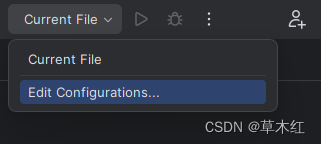
在 IDEA 右上角点击 Current File 的下拉三角,选择 Edit Configurations
-
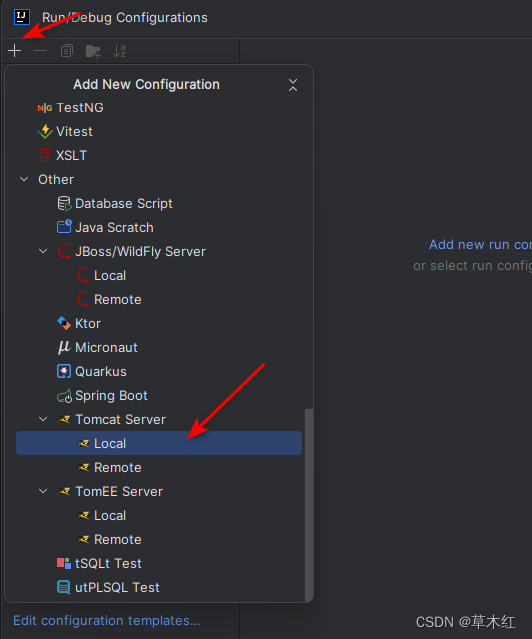
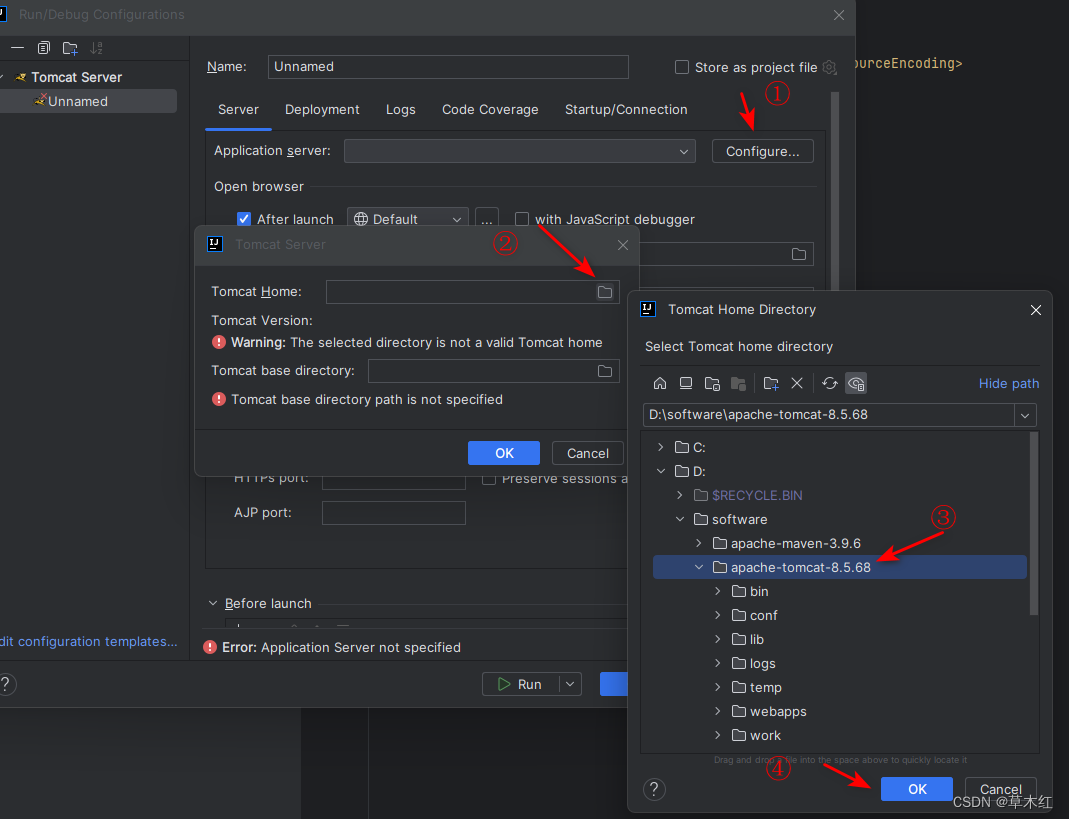
找到 Tomcat Server 选择 Local 创建一个本地的 Tomcat
-
点击 Application server 后边的 Configure 按钮,将 Tomvat Home 设置为自己的 Tomecat 放置的路径,Tomcat 就集成到 IDEA 上了
-
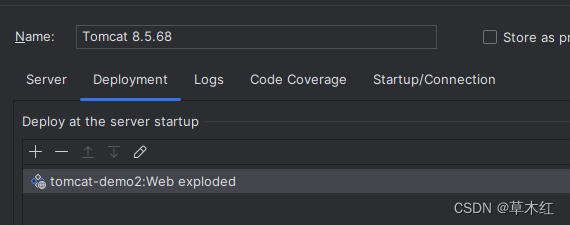
将开发项目部署项目到Tomcat中:还是在上步的 Run/Debug Configurations 窗口中选择Deployment,然后选择 + ,点击 artifact, 将自动添加,如果有多个,选择自己项目的

-
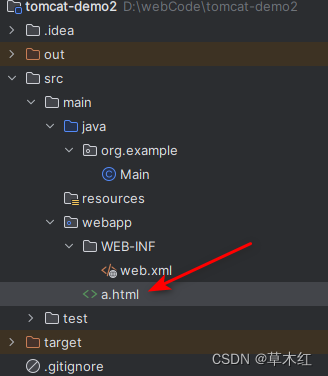
在src/main/webapp 目录下创建 a.html 文件,内容随便,然后点击 IDEA 窗口的 绿色三角形,启动 Tomcat, 启动成功后,将自动弹出浏览器,浏览器的url 后边加上 自己创建的html文件名,将显示文件内容

[2]. Tomcat Maven 插件 (未成功)
- 打开根目录下的 pom.xml 然后按组合键 alt + insert 选择 Plugin Template
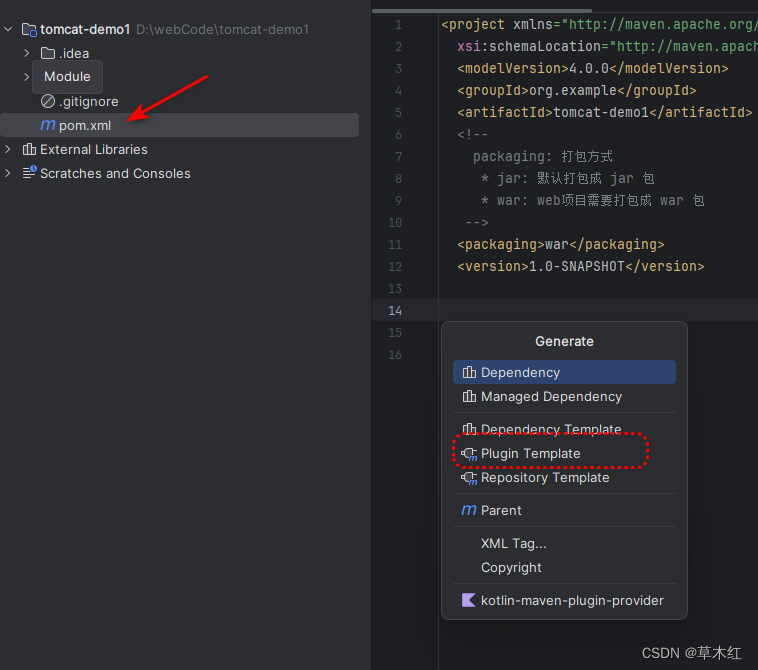
- 填入 tomcat 坐标,然后点击右上角刷新 Maven,等待下载完成
        org.apache.tomcat.maven
        tomcat7-maven-plugin
        2.2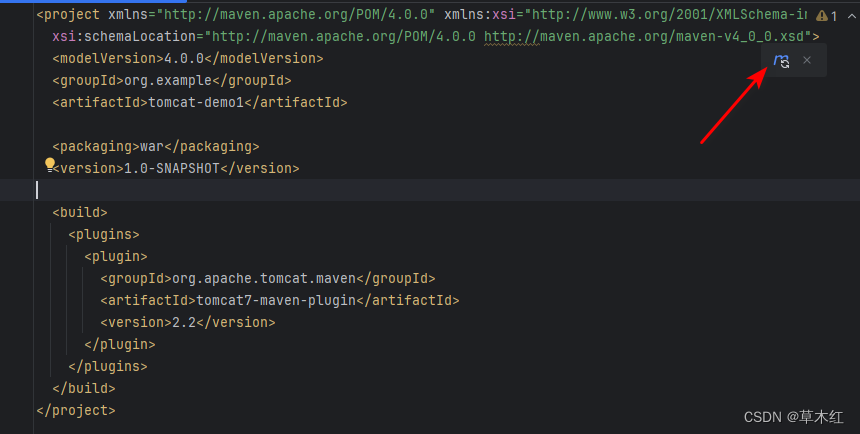
- 右键点击项目名称,选择 run maven
-
- 进入到官网,从右边选择自己要的版本进行下载,本文章使用的是 8.5.x 版本


