
大数据——hadoop环境安装(docker搭建)
温馨提示:这篇文章已超过412天没有更新,请注意相关的内容是否还可用!
一、这里我们使用docker搭建hadoop集群环境
1、拉取centos或ubuntu等系统的镜像
docker的安装这里我们就跳过了,如果docker没有安装的话,可以跳到docker安装教程
# 我这里使用centos为例子
docker pull centos
2、创建一个dockerfiler文件,用来构建自定义一个有ssh功能的centos镜像(因为默认的centos镜像是没有任何功能的)
vim ./Dockerfile
####### 这个Dockerfile主要是基于CentOS镜像进行一些系统设置和软件安装,最终生成一个包含SSH服务的镜像。
####### dockerfile的内容
# 基础镜像
FROM centos
# 作者
MAINTAINER hadoop
# 将工作目录切换到`/etc/yum.repos.d/`
RUN cd /etc/yum.repos.d/
# 使用sed命令注释掉mirrorlist行。
RUN sed -i 's/mirrorlist/#mirrorlist/g' /etc/yum.repos.d/CentOS-*
# 使用sed命令将baseurl修改为`http://vault.centos.org`。
RUN sed -i 's|#baseurl=http://mirror.centos.org|baseurl=http://vault.centos.org|g' /etc/yum.repos.d/CentOS-*
# 更新yum缓存。
RUN yum makecache
# 使用yum更新系统软件。
RUN yum update -y
# 使用yum安装openssh-server和sudo。
RUN yum install -y openssh-server sudo
# 使用sed命令将UsePAM设置为no,禁用PAM认证。
RUN sed -i 's/UsePAM yes/UsePAM no/g' /etc/ssh/sshd_config
# 使用yum安装openssh-clients。
RUN yum install -y openssh-clients
# 使用echo和chpasswd命令将root用户的密码设置为123456。
RUN echo "root:123456" | chpasswd
# 将root用户添加到sudoers文件中,允许其执行任何命令。
RUN echo "root ALL=(ALL) ALL" >> /etc/sudoers
# 生成DSA类型的SSH密钥。
RUN ssh-keygen -t dsa -f /etc/ssh/ssh_host_dsa_key
# 生成RSA类型的SSH密钥。
RUN ssh-keygen -t rsa -f /etc/ssh/ssh_host_rsa_key
# 创建`/var/run/sshd`目录。
RUN mkdir /var/run/sshd
# 暴露容器的22端口,用于SSH连接。
EXPOSE 22
# 设置容器启动时默认运行的命令为`/usr/sbin/sshd -D`,即启动SSH服务。
CMD ["/usr/sbin/sshd", "-D"]
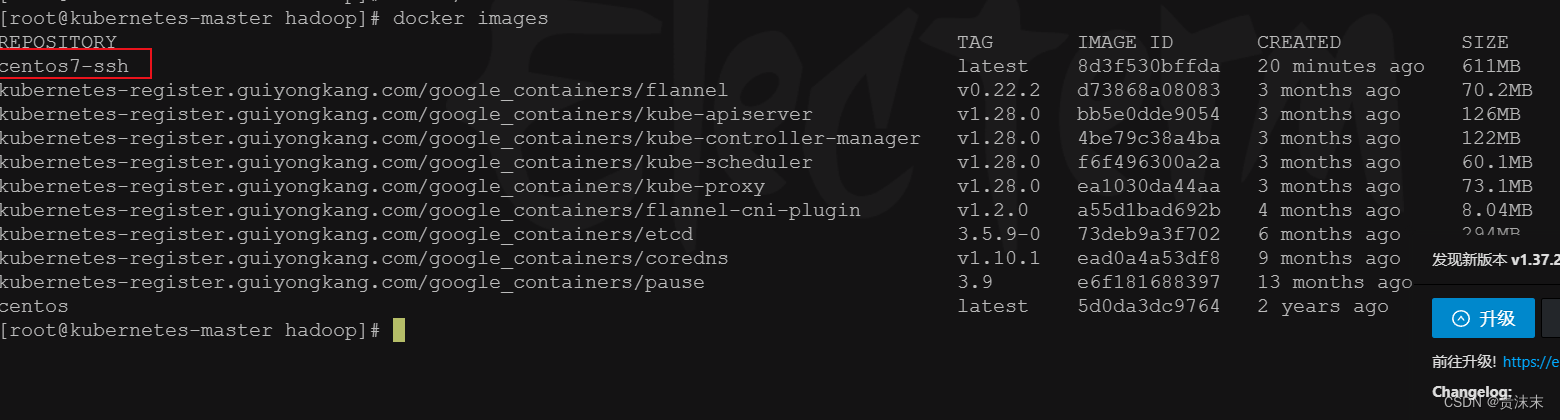
3、根据上面的dockerfile文件,生成我们的centos-ssh镜像
# 生成centos7-ssh镜像
docker build -t="centos7-ssh" .
# 生成之后,我们的docker中就有了这个镜像
docker images
4、将jdk、hadoop安装包上传到我们的虚拟机中,和Dockerfile目录平级,我放在了/home/hadoop下
如图:我们把安装包放在Dockerfile目录下,并解压

5、之前的Dockerfile备份为Dockerfile.bak,我们重新再创建一个Dockerfile文件,用来构建hadoop镜像
vim Dockerfile
##### dockerfile的内容
# 基础镜像为centos7-ssh
FROM centos7-ssh
# 将当前目录下的jdk复制到镜像中
COPY jdk1.8.0_261 /usr/local/jdk
# 设置java环境变量
ENV JAVA_HOME /usr/local/jdk
ENV PATH $JAVA_HOME/bin:$PATH
# 将hadoop目录复制到镜像中
COPY hadoop-2.7.3 /usr/local/hadoop
# 设置hadoop环境变量
ENV HADOOP_HOME /usr/local/hadoop
ENV PATH $HADOOP_HOME/bin:$HADOOP_HOME/sbin:$PATH
6、根据这个Dockerfile生成centos-hadoop镜像
docker build -t="centos7-hadoop" .
7、由于hadoop集群的机器需要网络通讯,我们单独给这些服务创建一个网桥
docker network create hadoop
8、启动容器并连接到刚刚创建的网桥
docker run -itd --network hadoop --name hadoop1 -p 50070:50070 -p 8088:8088 centos7-hadoop
docker run -itd --network hadoop --name hadoop2 centos7-hadoop
docker run -itd --network hadoop --name hadoop3 centos7-hadoop
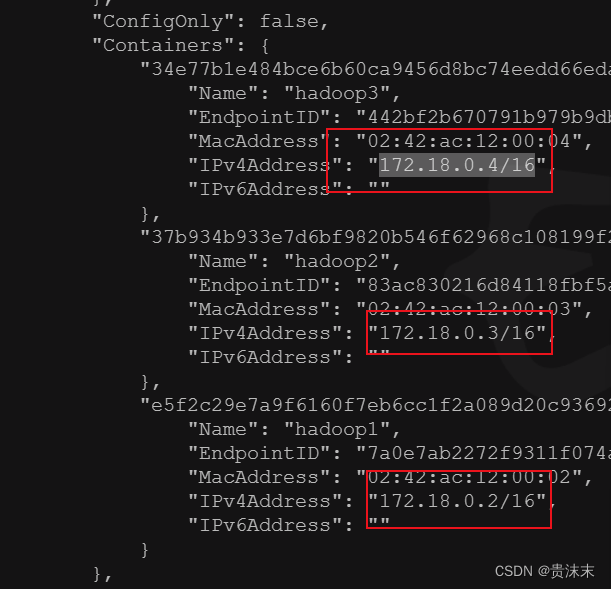
# 查看网桥使用情况
docker network inspect hadoop
# 记录每台服务器ip,后面可能会用
172.18.0.2 hadoop1
172.18.0.3 hadoop2
172.18.0.4 hadoop3
二、进入每台容器,配置ip地址映射和ssh免密登录
1、配置ip地址
docker exec -it hadoop1 bash
docker exec -it hadoop2 bash
docker exec -it hadoop3 bash
# 在每台hadoop服务器的终端输入:
vi /etc/hosts
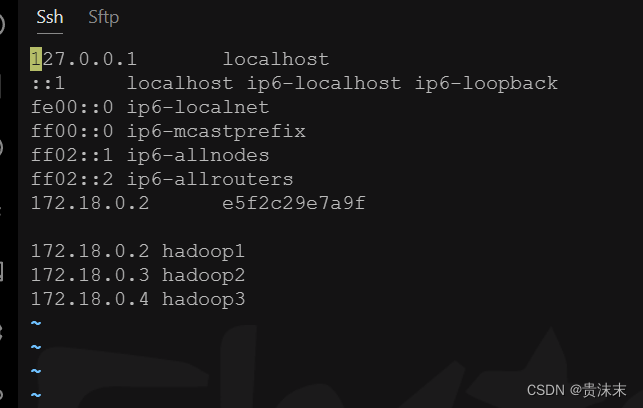
配置完成后,容器之间互相ping一下,看看是否可以ping通
2、配置免密登录
# 在每台hadoop服务器终端输入:
# 谁要去免密登录,谁就生成密钥对,使用ssh-keygen生成密钥对,密钥对包含id_rsa和id_rsa.pub,pub就是公钥,id_rsa是私钥,我们要把id_rsa发送到要免密登录的服务器上去
ssh-keygen
# 然后一直回车即可,再在每台hadoop服务器终端中输入:
# 将公钥发送到需要免密登录的服务器上
ssh-copy-id -i /root/.ssh/id_rsa.pub -p 22 root@hadoop1
# 填yes后,输入第二(3)步时设置的密码,123456
ssh-copy-id -i /root/.ssh/id_rsa.pub  -p 22 root@hadoop2
# 填yes后,输入第二(3)步时设置的密码,123456
ssh-copy-id -i /root/.ssh/id_rsa.pub  -p 22 root@hadoop3
# 填yes后,输入第二(3)步时设置的密码,123456
# 测试是否成功配置ssh免密登录,ssh + hadoop服务器名:
ssh hadoop1
三、这里我们进入hadoop1中测试hadoop本地模式
1、修改配置文件
# 进入下面的目录
cd /usr/local/hadoop/etc/hadoop
# 修改hadoop-env.sh
vi ./hadoop-env.sh
# 显示行号
:set number
# 修改25行的java目录为/usr/local/jdk
export JAVA_HOME=/usr/local/jdk
2、新建一个测试数据集
# 在root目录下创建一个temp目录
mkdir /temp
# 创建测试数据集
vi /temp/data.txt
# 测试数据集内容
I Love Bejing
I Love LiuChang
I Love My Home
I Love you
I Love China
Do you miss me?
where are you doing?
this is hadoop hello world!
# 进入share下面有一个测试的jar
cd /usr/local/hadoop/share/hadoop/mapreduce
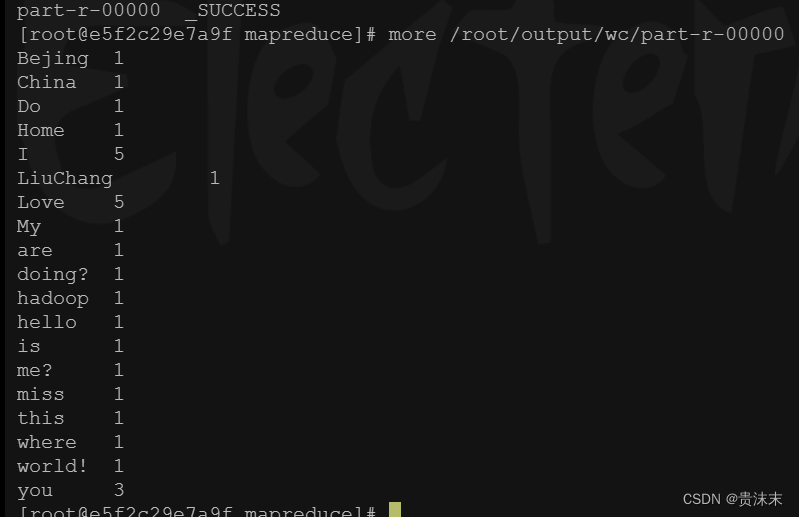
# 这里面有很多mapreduce的测试jar包,这里我们测试一下wordcount,/root/temp表示测试数据集的目录,会读取下面所有的文件,/root/output/wc是输出目录
hadoop jar hadoop-mapreduce-examples-2.7.3.jar wordcount /root/temp /root/output/wc
# 执行之后,在/root/output/wc下就有生成的结果
more /root/output/wc/part-r-00000
四、hadoop伪分布模式(单机上模拟分布式环境)
1、修改hdfs-site.xml配置文件
  dfs.replication
  1


  dfs.permissions
  false
2、修改core-site.xml配置文件
	  fs.defaultFS
	  hdfs://hadoop1:9000


	  hadoop.tmp.dir
	  /usr/local/hadoop/tmp
3、修改mapred-site.xml配置文件,这个文件需要创建,hadoop默认只给了一个mapred-site.xml.template文件
	  mapreduce.framework.name
	  yarn
4、配置yarn-site.xml配置文件
	  yarn.resourcemanager.hostname
	  hadoop1


	  yarn.nodemanager.aux-services
	  mapreduce_shuffle
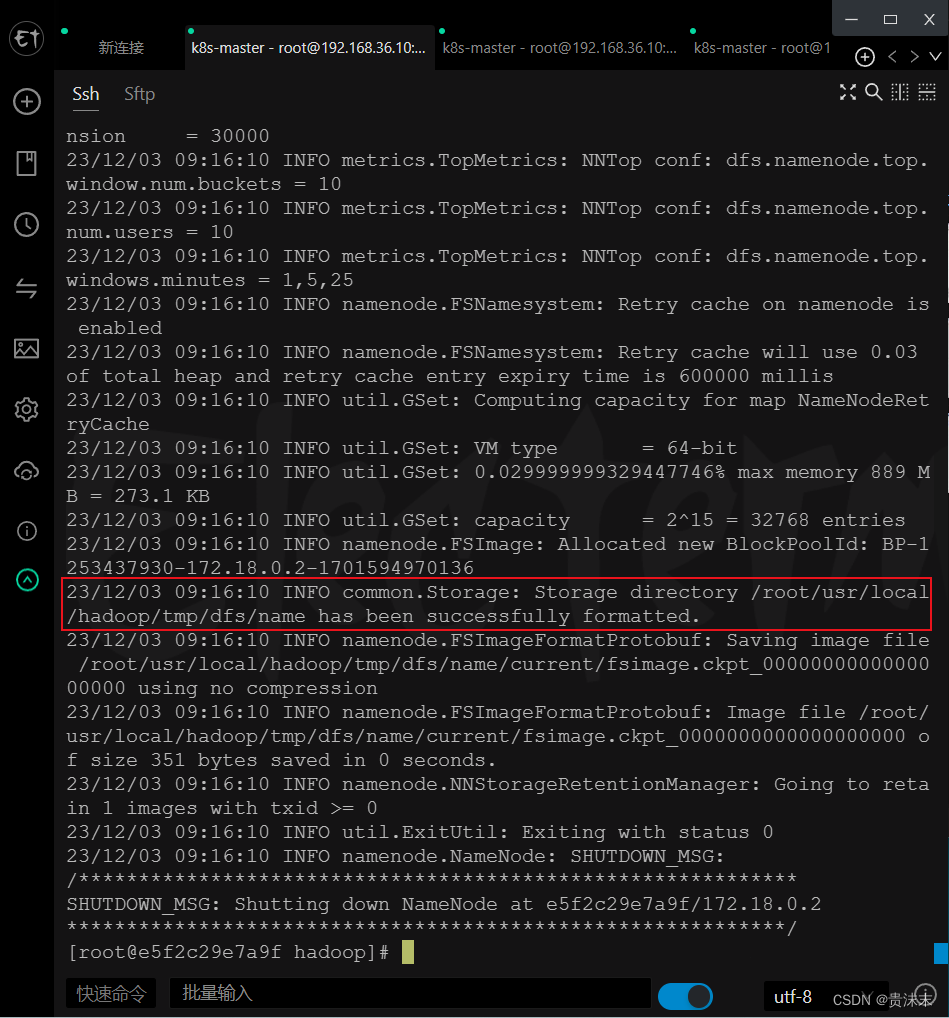
5、对NameNode进行格式化
# 格式化NameNode
hdfs namenode -format
如下,打印这段表示格式化成功
6、启动hadoop
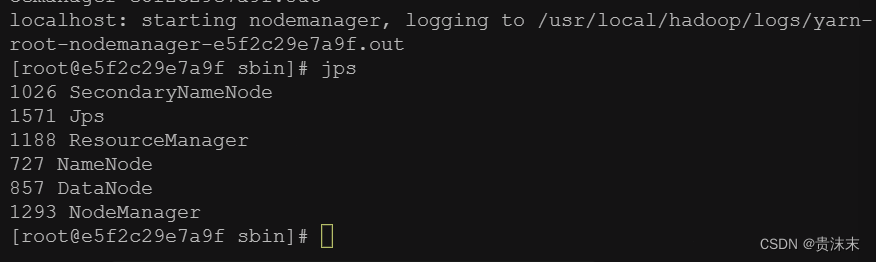
# 启动所有的hadoop,包括NameNode、DataNode、ResourceManager、SecondaryNameNode、NodeManager等,如果执行失败,可能是没有将sbin添加到环境变量
start-all.sh
五、hadoop全分布模式
以下配置我们全在hadoop1上进行配置,配置完成后,直接把整个目录拷贝到从节点中去
1、修改hadoop-env.sh
# 进入下面的目录
cd /usr/local/hadoop/etc/hadoop
# 修改hadoop-env.sh
vi ./hadoop-env.sh
# 显示行号
:set number
# 修改25行的java目录为/usr/local/jdk
export JAVA_HOME=/usr/local/jdk
2、修改hdfs-site.xml文件
  dfs.replication
  2


  dfs.permissions
  false
3、配置core-site.xml文件
	  fs.defaultFS
	  hdfs://hadoop1:9000


	  hadoop.tmp.dir
	  /usr/local/hadoop/tmp
4、配置mapred-site.xml文件
	  mapreduce.framework.name
	  yarn
5、配置yarn-site.xml文件
	  yarn.resourcemanager.hostname
	  hadoop1


	  yarn.nodemanager.aux-services
	  mapreduce_shuffle
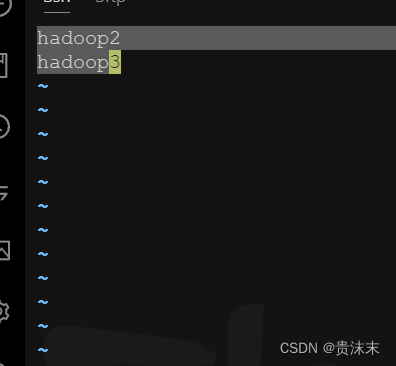
6、配置slaves文件
# 编辑从节点信息
vi ./etc/hadoop/slaves
# slaves内容
hadoop2
hadoop3
7、对NameNode进行格式化
hdfs namenode -format
8、hadoop1配置完成之后,把整个目录拷贝到hadoop2和hadoop3中
# 将hadoop1中的文件夹复制到hadoop2中
scp -r /usr/local/hadoop/ root@hadoop2:/usr/local
# hadoop1中复制到hadoop3中
scp -r /usr/local/hadoop/ root@hadoop3:/usr/local
9、启动hadoop
## 启动hadoop
start-all.sh
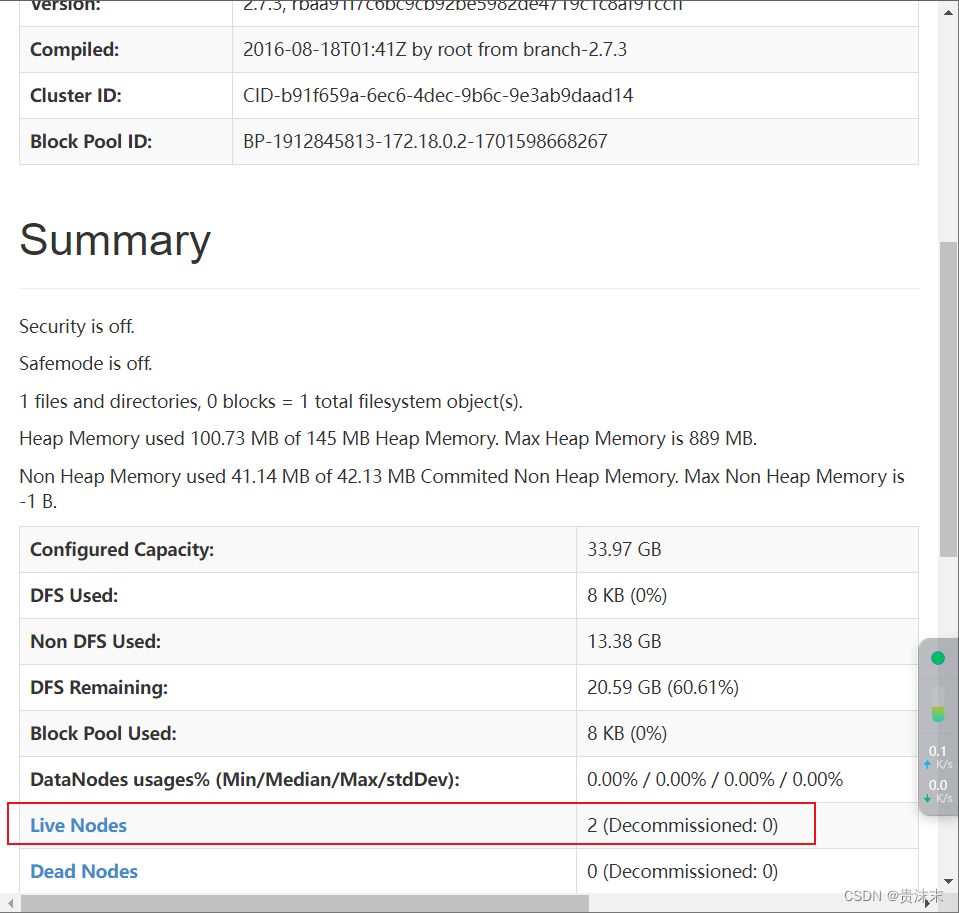
## 判断启动是否成功
# 在hadoop1上执行jps
[root@ea73bbb4c18a hadoop]# jps
881 NameNode
1491 Jps
1078 SecondaryNameNode
1240 ResourceManager
也可以访问:http://192.168.36.10:50070/dfshealth.html#tab-overview
免责声明:我们致力于保护作者版权,注重分享,被刊用文章因无法核实真实出处,未能及时与作者取得联系,或有版权异议的,请联系管理员,我们会立即处理! 部分文章是来自自研大数据AI进行生成,内容摘自(百度百科,百度知道,头条百科,中国民法典,刑法,牛津词典,新华词典,汉语词典,国家院校,科普平台)等数据,内容仅供学习参考,不准确地方联系删除处理! 图片声明:本站部分配图来自人工智能系统AI生成,觅知网授权图片,PxHere摄影无版权图库和百度,360,搜狗等多加搜索引擎自动关键词搜索配图,如有侵权的图片,请第一时间联系我们,邮箱:ciyunidc@ciyunshuju.com。本站只作为美观性配图使用,无任何非法侵犯第三方意图,一切解释权归图片著作权方,本站不承担任何责任。如有恶意碰瓷者,必当奉陪到底严惩不贷!


