
鸿蒙原生应用开发-DevEco Studio本地模拟器的使用
温馨提示:这篇文章已超过381天没有更新,请注意相关的内容是否还可用!

使用Local Emulator运行应用/服务
DevEco Studio提供的Local Emulator可以运行和调试Phone、TV和Wearable设备的HarmonyOS应用/服务。在Local Emulator上运行应用/服务兼容签名与不签名两种类型的HAP。
Local Emulator相比于Remote Emulator的区别:Local Emulator是创建和运行在本地计算机上的,不需要登录授权,在运行和调试应用/服务时,由于没有网络数据的交换,因此可以保持很好的流畅性和稳定性;但是需要耗费一定的计算机磁盘资源,具体的资源要求为:
Windows系统:内存推荐为16GB及以上。
macOS系统:内存推荐为8GB及以上。如果是ARM版本的macOS,macOS版本需在12.2及以上,否则将无法运行本地模拟器。
不支持在虚拟机系统上运行本地模拟器,例如不支持在Ubuntu系统上,通过安装Windows虚拟机,然后使用Windows系统安装和运行模拟器。
创建和运行Local Emulator的操作方法如下:
1.单击File > Settings > SDK(macOS系统为DevEco Studio > Preferences > SDK),下拉框选择HarmonyOS,勾选并下载Platforms下的System-image和Tools下的Emulator资源。
说明Local Emulator支持Phone、TV和Wearable设备,下载System-image时,请选择对应设备的System-image。
升级模拟器版本时,需同时勾选Platforms下的System-image和Tools下的Emulator资源,勾选后点击Apply。
图1 下载System-image资源

图2 下载Emulator资源

2.单击菜单栏的Tools > Device Manager,在Local Emulator页签,单击Edit设置本地模拟器的存储路径Local emulator location,默认存储在C盘目录下。

3.在Local Emulator页签中,单击右下角的New Emulator按钮,创建一个本地模拟器。

4.在创建模拟器界面,可以选择一个默认的设备;同时也可以单击New Hardware或默认设备后的克隆

图标,添加一个新设备,以便自定义设备的相关参数,如尺寸、分辨率、内存等参数。
说明自定义新设备,当前只支持Phone设备,TV和Wearable暂不支持。

创建New Hardware时,可以修改设备的名称、尺寸、分辨率、内存等参数。

5.选择需要创建的Hardware,单击Next,可以看到模拟器的镜像信息,如API、Version、CPU/ABI等信息。
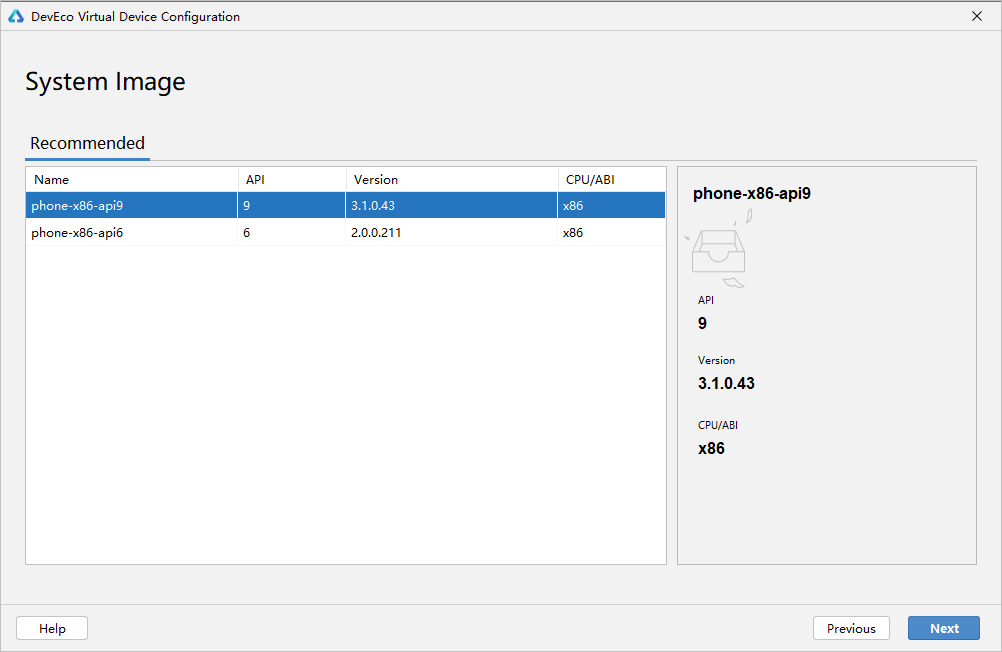
6.单击Next,核实确定需要创建的模拟器信息,同时也可以在该界面修改模拟器信息,然后单击Finish创建本地模拟器。

7.在设备管理器页面,单击

启动模拟器。

8.单击DevEco Studio的Run > Run’模块名称’或

,或使用默认快捷键Shift+F10(macOS为Control+R)。
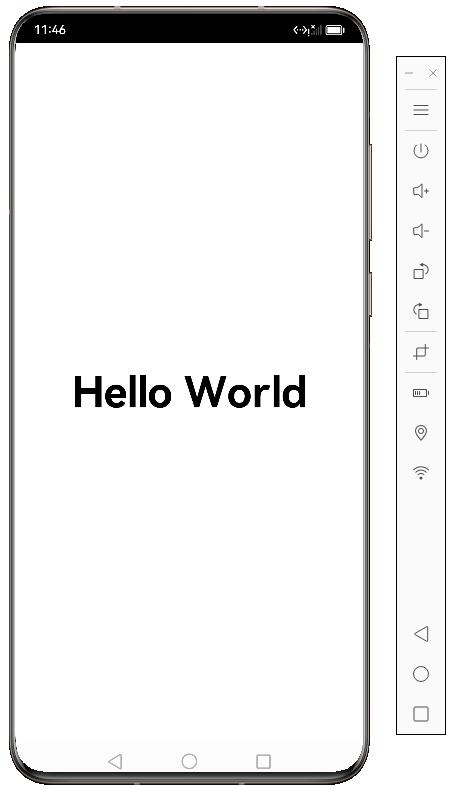
9.DevEco Studio会启动应用/服务的编译构建,完成后应用/服务即可运行在Local Emulator上。
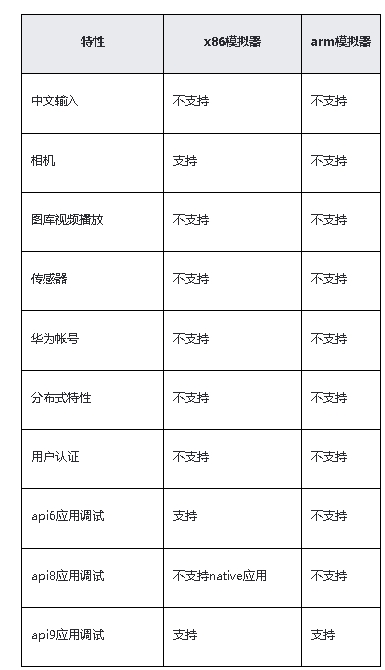
本地模拟器不支持规格说明:
本文主要根据HarmonyOS官方文档材料整理


