
在VS code中调试代码出现“launch: program ‘c: \build\Debug\outDebug‘ does not exist”的解决方法
温馨提示:这篇文章已超过383天没有更新,请注意相关的内容是否还可用!
在vs code开发代码的途中,我们可能会在运行或调试的途中碰到“launch: program ‘c: \build\Debug\outDebug‘ does not exist”的问题,如图所示。
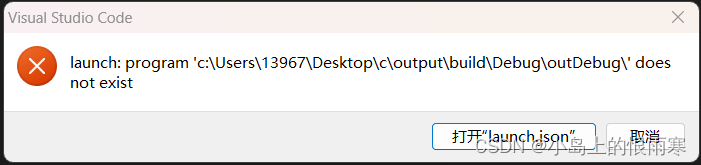
这里我们按照提示打开“launch.json”
{
  "version": "0.2.0",
  "configurations": [
    {
      "name": "C/C++ Runner: Debug Session",
      "type": "cppdbg",
      "request": "launch",
      "args": [],
      "stopAtEntry": false,
      "externalConsole": true,
      "cwd": "c:/Users/13967/Desktop/c/output",
      "program": "c:/Users/13967/Desktop/c/output/build/Debug/outDebug/",
      "MIMode": "gdb",
      "miDebuggerPath": "gdb",
      "setupCommands": [
        {
          "description": "Enable pretty-printing for gdb",
          "text": "-enable-pretty-printing",
          "ignoreFailures": true
        }
      ]
    }
  ]
}
经过观察,我发现问题应当出现在program里
"program": "c:/Users/13967/Desktop/c/output/build/Debug/outDebug/",
这里定位到了代码的具体位置,但是这个位置不够准确。
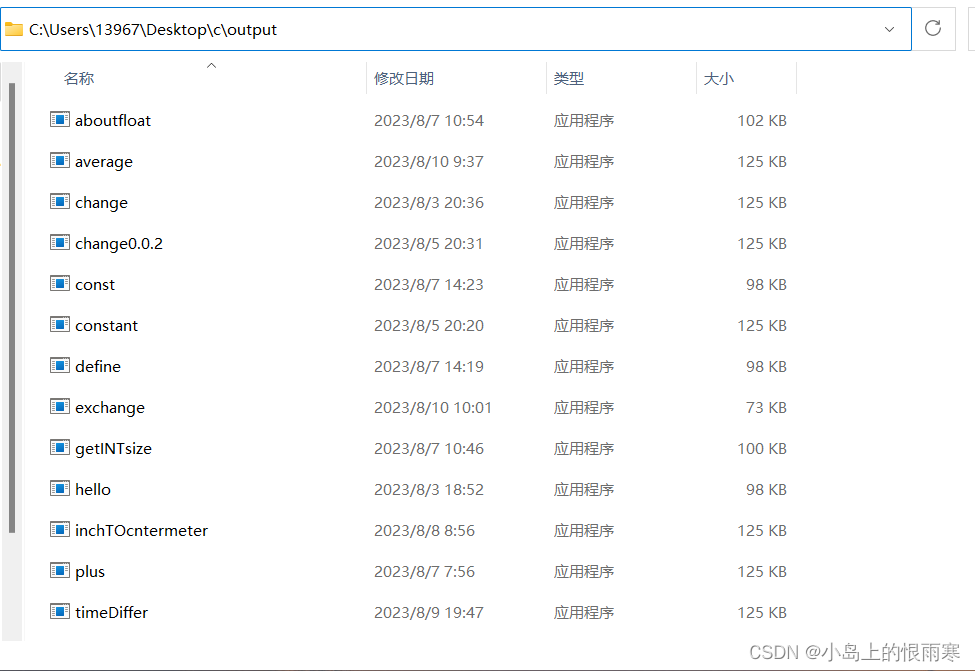
如图,我写的C语言代码的编译结果都储存在“C:\Users\13967\Desktop\c\output”里面。
而不是“launch.json”中的"c:/Users/13967/Desktop/c/output/build/Debug/outDebug/"
因此我们首先要将文件位置改成自己电脑中存放C语言编译结果的文件夹,然后再在后面加上一行“${fileBasenameNoExtension}.exe”用于定位具体的.exe应用程序。
以我的电脑为例,最后改成这样:
"program": "c:/Users/13967/Desktop/c/output/${fileBasenameNoExtension}.exe",
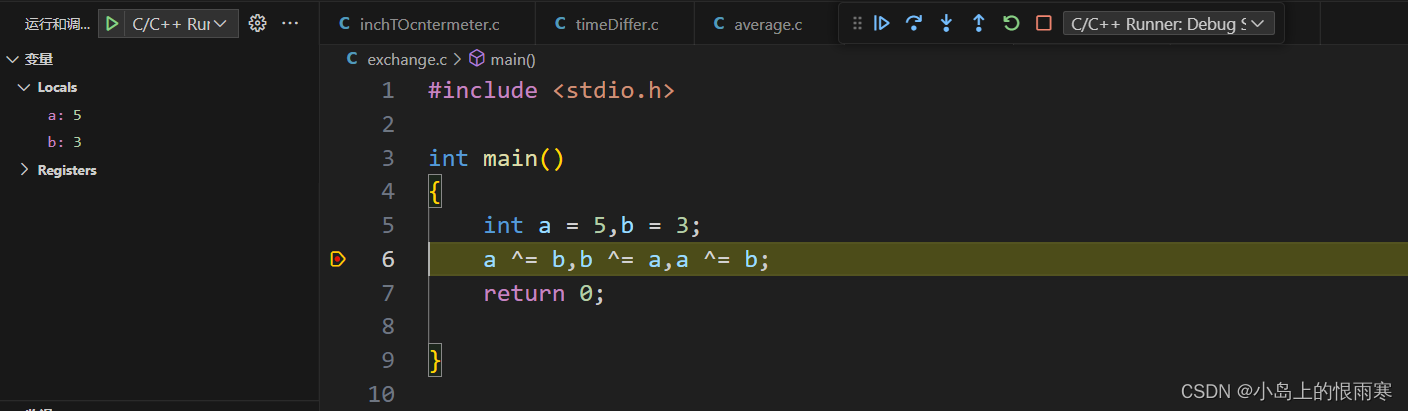
问题成功解决!如图所示代码已经可以设置断点并且进行调试力。
参考资料:
麦克斯韦猿的CSDN博客
Microsoft的Q&A问答社区
免责声明:我们致力于保护作者版权,注重分享,被刊用文章因无法核实真实出处,未能及时与作者取得联系,或有版权异议的,请联系管理员,我们会立即处理! 部分文章是来自自研大数据AI进行生成,内容摘自(百度百科,百度知道,头条百科,中国民法典,刑法,牛津词典,新华词典,汉语词典,国家院校,科普平台)等数据,内容仅供学习参考,不准确地方联系删除处理! 图片声明:本站部分配图来自人工智能系统AI生成,觅知网授权图片,PxHere摄影无版权图库和百度,360,搜狗等多加搜索引擎自动关键词搜索配图,如有侵权的图片,请第一时间联系我们,邮箱:ciyunidc@ciyunshuju.com。本站只作为美观性配图使用,无任何非法侵犯第三方意图,一切解释权归图片著作权方,本站不承担任何责任。如有恶意碰瓷者,必当奉陪到底严惩不贷!


