
解决Microsoft Visual C++ 14.0 or greater is required. Get it with “Microsoft C++ Build Tools“
温馨提示:这篇文章已超过383天没有更新,请注意相关的内容是否还可用!
安装Python后,安装扩展包的过程中发生了错误,提示Microsoft Visual C++ 14.0 or greater is required. Get it with "Microsoft C++ Build Tools": https://visualstudio.microsoft.com/visual-cpp-build-tools/
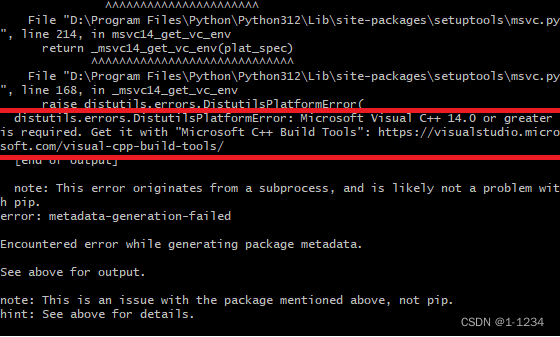
需要Microsoft Visual C++14.0或更高版本,获取Microsoft C++ Build Tools。报错原因是pip所安装的包需要使用C++编译后才能够正常安装,但是当前安装环境中缺少完整的C++编译环境,因此安装失败。
网上搜了各种方法,主要有以下几种:
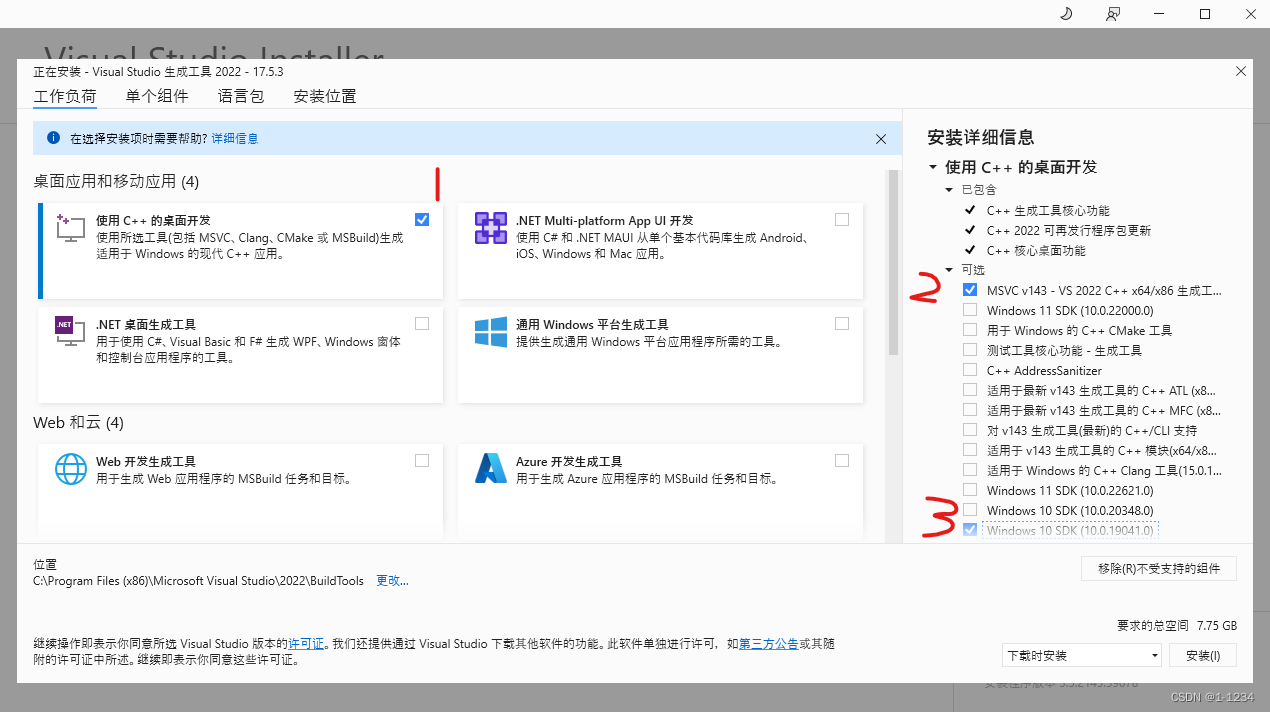
1.安装Microsoft C++ 生成工具 - Visual Studio(缺点是会占用大量的磁盘空间)

接着在【工作负荷】中,选择【使用C++桌面开发】 ,右边【安装详细信息】去除其它可选项,只勾选【MSVCv142 】和 【Windows 10 SDK】,按图示修改,然后右下角点击安装,之后会有提示让你重启电脑。重启电脑之后,再进行pip安装
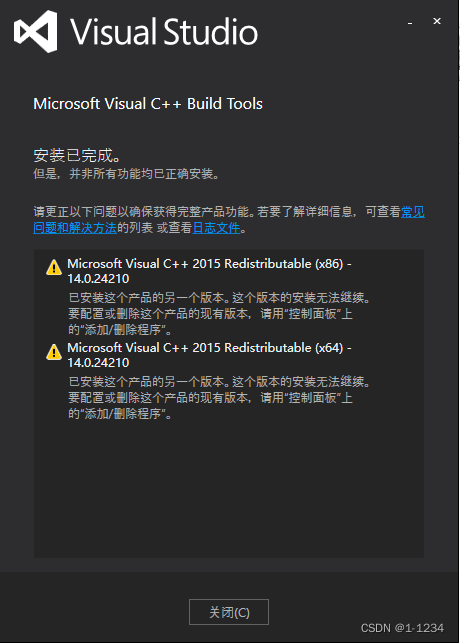
2.安装Microsoft Visual C++ Build Tool软件(3.13M),缺点是安装会报错,需要科学上网

3.安装Microsoft Visual C++ Build Tool离线安装包(1个多G),CSDN资源很多,需要积分下载,链接(我也缺积分)
4.下载Visual Studio Code以及visual sdudio installer工具。下载Visual Studio Code,安装的时候选择自动配置环境变量的选项。自动配置的环境变量要重启计算机才能生效。
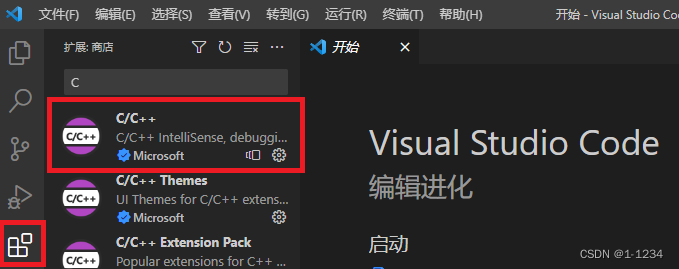
在Visual Studio Code中安装C++插件
安装Build Tools For Visual Studio 2022

下载Agents for Visual Studio 2022

运行之后,打开社区版本(根据需求选择)。然后把【使用C++的桌面开发】选上,把【Python 开发】也选上,然后下载。

5.pip install whl 解决方法,在whl文件网站下载对应的.whlArchived: Python Extension Packages for Windows - Christoph Gohlke (uci.edu)
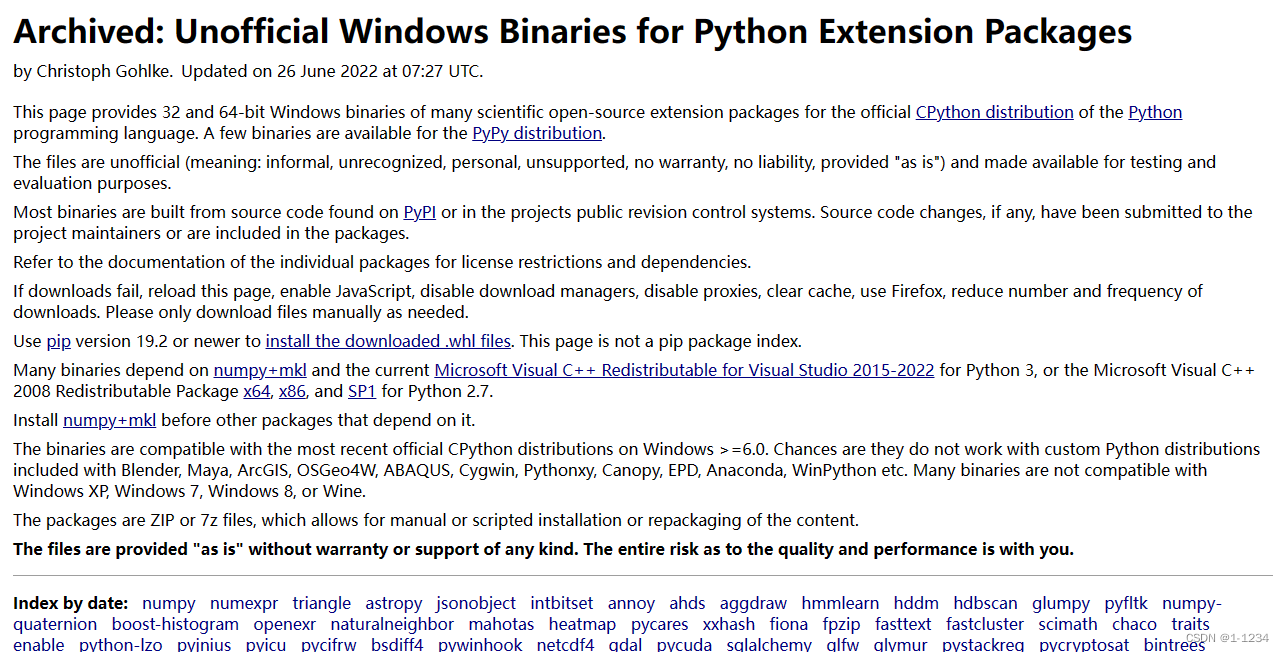
进入此网站,使用Ctrl + F快捷键打开浏览器的搜索栏,搜索对应的库,在此处我们搜索lxml,获得结果如下:
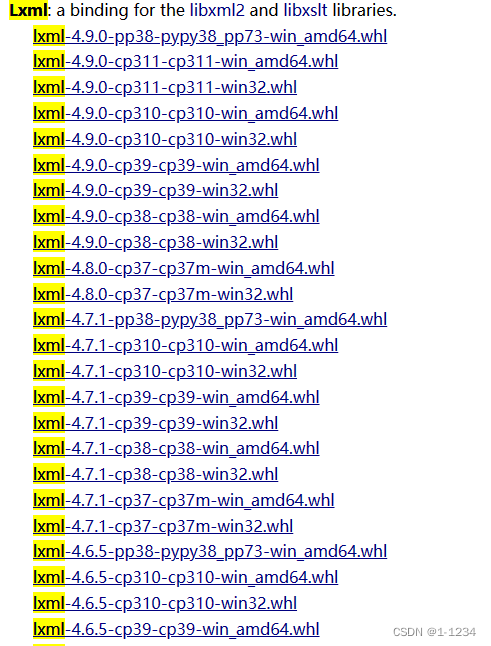
我们需要根据文件名判断,在此处我们分析如下文件名:
lxml‑4.9.0‑cp311‑cp311‑win_amd64.whl
其中cp311代表Python 3.11版本,win代表windows系统,amd64代表64位系统。如果使用官方网站下载的Python 3.11且操作系统为64位Windows,就可以下载此文件安装。
键入如下命令:
pip install lxml‑4.9.0‑cp311‑cp311‑win_amd64.whl
即可安装完成相应的库。


