
纯前端 —— 200行JS代码、实现导出Excel、支持DIY样式,纵横合并
温馨提示:这篇文章已超过427天没有更新,请注意相关的内容是否还可用!
 前期回顾
前期回顾
Vue3 + TS + Element-Plus 封装Tree组件 《亲测可用》_vue3+ts 组件封装-CSDN博客 https://blog.csdn.net/m0_57904695/article/details/131664157?spm=1001.2014.3001.5501

目录
具体思路:
1. 准备HTML结构
2. 定义CSS样式
3. 初始化表格数据
4. 创建表格函数createTable
5. 将表格添加到页面中
6. 导出表格为Excel的函数exportTableToExcel
7. 绑定导出按钮事件
8. 实时更新表格
9. 错误处理
10. 完成
一、🛹 使用JS 创建Table
二、🛠️ 保留样式导出
三、🎉完整源码、拷贝即可运行
四、🤖 仓库地址、演示地址
五、 🚩 发布NPM
六、📝 结语
纯前端实现导出Exlel
- 支持实时预览、根据静态数据或接口返回,实现导出带有样式的Excel
- 支持定义单元格、行、合并单元样式自定义
- 可以随意自由的纵横合并
- 纯Js和Css实现 约~200行
- 代码极简、附有源码及详细注释
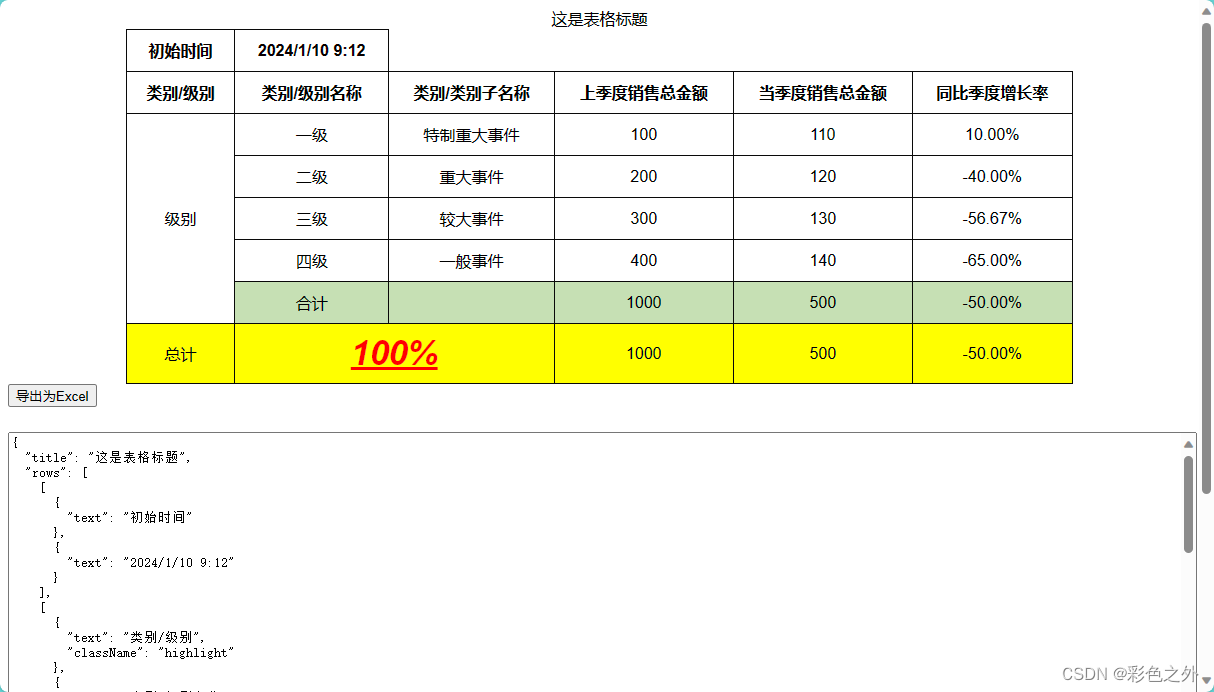
- 先说思路:使用前端HTNL5 Table标签,实现表格,最后将其装换成 创建完整的HTML页面内容导出,动态识别样式
- 再贴详细的每一步步骤
- 最终放置所有源码
具体思路:
通过JavaScript操作DOM来创建一个表格,并且可以将这个表格导出为Excel文件,同时保留了表格的样式和结构(包括纵向和横向的单元格合并)。下面是实现这个功能的详细步骤:
1. 准备HTML结构
HTML文档定义了基本的页面结构,包括一个用于显示表格的容器、一个导出按钮和一个用于输入JSON数据的用于在页面填写改写JSON数据,实时预览效果。
2. 定义CSS样式
在标签内,定义了表格的样式,包括表格宽度、边框、文本对齐、背景颜色等。还定义了一些特殊样式类,如.highlight、.row-bg-blue等,用于在JavaScript中动态应用。
3. 初始化表格数据
在标签内,定义了一个名为tableData的对象,它包含了表格的标题和行数据。行数据中包含了文本内容、样式类名以及合并单元格的信息(colspan和rowspan)。
4. 创建表格函数createTable
这个函数接收tableData和标题文本作为参数,然后动态创建一个HTML表格。它遍历tableData中的每一行,为每个单元格创建
或 元素,并根据数据中的colspan和rowspan属性来合并单元格。 5. 将表格添加到页面中
通过调用createTable函数,并将返回的表格元素添加到#table-container中,实现了表格的显示。
6. 导出表格为Excel的函数exportTableToExcel
这个函数首先获取表格的HTML代码,然后遍历所有的样式表,将CSS规则作为字符串拼接起来。接着,创建一个包含Excel命名空间和样式的完整HTML文档。最后,使用Blob对象和URL.createObjectURL方法创建一个可下载的链接,并触发下载。
7. 绑定导出按钮事件
为导出按钮添加点击事件监听器,当按钮被点击时,调用exportTableToExcel函数,实现表格的导出。
8. 实时更新表格
为添加input事件监听器,当用户修改JSON数据时,尝试解析新的JSON数据,并用它来更新页面上的表格。
9. 错误处理
在解析JSON时,如果发生错误,会在控制台输出错误信息,帮助用户定位问题。
10. 完成
至此,用户可以在文本域中输入JSON格式的表格数据,页面会实时显示表格,并且可以通过点击按钮将其导出为Excel文件,同时保留了所有的样式和结构设置。
一、🛹 使用JS 创建Table
 // 创建表格
        function createTable(tableData, captionText) {
            const table = document.createElement('table');
            // 表头
            const caption = document.createElement('caption');
            caption.textContent = captionText;
            table.appendChild(caption);
            tableData.forEach((rowData, rowIndex) => {
                const tr = document.createElement('tr');
                // 应用行样式
                if (rowData.className) {
                    tr.classList.add(rowData.className);
                }
                // 处理行数据
                const cells = rowData.cells || rowData;
                cells.forEach((cellData, cellIndex) => {
                    if (cellData) {
                        // 创建td或th元素
                        const cell = rowIndex === 0 ? document.createElement('th') : document.createElement('td');
                        // 设置单元格内容
                        cell.textContent = cellData.text;
                        // 合并单元格-列
                        if (cellData.colspan) cell.rowSpan = cellData.colspan;
                        // 合并单元格-行
                        if (cellData.rowspan) cell.colSpan = cellData.rowspan;
                        // 应用单元格样式
                        if (cellData.className) cell.classList.add(cellData.className);
                        tr.appendChild(cell);
                    }
                });
                table.appendChild(tr);
            });
            return table;
        }
二、🛠️ 保留样式导出
// 保留样式导出 function exportTableToExcel(tableId, filename = '') { // 获取表格的HTML代码 var tableHTML = document.querySelector('#table-container table').outerHTML; // 为了确保样式能够被导出,我们需要将样式标签内的CSS规则也一并获取 var css = ''; var styleSheets = document.styleSheets; for (var i = 0; i三、🎉完整源码、拷贝即可运行
/* 设置表格的基本样式 */ table { width: 80%; /* 表格宽度 */ border-collapse: collapse; /* 边框合并 */ margin: auto; /* 居中显示 */ /* background-color: #f8f8f8; */ /* 背景颜色 */ } /* 设置表格单元格的样式 */ th, td { border: 1px solid #090909; /* 单元格边框 */ padding: 10px; /* 内边距 */ text-align: center; /* 文本居中 */ font-family: Arial, sans-serif; /* 字体 */ } /* 设置表头的样式 */ th { /* background-color: #4CAF50; */ /* 背景颜色 */ color: rgb(10, 0, 0); /* 文本颜色 */ } /* 鼠标悬停时单元格的样式 */ td:hover { background-color: #ddd; /* 背景颜色 */ } /* 合并单元格的特殊样式 */ .merged-cell { background-color: #ffcccb; /* 背景颜色 */ } /* 自定义的单元格样式 */ .highlight { font-weight: bold; } .text-red { color: #ff0000; /* 文本颜色为红色 */ } /* 自定义的行样式 */ .row-bg-blue { background-color: #C6E0B4; } .row-bg-yellow { background-color: #FFFF00; } .textStyle { font-size: 34px; font-weight: bold; color: red; font-style: italic; text-decoration: underline; } #export-btn { margin-bottom: 25px; } #json-input { width: 100%; height: 500px; margin: auto; overflow-y: auto; } 导出为Excel // 表格数据和合并规则 colspan 和 rowspan 合并规则 设置后就需要删除对应规则的单元格 const tableData = { title: '这是表格标题', rows: [ // 表头 [ { text: '初始时间', }, { text: '2024/1/10 9:12', } ], // 数据行 [ { text: '类别/级别', className: 'highlight' }, { text: '类别/级别名称', className: 'highlight' }, { text: '类别/类别子名称', className: 'highlight' }, { text: '上季度销售总金额', className: 'highlight' }, { text: '当季度销售总金额', className: 'highlight' }, { text: '同比季度增长率', className: 'highlight' } ], // 合并单元格-纵列 [ { text: '级别', colspan: 5 }, { text: '一级' }, { text: '特制重大事件' }, { text: '100' }, { text: '110' }, { text: '10.00%' } ], [ { text: '二级' }, { text: '重大事件' }, { text: '200' }, { text: '120' }, { text: '-40.00%' }, ], [ { text: '三级' }, { text: '较大事件' }, { text: '300' }, { text: '130' }, { text: '-56.67%' } ], [ { text: '四级' }, { text: '一般事件' }, { text: '400' }, { text: '140' }, { text: '-65.00%' } ], // 添加行样式 { className: 'row-bg-blue', cells: [{ text: '合计', }, { text: null }, { text: '1000' }, { text: '500' }, { text: '-50.00%' }] }, // 合并单元格-横列 { className: 'row-bg-yellow', cells: [{ text: '总计', }, { text: '100%', rowspan: 2, className: 'textStyle' }, { text: '1000' }, { text: '500' }, { text: '-50.00%' }] } ] } // 创建表格 function createTable(tableData, captionText) { const table = document.createElement('table'); // 表头 const caption = document.createElement('caption'); caption.textContent = captionText; table.appendChild(caption); tableData.forEach((rowData, rowIndex) => { const tr = document.createElement('tr'); // 应用行样式 if (rowData.className) { tr.classList.add(rowData.className); } // 处理行数据 const cells = rowData.cells || rowData; cells.forEach((cellData, cellIndex) => { if (cellData) { // 创建td或th元素 const cell = rowIndex === 0 ? document.createElement('th') : document.createElement('td'); // 设置单元格内容 cell.textContent = cellData.text; // 合并单元格-列 if (cellData.colspan) cell.rowSpan = cellData.colspan; // 合并单元格-行 if (cellData.rowspan) cell.colSpan = cellData.rowspan; // 应用单元格样式 if (cellData.className) cell.classList.add(cellData.className); tr.appendChild(cell); } }); table.appendChild(tr); }); return table; } // 将表格添加到页面中 document.getElementById('table-container').appendChild(createTable(tableData.rows, tableData.title)); // 保留样式导出 function exportTableToExcel(tableId, filename = '') { // 获取表格的HTML代码 var tableHTML = document.querySelector('#table-container table').outerHTML; // 为了确保样式能够被导出,我们需要将样式标签内的CSS规则也一并获取 var css = ''; var styleSheets = document.styleSheets; for (var i = 0; i四、🤖 仓库地址、演示地址
仓库:
Export_Excel_JS: 🎉🛠️ 纯前端JavaScript实现Excel导出:支持多样式、合并与样式控制 200行纯Js (gitee.com)
在线演示:
zhang-kun8888.gitee.io/export_-excel_-js/
五、 🚩 发布NPM
- 最后可以将其工程化,发布到NPM上,御用于JS项目和Vue项目,这个我已经在做了,过后就会发行!
- 其他 纯前端的功能 则在《JavaScript 《公司开发功能》 99+ 大合集》这篇博文中!

六、📝 结语

_______________________________ 期待再见 _______________________________


