
Unity AR
温馨提示:这篇文章已超过413天没有更新,请注意相关的内容是否还可用!
1. Vuforia 网站操作
点击 打开如下网页 vuforia 开发网页
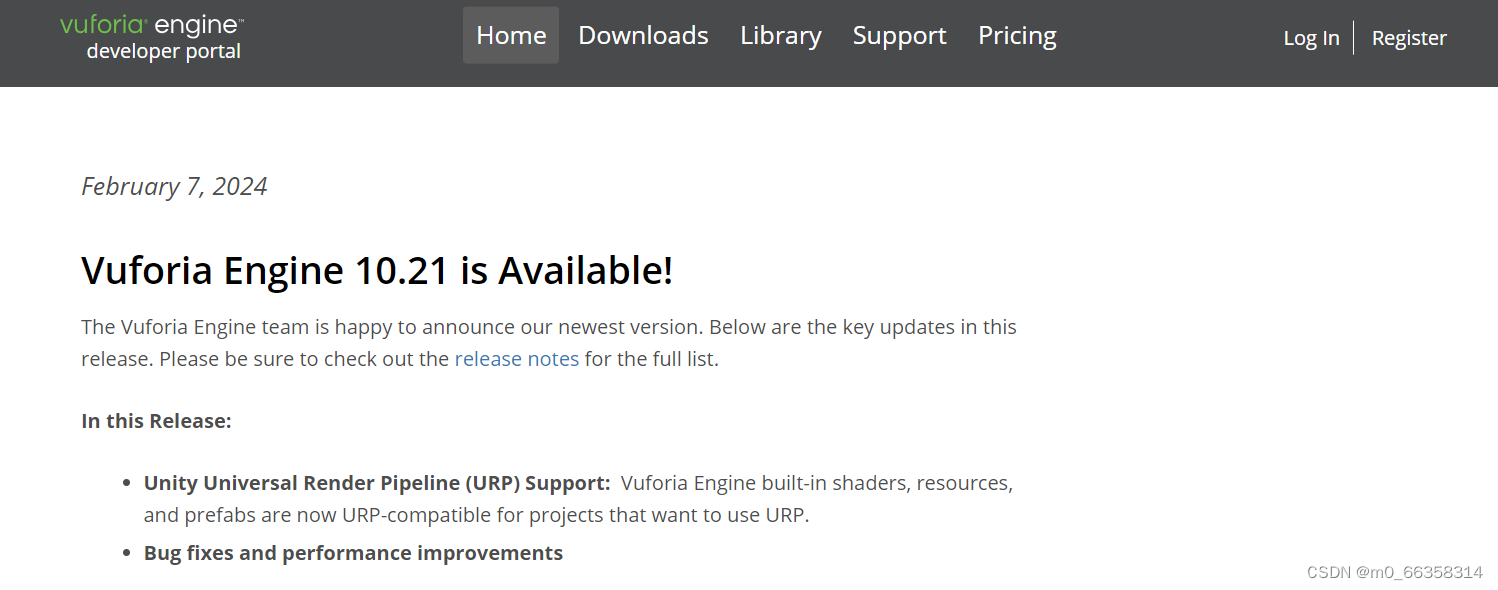
登录后下载SDK for unity

在My Account>Licenses 页面获取一个License,点击 “Get Basic” 按钮
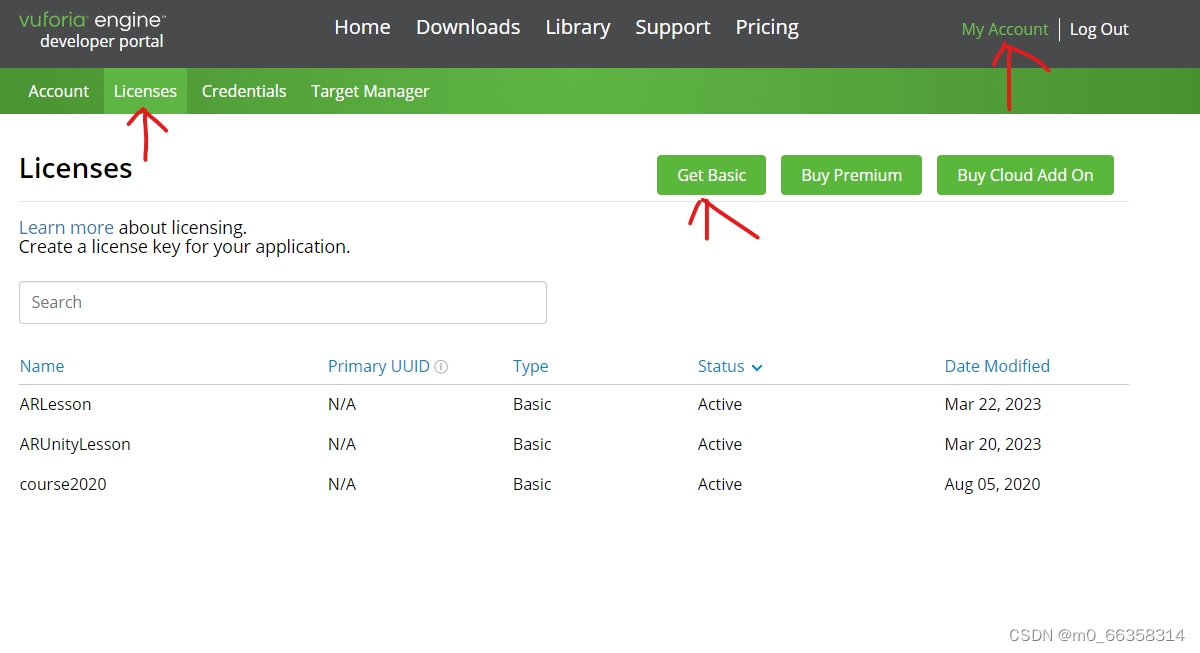
- 新建一个License
输入License名字,例如 “ARLesson”,再点击 “Confirm”按键
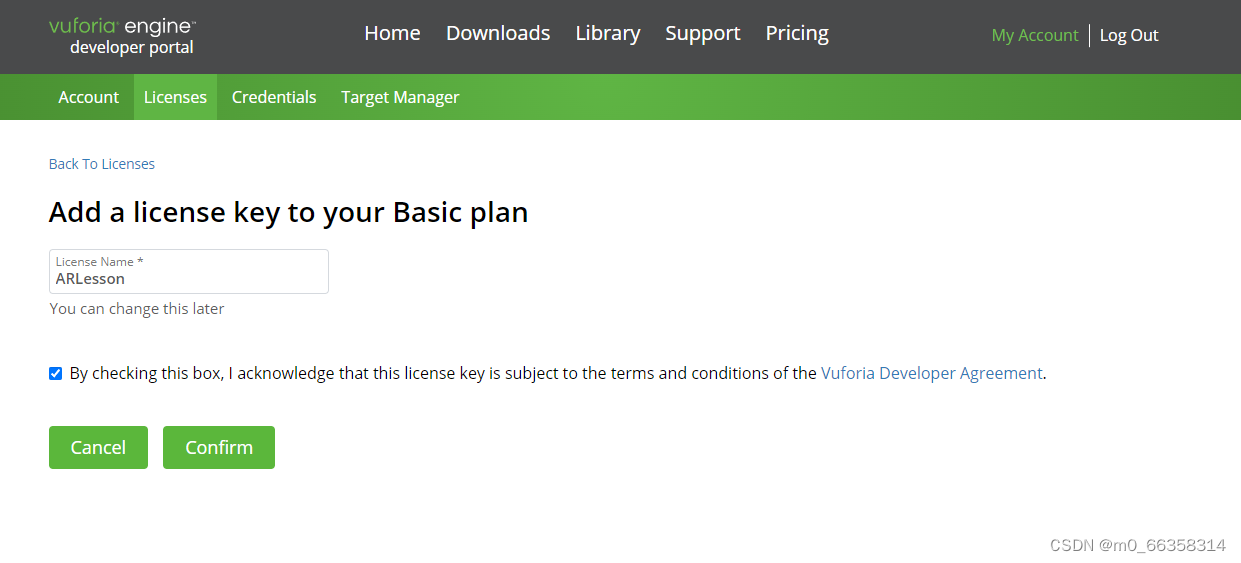
- 新建的License显示在列表

查看License内容
点击上面列表中的license名字 “ARLesson”,查看内容,下面箭头中的license key内容可以先复制再粘贴到一个新建的文本中,保存并取名位 “license.txt” (也可以是别的名字)

新建一个数据库
点击下方的“Target Manager”,在新打开的页面中点击 “Add Database”按键开始新建一个数据库

- 设置数据库名称
输入一个名称,例如“ARLesson”, 然后点击 “Create” 按键
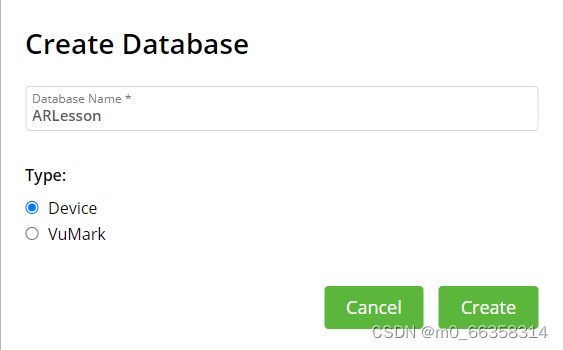
- 开始设置数据库
“ARLesson”将显示在 Database 列表,点击该行,在新的页面点击“Add Target”开始设置数据库内容

- 添加图片到数据库中
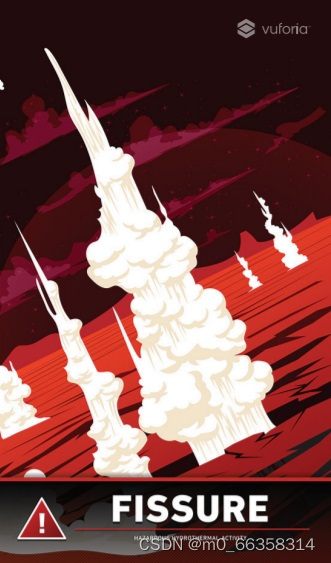
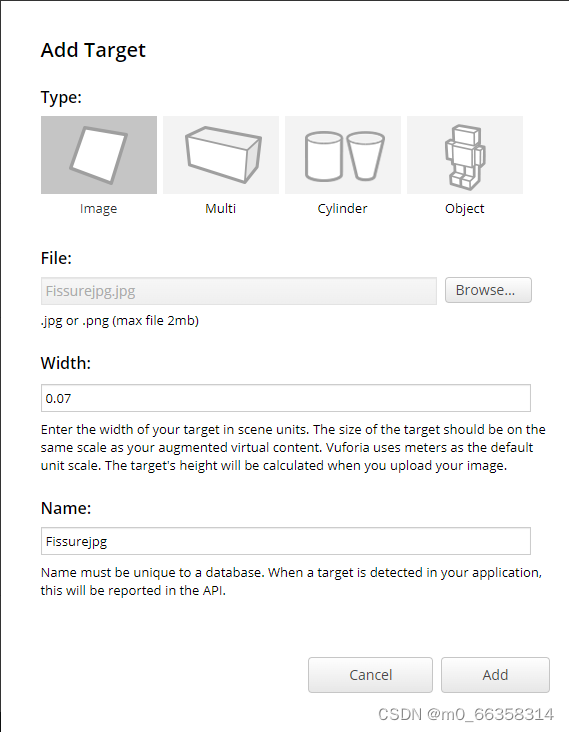
选择“Image”,点击“Browse”按键,选择一张图片Fissurejpg,例如下图(可点击下载),“Width”栏输入图像宽度,如使用下图宽度,输入“0.07”,在“Name”栏自动输入图像文件名字,可更改,最后点击“Add”按键完成
下载另外1张图片astronautjpg:

- 下载数据库
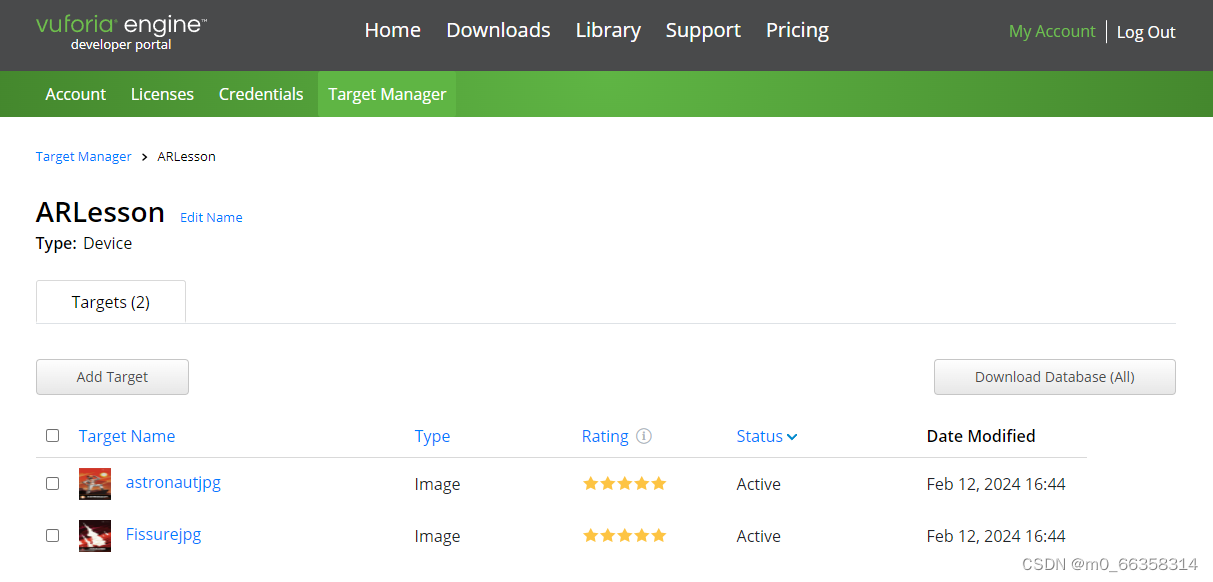
点击“Download Database(All)”下载该数据库
- 下载数据-2
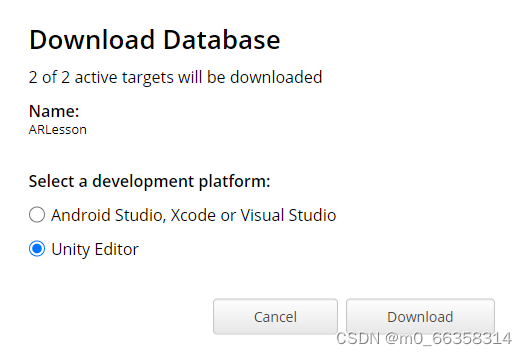
在弹出的窗口中选择 “UnityEditor”,继续点击“Download”,系统会生成一个unity package文件,名称为“ARLesson..unitypackage”,下载到硬盘
1.1 在上述 vuforia 操作得到了如下3个文件
- vuforia 引擎 for unity, 例如: add-vuforia-package-10-21-3.unitypackage 文件
- 保存license的文本文件,例如名称为 license.txt
- target数据库的unity文件,例如名称为 ARLesson.unitypackage (在下述unity操作中没有使用,如果是用编程的方法,该数据库可以使用)
2. Vuforia 在 unity 操作
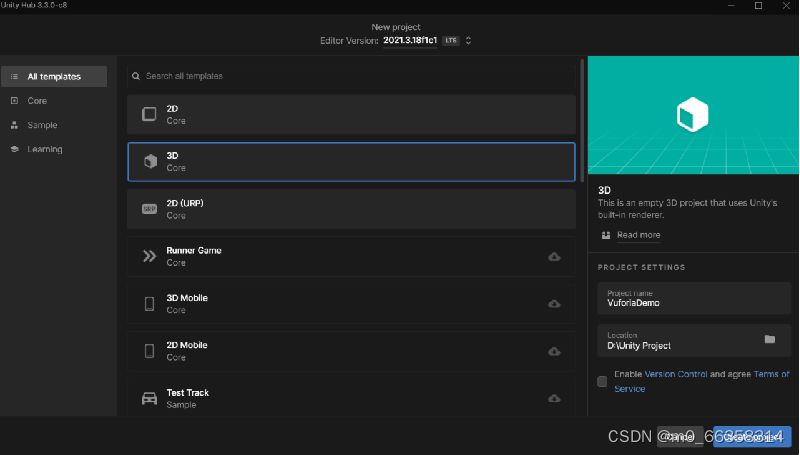
- 新建1个unity的3D项目
打开Unity Hub, 点击新建一个unity 项目; 选择 3D,取名为“VuforiaDemo”或其他名称
- 导入Vuforia
当3D unity项目建成后,在文件管理器中双击在vuforia下载的引擎文件:add-vuforia-package-10-21-3.unitypackage
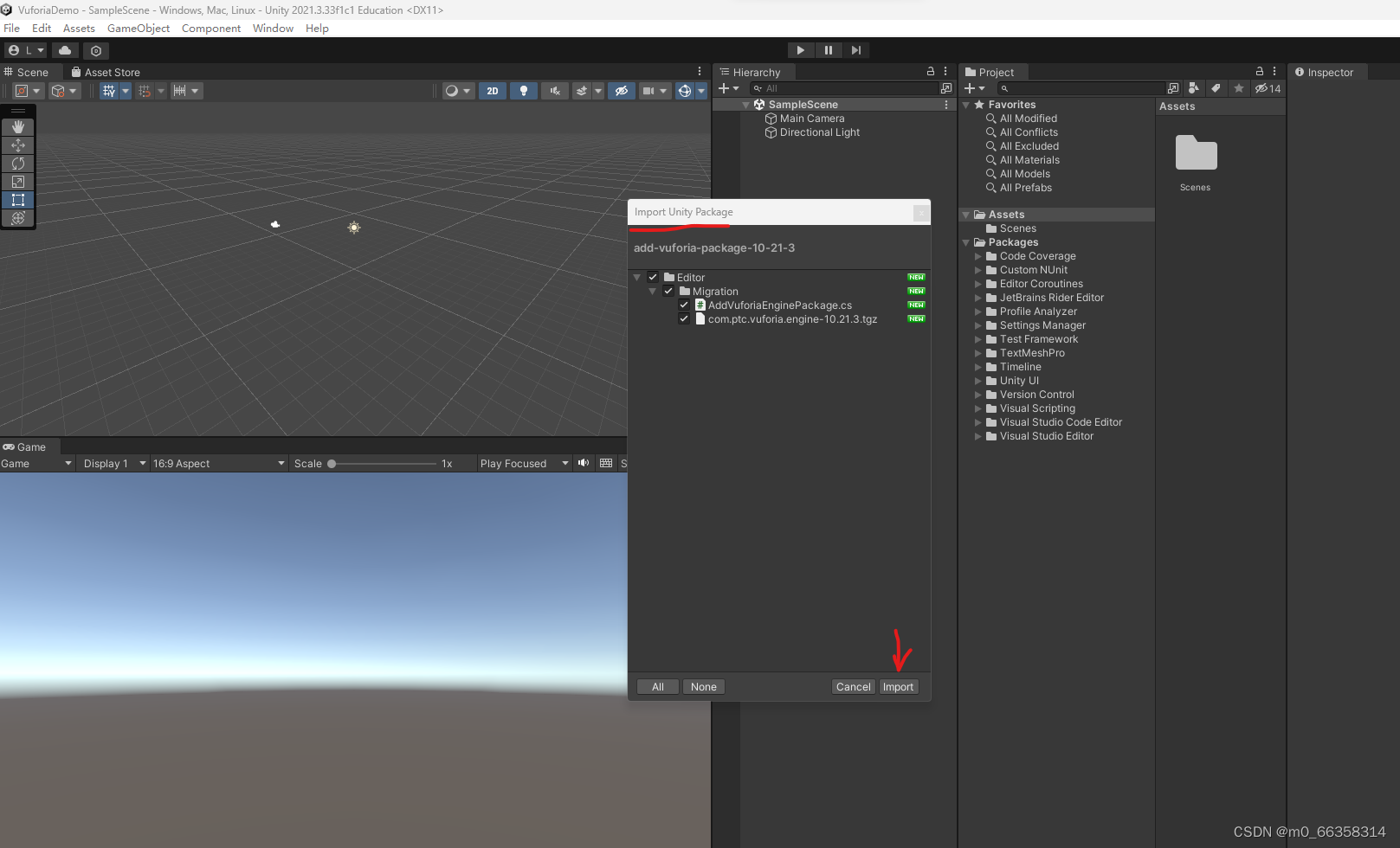
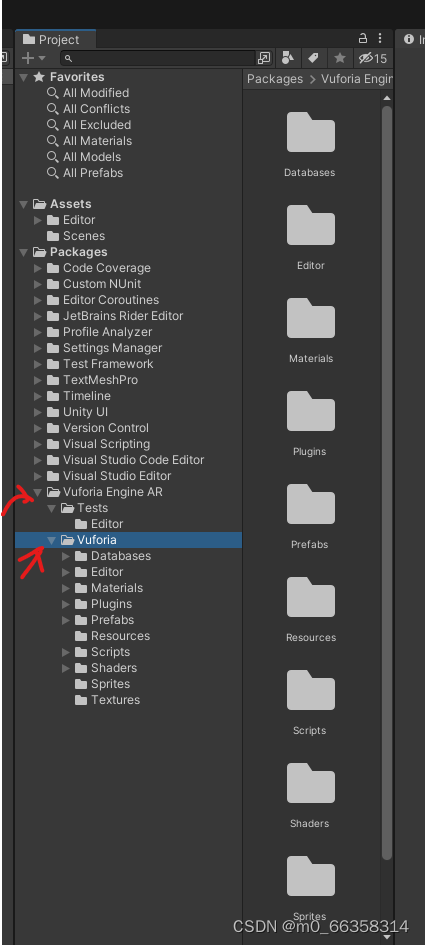
导入过程中如果提示要 Update,则点击 Update 按键;导入完成后,在项目Packages新增 Vuforia Engine AR
- 在场景中创建AR Cemera
在Hierarchy窗口中点击鼠标右键,在弹出菜单中选择Vuforia Engine ->AR Camera , 如果弹出对话框显示:“In order to use Vuforia, you need to agree to the terms below.。。。。”,点击 “Accept”按键。
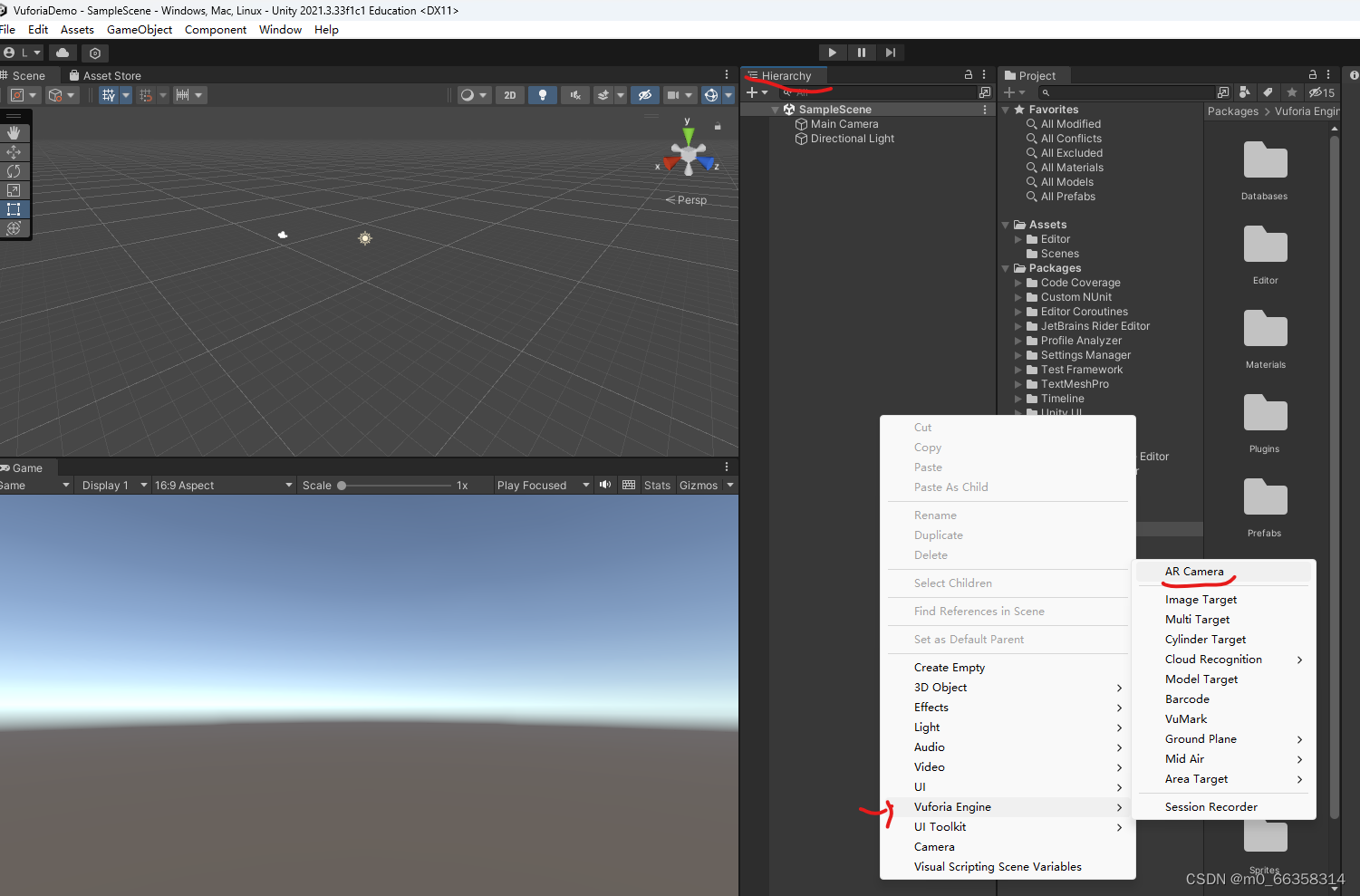
- 删除原有的Main Camera;
- 配置 Vuforia Engine
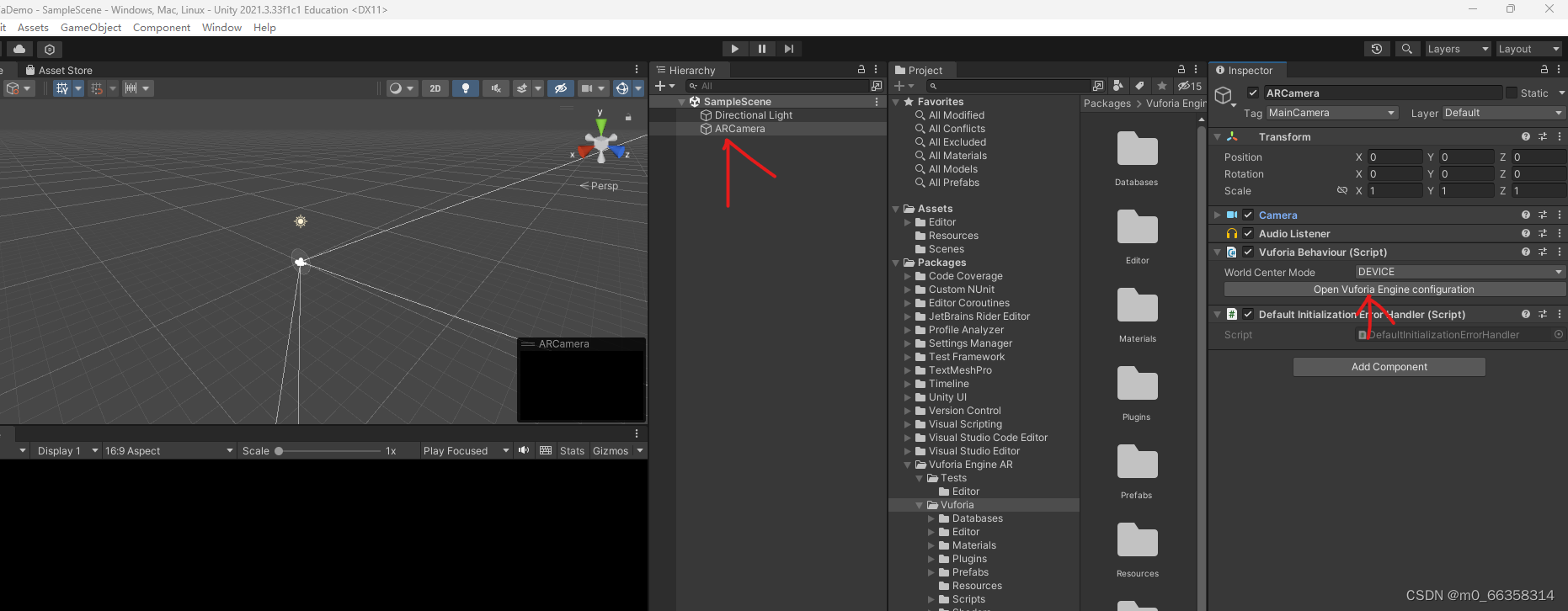
点击AR Camera,在右侧的“Inspector”窗口中点击“Open Vuforia Engine configuration”
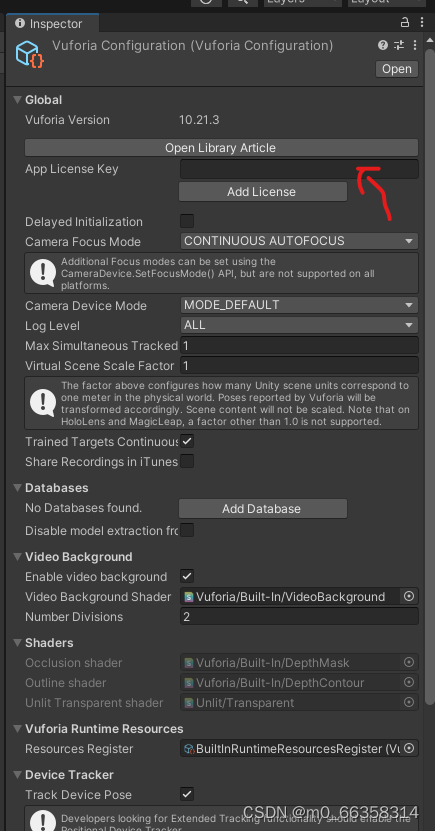
添加license:参见上述1.1 中内容,打开license.txt,拷贝粘贴license内容到 App License Key 右边的输入框中
- 添加图像目标
在Hierarchy窗口中点击鼠标右键,在弹出菜单中选择Vuforia Engine ->Image Target

- 新建图片纹理
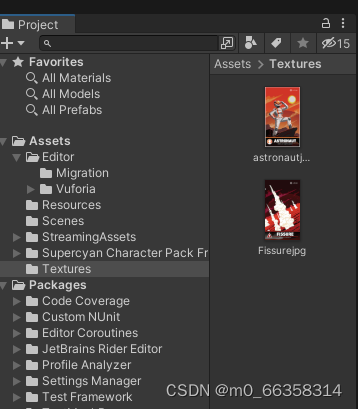
在Project 窗口中 Assets 目录下新建一个目录 “Textures”,然后将上述下载的两个图片拷贝到该目录下,如下图所示:
设置图像目标
点击Hirarchy串口中“ImageTarget”,然后选择 Project窗口中 Textures中的图像,拖拽到右边的 Image右边窗口,这样建立了图像marker。
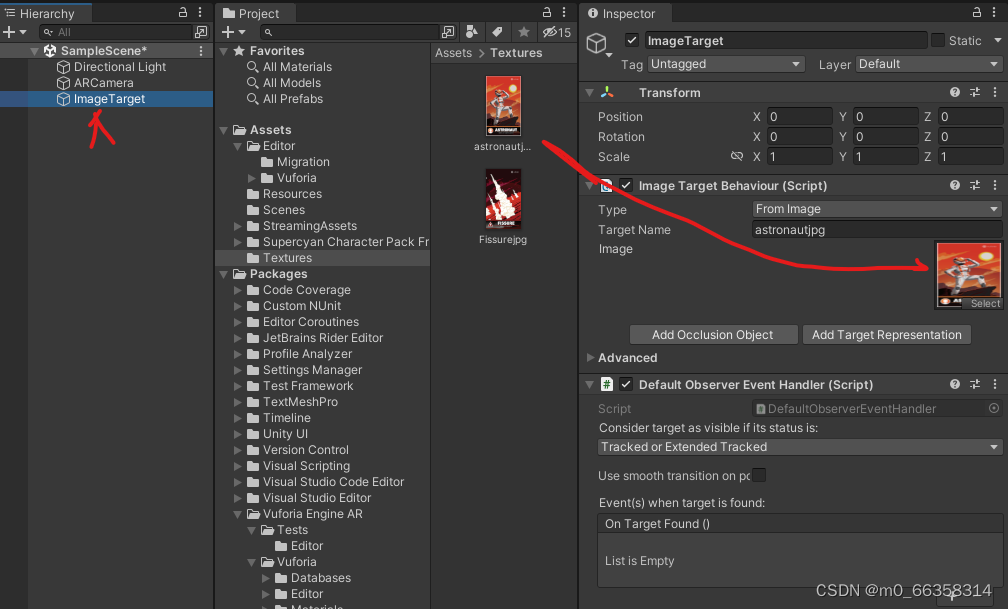
在上图右边 Type 的选项有From Image、From Database,也可以尝试使用 From Database,选择默认的database,下述图像中的图片已经在默认database中,不需要再拖拽选择图片了。
- 导入character模型
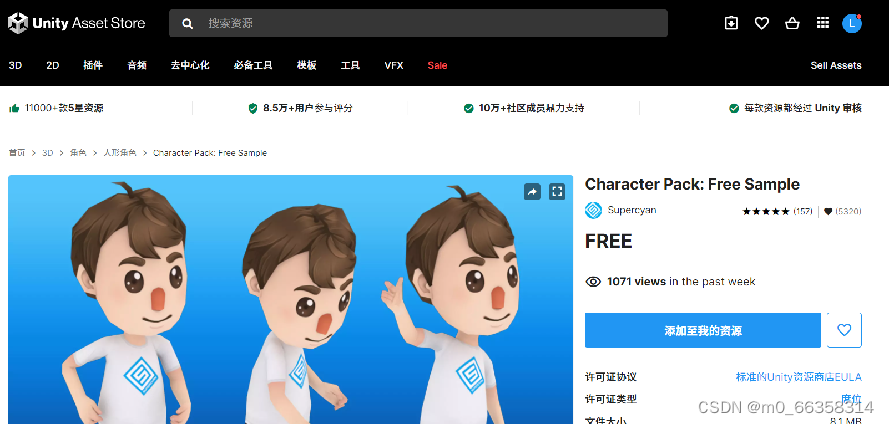
点击本文置顶的资源 “CharactorPackfreesample2024”文件或者在 unity asset store收索 “character pack: free sample”,导入模型
- 添加人物模型到场景
导入资源文件后,在 Project 窗口中,Assets > SupercyanCharacterPack > Profabs > Mobile窗口中,将 Mobile_FreeSample_male_1模型拖拽到左侧 Hirarchy窗口中的 ImageTarget 的子游戏对象,如图所示:
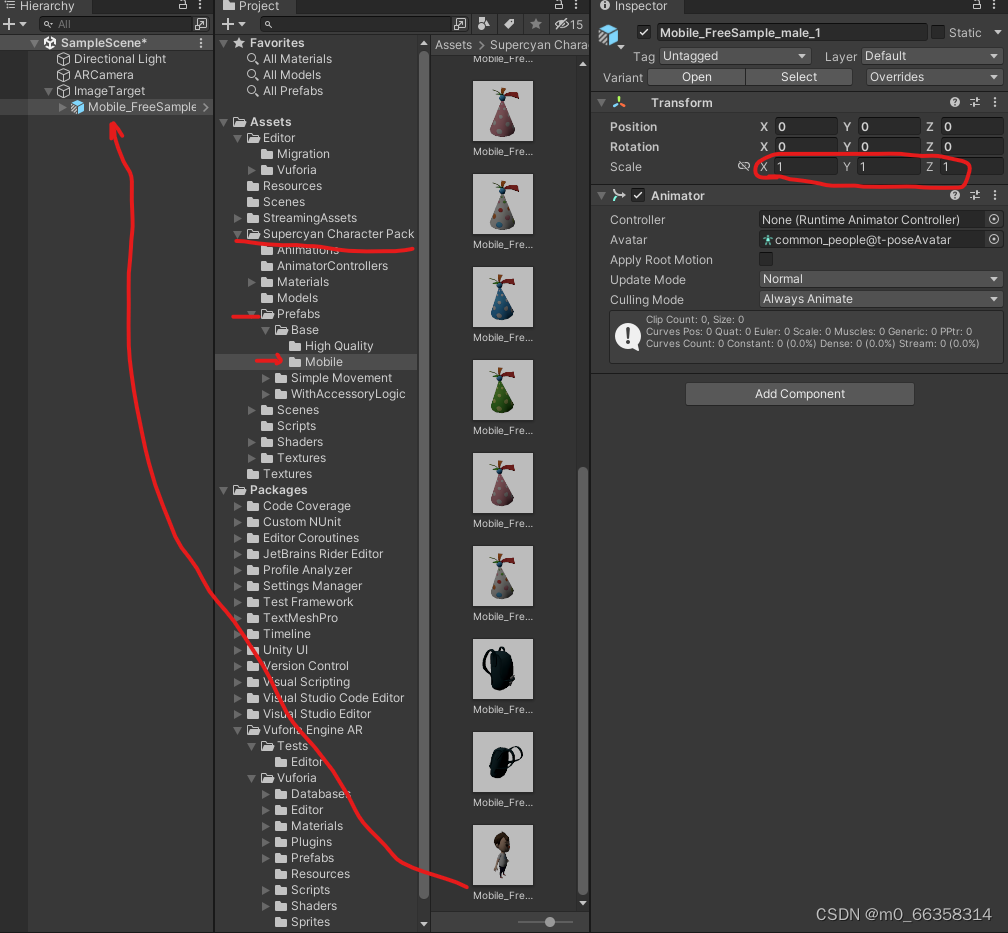
为了更好的显示人物,可以将人物的大小Scale 从 1 改为 0.3 (在上图右侧的框中修改);
- 测试AR显示
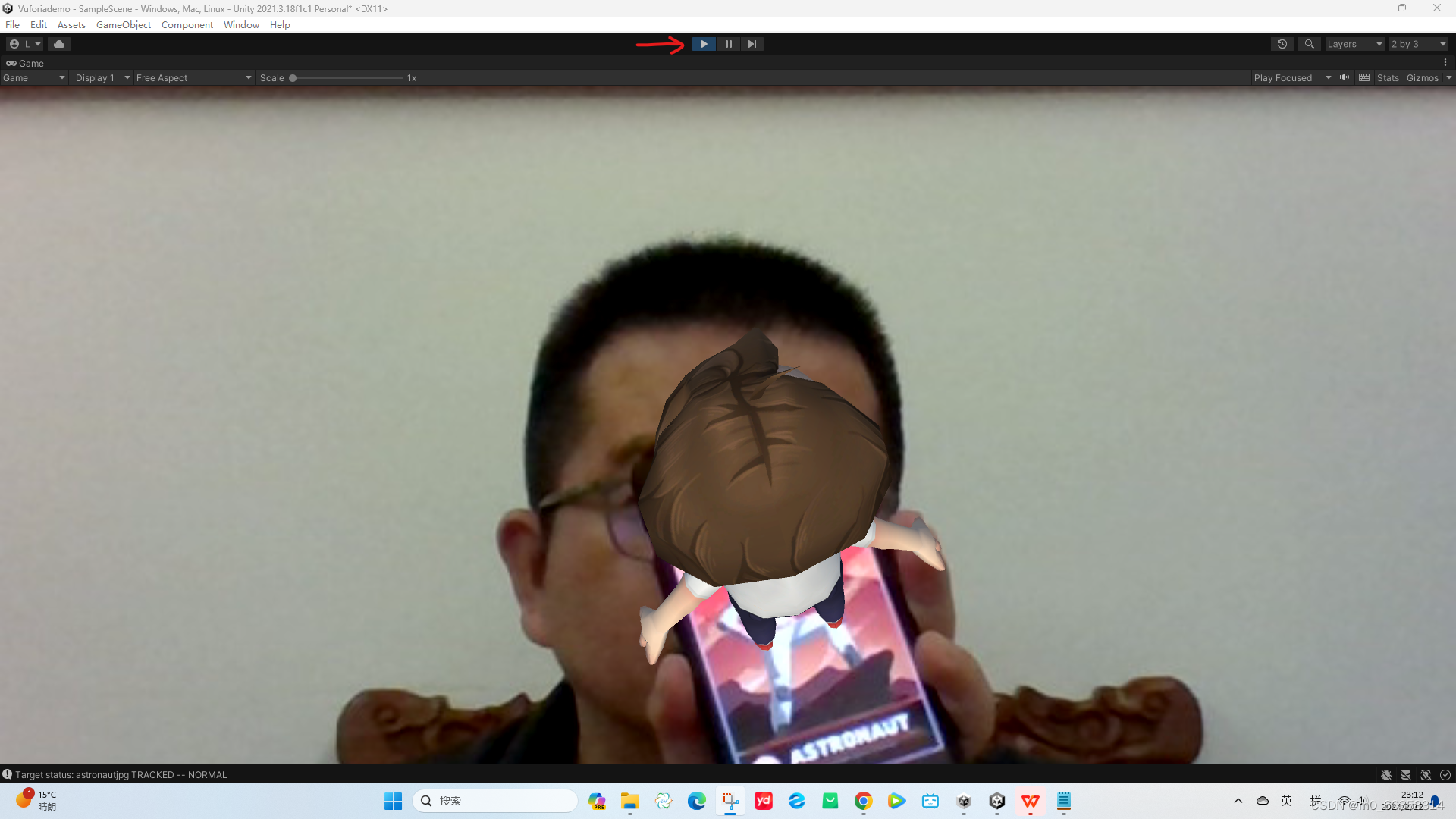
点击运行,将图片在电脑摄像头前展示,(可能要等待一会), 3D人物将会显示在图片上
tips:
场景中调整AR Camera位置和角度可以更好的看到人物和图片;
更换模型可以显示其他的模型(或者带有动画的模型)。
3. 参考
Getting Started with Vuforia Engine in Unity | Vuforia Library
https://www.bilibili.com/video/BV1cz4y1B7S1?p=1
- 测试AR显示
- 添加人物模型到场景
- 导入character模型
- 新建图片纹理
- 添加图像目标
- 在场景中创建AR Cemera
- 导入Vuforia
- 下载数据-2
- 下载数据库
- 添加图片到数据库中
- 开始设置数据库
- 设置数据库名称
- 新建的License显示在列表


