
VsCode中常用的正则表达式操作
温馨提示:这篇文章已超过413天没有更新,请注意相关的内容是否还可用!
在vscode中可以使用正则表达式来进行搜索内容,极大的方便了我们对大量数据中需要查看的信息进行筛选,使用正则搜索时点击 .*
此文章会持续补充常用的正则操作
1.光标选中搜索到的内容
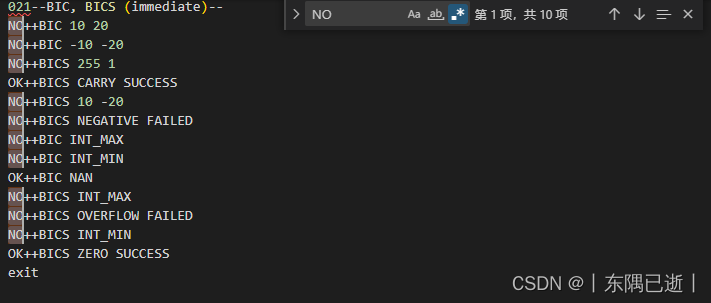
将搜索的内容进行全选,举例:在如下文件中我需要对NO字符进行搜索,并且选中所有的NO
选中所有匹配项快捷键:alt + enter
2.内容多选
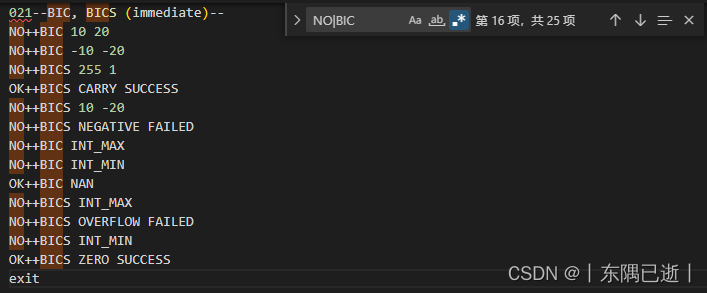
举例:如下文件中我需要同时选中NO和BIC字符,这时普通的搜索就无法同时选中了,我们可以使用正则搜索就能进行多条内容匹配
正则匹配多条内容:通过 | 符号来匹配多条内容,如下为NO|BIC
3.选中从xxx字符到xxx字符的所有内容
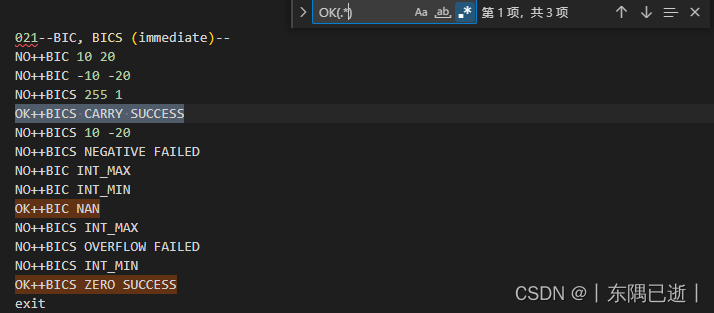
举例:如下文件中我需要选中所有从OK开头的行
正则语法:OK(.*)
(.*)表示匹配到该行最后
也可以往前匹配
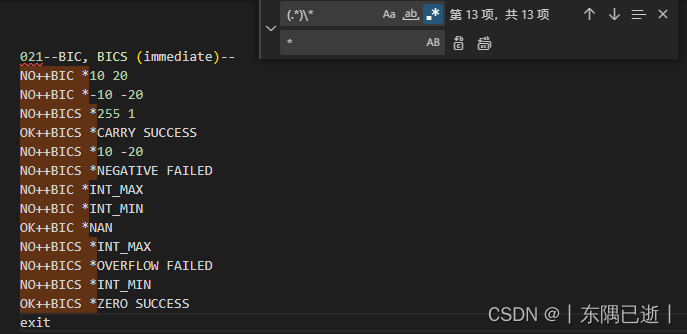
举例:如下文件中选中 * 前的内容
正则语法:(.*)\*
这里匹配 * 的话需要进行符号转译,在特殊符号加 \ 进行转译
看完前面两步应该也能猜到可以进行范围匹配
示例:如下文件中选中从 + 到 * 之间的内容再加上空格后的内容
正则语法:\+(.*)\*| (.*)
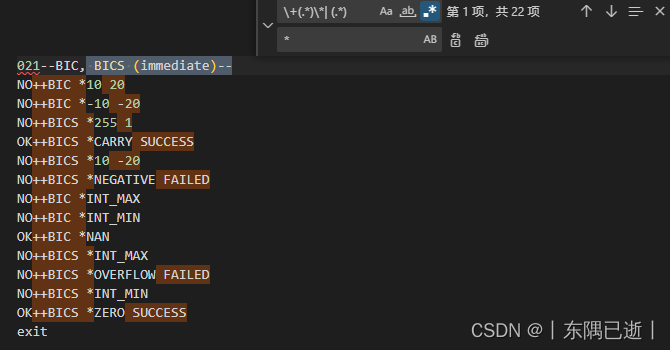
是不是很简单就掌握了正则匹配,以后遇到要修改某些有相同内容的字段再也不用一句一句复制粘贴去修改了,灵活使用正则匹配选中进行修改能够节省大量时间
免责声明:我们致力于保护作者版权,注重分享,被刊用文章因无法核实真实出处,未能及时与作者取得联系,或有版权异议的,请联系管理员,我们会立即处理! 部分文章是来自自研大数据AI进行生成,内容摘自(百度百科,百度知道,头条百科,中国民法典,刑法,牛津词典,新华词典,汉语词典,国家院校,科普平台)等数据,内容仅供学习参考,不准确地方联系删除处理! 图片声明:本站部分配图来自人工智能系统AI生成,觅知网授权图片,PxHere摄影无版权图库和百度,360,搜狗等多加搜索引擎自动关键词搜索配图,如有侵权的图片,请第一时间联系我们,邮箱:ciyunidc@ciyunshuju.com。本站只作为美观性配图使用,无任何非法侵犯第三方意图,一切解释权归图片著作权方,本站不承担任何责任。如有恶意碰瓷者,必当奉陪到底严惩不贷!


