搭建家庭影音媒体中心 --公网远程连接Jellyfin流媒体服务器

2024-02-27 1485阅读

温馨提示:这篇文章已超过397天没有更新,请注意相关的内容是否还可用!

文章目录

  • 前言
  • 1. 安装Home Assistant
  • 2. 配置Home Assistant
  • 3. 安装cpolar内网穿透
    • 3.1 windows系统
    • 3.2 Linux系统
    • 3.3 macOS系统
    • 4. 映射Home Assistant端口
    • 5. 公网访问Home Assistant
    • 6. 固定公网地址
      • 6.1 保留一个固定二级子域名
      • 6.2 配置固定二级子域名

        转载自远程穿透的文章:【智能家居】Home Assistant入门安装并内网穿透实现远程安全控制

        前言

        Home Assistant(以下简称HA)是个开源的智能家居平台,也叫家庭助手,就像一个软件,比如我们的QQ软件,微信软件。

        Home Assistant把家中的智能家居设备整合到HA中,它能够接入的设备非常的多比如大名鼎鼎的小米、博联、易微联、飞利浦、特斯拉…,也可以接入软件,让后让各个品牌之间的设备可以联网。

        一个设备,在没接入HA之前,它是个单一设备,只能在自己的生态里面联动,一旦接入到HA上,它就活了,它可以在所有接入的平台里面自己联动,实现各种各样的自动化。

        下面介绍Home Assistant 面板+cpolar内网穿透实现在外随时随地远程访问。

        1. 安装Home Assistant

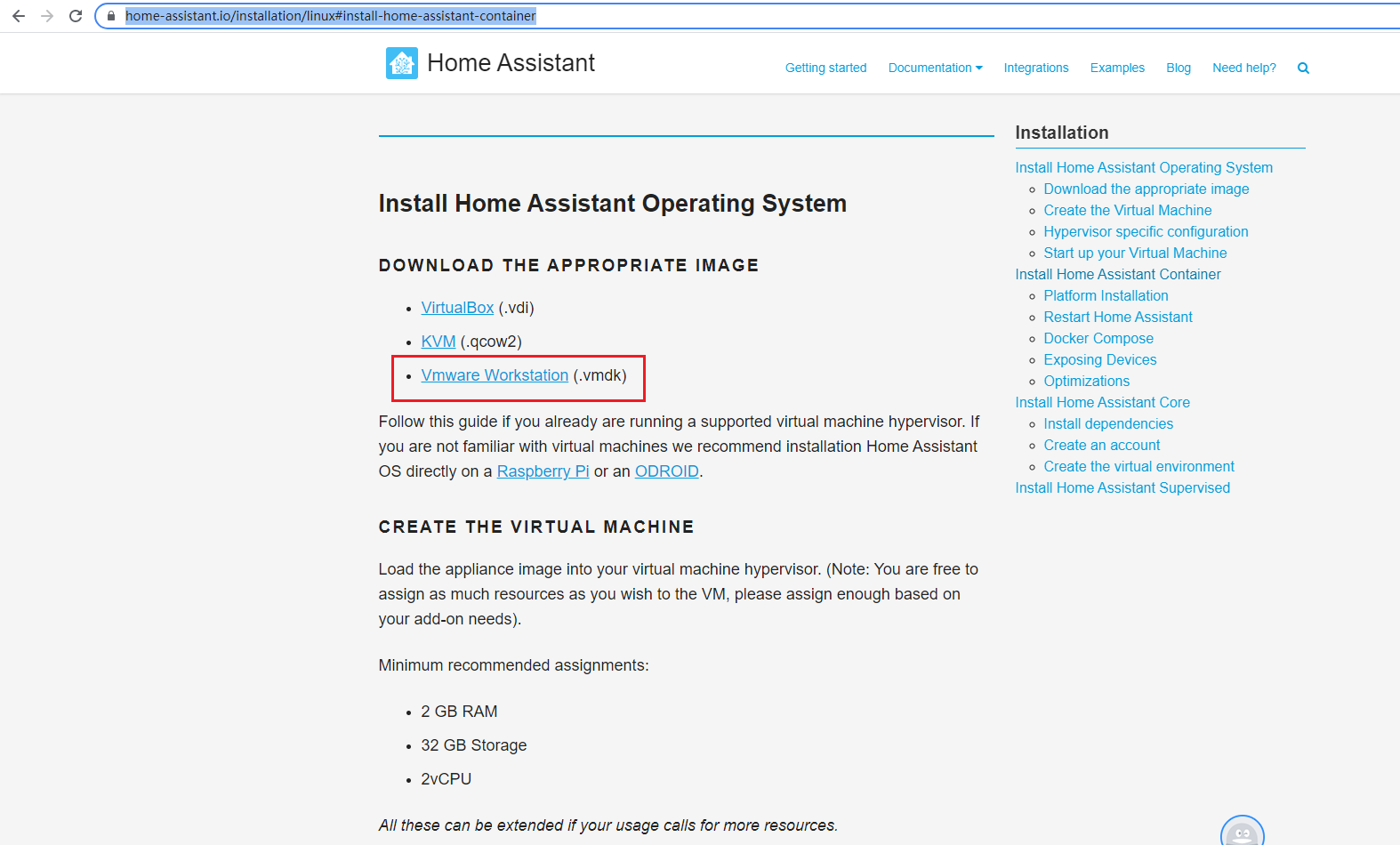
        这里使用vmwhere 虚拟机进行安装,通过Home Assistant官网的下载链接下载,下载后解压。

        vmdk文件:https://www.home-assistant.io/installation/linux#install-home-assistant-container
        搭建家庭影音媒体中心 --公网远程连接Jellyfin流媒体服务器

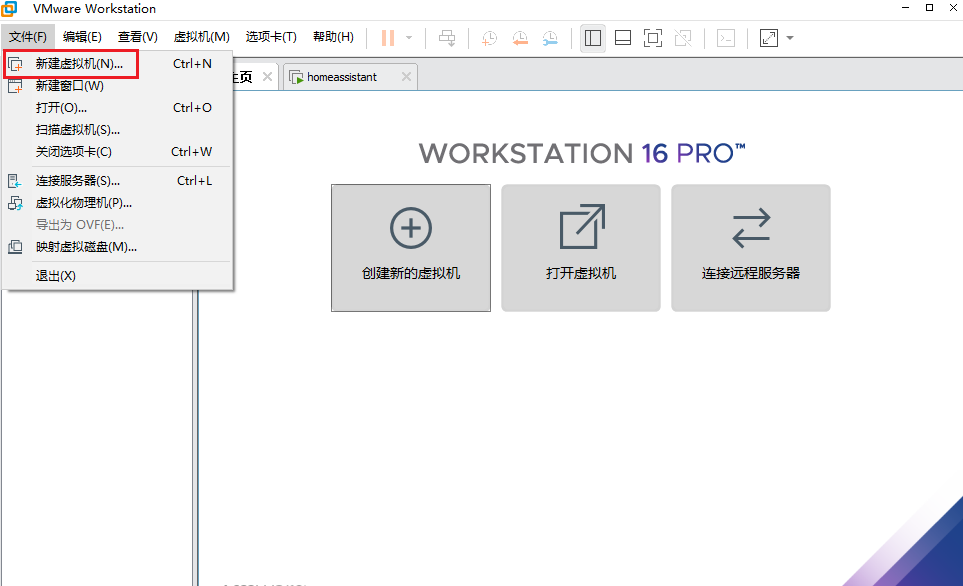
        然后创建一个虚拟机

        搭建家庭影音媒体中心 --公网远程连接Jellyfin流媒体服务器

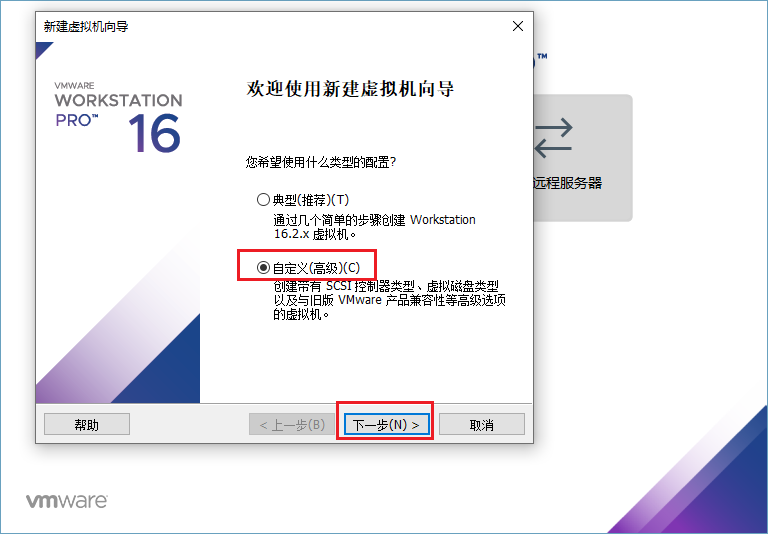
        选择自定义虚拟机

        搭建家庭影音媒体中心 --公网远程连接Jellyfin流媒体服务器

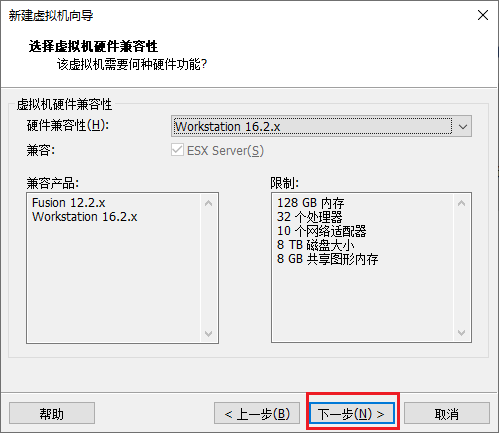
        直接下一步

        搭建家庭影音媒体中心 --公网远程连接Jellyfin流媒体服务器

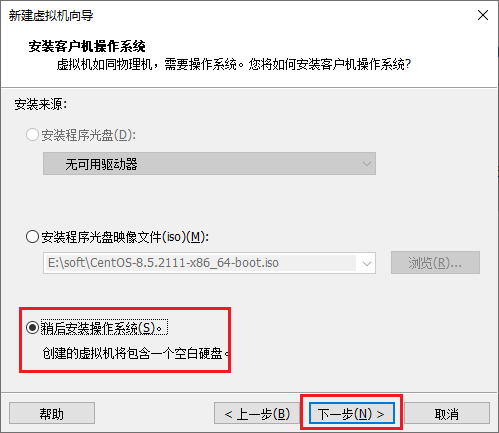
        选择稍后安装操作系统

        搭建家庭影音媒体中心 --公网远程连接Jellyfin流媒体服务器

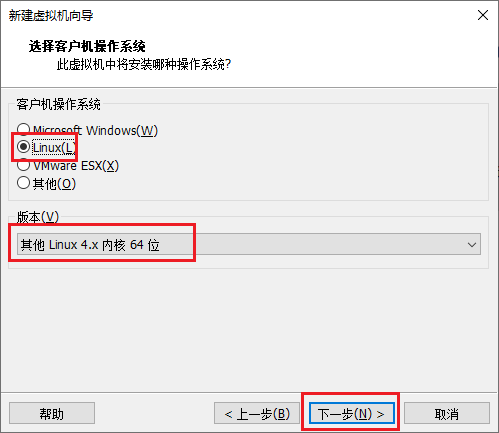
        然后选择Linux,版本选择4.x内核64位

        搭建家庭影音媒体中心 --公网远程连接Jellyfin流媒体服务器

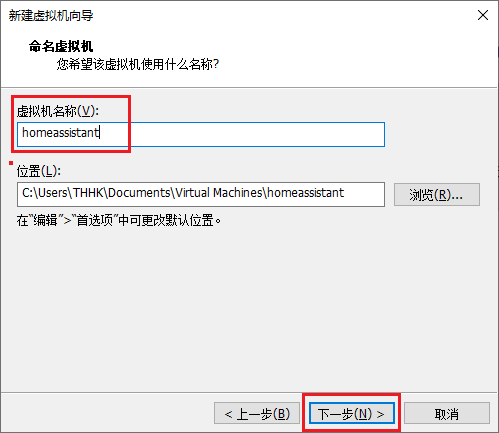
        设置一下虚拟机名称,然后下面安装的位置可以自己选择,也可以默认

        搭建家庭影音媒体中心 --公网远程连接Jellyfin流媒体服务器

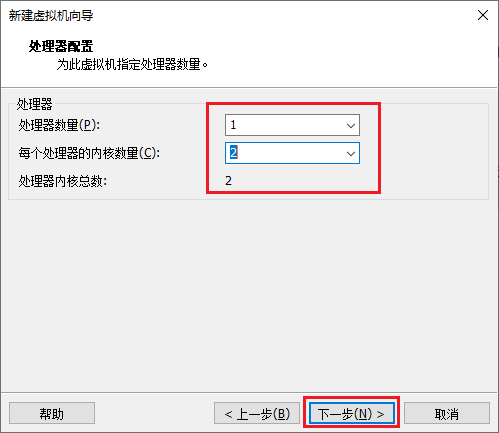
        处理器可以选择1个,内核选择两个,这里配置的数量越多,消耗电脑性能越大,可根据本机配置设置
        搭建家庭影音媒体中心 --公网远程连接Jellyfin流媒体服务器

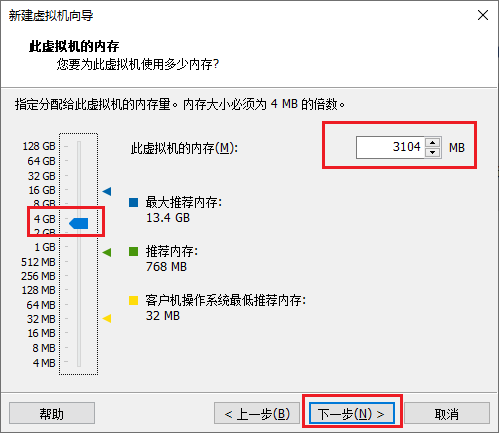
        按照官网的要求,需2G以上,这里选择3G

        搭建家庭影音媒体中心 --公网远程连接Jellyfin流媒体服务器

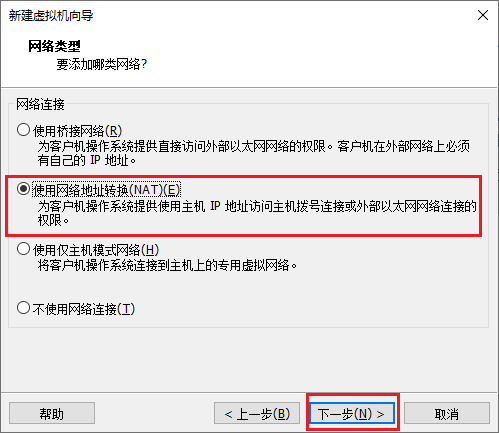
        选择NET网络模式

        搭建家庭影音媒体中心 --公网远程连接Jellyfin流媒体服务器

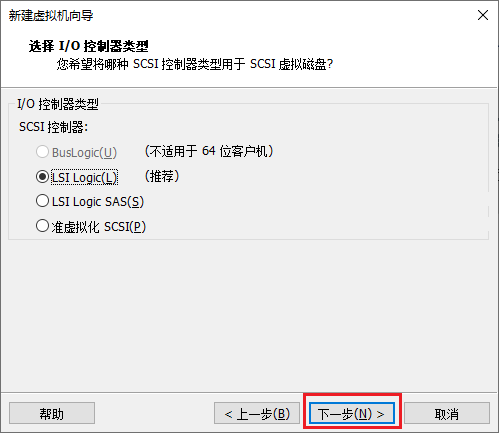
        直接下一步

        搭建家庭影音媒体中心 --公网远程连接Jellyfin流媒体服务器

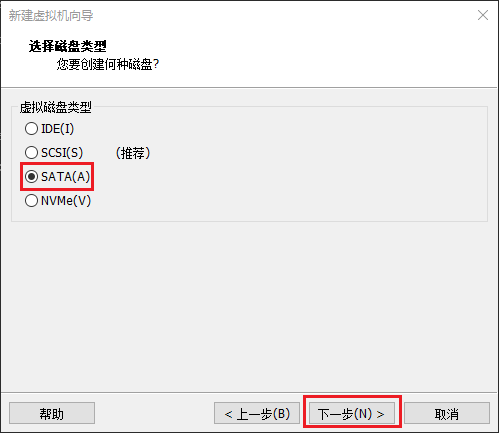
        磁盘类型可以默认,也可以选择SATA

        搭建家庭影音媒体中心 --公网远程连接Jellyfin流媒体服务器

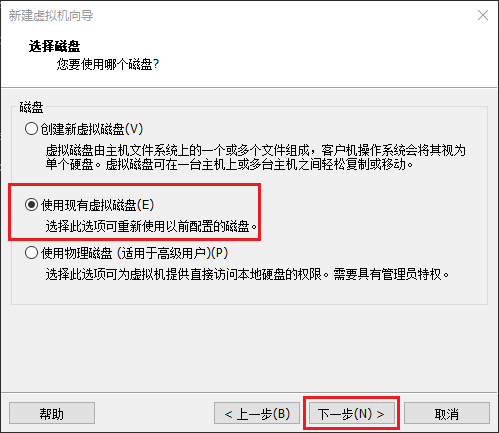
        这里需要选择现有磁盘

        搭建家庭影音媒体中心 --公网远程连接Jellyfin流媒体服务器

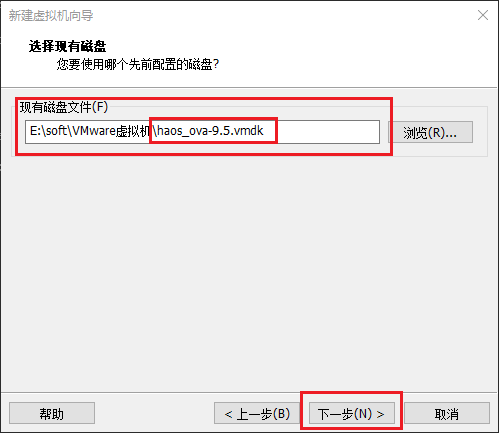
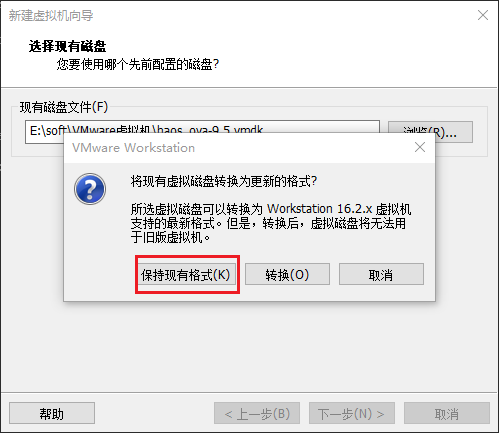
        这里选择我们上面官网下载的.vmdk文件

        搭建家庭影音媒体中心 --公网远程连接Jellyfin流媒体服务器

        然后选择保持现有格式

        搭建家庭影音媒体中心 --公网远程连接Jellyfin流媒体服务器

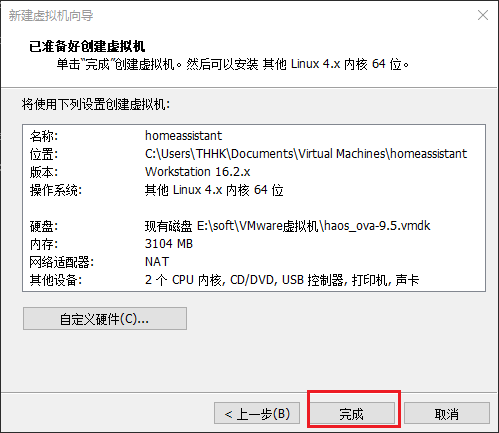
        最后,点击完成即可

        搭建家庭影音媒体中心 --公网远程连接Jellyfin流媒体服务器

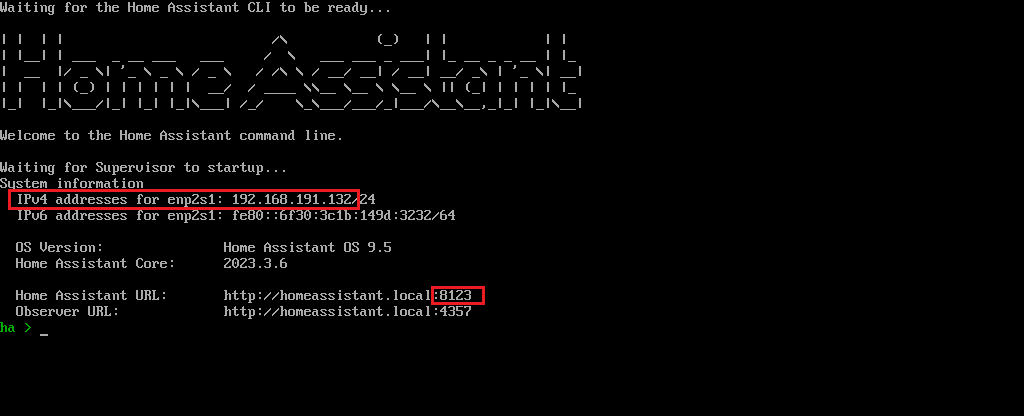
        安装成功后启动虚拟机,启动完成后我们可以看到局域网ip地址和端口信息,8123就是管理面板的端口
        搭建家庭影音媒体中心 --公网远程连接Jellyfin流媒体服务器

        2. 配置Home Assistant

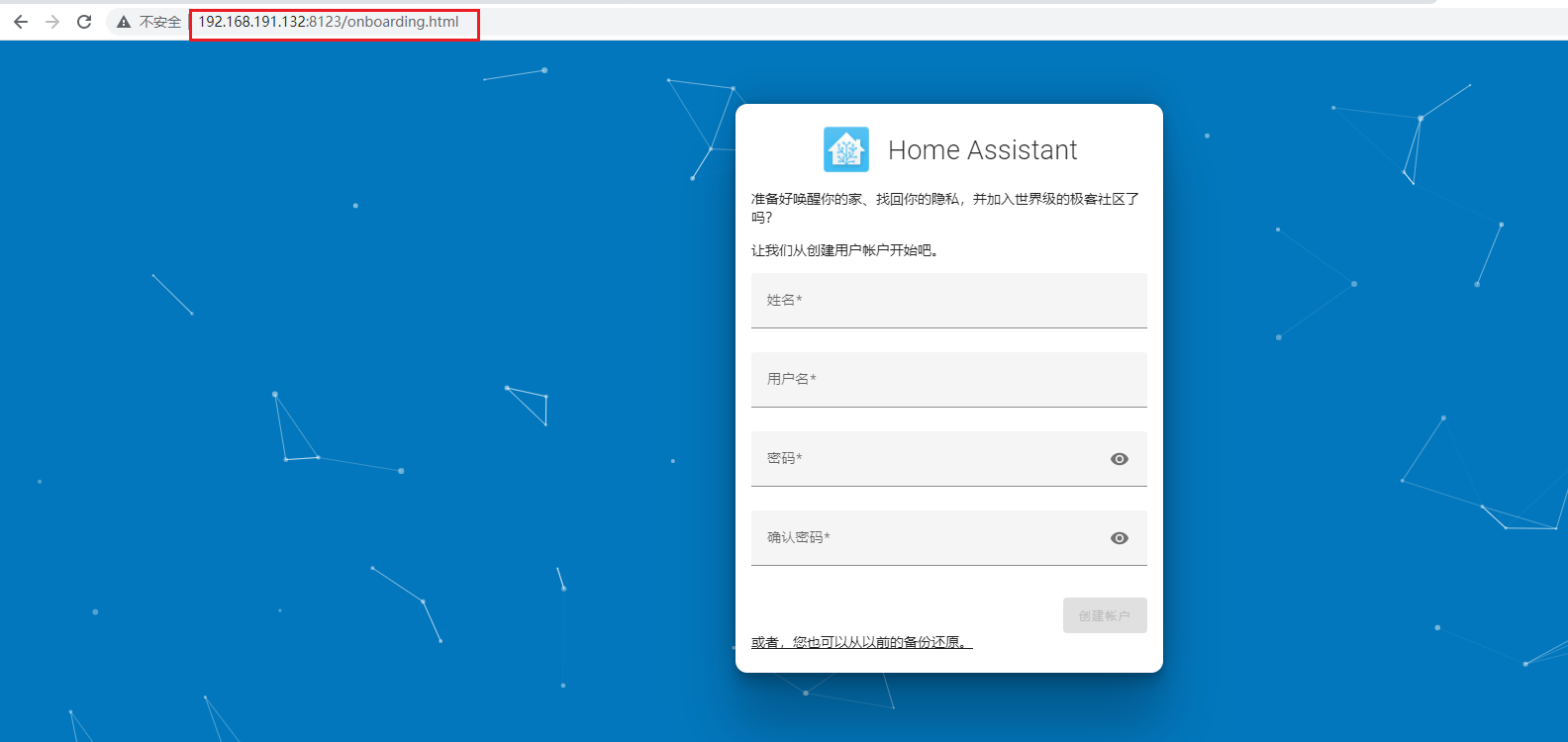
        启动虚拟机后,我们在浏览器上,输入Home Assistant的局域网ip地址加上8123的端口号,就可以看到管理面板
        搭建家庭影音媒体中心 --公网远程连接Jellyfin流媒体服务器

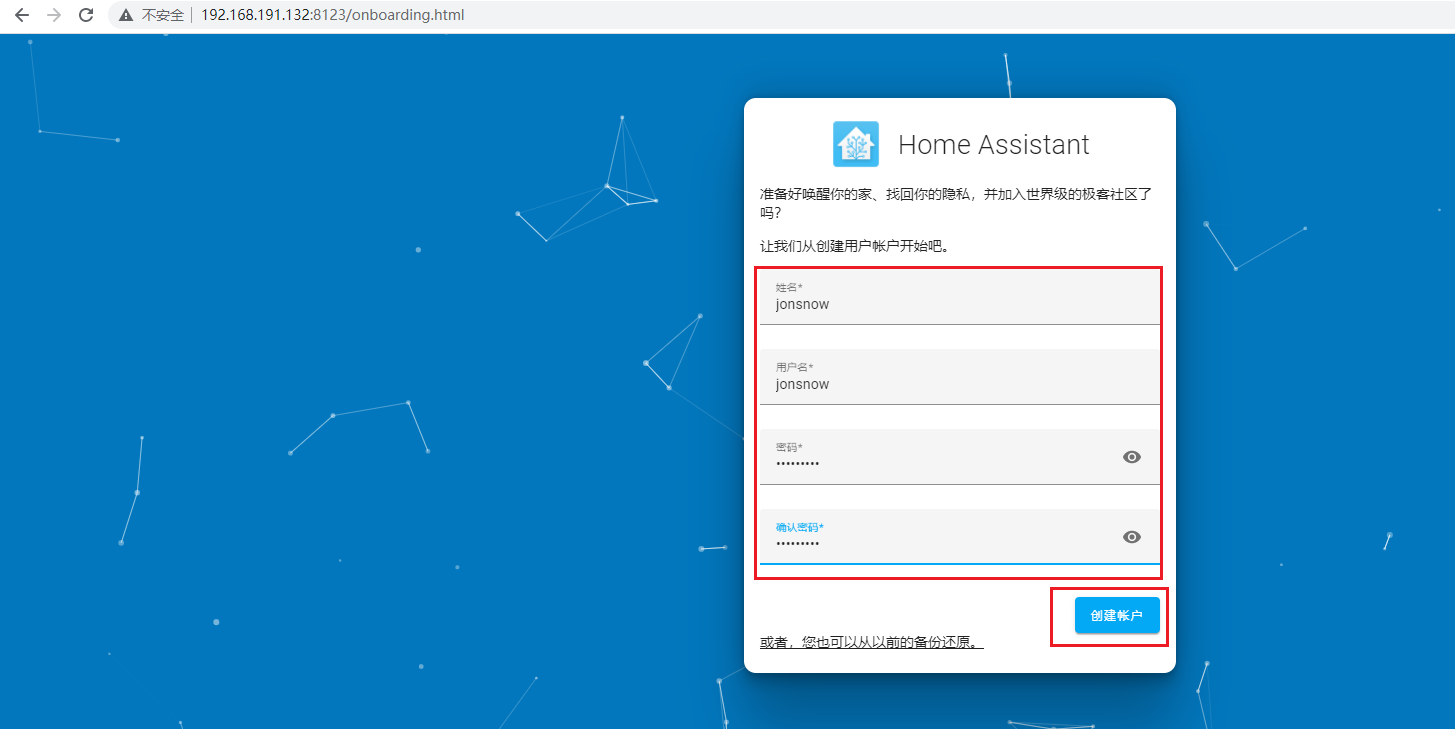
        首次访问登陆,需要创建账户,填写相关用户名密码,创建账户

        搭建家庭影音媒体中心 --公网远程连接Jellyfin流媒体服务器

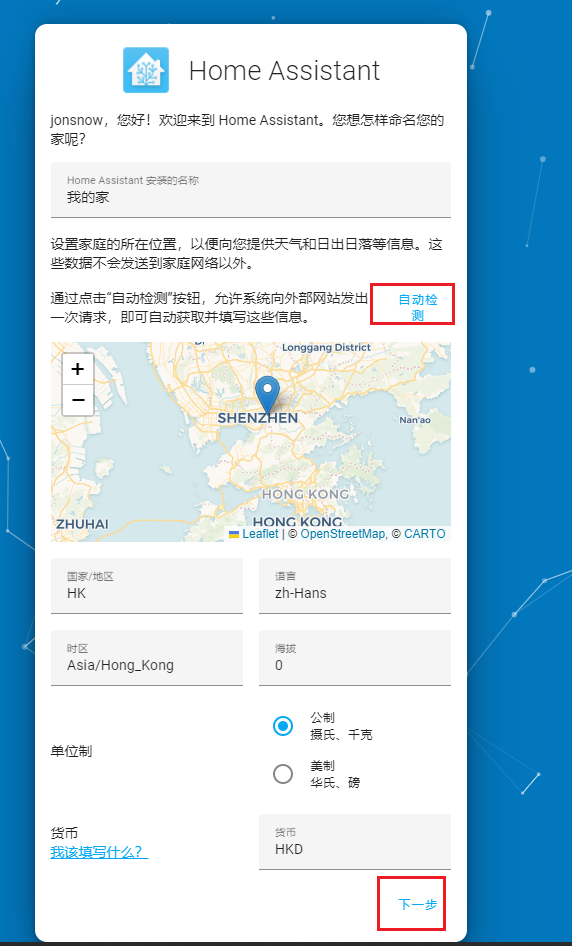
        地区选择,可以手动定位,也可以选择自动检测

        搭建家庭影音媒体中心 --公网远程连接Jellyfin流媒体服务器

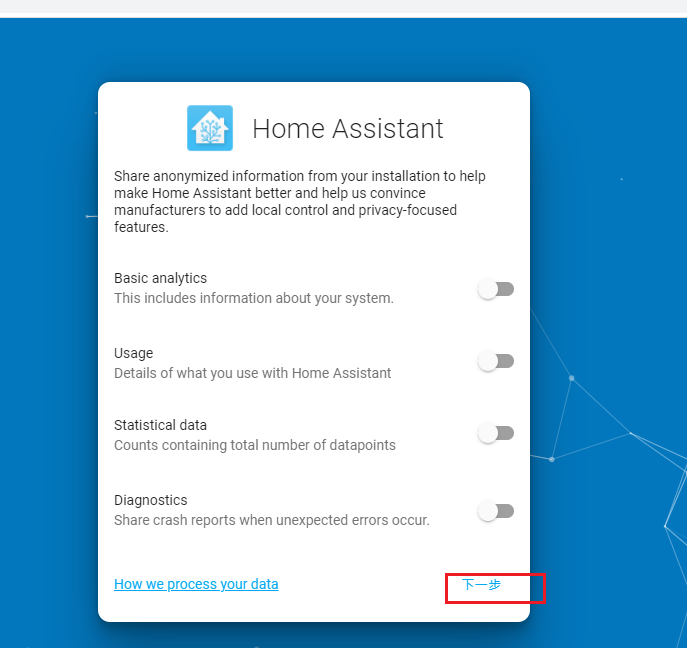
        接下来默认点击下一步即可

        搭建家庭影音媒体中心 --公网远程连接Jellyfin流媒体服务器

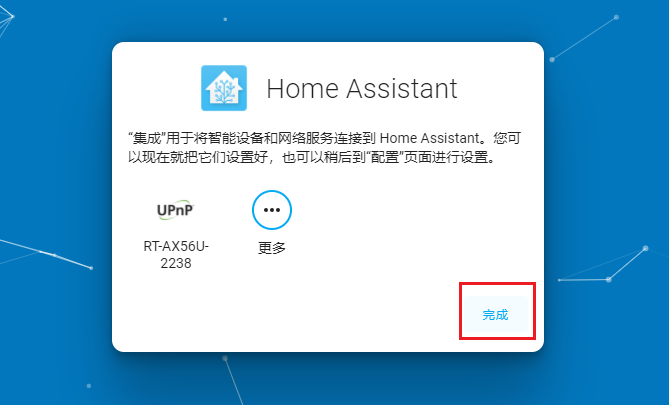
        然后点击完成,这里提示添加智能设备,可以先点击完成,后面自己设置

        搭建家庭影音媒体中心 --公网远程连接Jellyfin流媒体服务器

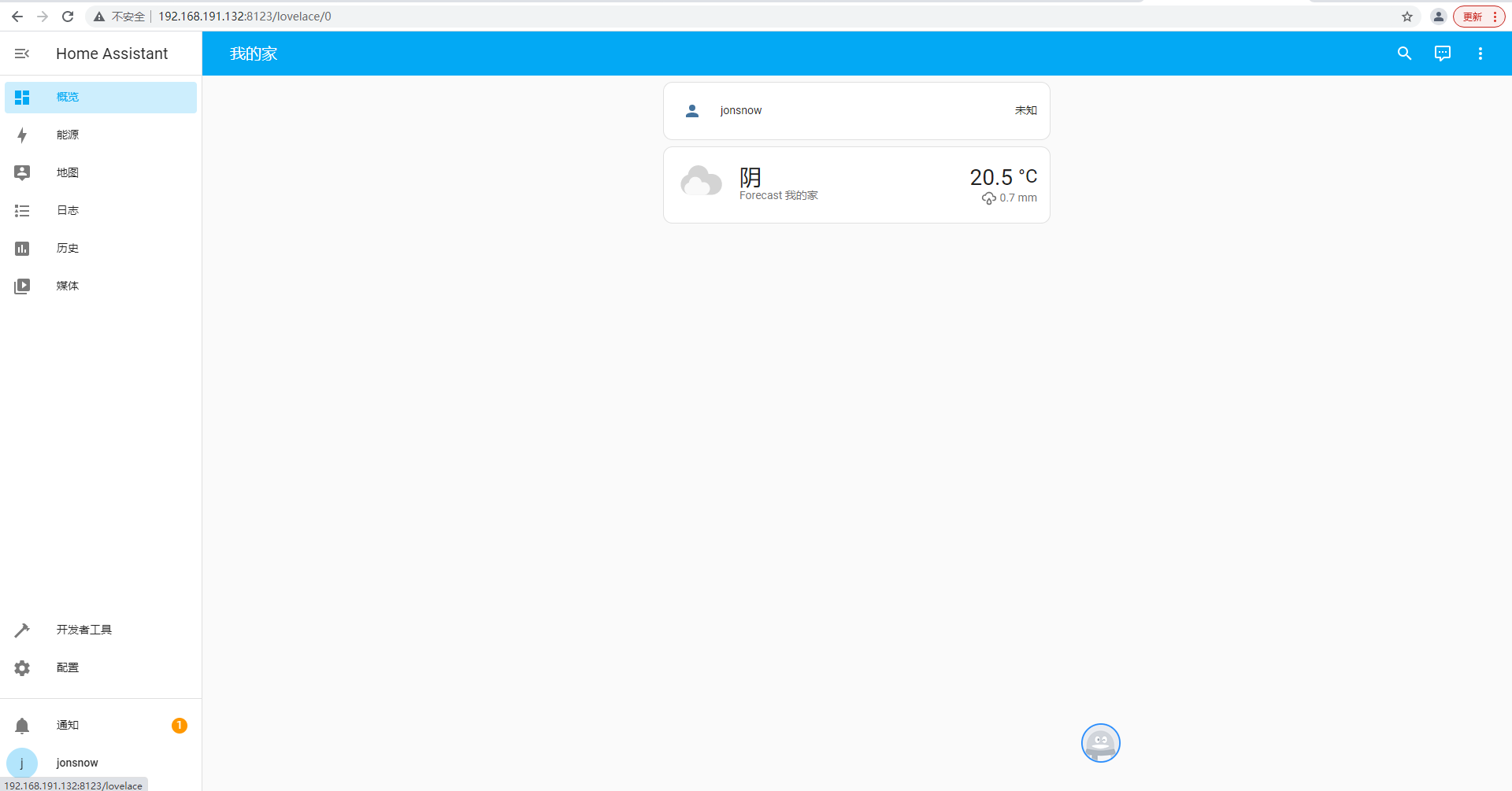
        然后就进入了控制面板界面

        搭建家庭影音媒体中心 --公网远程连接Jellyfin流媒体服务器

        3. 安装cpolar内网穿透

        在局域网下的浏览器访问成功后,我们接下来用cpolar内网穿透将其映射到公网上,实现在公网环境下也可以远程访问家里的HA,不需要公网IP,也无需设置路由器。

        cpolar官网:https://www.cpolar.com/

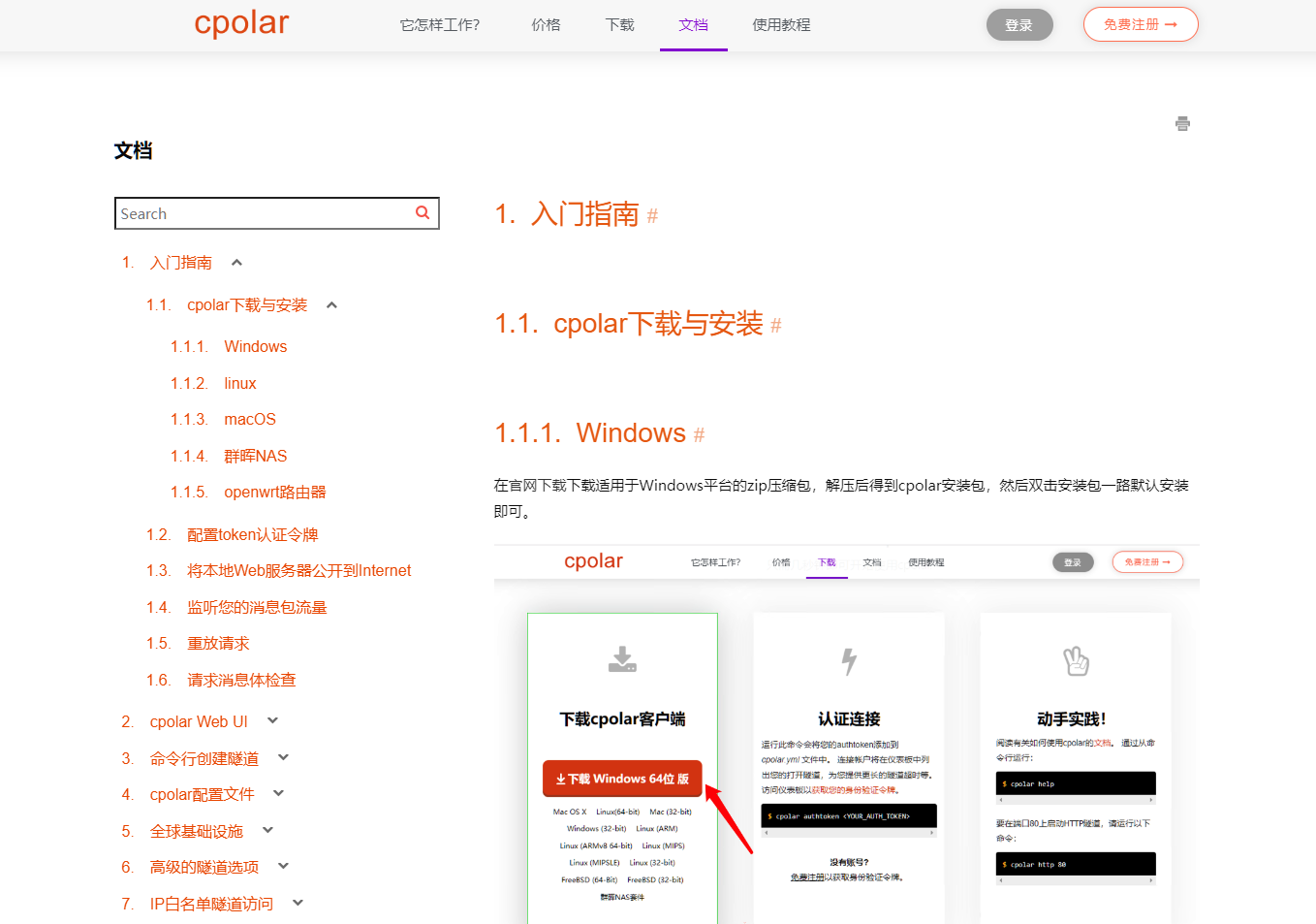
        访问cpolar官网,注册一个账号,然后下载并安装客户端,具体安装教程可以参考官网文档教程。

        3.1 windows系统

        在cpolar官网下载安装包后,双击安装包一路默认安装即可。

        3.2 Linux系统

        cpolar支持一键自动安装脚本,详细请参考文章教程

        • Linux安装cpolar内网穿透

          3.3 macOS系统

          可通过homebrew安装,可参考文章教程

          • macOS安装cpolar内网穿透

            搭建家庭影音媒体中心 --公网远程连接Jellyfin流媒体服务器

            4. 映射Home Assistant端口

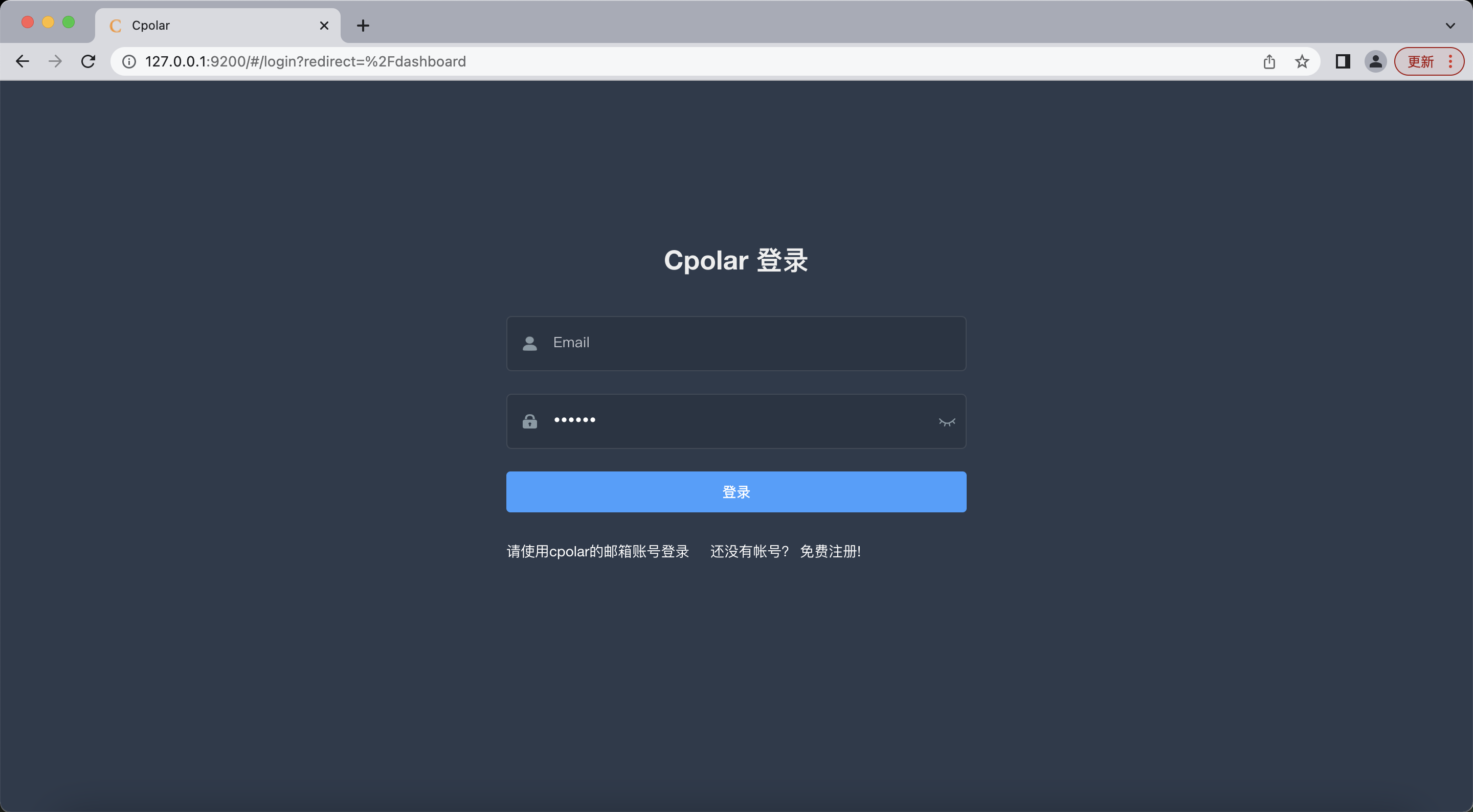
            cpolar安装成功后,在浏览器上访问本地9200端口,访问cpolar web UI管理界面【http://localhost:9200】,使用cpolar账号登录。
            搭建家庭影音媒体中心 --公网远程连接Jellyfin流媒体服务器

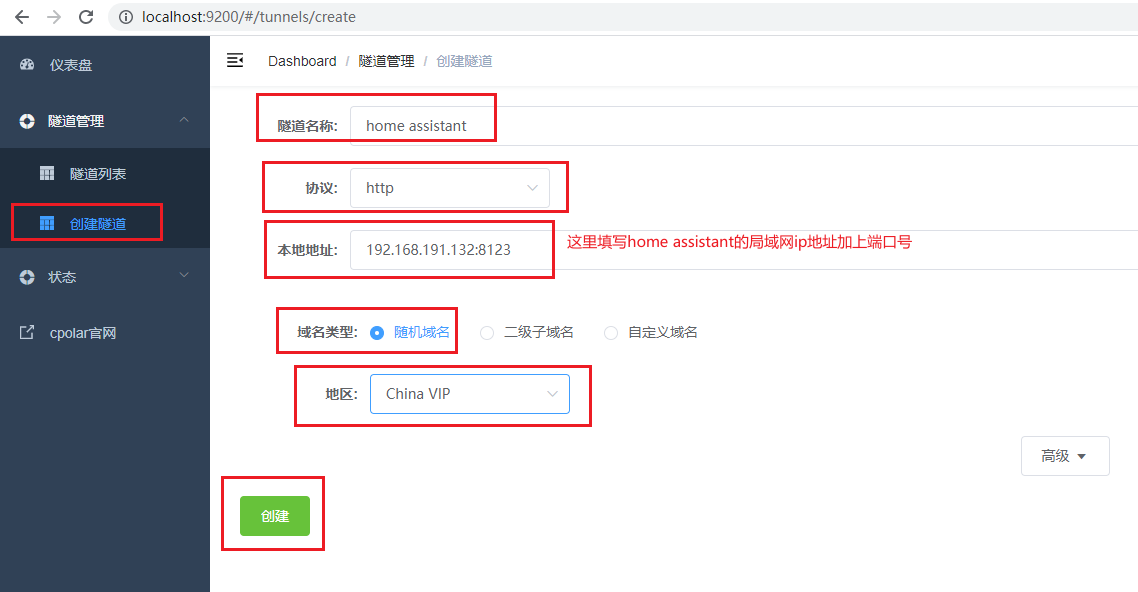
            点击左侧仪表盘的隧道管理——创建隧道,创建一个http隧道,指向8123端口 ,即Home Assistant的端口

            • 隧道名称:可自定义命名,注意不要与已有的隧道名称重复
            • 协议:选择http
            • 本地地址:home assistant 局域网ip+端口
            • 域名类型:免费选择随机域名
            • 地区:选择China vip

              点击创建

              搭建家庭影音媒体中心 --公网远程连接Jellyfin流媒体服务器

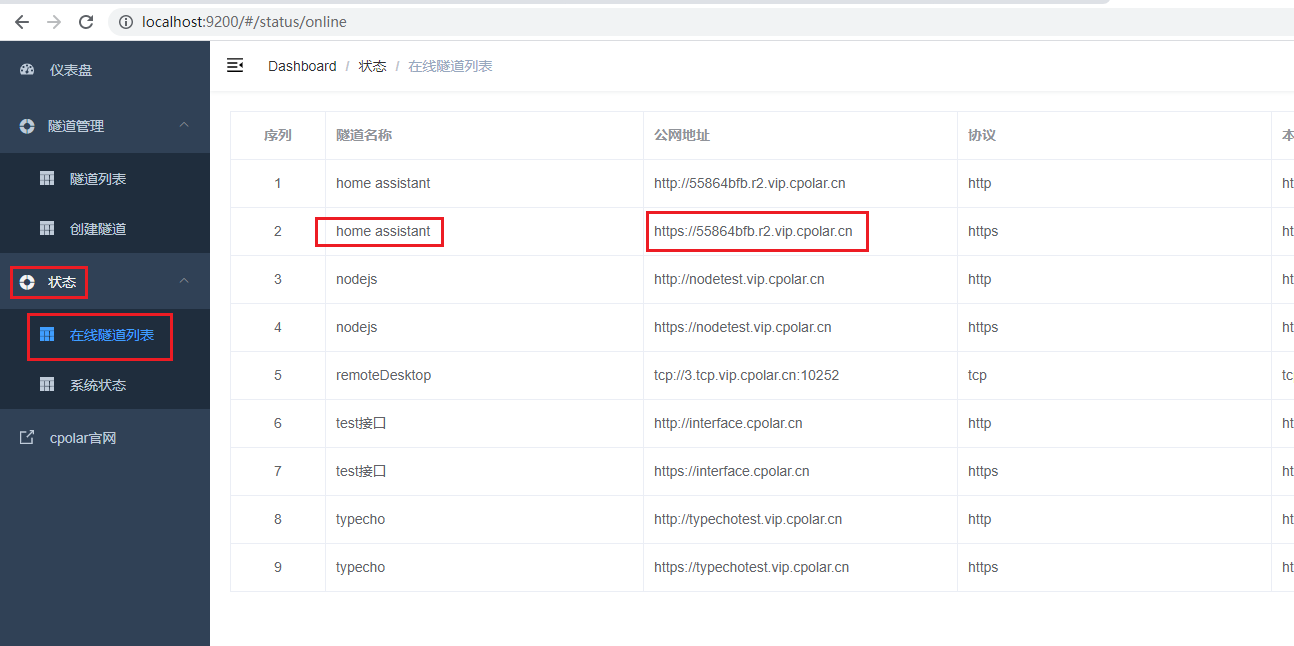
              隧道创建成功后,点击左侧的状态——在线隧道列表,查看所生成的公网地址,然后复制地址
              搭建家庭影音媒体中心 --公网远程连接Jellyfin流媒体服务器

              5. 公网访问Home Assistant

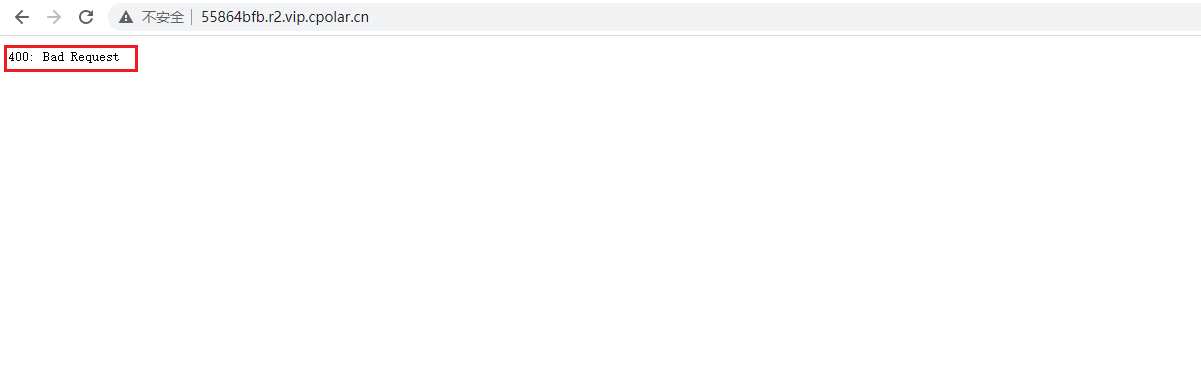
              打开浏览器,使用刚刚获取的公网地址进行连接访问,此时会出现一个400的错误,如果没有的话,可以跳过此步骤
              搭建家庭影音媒体中心 --公网远程连接Jellyfin流媒体服务器

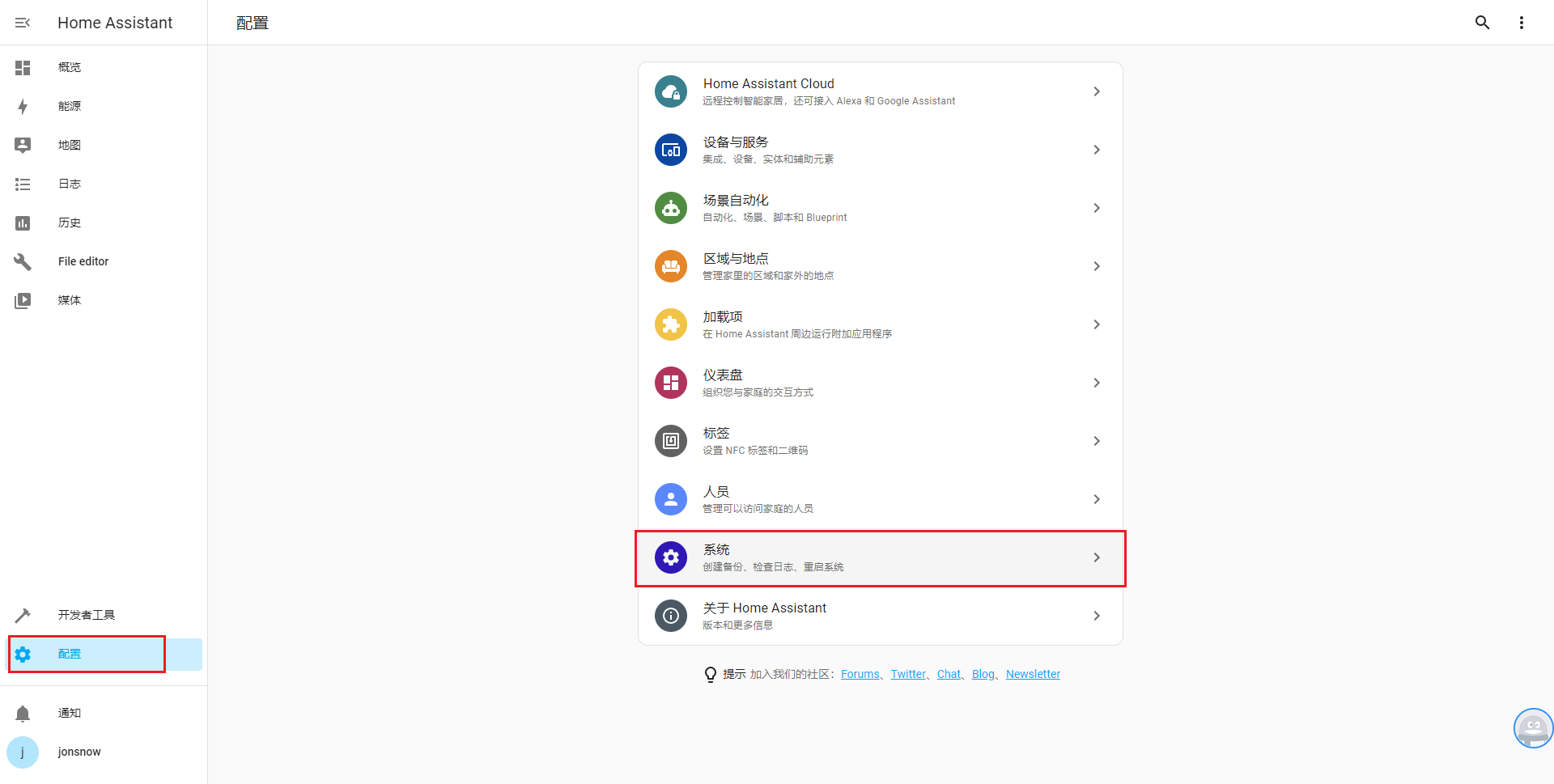
              我们查看日志,看一下提示具体错误,点击左下角配置,点击系统

              搭建家庭影音媒体中心 --公网远程连接Jellyfin流媒体服务器

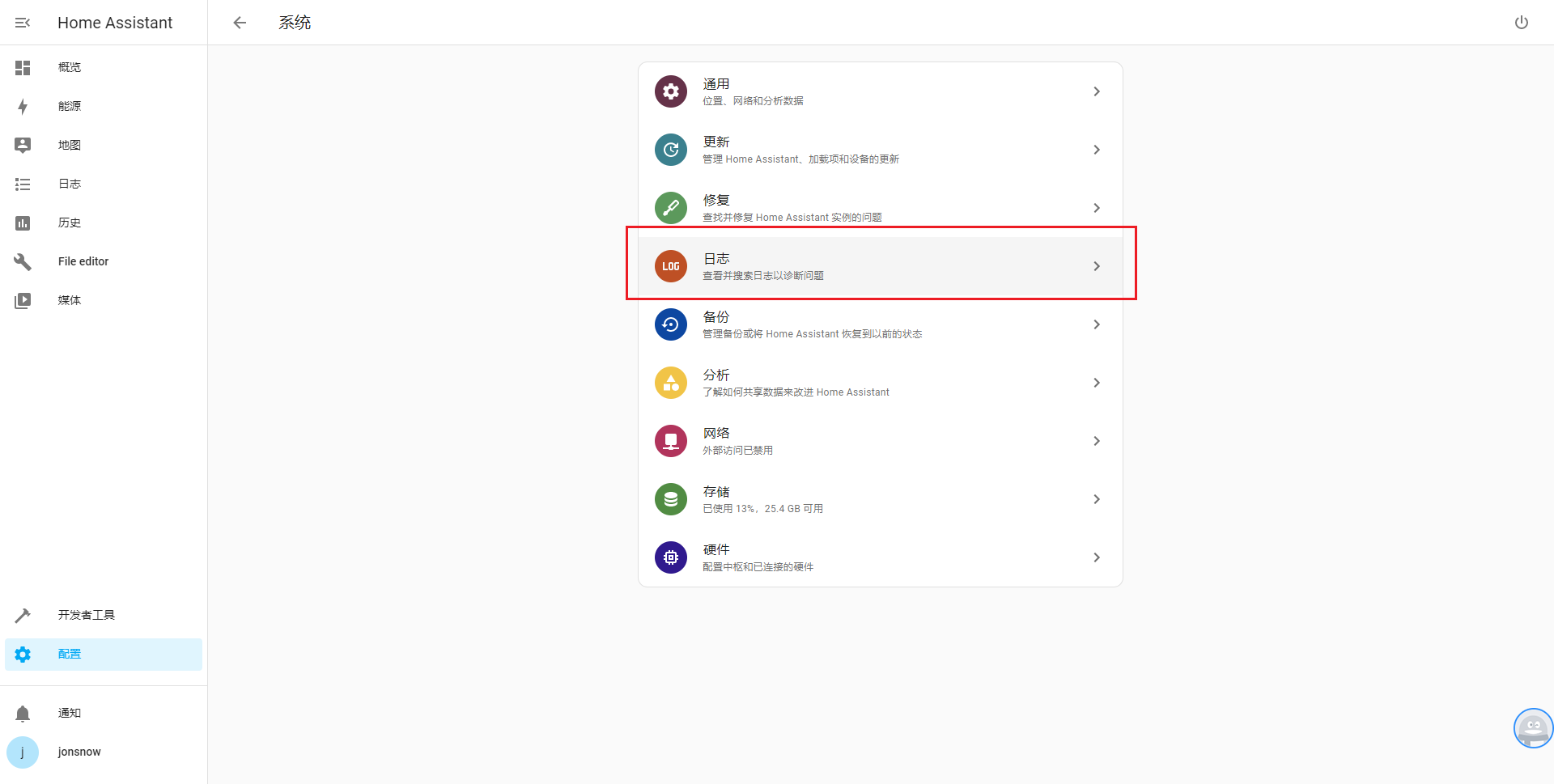
              可以看到日志,点击日志

              搭建家庭影音媒体中心 --公网远程连接Jellyfin流媒体服务器

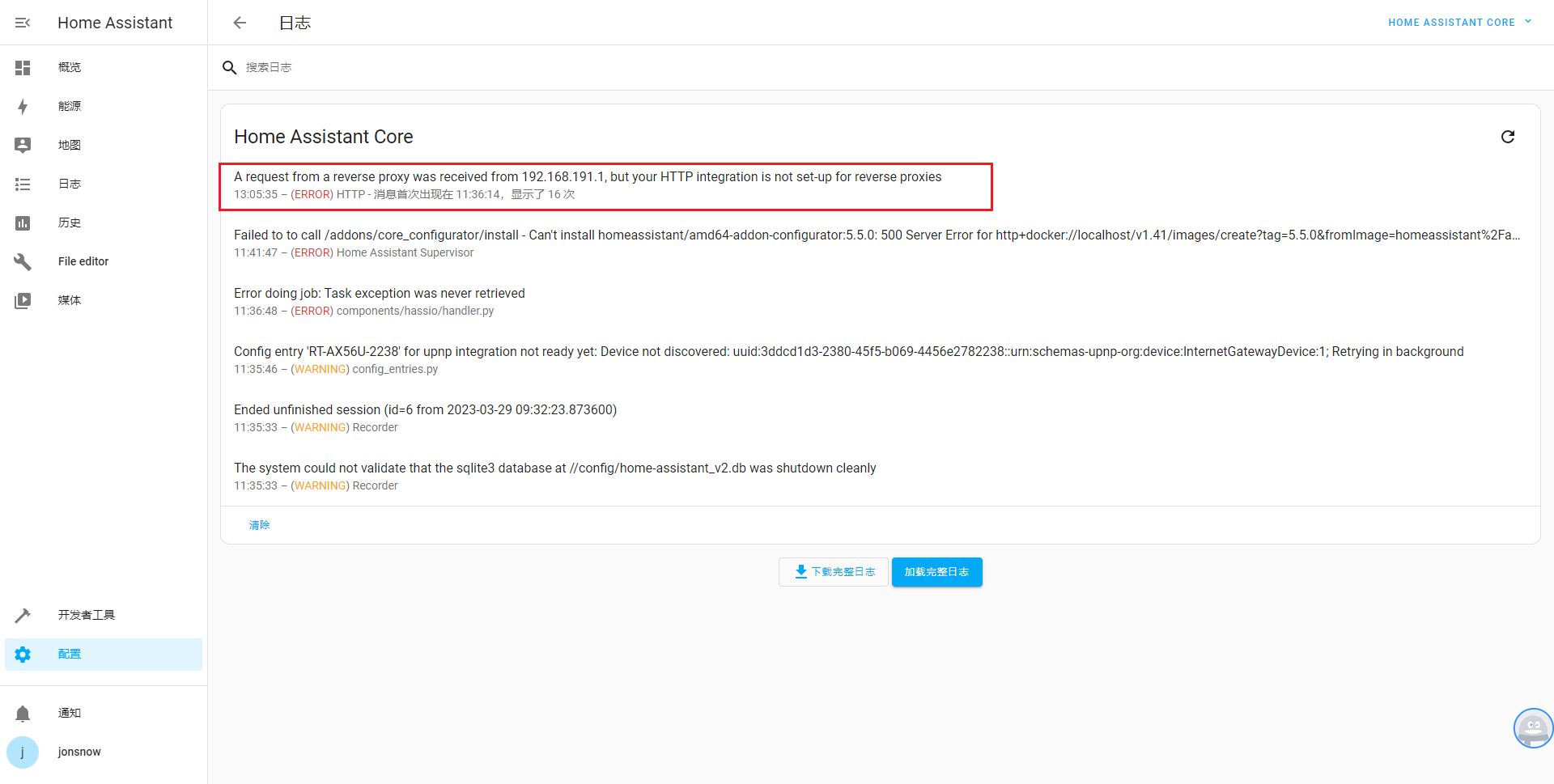
              打开日志后,我们可以看到这么一个问题,大致意思是:从192.168.191.1收到来自反向代理的请求,但HTTP集成未针对反向代理进行设置,所以我们需要修改一下配置文件
              搭建家庭影音媒体中心 --公网远程连接Jellyfin流媒体服务器

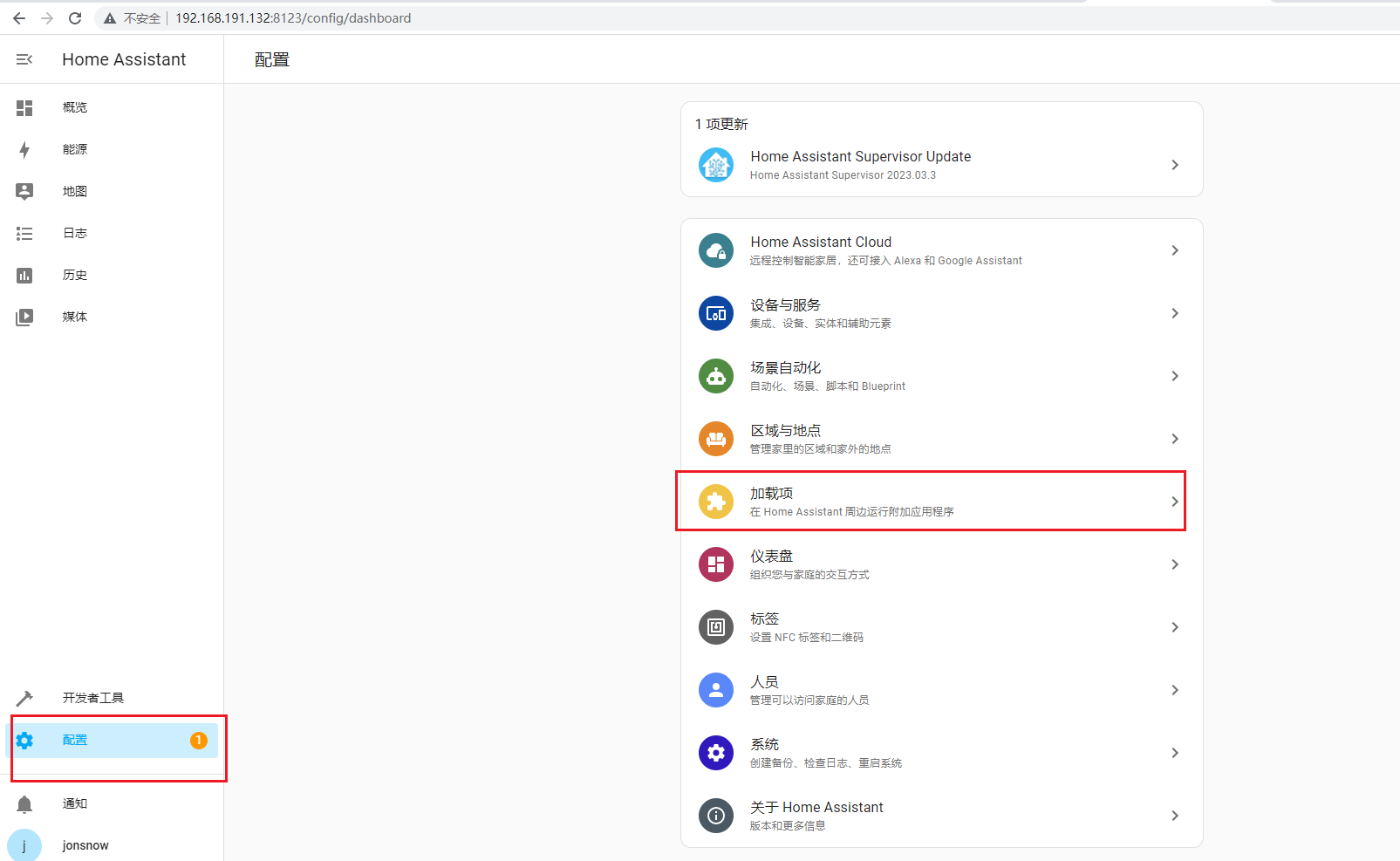
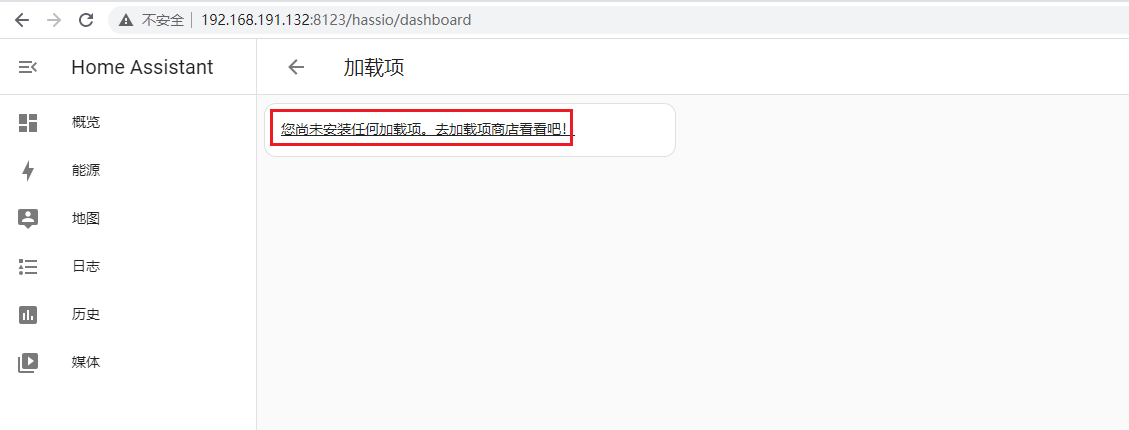
              解决方法:打开面板,找到左下角配置,点击加载项

              搭建家庭影音媒体中心 --公网远程连接Jellyfin流媒体服务器

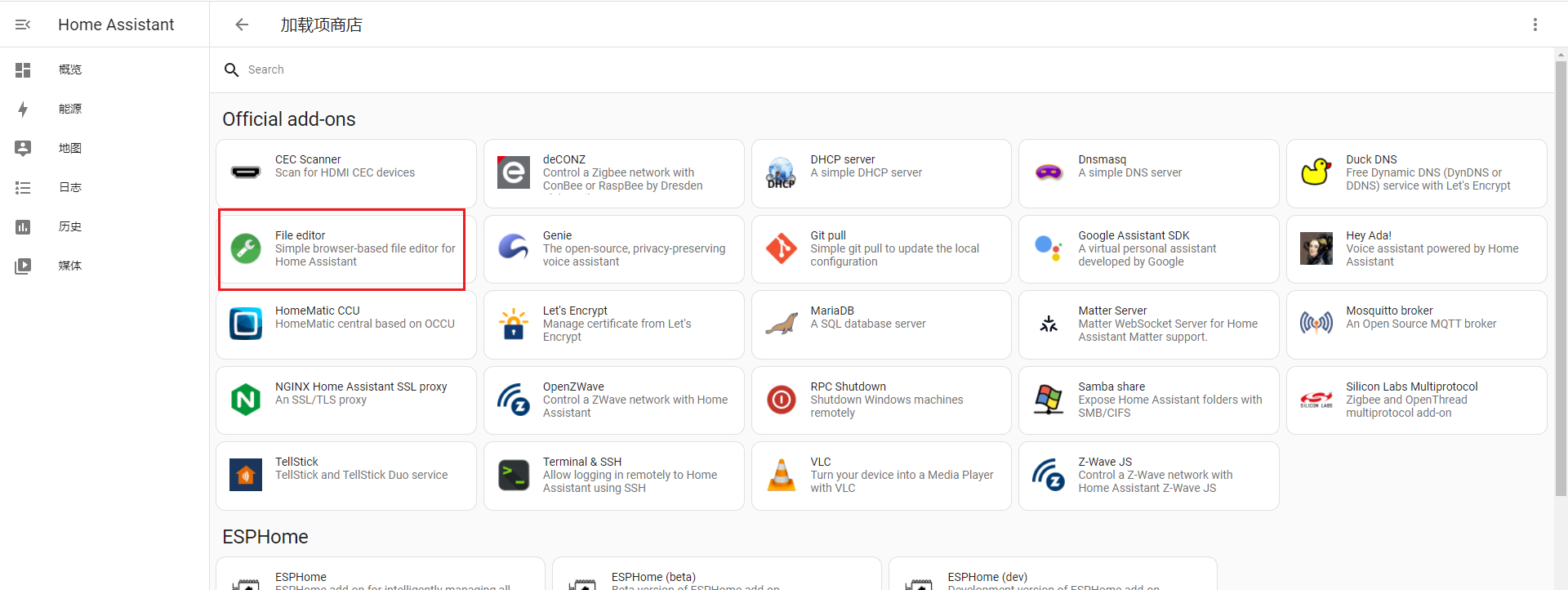
              去商店下载一个文件编辑器,我们需要修改一个配置文件

              搭建家庭影音媒体中心 --公网远程连接Jellyfin流媒体服务器

              找到File editor 文件编辑器

              搭建家庭影音媒体中心 --公网远程连接Jellyfin流媒体服务器

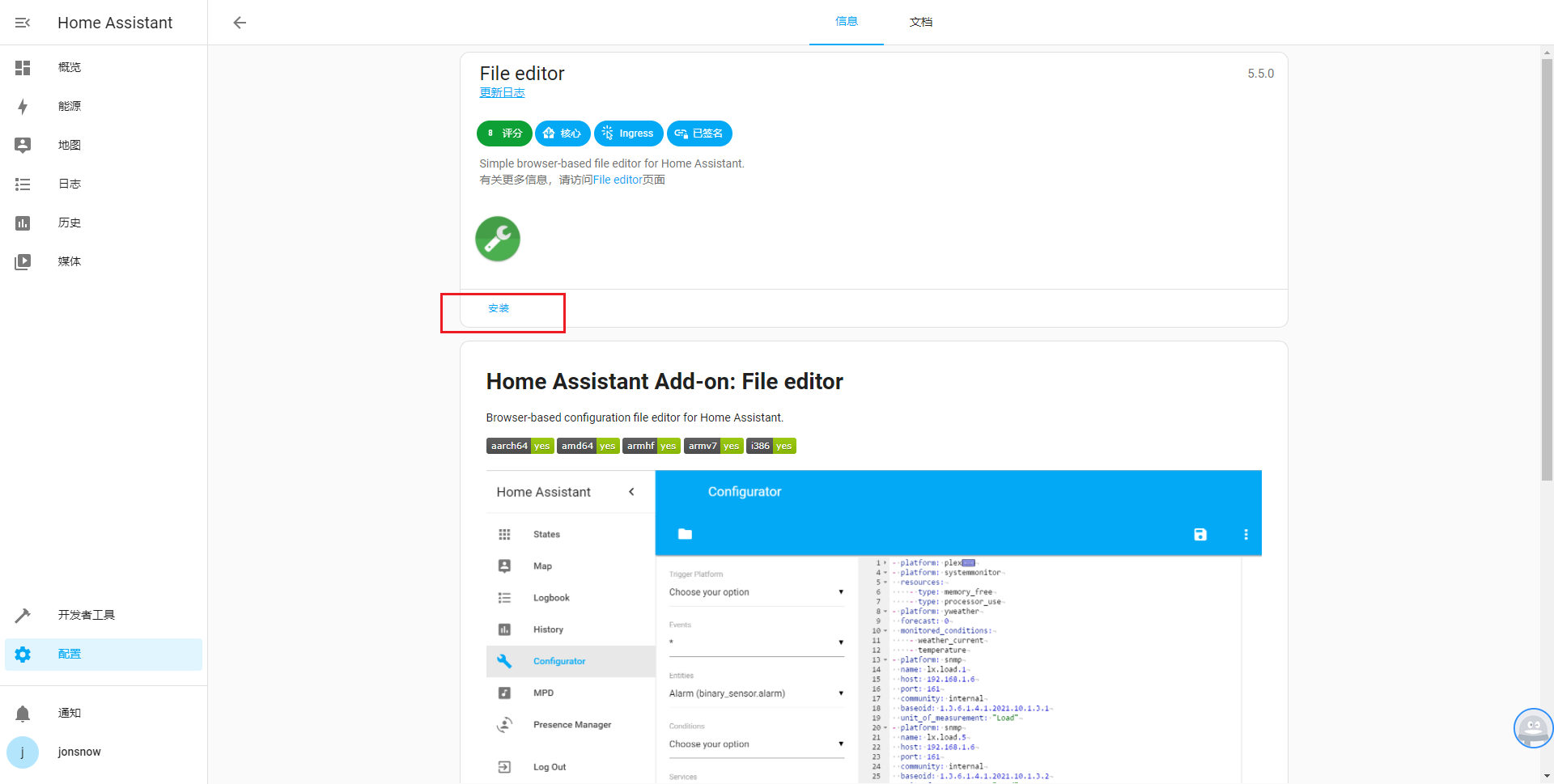
              点击安装这个File editor

              搭建家庭影音媒体中心 --公网远程连接Jellyfin流媒体服务器

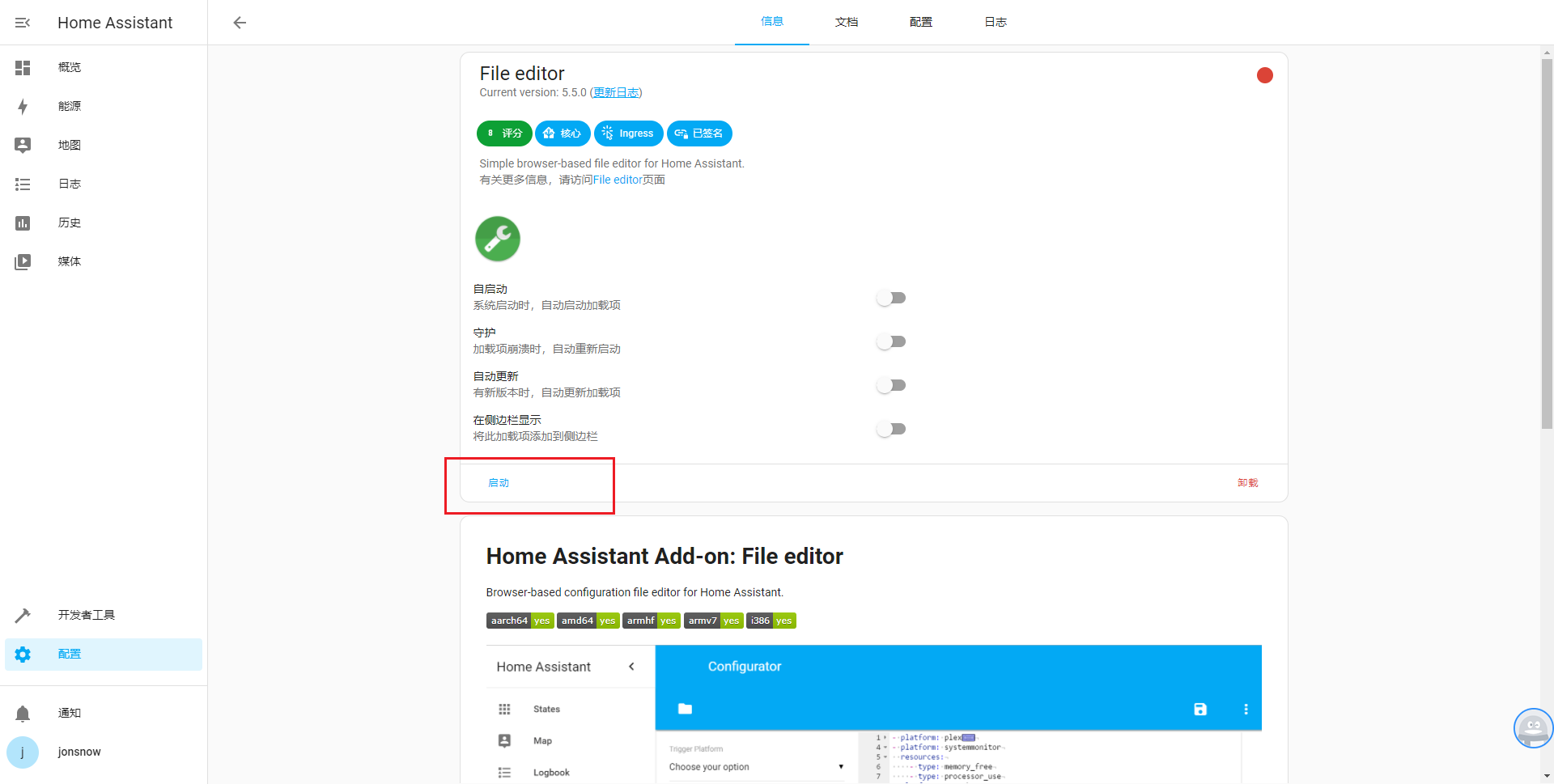
              安装成功后点击启动

              搭建家庭影音媒体中心 --公网远程连接Jellyfin流媒体服务器

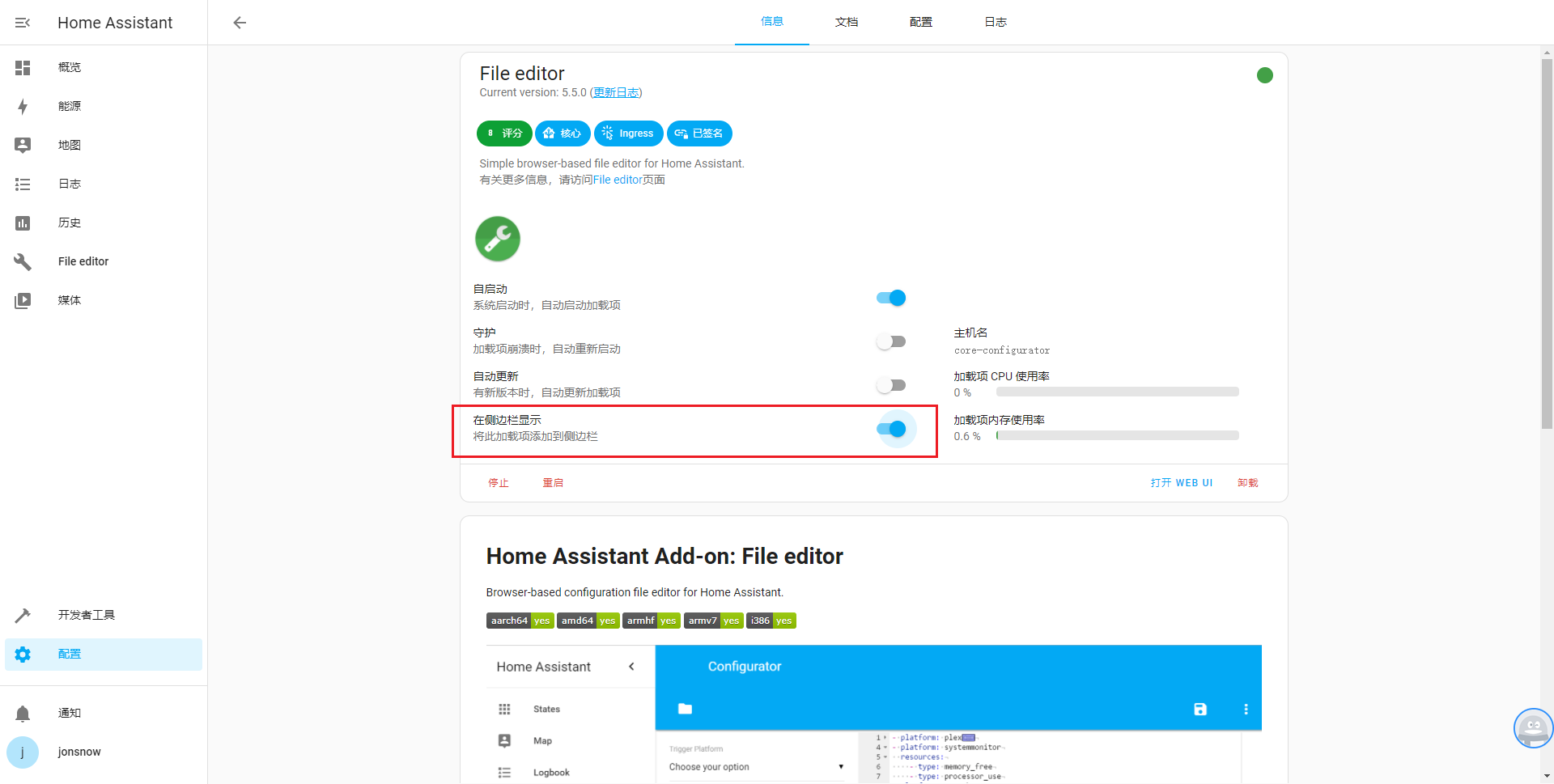
              然后为了方便下次使用,可以勾选一个在侧边栏显示

              搭建家庭影音媒体中心 --公网远程连接Jellyfin流媒体服务器

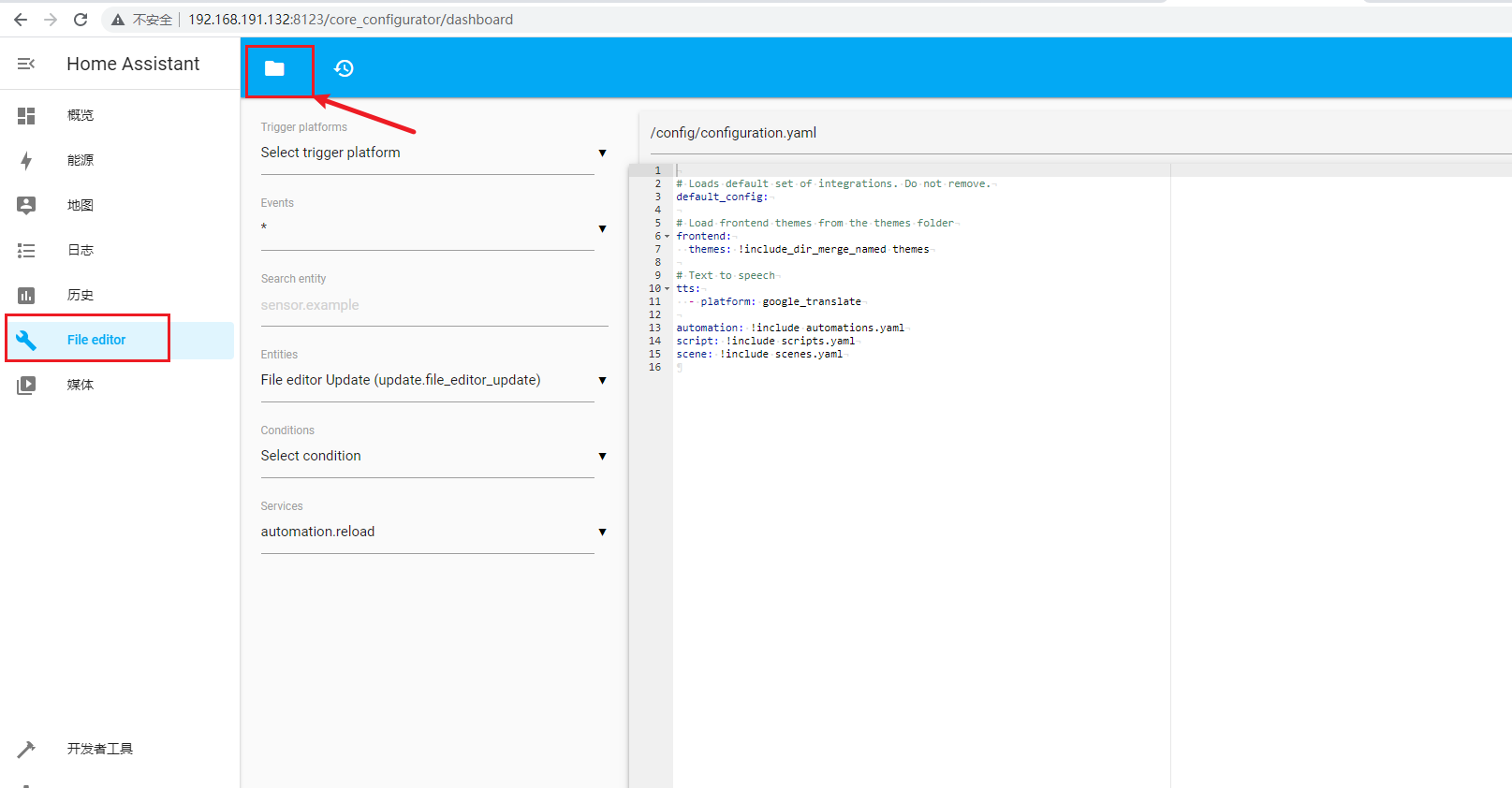
              开启后,我们从侧边栏即可进入,然后点击左上角文件目录

              搭建家庭影音媒体中心 --公网远程连接Jellyfin流媒体服务器

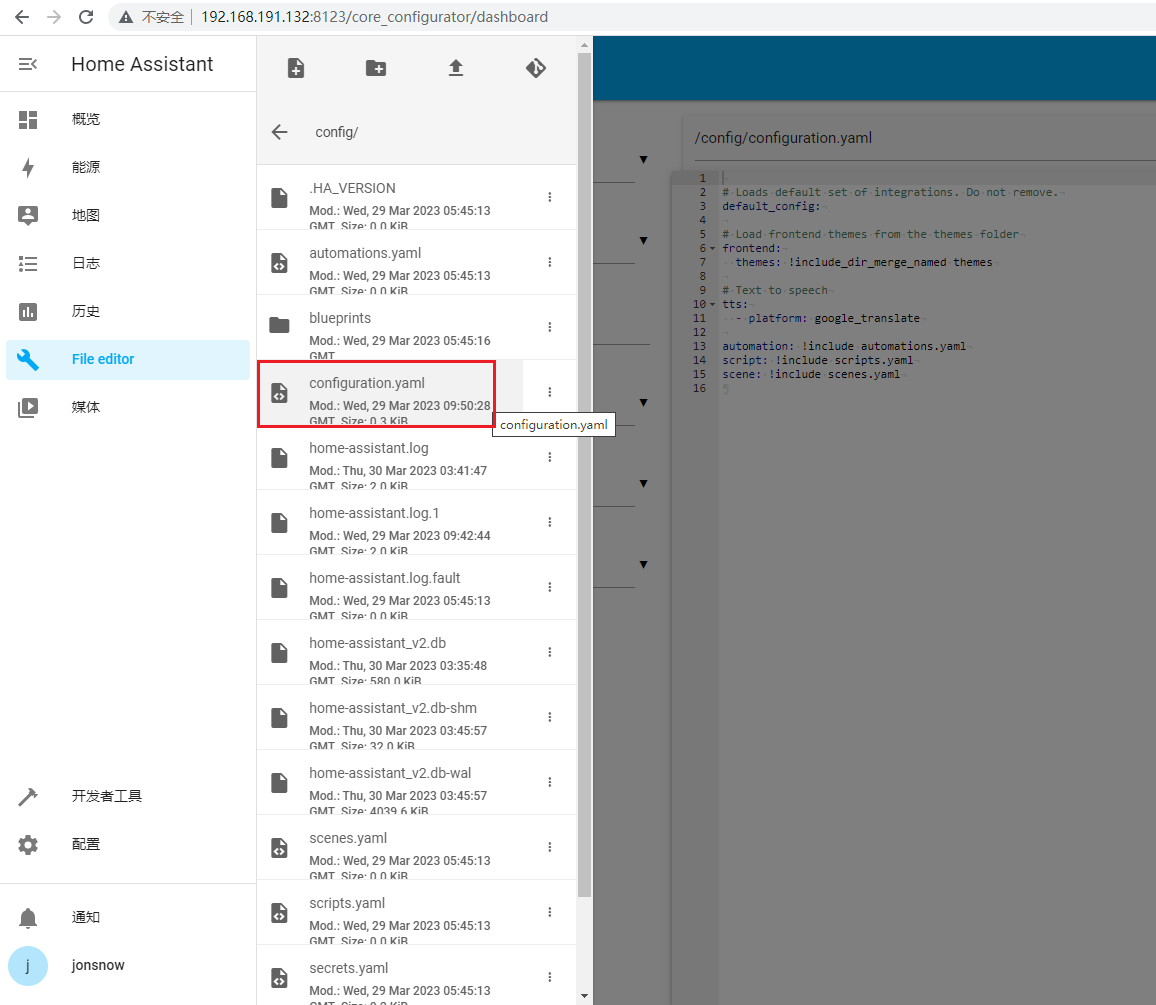
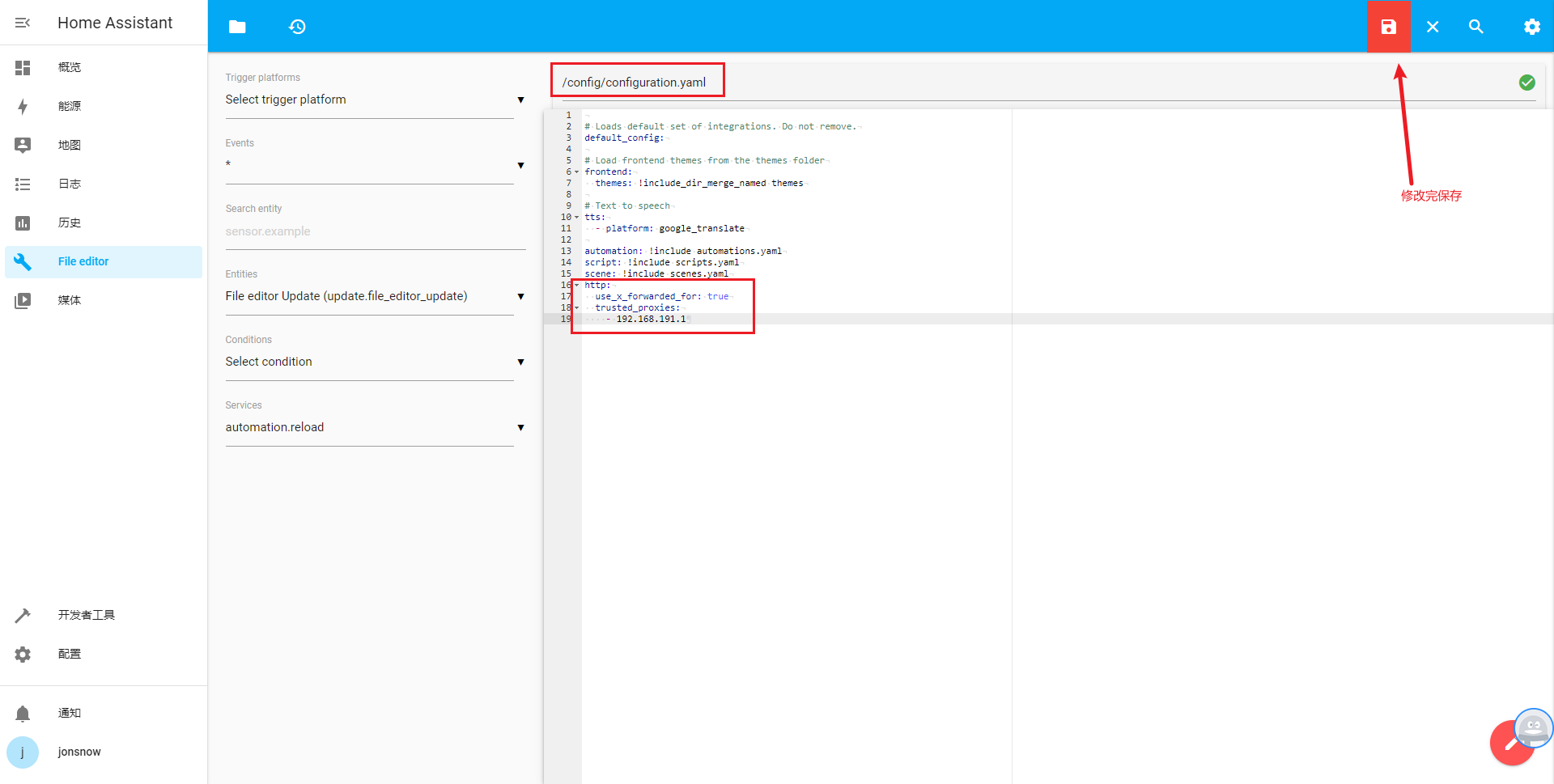
              找到并且点击configuration.yaml的文件,点击一下即可

              搭建家庭影音媒体中心 --公网远程连接Jellyfin流媒体服务器

              在文件上添加如下配置,下面ip地址就是我们上面查看日志提示的那个ip地址:

              http:
                use_x_forwarded_for: true
                trusted_proxies:
                  - 192.168.191.1
              

              搭建家庭影音媒体中心 --公网远程连接Jellyfin流媒体服务器

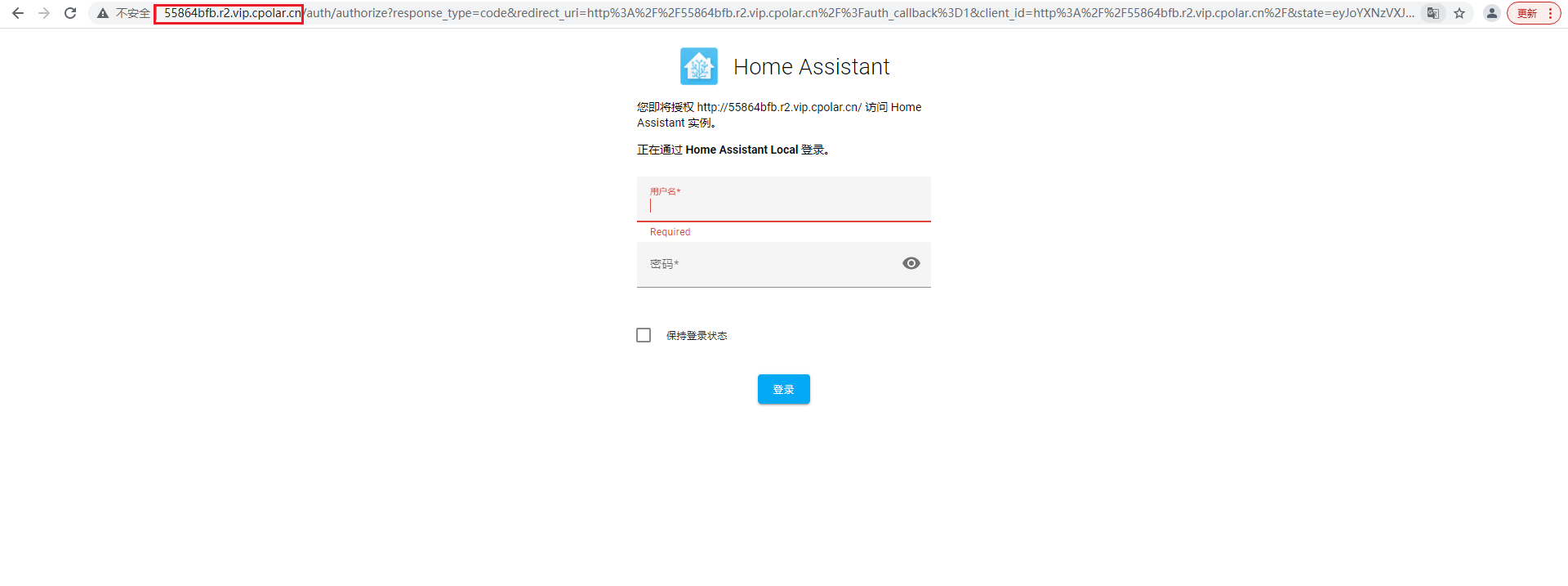
              然后我们打开虚拟机关机,重启虚拟机,接着再次输入公网地址访问,即可成功

              搭建家庭影音媒体中心 --公网远程连接Jellyfin流媒体服务器

              6. 固定公网地址

              由于以上使用cpolar所创建的隧道使用的是随机公网地址,24小时内会随机变化,不利于长期远程访问。因此我们可以为其配置二级子域名,该地址为固定地址,不会随机变化。

              注意需要将cpolar套餐升级至基础套餐或以上,且每个套餐对应的带宽不一样。

              6.1 保留一个固定二级子域名

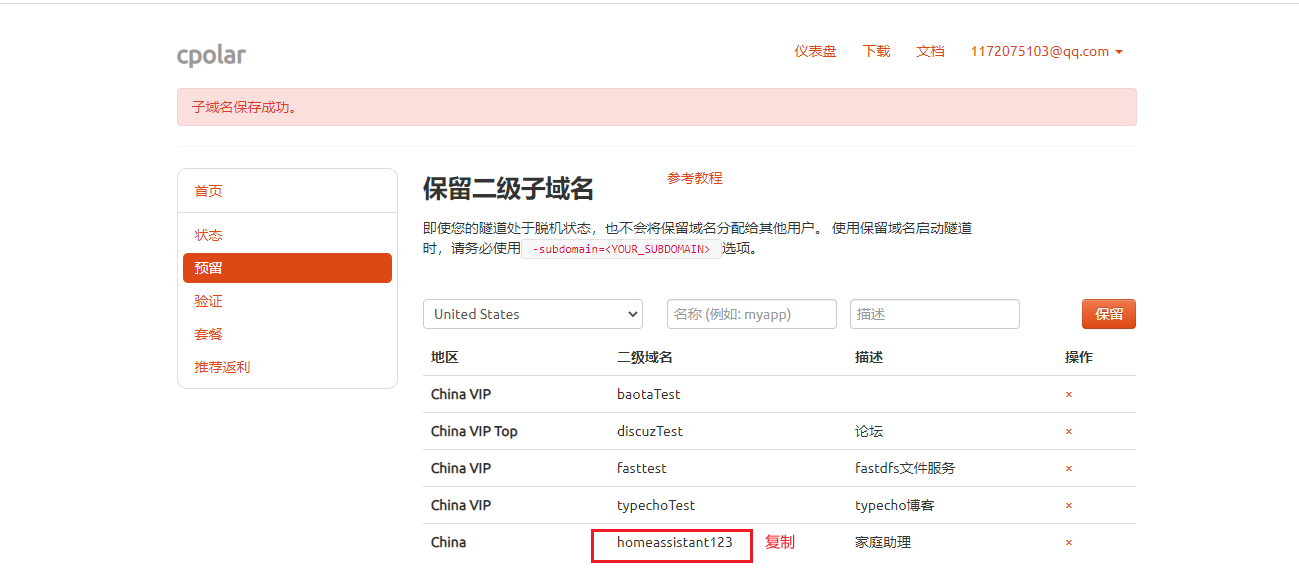
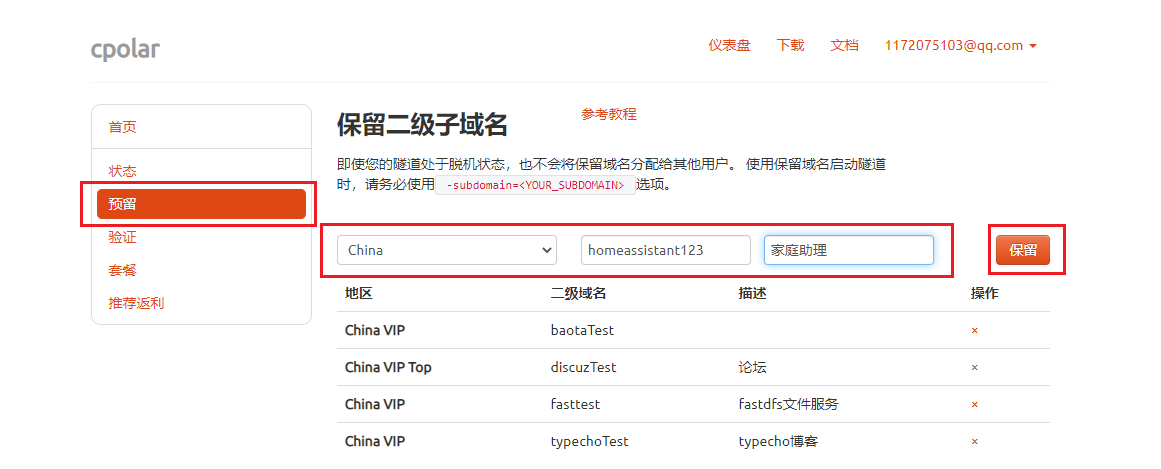
              登录cpolar官网,点击左侧的预留,选择保留二级子域名,设置一个二级子域名名称,点击保留,保留成功后复制保留的二级子域名名称
              搭建家庭影音媒体中心 --公网远程连接Jellyfin流媒体服务器

              保留成功后复制保留的二级子域名地址

              搭建家庭影音媒体中心 --公网远程连接Jellyfin流媒体服务器

              6.2 配置固定二级子域名

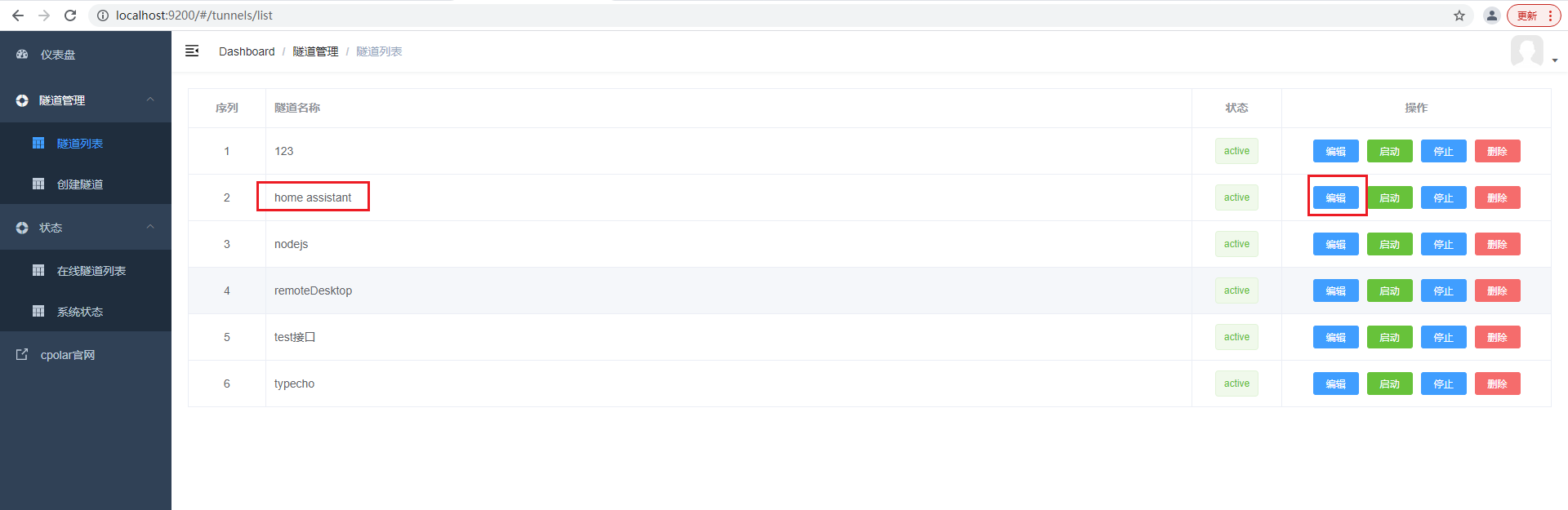
              访问http://127.0.0.1:9200/,登录cpolar web UI管理界面,点击左侧仪表盘的隧道管理——隧道列表,找到所要配置的Home Assistant隧道,点击右侧的编辑
              搭建家庭影音媒体中心 --公网远程连接Jellyfin流媒体服务器

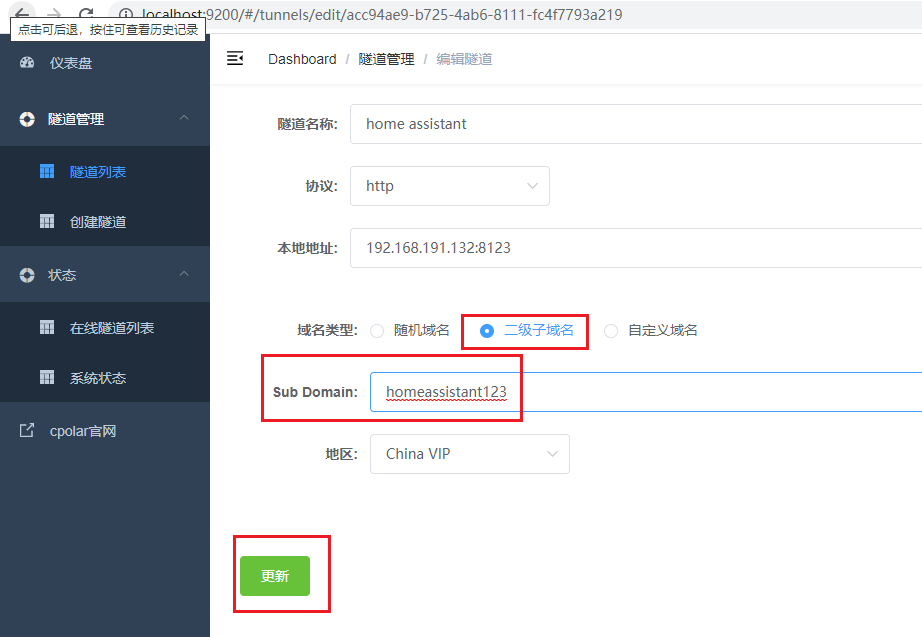
              修改隧道信息,将保留成功的二级子域名配置到隧道中

              • 域名类型:选择二级子域名
              • Sub Domain:填写保留成功的二级子域名

                点击更新

                搭建家庭影音媒体中心 --公网远程连接Jellyfin流媒体服务器

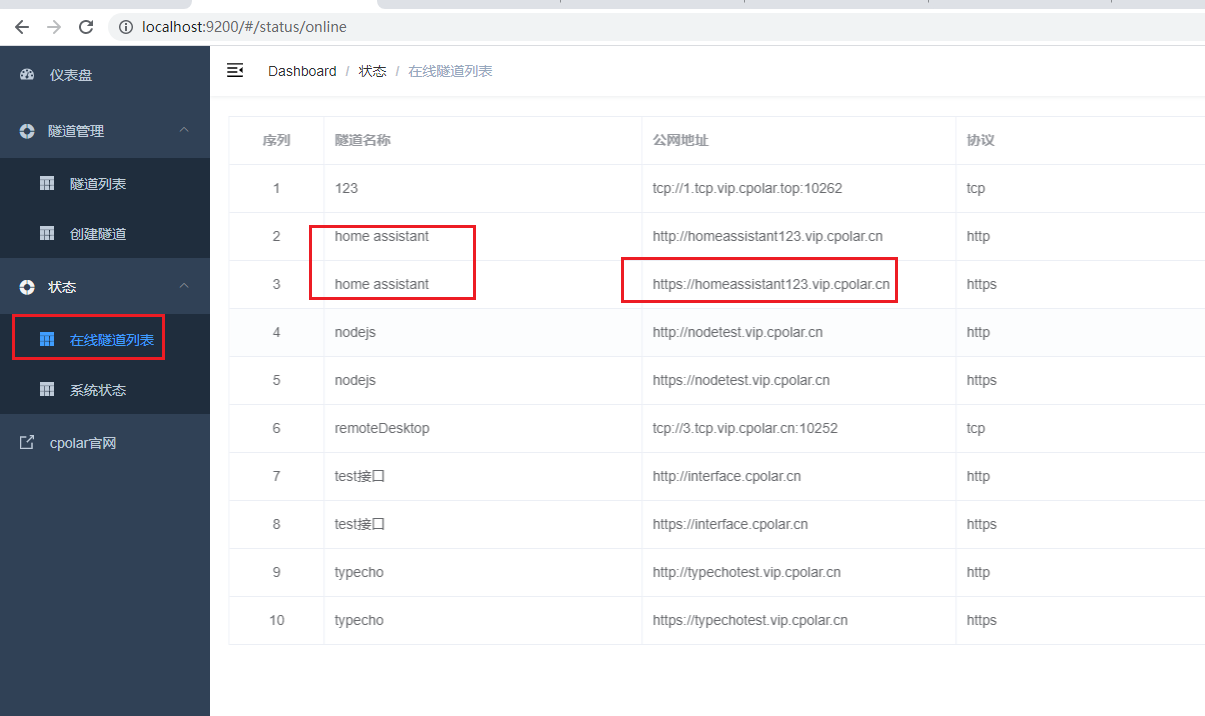
                更新完成后,打开在线隧道列表,此时可以看到公网地址已经发生变化,地址名称也变成了保留过的二级子域名名称,将其复制下来
                搭建家庭影音媒体中心 --公网远程连接Jellyfin流媒体服务器

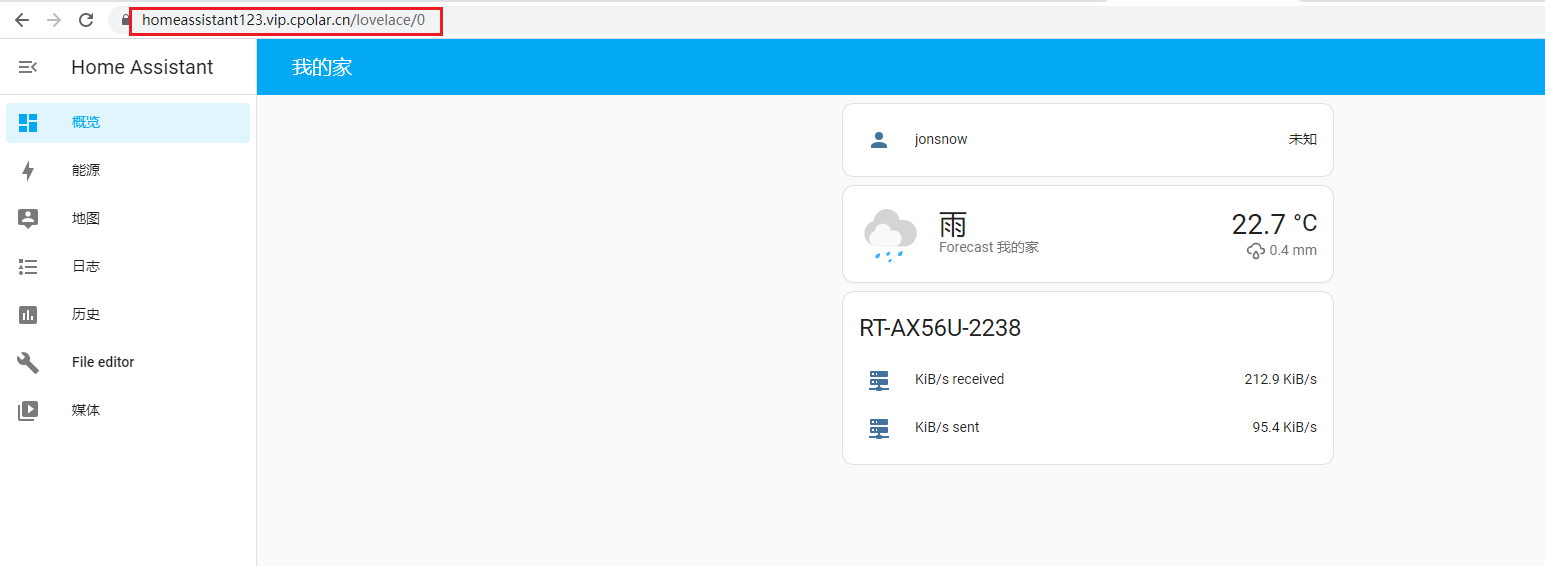
                然后使用固定https地址打开浏览器访问,同样访问成功,且域名不会发生变化.
                搭建家庭影音媒体中心 --公网远程连接Jellyfin流媒体服务器

VPS购买请点击我

免责声明:我们致力于保护作者版权,注重分享,被刊用文章因无法核实真实出处,未能及时与作者取得联系,或有版权异议的,请联系管理员,我们会立即处理! 部分文章是来自自研大数据AI进行生成,内容摘自(百度百科,百度知道,头条百科,中国民法典,刑法,牛津词典,新华词典,汉语词典,国家院校,科普平台)等数据,内容仅供学习参考,不准确地方联系删除处理! 图片声明:本站部分配图来自人工智能系统AI生成,觅知网授权图片,PxHere摄影无版权图库和百度,360,搜狗等多加搜索引擎自动关键词搜索配图,如有侵权的图片,请第一时间联系我们,邮箱:ciyunidc@ciyunshuju.com。本站只作为美观性配图使用,无任何非法侵犯第三方意图,一切解释权归图片著作权方,本站不承担任何责任。如有恶意碰瓷者,必当奉陪到底严惩不贷!

目录[+]