
【Pytorch】Anaconda安装Pytorch详解教程(踩坑经验)
温馨提示:这篇文章已超过424天没有更新,请注意相关的内容是否还可用!
文章目录
- 1、查看本机的CUDA版本
- 2、更新NVIDIA驱动程序
- 3、创建并激活Anaconda虚拟环境
- 4、安装Pytorch
- 5、安装过程中的错误
- 6、检验安装结果
- 2023.03.29补充
- 未来可期
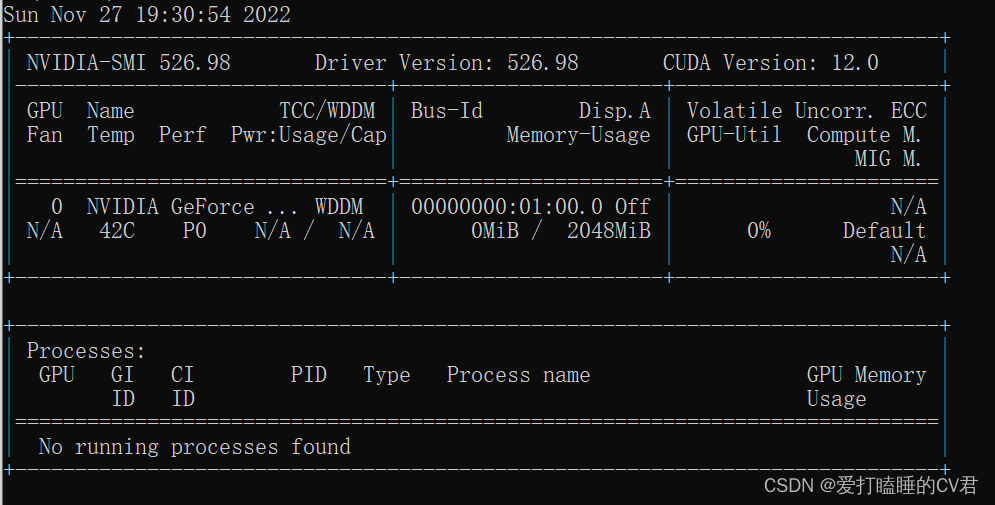
1、查看本机的CUDA版本
cmd命令行输入nvidia-smi
2、更新NVIDIA驱动程序
NVIDIA官网:https://www.nvidia.cn/
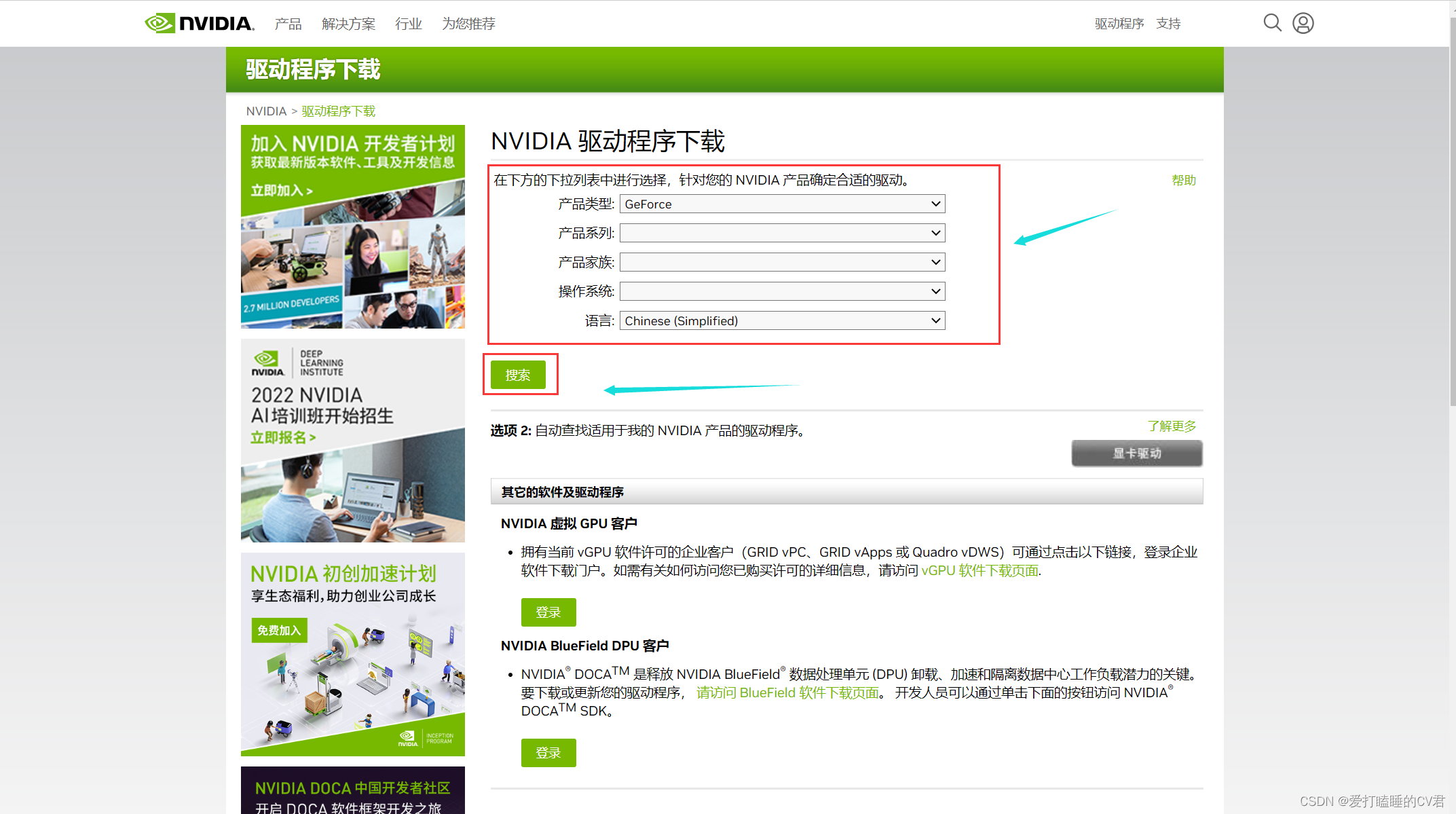
根据自己的电脑配置,选择搜索范围进行搜索。
查找步骤如下:
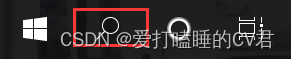
- 通过“搜索”,找到“设备管理器”
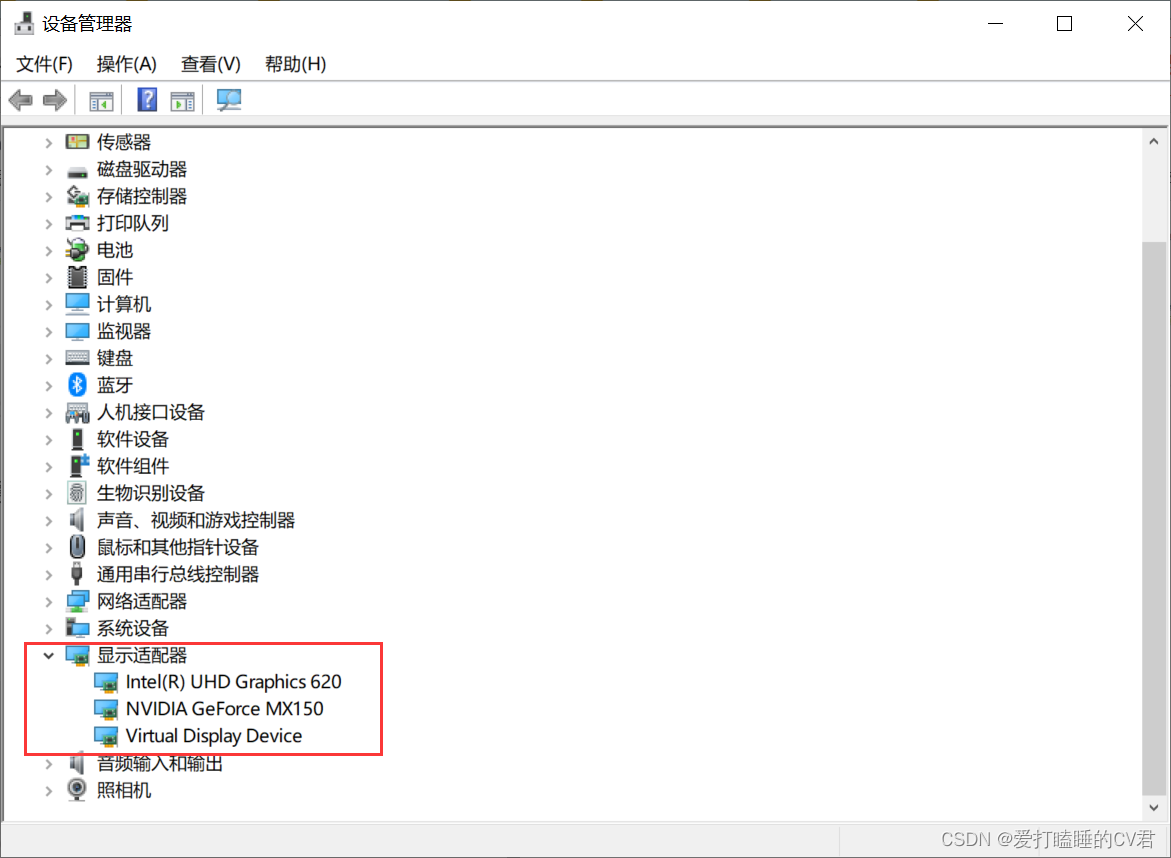
- 打开“设备管理器”,找到“显示适配器”,点开就可以找到了。如果有多个,以NVIDIA开头的为准。
搜索到结果之后,就下载安装就可以了。安装完毕,然后重启电脑。
3、创建并激活Anaconda虚拟环境
- 本节内容默认你已经装好了Anaconda
- 关于虚拟环境,我之前整理过一些常用命令。链接如下:
https://luckystar.blog.csdn.net/article/details/119820813
- 打开Anaconda Prompt
- 输入命令conda create -n pytorch python=3.7
其中pytorch是虚拟环境的名字,3.7是python的版本。
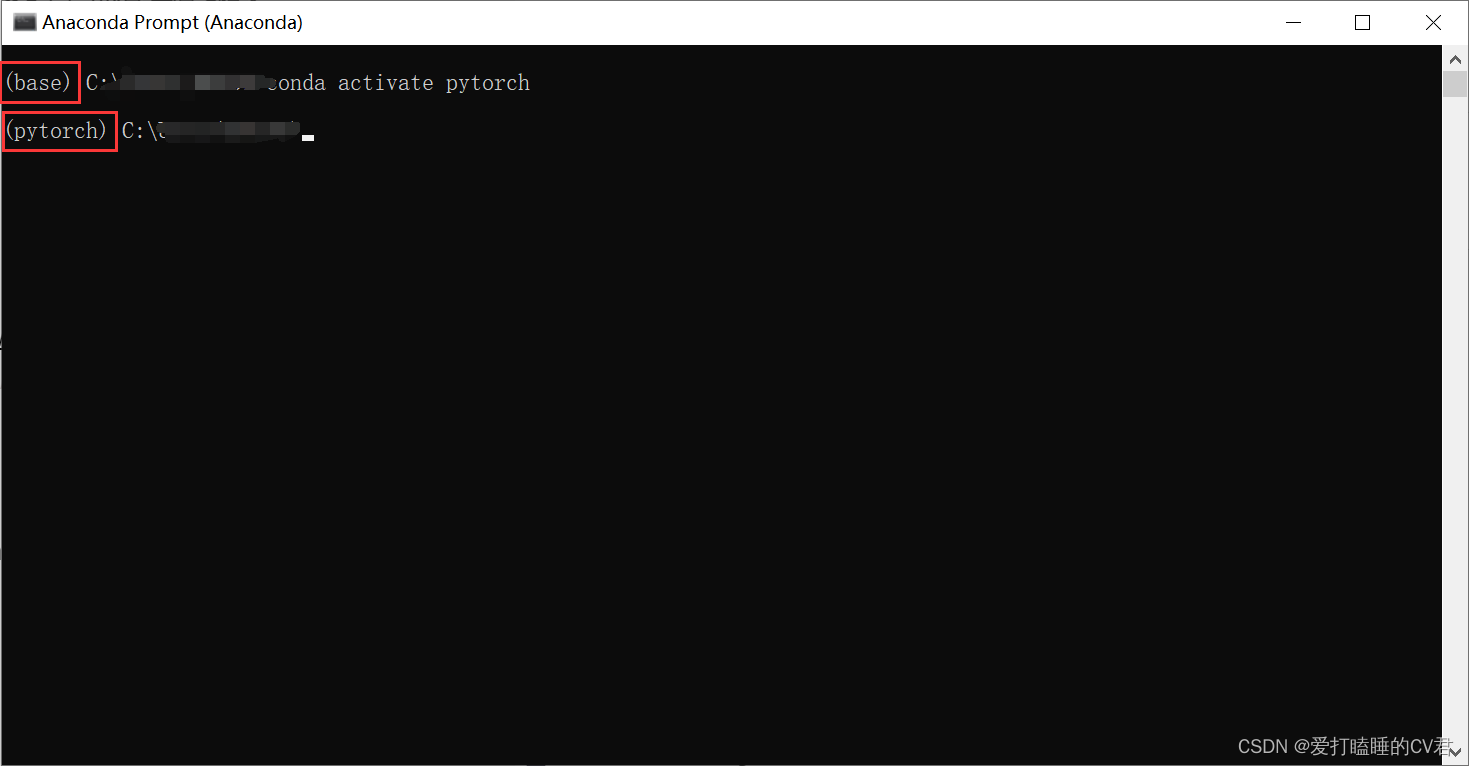
- 输入命令conda activate pytorch
激活pytorch虚拟环境。
4、安装Pytorch
不要借助清华源!!!不要借助清华源!!!
首先,cmd命令行输入nvidia-smi,再次查看一下更新后的CUDA
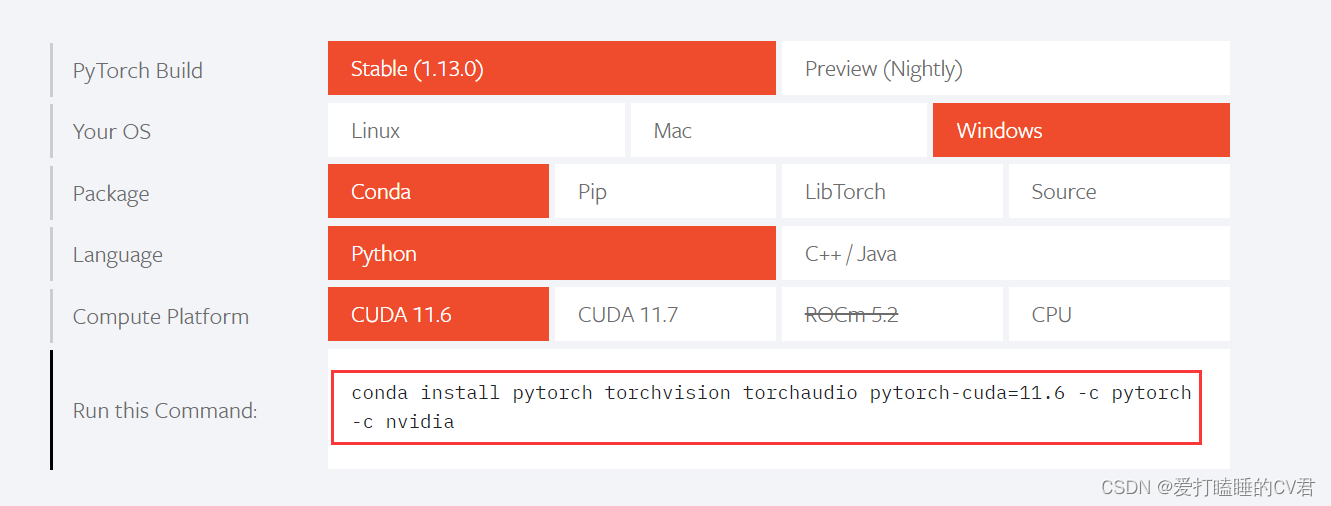
之后,打开官网。官网地址:https://pytorch.org/
根据自己电脑和需要进行选择,其中CUDA要选择比自己电脑小的情况。比如我电脑的是12.0,这里我选择了11.6的。选择完毕之后,就可以复制最后的代码,留下备用。
conda install pytorch torchvision torchaudio pytorch-cuda=11.6 -c pytorch -c nvidia
将刚刚复制的代码,作为命令行,粘贴到上述已经激活的虚拟环境pytorch中。按下Enter,进行安装。
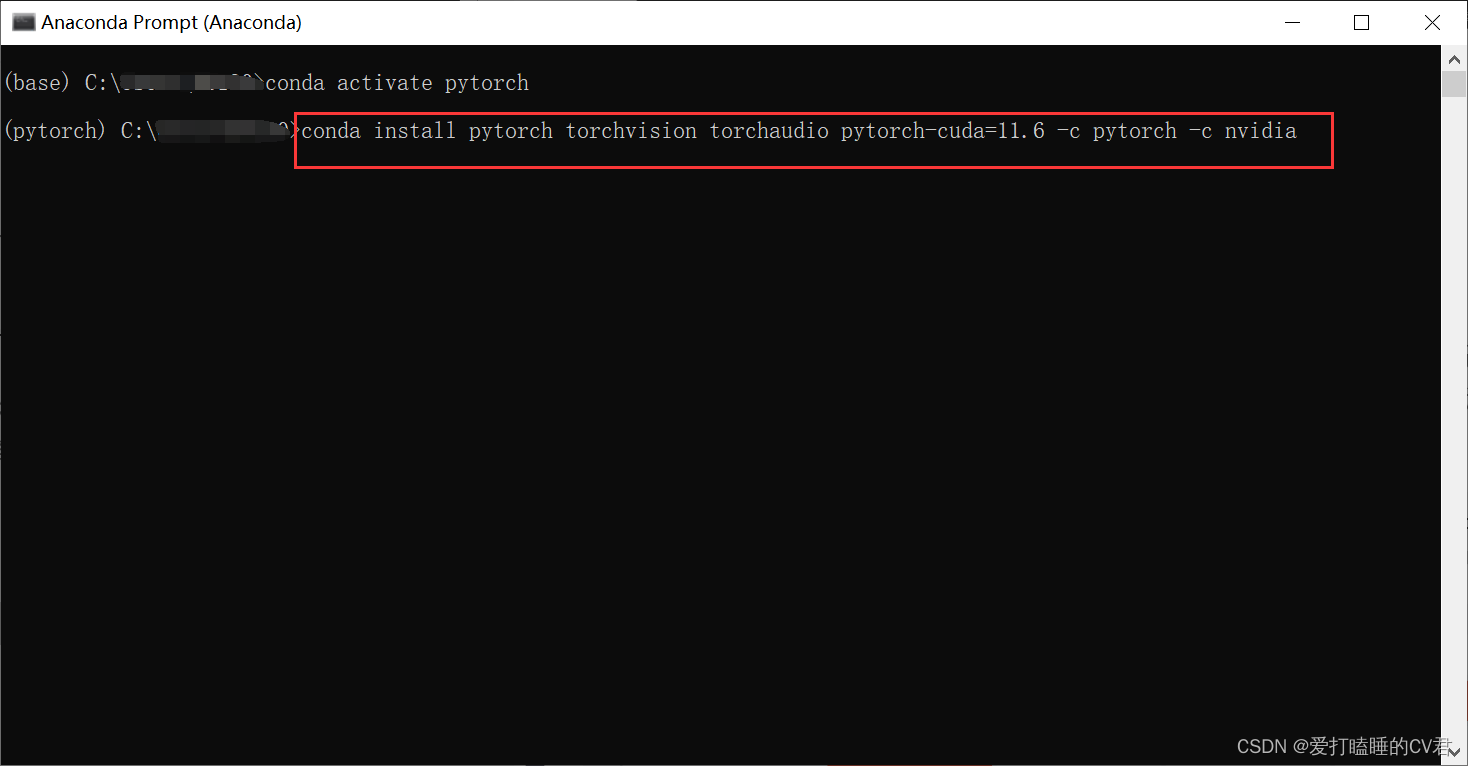
在安装过程中,遇到的选择,全部选择y
因为没有借助镜像源,安装过程可能有点久,建议边玩手机边等。
5、安装过程中的错误
WARNING conda.gateways.disk.delete:unlink_or_rename_to_trash(143): Could not remove or rename D:\Anaconda\pkgs\cuda-nvcc-11.6.124-0\bin\cudafe++.exe. Please remove this file manually (you may need to reboot to free file handles)
WARNING conda.gateways.disk.delete:unlink_or_rename_to_trash(143): Could not remove or rename D:\Anaconda\pkgs\libnpp-dev-11.8.0.86-0\bin\nppif64_11.dll. Please remove this file manually (you may need to reboot to free file handles)
安装过程中,可能会出现这两个错误。不要害怕。等安装过程结束之后,根据提示,删掉这两个文件,然后重新安装。
重新安装也不要害怕,因为这一次,很快!
6、检验安装结果
- 在虚拟环境中,输入命令python
- 接着输入命令import torch
- 接着输入命令torch.cuda.is_available()
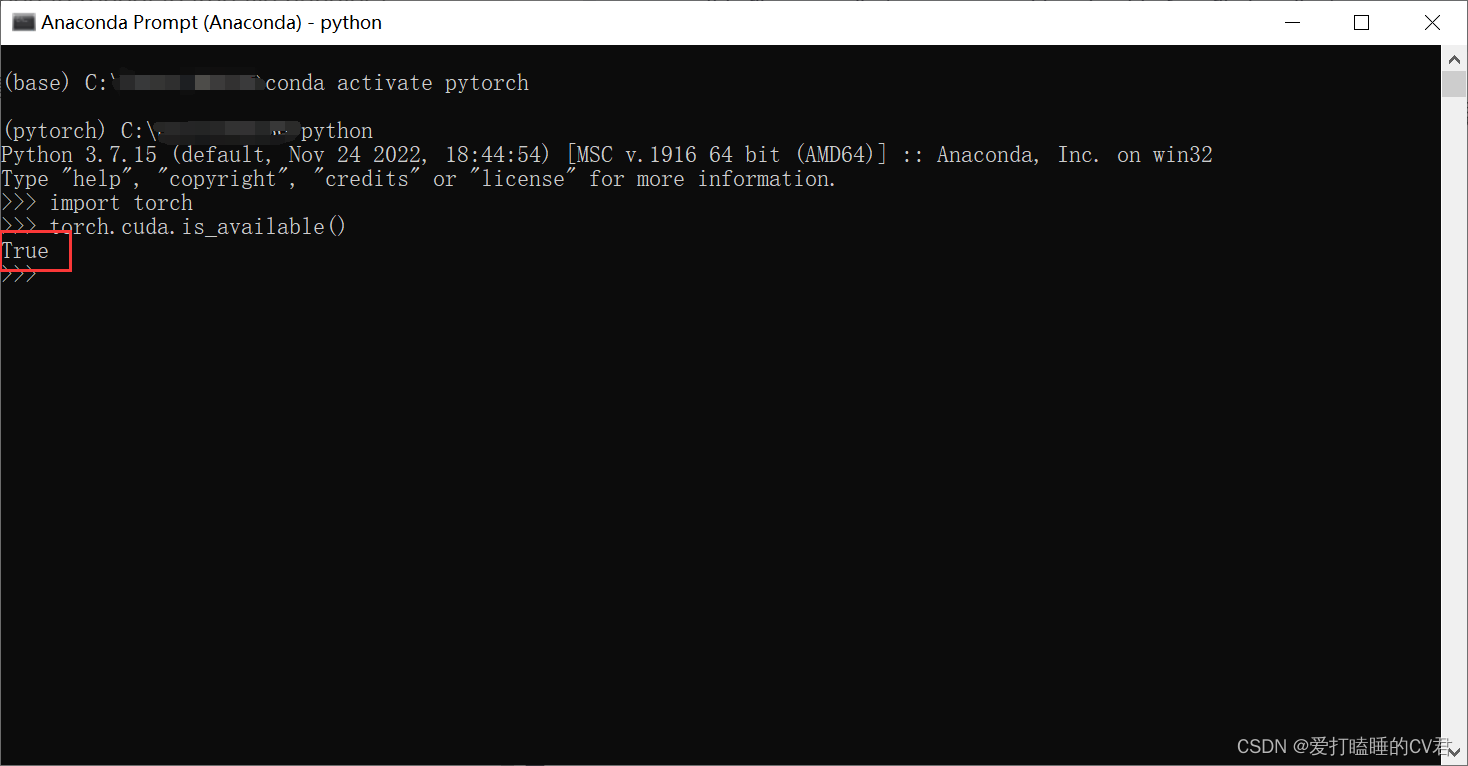
得到如图所示结果,便安装成功了!!!
2023.03.29补充
用conda命令一直出现solving的小伙伴,我觉得可以用pip的命令。
最近我又换了一个虚拟环境下pytorch,发现pip比conda好用一些。
未来可期
文章到这里就要结束了,但故事还没有结局
如果本文对你有帮助,记得点个赞👍哟,也是对作者最大的鼓励🙇♂️。
如有不足之处可以在评论区👇多多指正,我会在看到的第一时间进行修正
作者:爱打瞌睡的CV君
CSDN:https://blog.csdn.net/qq_44921056
本文仅用于交流学习,未经作者允许,禁止转载,更勿做其他用途,违者必究。
- 通过“搜索”,找到“设备管理器”


