
VsCode安装和配置C/C++环境 (2024年可用)(傻瓜式教学)
温馨提示:这篇文章已超过402天没有更新,请注意相关的内容是否还可用!
1.安装Vscode
下载Microsoft vsCode:
Vscode官网
假如说下载慢的话:
https://www.123pan.com/s/CXbjVv-Qe1ih.html(无提取码)
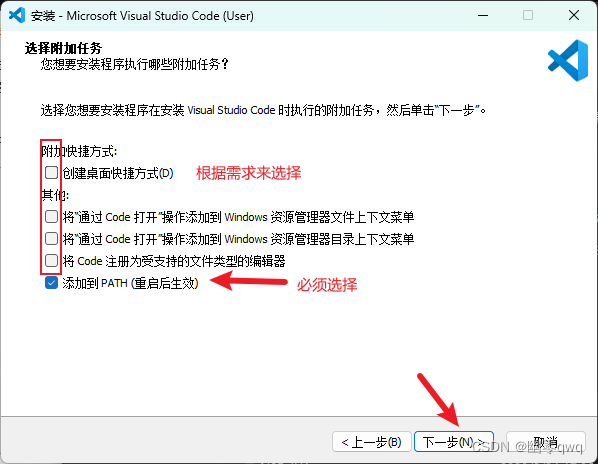
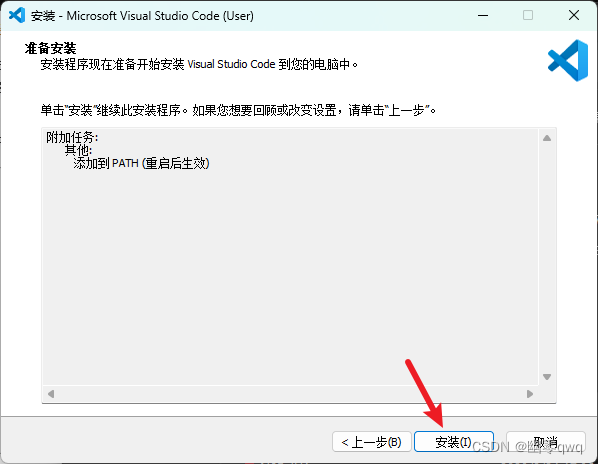
安装Vscode


下载插件
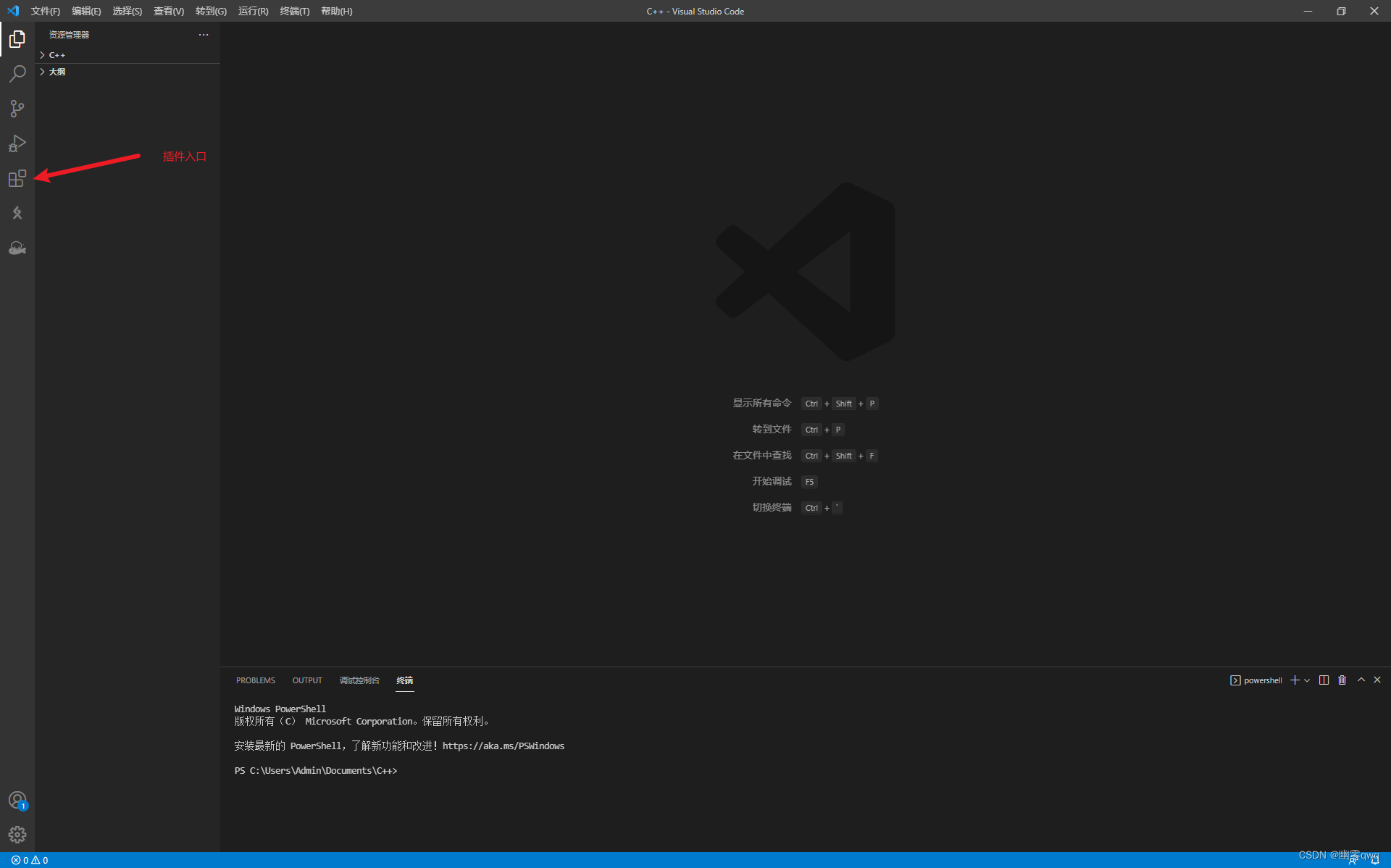
必要插件:
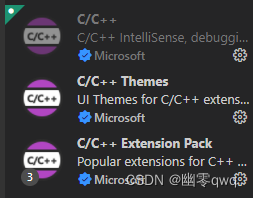
C/C++运行插件↑
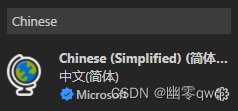
中文↑
下载完后重启Vscode
推荐插件:
Chat Coder:免api的gpt3.5,全免费

Rainbow Brackets:让括号更美观
vscode-luogu:可以直接在vscode提交洛谷洛谷代码
避坑插件:
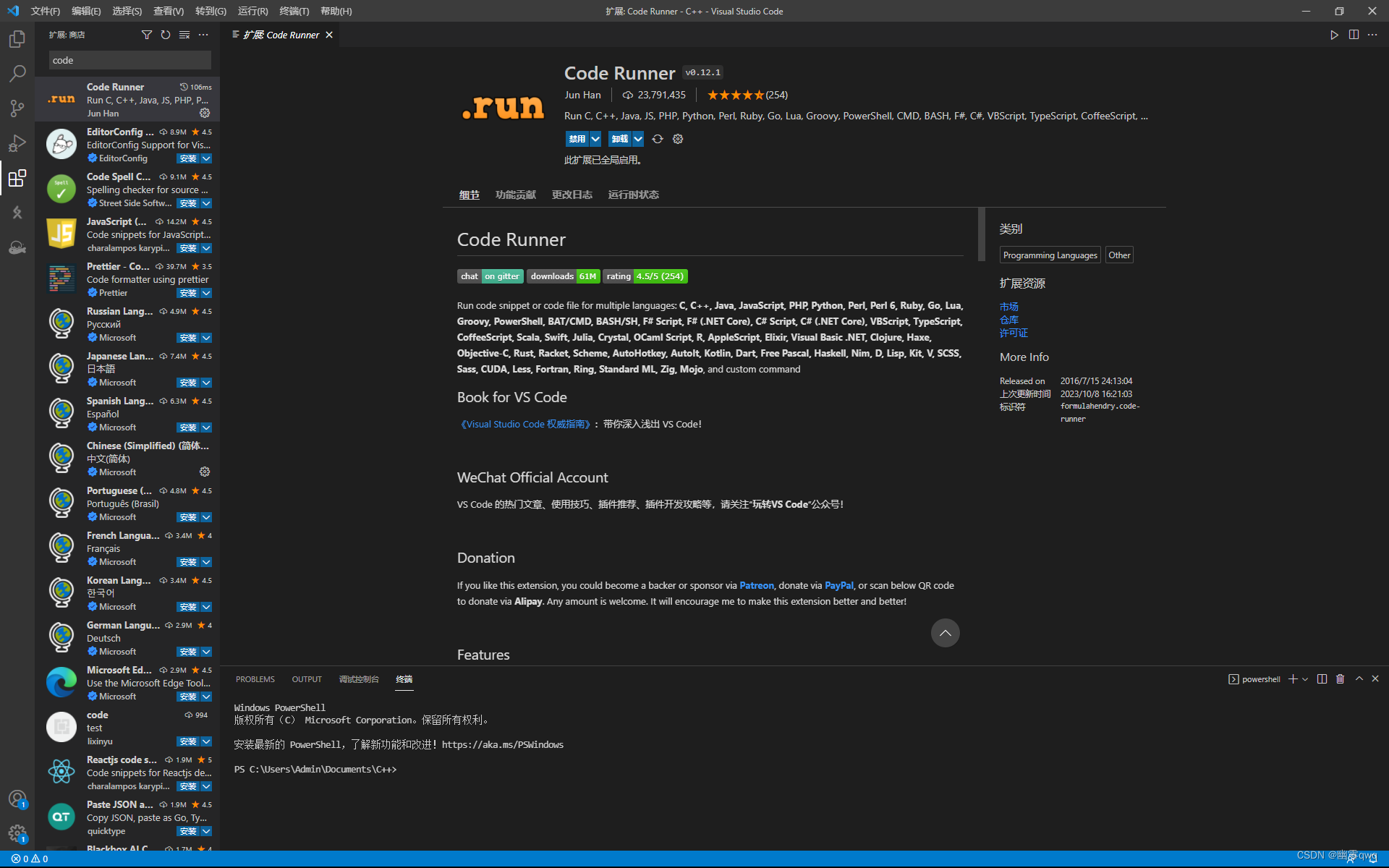
你们可能在网上的教程中说要装Code Runner,但是用此插件可能会让代码无法运行且报错,如果你只想图个方便,那我不建议你使用。
2.安装Min-GW
下载MinGW
官网地址:
https://sourceforge.net/projects/mingw-w64/files/mingw-w64/mingw-w64-release/
百度网盘下载链接:https://pan.baidu.com/s/1r2pcHzxgsAQ0aTMZr3cnUA?pwd=code
提取码:code
把网站翻到最下面且下载
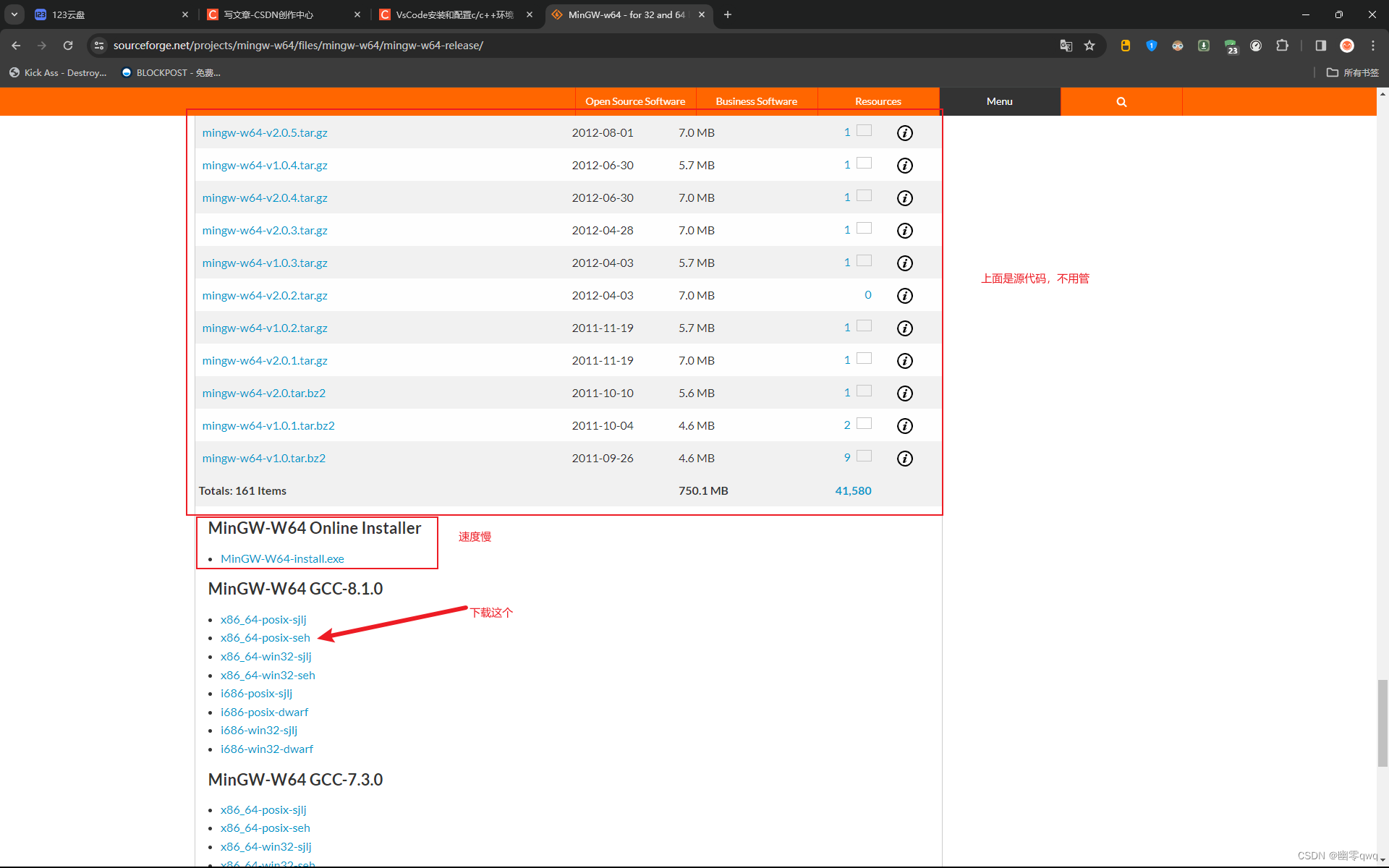
把文件放在合适的位置,并且复制文件位置

设置环境变量
按win+Q打开搜索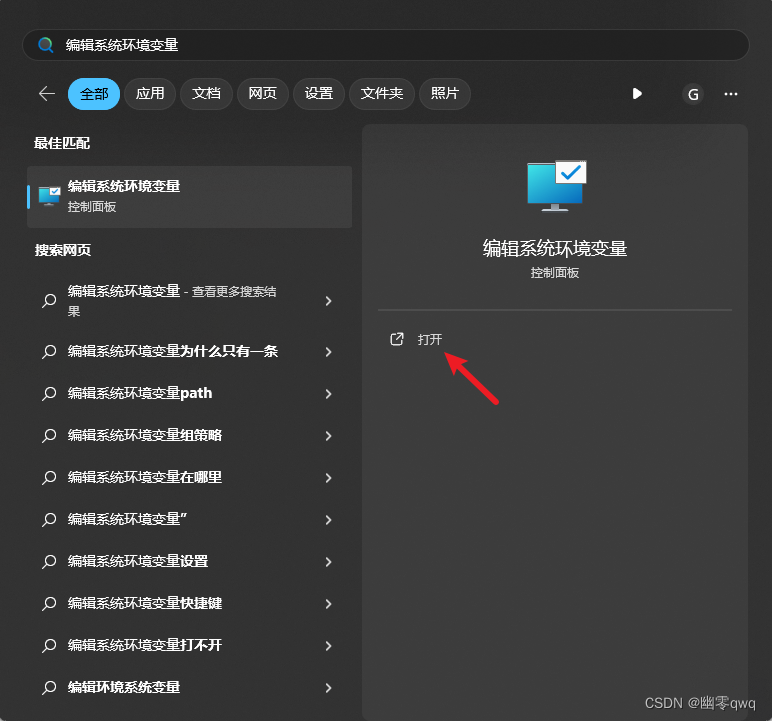
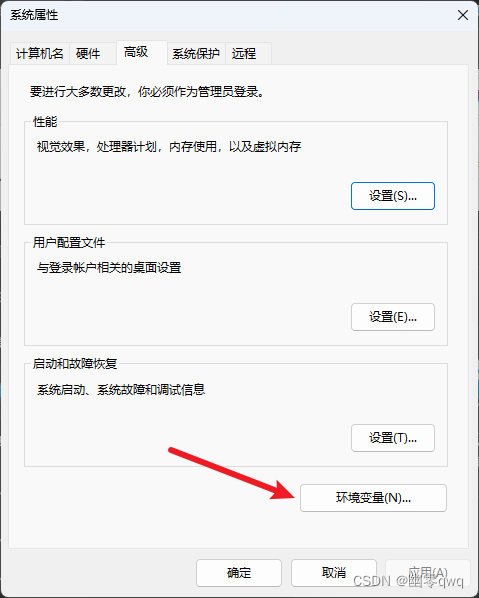
点击环境变量
找到Path并点击编辑
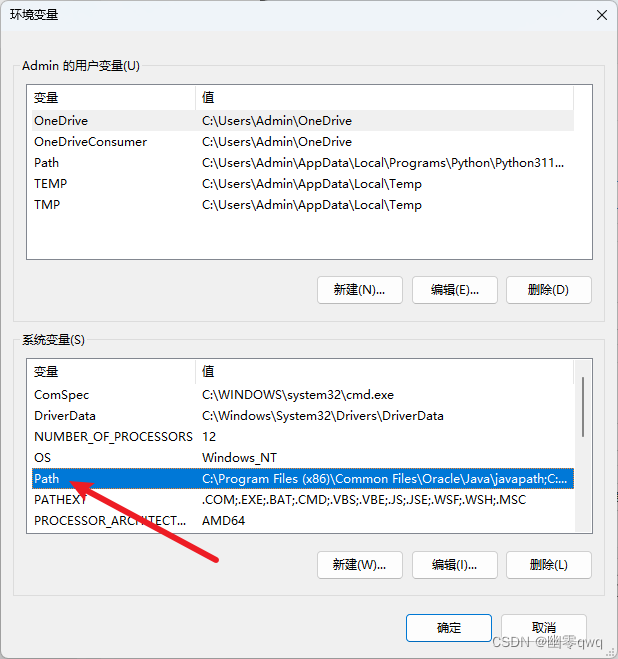
新建一个变量
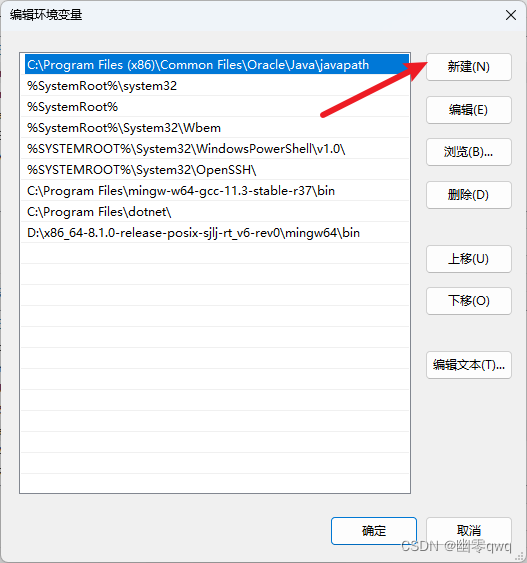
把刚刚复制的链接粘贴上去,后面加\bin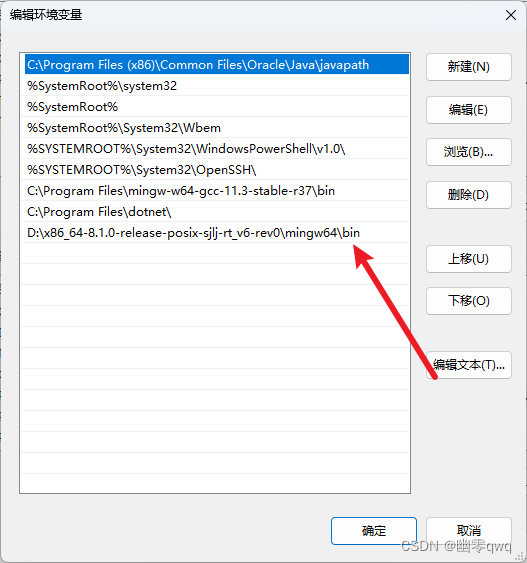
检查是否安装
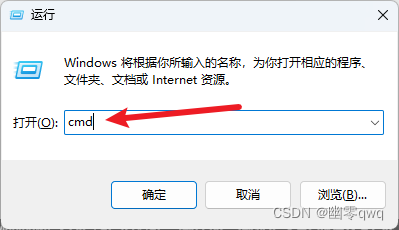
按win+R输入cmd
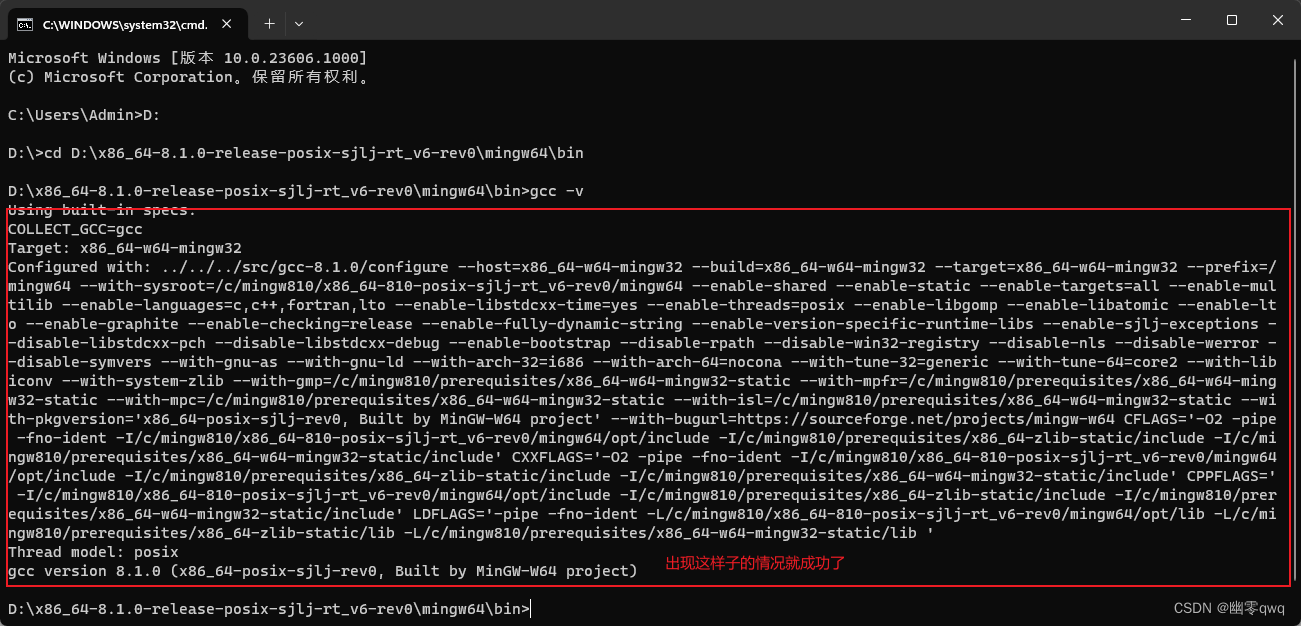
进入编辑器的目录(后面加/bin),输入gcc -v查询是否安装
3. vsCode配置C/C++
配置
新建一个文件夹,来存放代码
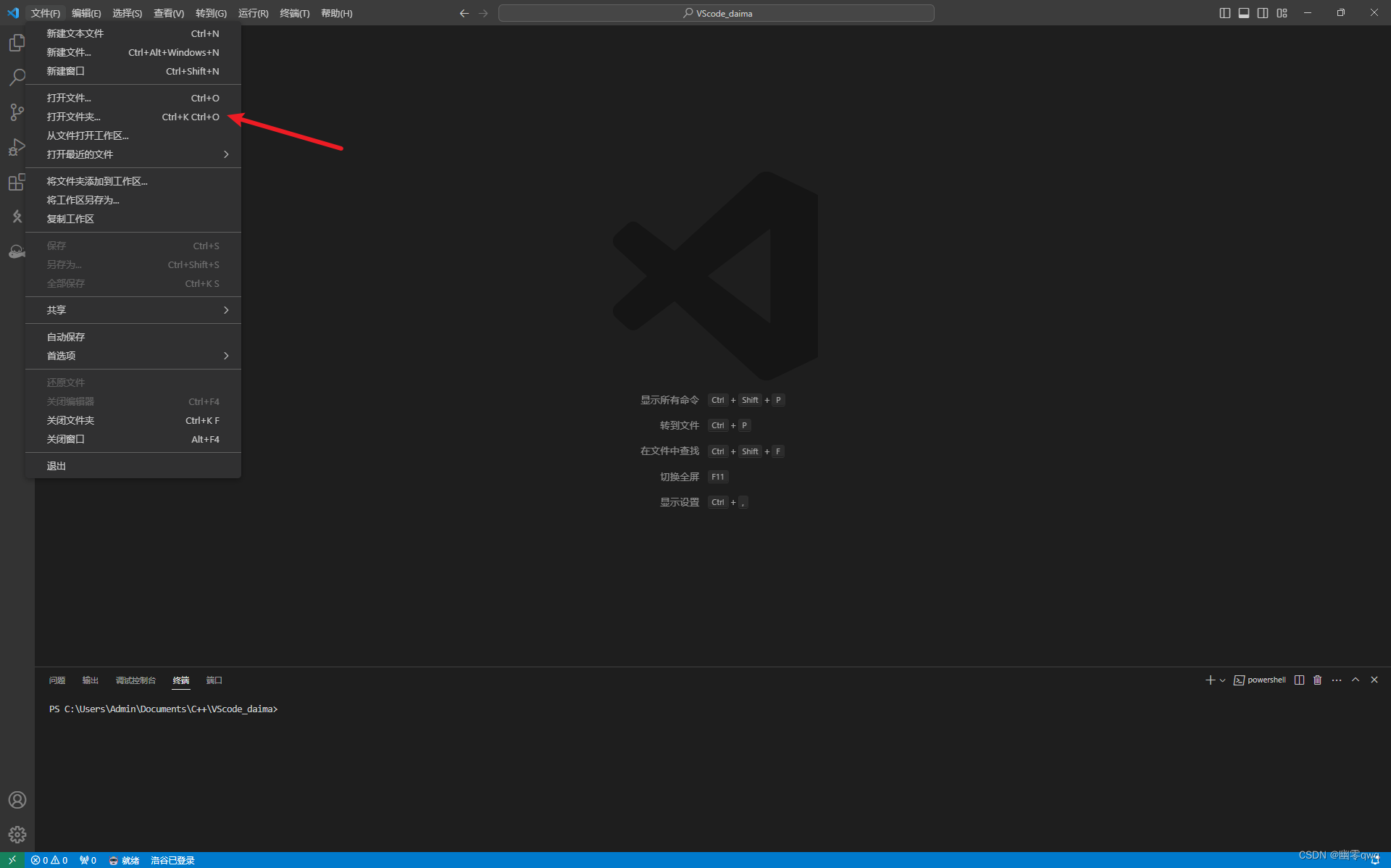
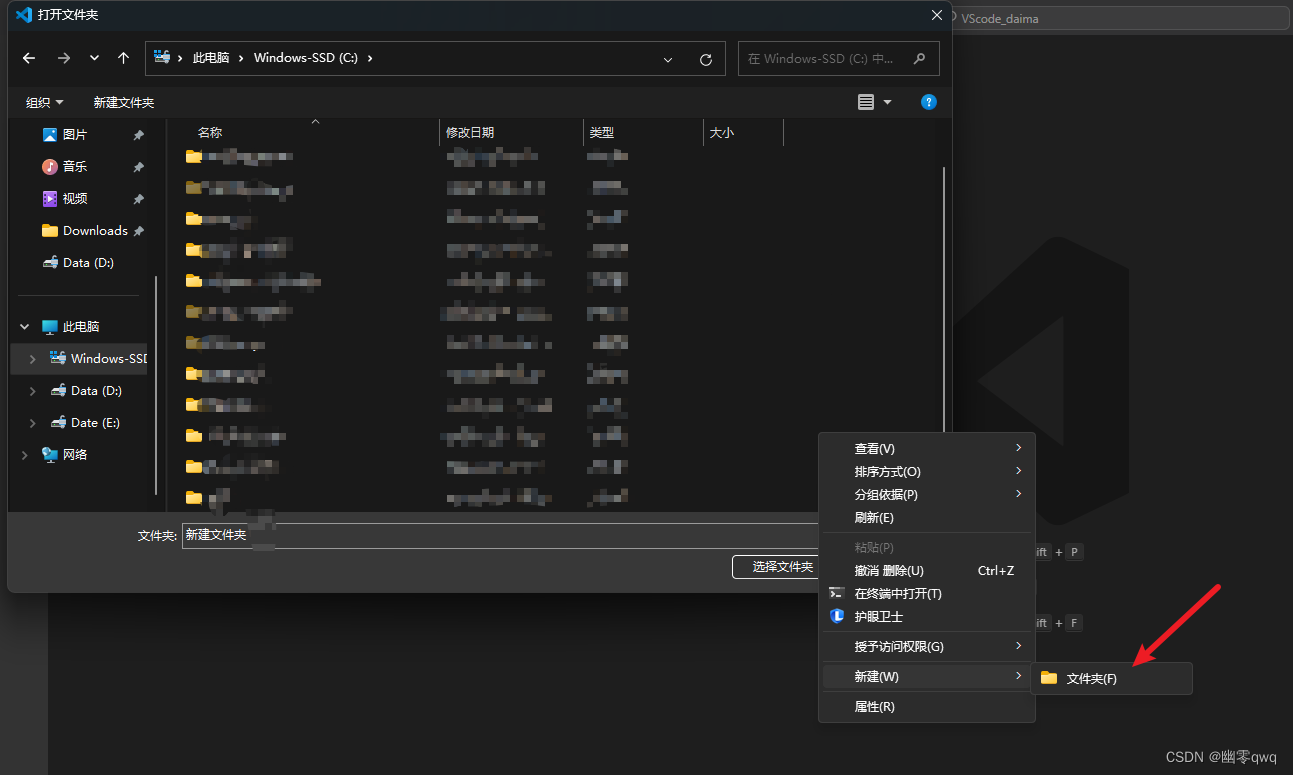
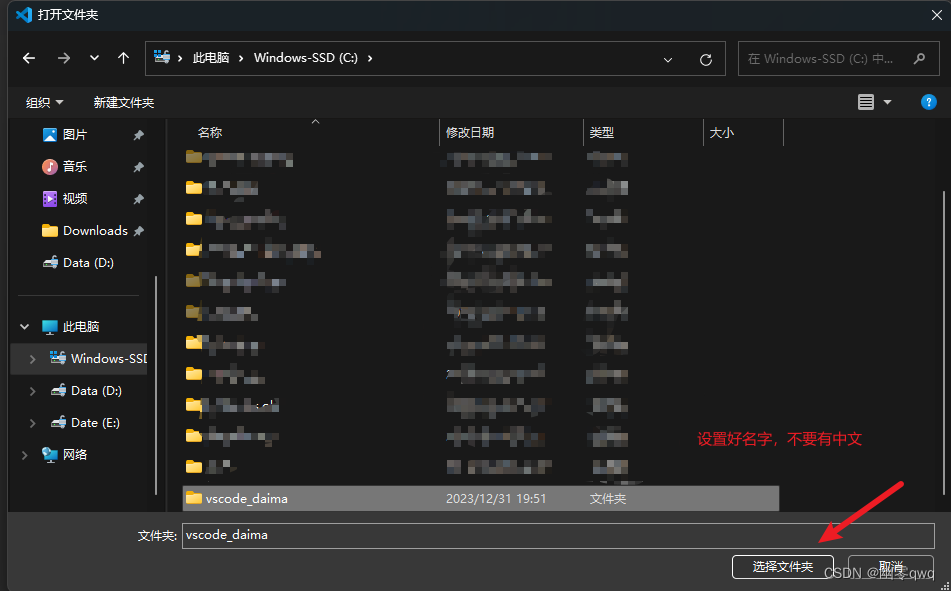
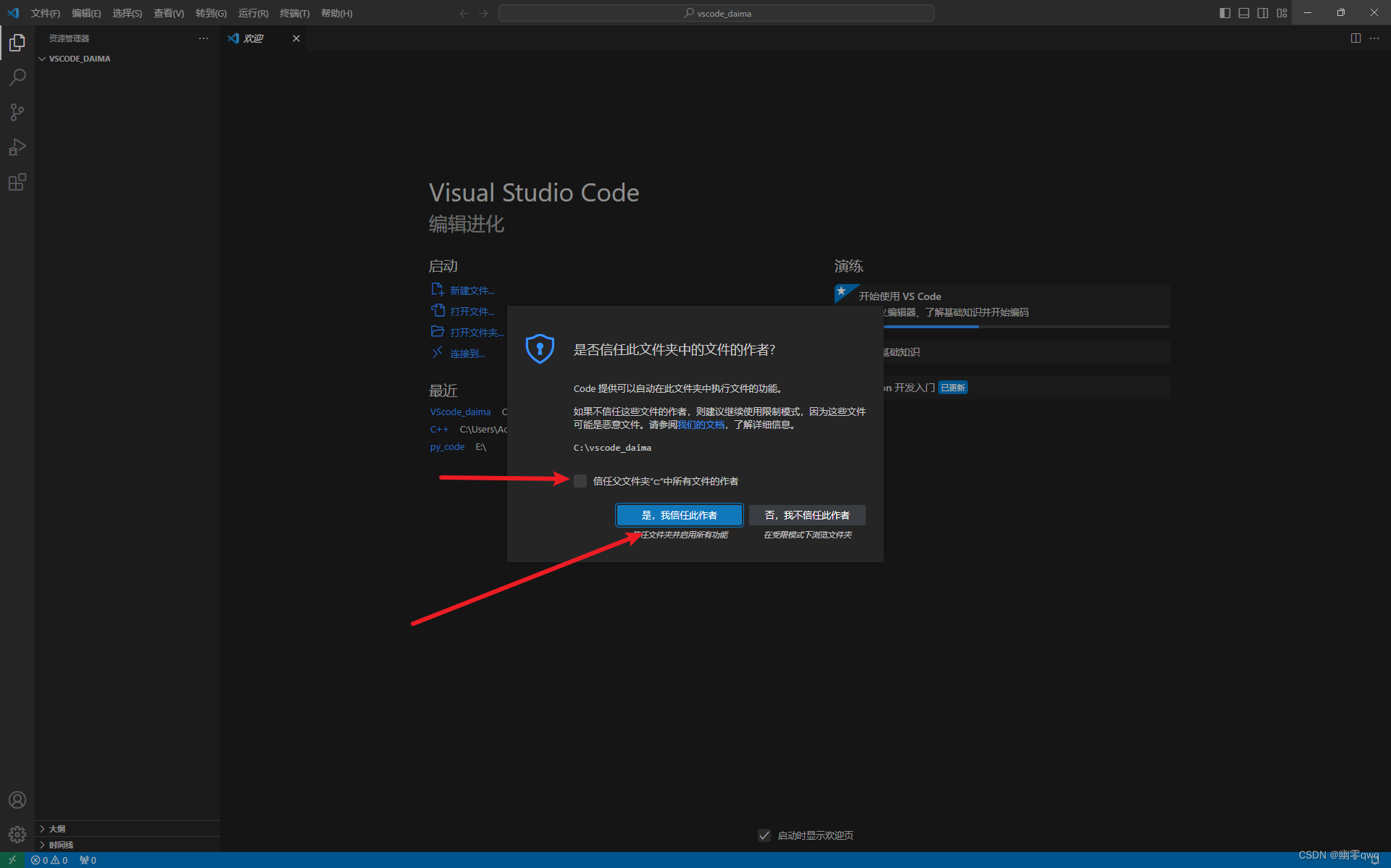
在文件夹下面创建一个.vscode文件夹并创建3个文件
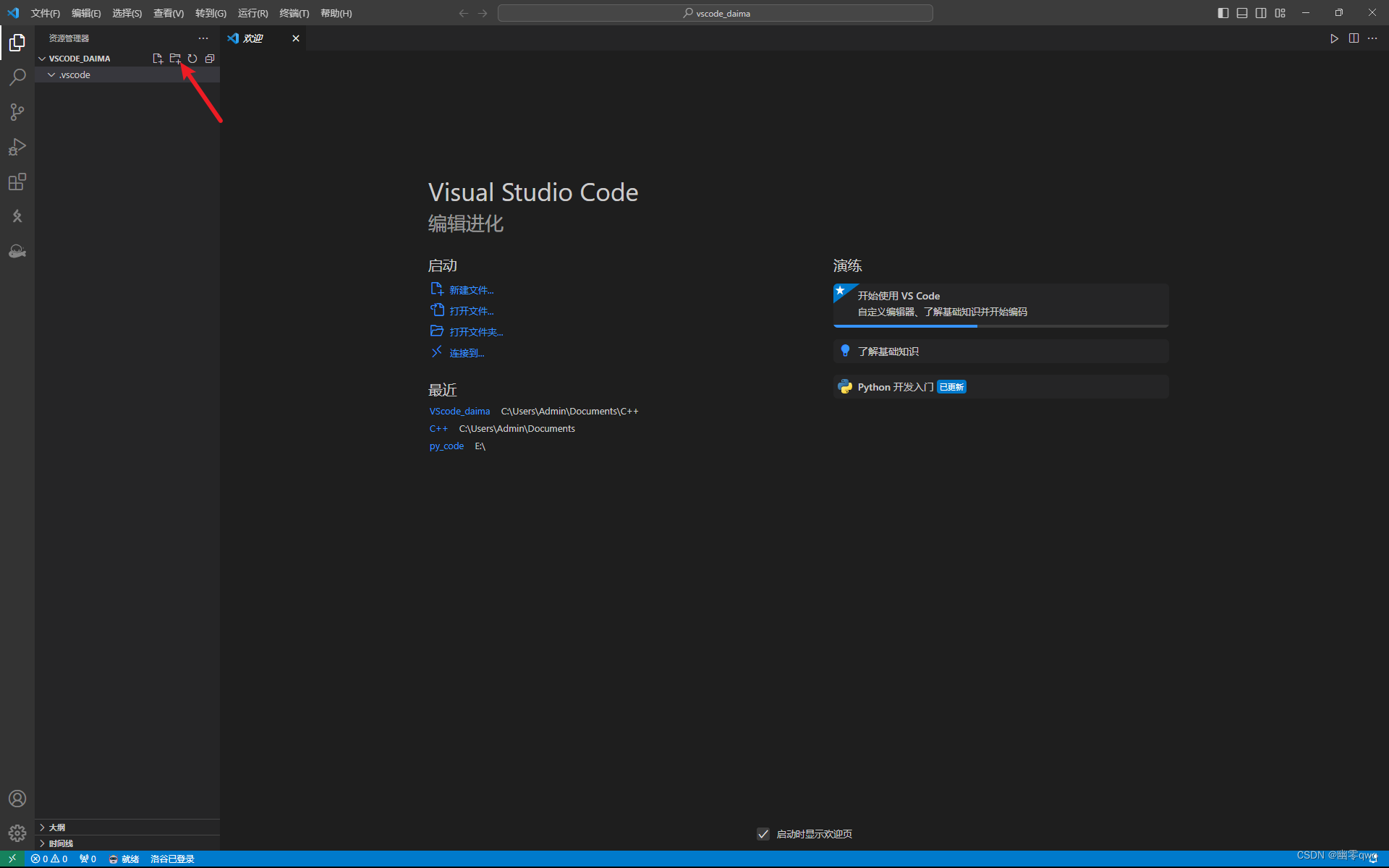
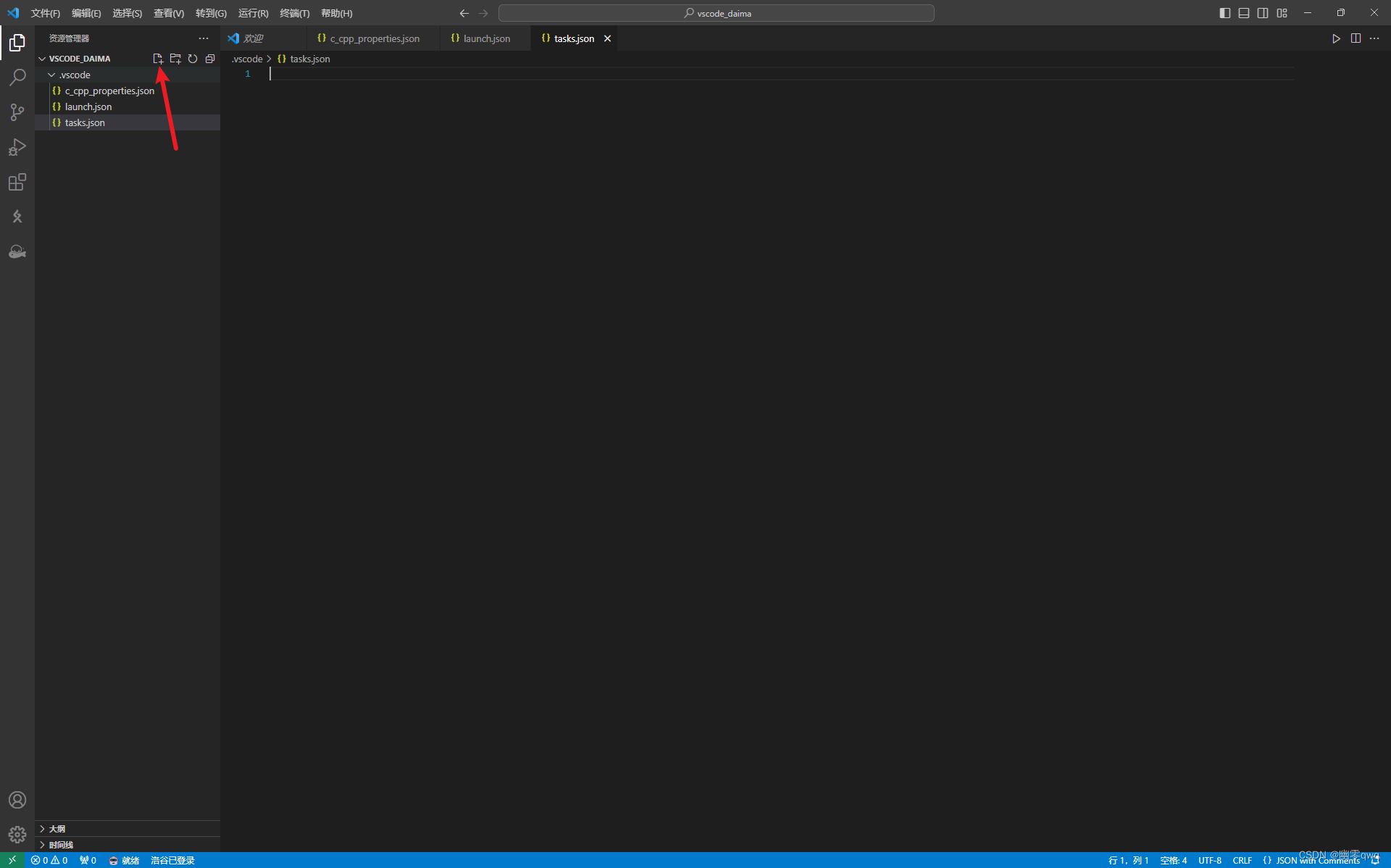
1.c_cpp_properties.json
{
  "configurations": [
      {
        "name": "Win32",
        "includePath": ["${workspaceFolder}/**"],
        "defines": ["_DEBUG", "UNICODE", "_UNICODE"],
        "windowsSdkVersion": "10.0.17763.0",
        "compilerPath": "D:\\x86_64-8.1.0-release-posix-sjlj-rt_v6-rev0\\mingw64\\bin\\g++.exe", //自己的编译器位置(后面加\\bin\\g++.exe),这里跟默认的文件位置不一样,/是双斜杠\\
        "cStandard": "c11",
        "cppStandard": "c++17",  //设置编译器为c++17
        "intelliSenseMode": "${default}"
      }
    ],
    "version": 4
}
2.launch.json
{
    "version": "0.2.0",
    "configurations": [
        {
            "name": "g++.exe build and debug active file",
            "type": "cppdbg",
            "request": "launch",
            //"program": "${fileDirname}\\${fileDirname}.exe",  如果你创建代码时有中文,就选下面的
            "program": "${fileDirname}\\test.exe",
            "args": [],
            "stopAtEntry": false,
            "cwd": "${workspaceFolder}",
            "environment": [],
            "externalConsole": true, //不用vscode集成的终端输出文件,默认的集成终端运行代码可能会出现问题,如果不想就把true改成false
            "MIMode": "gdb",
            "miDebuggerPath": "D:\\x86_64-8.1.0-release-posix-sjlj-rt_v6-rev0\\mingw64\\bin\\gdb.exe",  //自己的编译器位置(后面加\\bin\\gdb.exe),这里跟默认的文件位置不一样,/是双斜杠\\
            "setupCommands": [
                {
                    "description": "为 gdb 启用整齐打印",
                    "text": "-enable-pretty-printing",
                    "ignoreFailures": true
                }
            ],
            "preLaunchTask": "task g++"
        },
        {
            "name": "(gdb) 启动",
            "type": "cppdbg",
            "request": "launch",
            "program": "输入程序名称,例如 ${workspaceFolder}/a.exe",
            "args": [],
            "stopAtEntry": false,
            "cwd": "${fileDirname}",
            "environment": [],
            "externalConsole": false,
            "MIMode": "gdb",
            "miDebuggerPath": "/path/to/gdb",
            "setupCommands": [
                {
                    "description": "为 gdb 启用整齐打印",
                    "text": "-enable-pretty-printing",
                    "ignoreFailures": true
                },
                {
                    "description": "将反汇编风格设置为 Intel",
                    "text": "-gdb-set disassembly-flavor intel",
                    "ignoreFailures": true
                }
            ]
        }
    ]
}
3.tacks.json
{
    "version": "2.0.0",
    "tasks": [
        {
            "type": "shell",
            "label": "task g++",
            "command": "D:\\x86_64-8.1.0-release-posix-sjlj-rt_v6-rev0\\mingw64\\bin\\g++.exe",   //自己的编译器位置(后面加\\bin\\g++.exe),这里跟默认的文件位置不一样,/是双斜杠\\
            "args": [
                "-g",
                "${file}",
                "-o",
                //"program": "${fileDirname}\\${fileDirname}.exe",  如果你创建代码时有中文,就选下面的
                "${fileDirname}\\test.exe",
                "-I",
                "C:\\vscode_daima", //这里是存放代码的文件夹的目录
                "-std=c++17"
            ],
            "options": {
                "cwd": "D:\\x86_64-8.1.0-release-posix-sjlj-rt_v6-rev0\\mingw64\\bin"  //自己的编译器位置(后面加\\bin),这里跟默认的文件位置不一样,/是双斜杠\\
            },
            "problemMatcher": [
                "$gcc"
            ],
            "group": "build"
        },
        {
            "type": "cppbuild",
            "label": "C/C++: g++.exe 生成活动文件",
            "command": "D:\\x86_64-8.1.0-release-posix-sjlj-rt_v6-rev0\\mingw64\\bin\\g++.exe",   //自己的编译器位置(后面加\\bin\\g++.exe),这里跟默认的文件位置不一样,/是双斜杠\\
            "args": [
                "-fdiagnostics-color=always",
                "-g",
                "${file}",
                "-o",
                //"program": "${fileDirname}\\${fileDirname}.exe",  如果你创建代码时有中文,就选下面的
                "${fileDirname}\\test.exe",
                "-fexec-charset=GBK"
            ],
            "options": {
                "cwd": "${fileDirname}"
            },
            "problemMatcher": [
                "$gcc"
            ],
            "group": {
                "kind": "build",
                "isDefault": true
            },
            "detail": "调试器生成的任务。"
        }
    ]
}
测试是否成功
创建一个程序,然后复制代码↓
#include
using namespace std;
int main()
{
	cout
免责声明:我们致力于保护作者版权,注重分享,被刊用文章因无法核实真实出处,未能及时与作者取得联系,或有版权异议的,请联系管理员,我们会立即处理! 部分文章是来自自研大数据AI进行生成,内容摘自(百度百科,百度知道,头条百科,中国民法典,刑法,牛津词典,新华词典,汉语词典,国家院校,科普平台)等数据,内容仅供学习参考,不准确地方联系删除处理! 图片声明:本站部分配图来自人工智能系统AI生成,觅知网授权图片,PxHere摄影无版权图库和百度,360,搜狗等多加搜索引擎自动关键词搜索配图,如有侵权的图片,请第一时间联系我们,邮箱:ciyunidc@ciyunshuju.com。本站只作为美观性配图使用,无任何非法侵犯第三方意图,一切解释权归图片著作权方,本站不承担任何责任。如有恶意碰瓷者,必当奉陪到底严惩不贷!


