如何用conda安装PyTorch(windows、GPU)最全安装教程(cudatoolkit、python、PyTorch、Anaconda版本对应问题)(完美解决安装CPU而不是GPU的问题)

2024-02-26 1522阅读

温馨提示:这篇文章已超过427天没有更新,请注意相关的内容是否还可用!

一、开发环境

        安装PyTorch的开发环境:Anaconda+CUDA+cuDNN+PyCharm Community

二、安装过程

1、Anaconda的安装 

1.1 版本选择

  • 第一步就是最关键的版本对应问题(这决定你能否成功安装PyTorch,以及能否成功安装GPU版本的关键问题),可以这么说,版本不能对应好,后面有很大的问题,因此,我们要先确定版本的对应关系。(当然,你的电脑配置很高,直接就下最高版本就可以)

            我们需要确定conda、cudatoolkit、cudnn、python、PyTorch、torchvision的版本对应。

            下面为确定的过程:

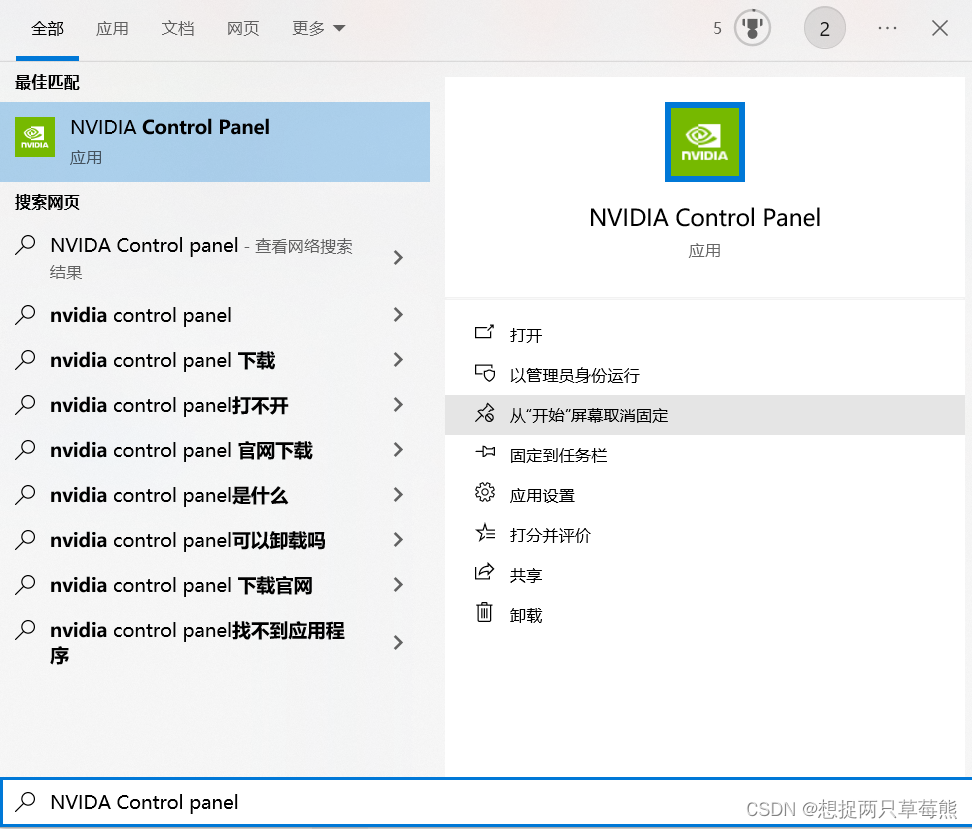
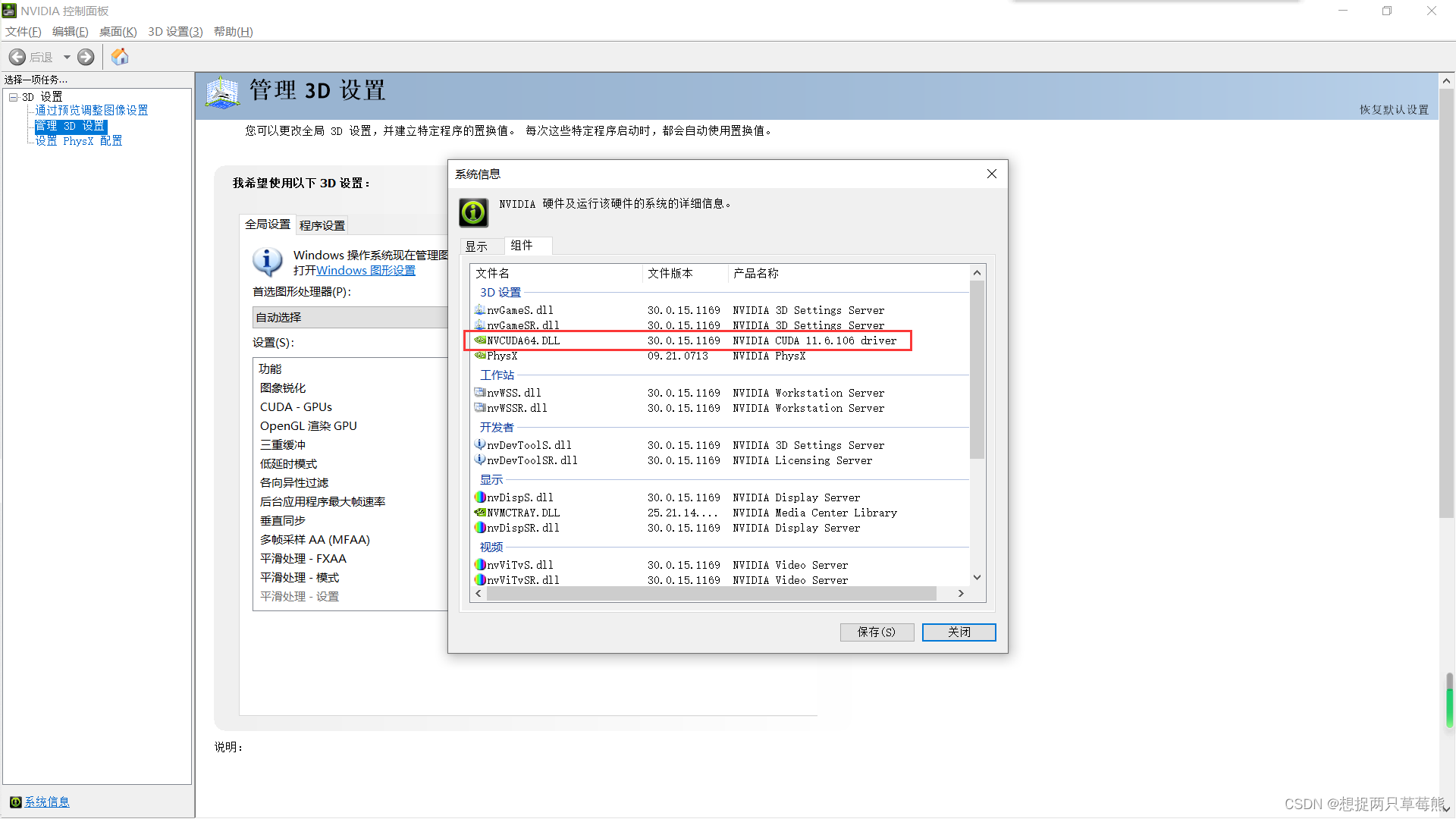
            首先,搜索NVIDIA Control Panel(win+s进行搜索)。如何用conda安装PyTorch(windows、GPU)最全安装教程(cudatoolkit、python、PyTorch、Anaconda版本对应问题)(完美解决安装CPU而不是GPU的问题)

            然后打开并点页面左下角系统信息,找到组件里的NVCUDA64.DLL,发现CUDA驱动为11.6.106版本。那么就说明你之后安装CUDA的cudatoolkit的版本不能超过11.6.106。所以我这里安装CUDA的cudatoolkit版本就可以设置为11.6(或更低)。
    如何用conda安装PyTorch(windows、GPU)最全安装教程(cudatoolkit、python、PyTorch、Anaconda版本对应问题)(完美解决安装CPU而不是GPU的问题)

            最后找conda、cudatoolkit、cudnn、python、PyTorch、torchvision的对应关系。

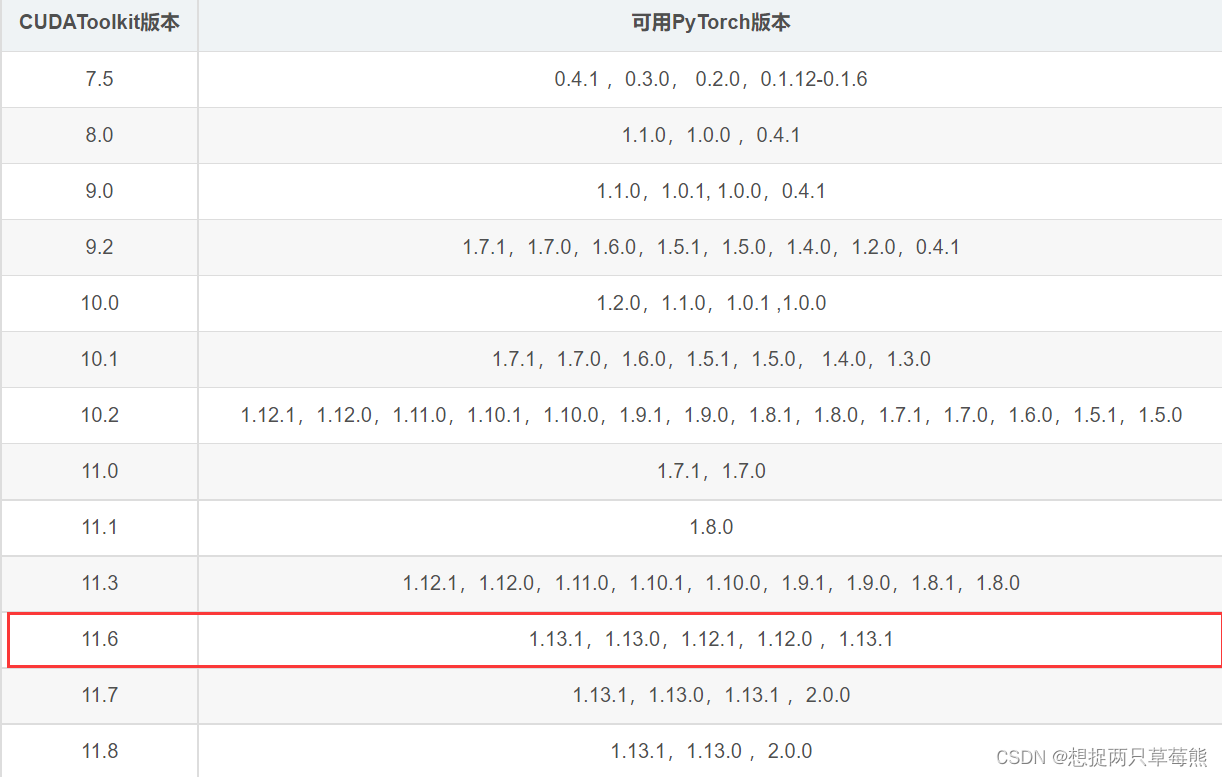
            下面是我提供部分的cudatoolkit与PyTorch版本的对应关系。由于我想安装CUDA的cudatoolkit是11.6版本的,对应下图我可以选择1.12.0(1)、1.13.0(1)共四种版本的PyTorch版本。在这里我选择PyTorch为1.12.1版本进行安装。
    如何用conda安装PyTorch(windows、GPU)最全安装教程(cudatoolkit、python、PyTorch、Anaconda版本对应问题)(完美解决安装CPU而不是GPU的问题)

            完整的对应关系在PyTorch官网:Previous PyTorch Versions | PyTorch

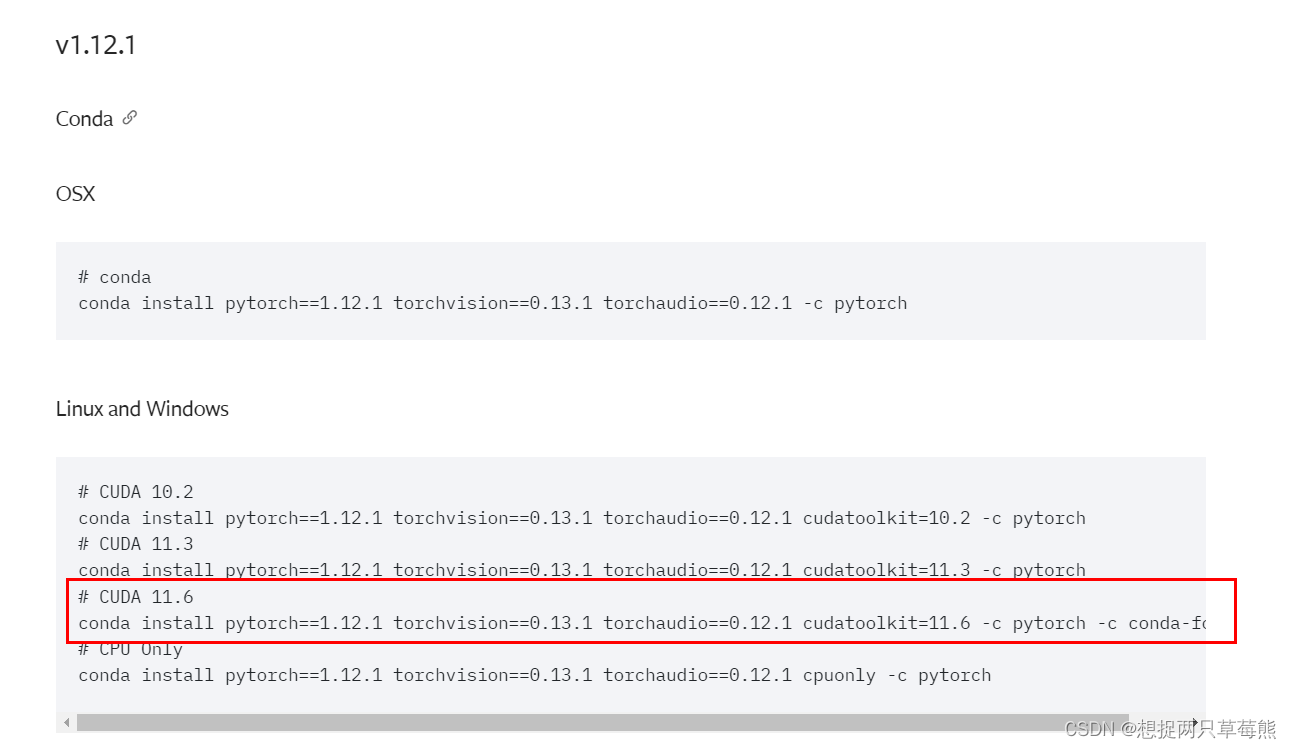
            像下图是我找的PyTorch为1.12.1版本的。红色框中的是命令行指令,这在我们最后安装PyTorch需要用的,我们能清楚地看到版本之间的对应,红色框中可以看到cudatoolkit为11.6而且PyTorch为1.12.1版本,正好是我们需要的。
    如何用conda安装PyTorch(windows、GPU)最全安装教程(cudatoolkit、python、PyTorch、Anaconda版本对应问题)(完美解决安装CPU而不是GPU的问题)        接下来就可以着手准备安装Anaconda了,不过在此之前,先要安装正确的Anaconda版本(像Anaconda官网里的是最新版的,并不适配本台机子,需要下载旧版)。             

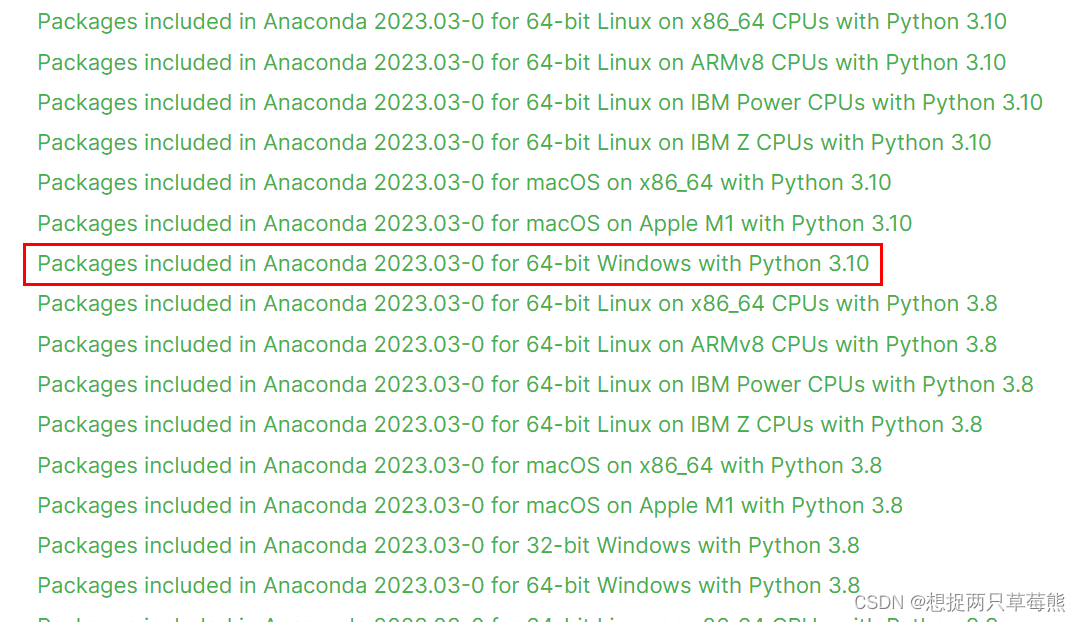
            确定Anaconda安装包,打开网址进行关系的查找:对应关系

            这里有很多Anaconda的旧版本安装包信息,然后找64位windows版本的安装包,找到能满足cudatoolkit为11.6,PyTorch为1.12.1版本的Anaconda。红色框中的安装包信息为本机能够满足的Anaconda版本。如何用conda安装PyTorch(windows、GPU)最全安装教程(cudatoolkit、python、PyTorch、Anaconda版本对应问题)(完美解决安装CPU而不是GPU的问题)

            点击进到具体页面,找conda、cudatoolkit、cudnn、python、PyTorch、torchvision的版本信息,下图为我找到的版本信息。可以看到Anaconda所需要最低配置的版本如下,cudatoolkit的版本最起码要11.3.1(我们要安的是11.6版本,完全满足),pytorch版本正好满足。


    如何用conda安装PyTorch(windows、GPU)最全安装教程(cudatoolkit、python、PyTorch、Anaconda版本对应问题)(完美解决安装CPU而不是GPU的问题)

    如何用conda安装PyTorch(windows、GPU)最全安装教程(cudatoolkit、python、PyTorch、Anaconda版本对应问题)(完美解决安装CPU而不是GPU的问题)

    如何用conda安装PyTorch(windows、GPU)最全安装教程(cudatoolkit、python、PyTorch、Anaconda版本对应问题)(完美解决安装CPU而不是GPU的问题)

    如何用conda安装PyTorch(windows、GPU)最全安装教程(cudatoolkit、python、PyTorch、Anaconda版本对应问题)(完美解决安装CPU而不是GPU的问题)

            确定好了Anaconda的安装包,那么就可以正式安装Anaconda了。

            打开Anaconda下载的官网:下载Anaconda。根据刚才的Anaconda安装包信息,找到我要下载的Anaconda的安装包Anaconda3-2023.03-0-Windows-x86_64.exe。如下图:


    如何用conda安装PyTorch(windows、GPU)最全安装教程(cudatoolkit、python、PyTorch、Anaconda版本对应问题)(完美解决安装CPU而不是GPU的问题)

    如何用conda安装PyTorch(windows、GPU)最全安装教程(cudatoolkit、python、PyTorch、Anaconda版本对应问题)(完美解决安装CPU而不是GPU的问题)

    1.2 安装过程

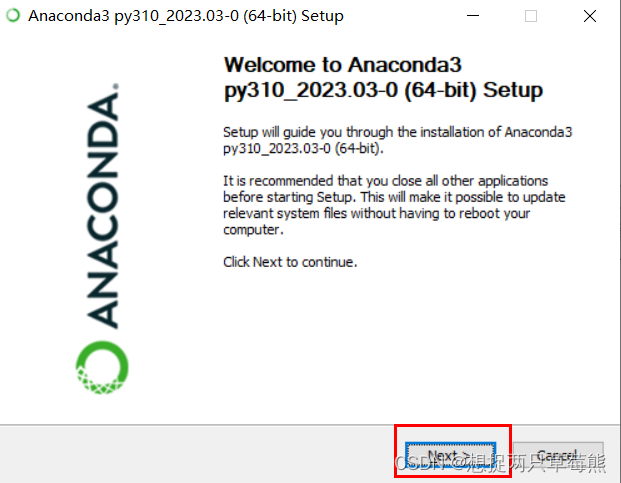
    • 下载完后跟随下面步骤进行安装

      Next

      如何用conda安装PyTorch(windows、GPU)最全安装教程(cudatoolkit、python、PyTorch、Anaconda版本对应问题)(完美解决安装CPU而不是GPU的问题)

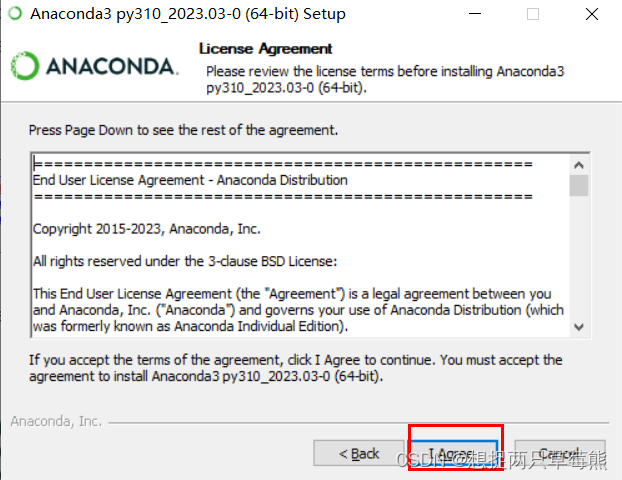
      I Agree

      如何用conda安装PyTorch(windows、GPU)最全安装教程(cudatoolkit、python、PyTorch、Anaconda版本对应问题)(完美解决安装CPU而不是GPU的问题)

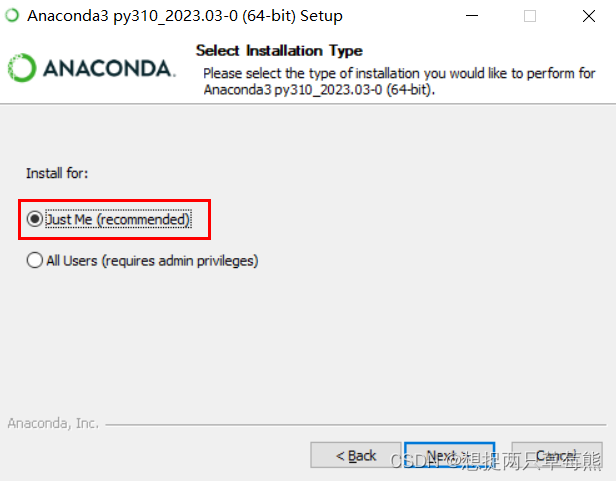
      个人使用就选Just me。

      如何用conda安装PyTorch(windows、GPU)最全安装教程(cudatoolkit、python、PyTorch、Anaconda版本对应问题)(完美解决安装CPU而不是GPU的问题)

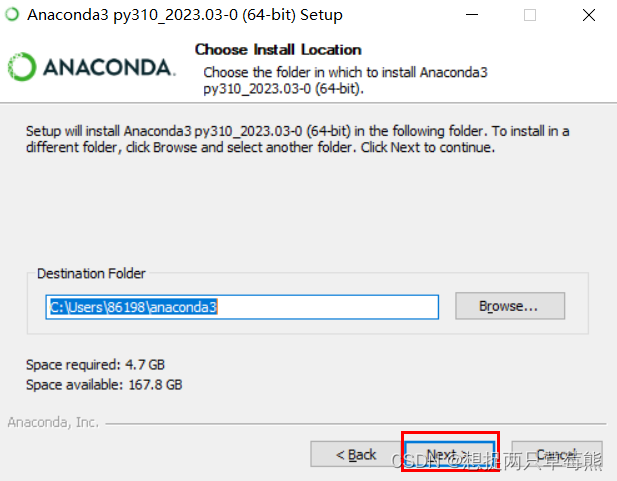
      这里安装路径建议默认。

      如何用conda安装PyTorch(windows、GPU)最全安装教程(cudatoolkit、python、PyTorch、Anaconda版本对应问题)(完美解决安装CPU而不是GPU的问题)

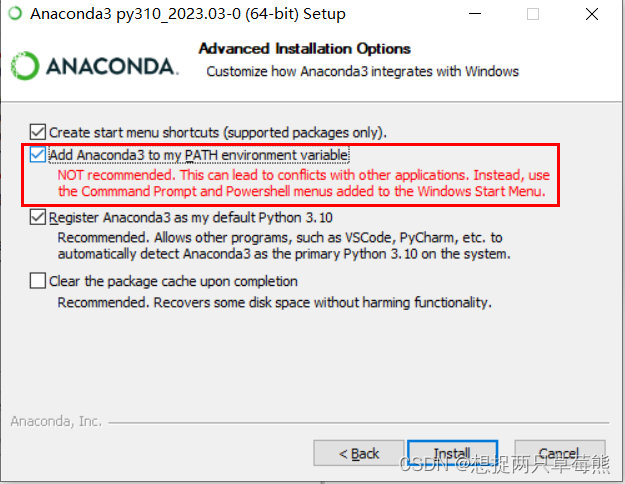
      要选择红色框中部分,它自动添加我们的环境变量(不选就需要我们自己配置),剩下的默认。
      如何用conda安装PyTorch(windows、GPU)最全安装教程(cudatoolkit、python、PyTorch、Anaconda版本对应问题)(完美解决安装CPU而不是GPU的问题)

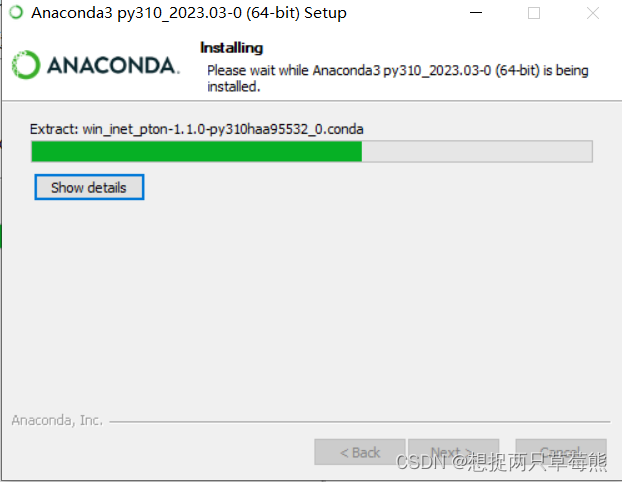
      等待安装。。。

      如何用conda安装PyTorch(windows、GPU)最全安装教程(cudatoolkit、python、PyTorch、Anaconda版本对应问题)(完美解决安装CPU而不是GPU的问题)

      Next

      如何用conda安装PyTorch(windows、GPU)最全安装教程(cudatoolkit、python、PyTorch、Anaconda版本对应问题)(完美解决安装CPU而不是GPU的问题)

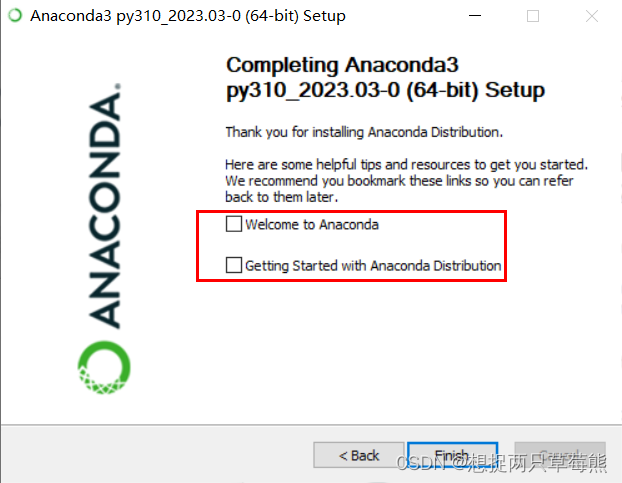
      取消勾选,Finish

      如何用conda安装PyTorch(windows、GPU)最全安装教程(cudatoolkit、python、PyTorch、Anaconda版本对应问题)(完美解决安装CPU而不是GPU的问题)

      • 查看环境变量是否配好

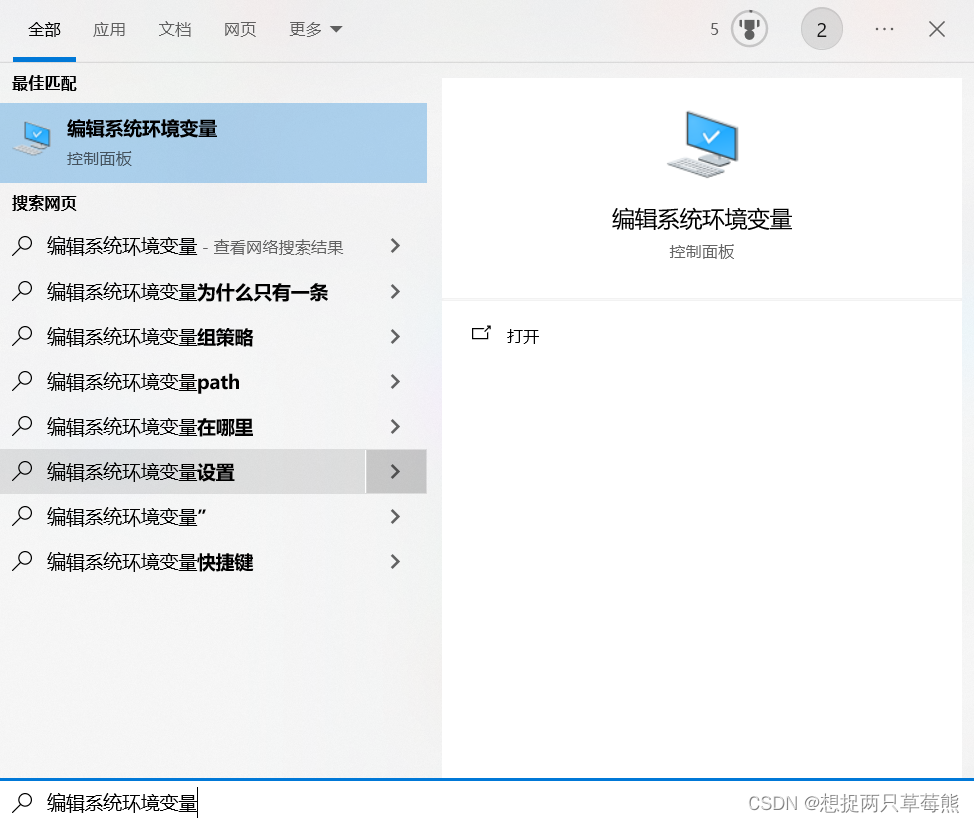
                win+s搜索编辑系统环境变量

        如何用conda安装PyTorch(windows、GPU)最全安装教程(cudatoolkit、python、PyTorch、Anaconda版本对应问题)(完美解决安装CPU而不是GPU的问题)

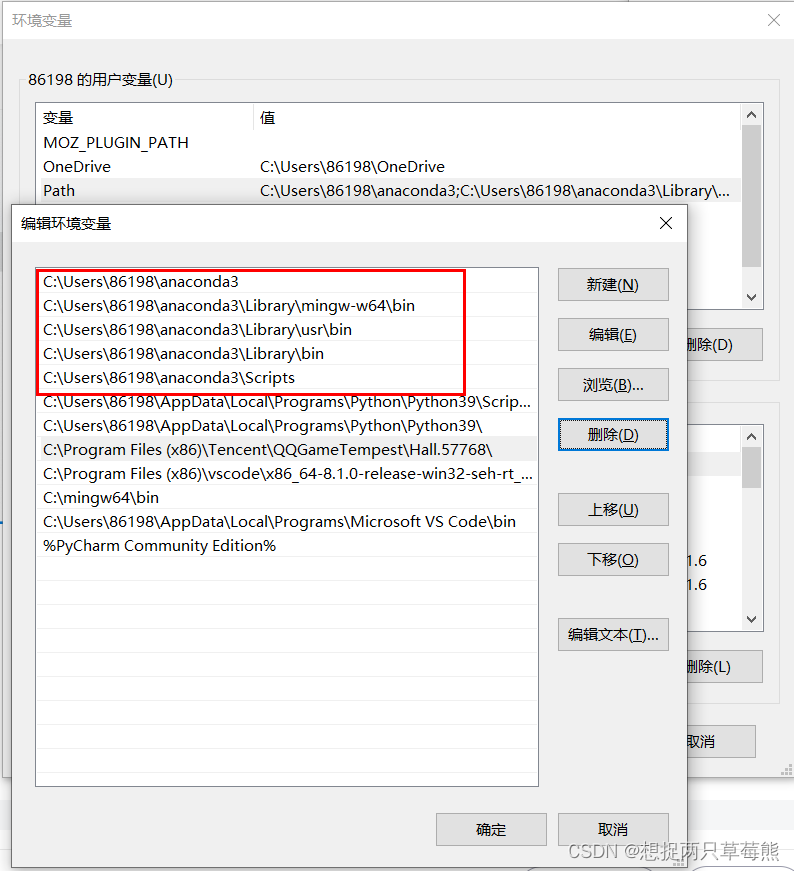
        环境变量中的用户变量中可以看到红色框中Anaconda的环境变量已经配置好了。
        如何用conda安装PyTorch(windows、GPU)最全安装教程(cudatoolkit、python、PyTorch、Anaconda版本对应问题)(完美解决安装CPU而不是GPU的问题)

        1.3 验证安装是否成功

        • 验证Anaconda环境是否配置成功

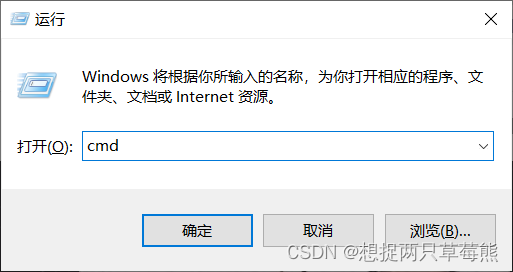
                  win+R打开cmd

          如何用conda安装PyTorch(windows、GPU)最全安装教程(cudatoolkit、python、PyTorch、Anaconda版本对应问题)(完美解决安装CPU而不是GPU的问题)

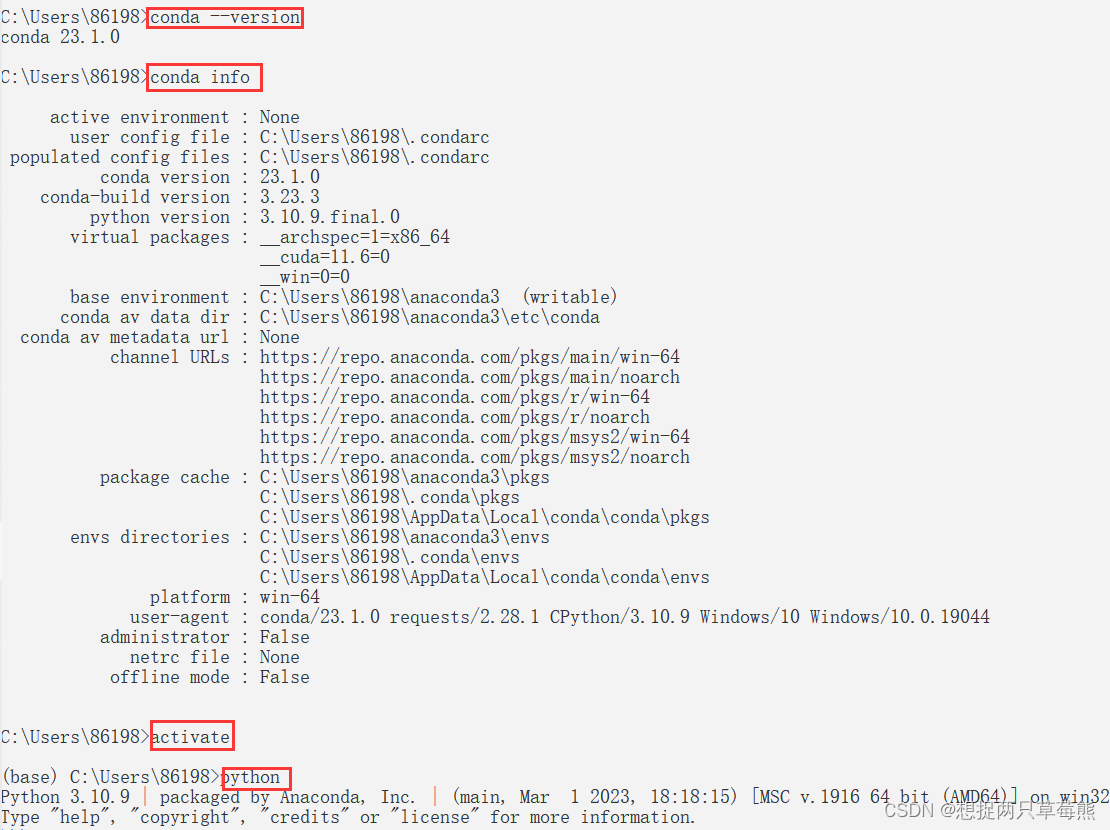
                  分别输入下面红框中的命令。若能输出类似信息,说明Anaconda安装成功。
          如何用conda安装PyTorch(windows、GPU)最全安装教程(cudatoolkit、python、PyTorch、Anaconda版本对应问题)(完美解决安装CPU而不是GPU的问题)

          2、CUDA的安装 

          windows10 版本安装 CUDA ,首先需要下载两个安装包

                  CUDA toolkit(toolkit就是指工具包)

                  cuDNN(用于配置深度学习使用)

          2.1 CUDA toolkit的安装

          • 首先对CUDA toolkit进行安装,找到我们所需的CUDA toolkit版本。

                    下载网址:CUDA Toolkit download。

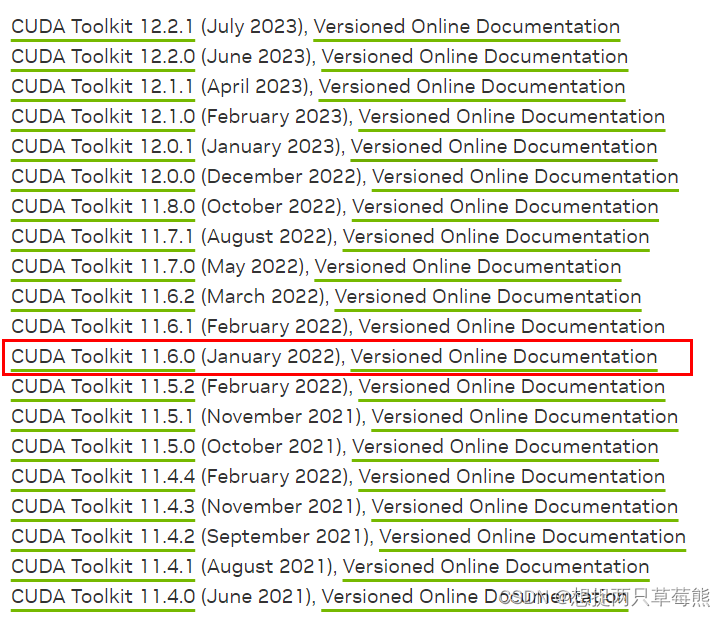
                    在Anaconda那节,我们知道我的CUDA驱动为11.6.106版本,那我只能选低于11.6.106的cudatoolkit版本,因此,选的是11.6.0这个版本。如下图:
            如何用conda安装PyTorch(windows、GPU)最全安装教程(cudatoolkit、python、PyTorch、Anaconda版本对应问题)(完美解决安装CPU而不是GPU的问题)

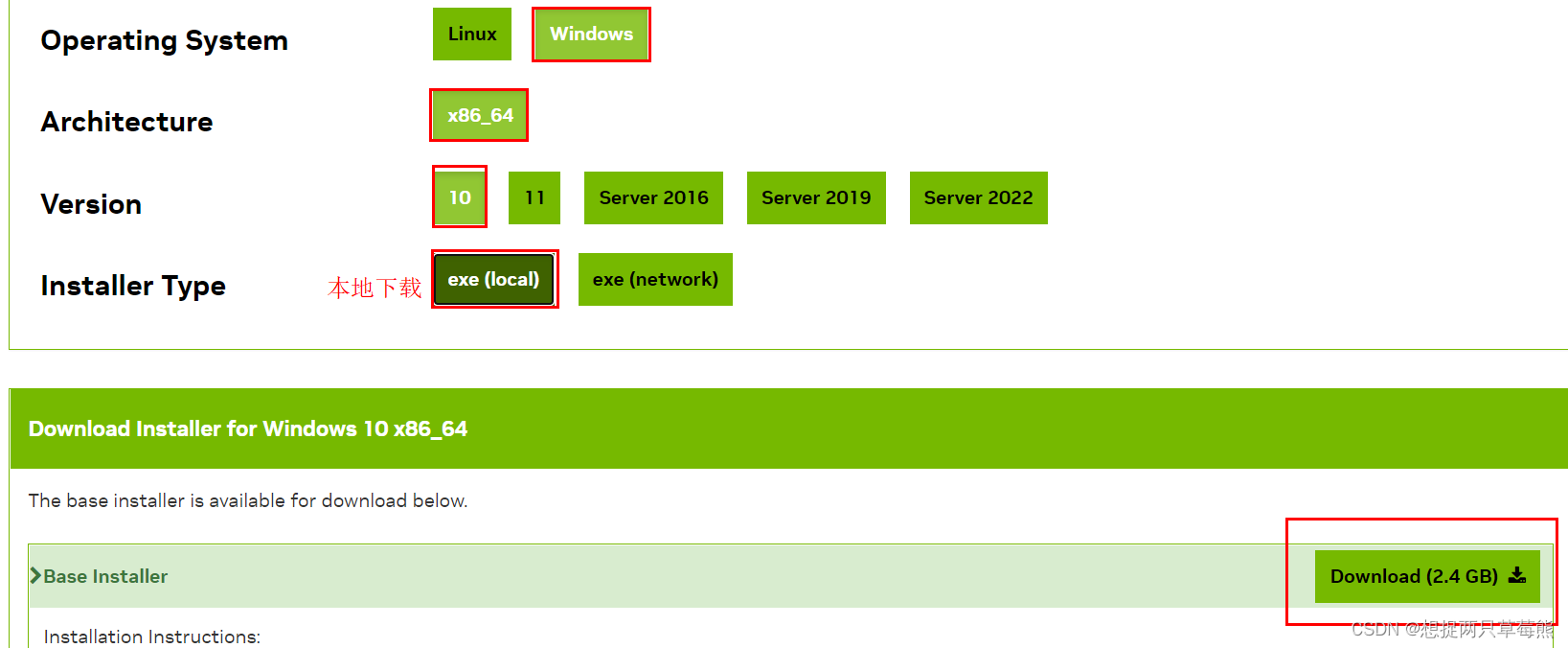
                    点进去之后,选好相应的版本信息。

            Windows操作系统+64位+win10+本地下载
            如何用conda安装PyTorch(windows、GPU)最全安装教程(cudatoolkit、python、PyTorch、Anaconda版本对应问题)(完美解决安装CPU而不是GPU的问题)

            • 按照如下步骤进行安装。

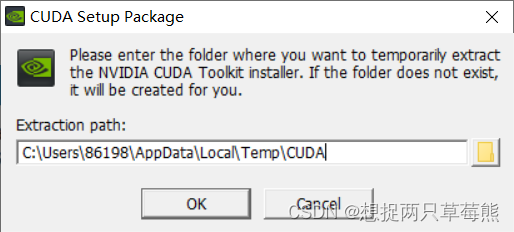
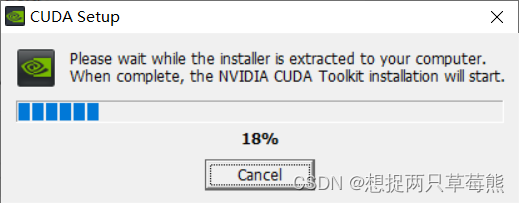
                      解压安装包目录建议默认,安装结束后会自动删除。

              如何用conda安装PyTorch(windows、GPU)最全安装教程(cudatoolkit、python、PyTorch、Anaconda版本对应问题)(完美解决安装CPU而不是GPU的问题)

                      等待解压。。。

              如何用conda安装PyTorch(windows、GPU)最全安装教程(cudatoolkit、python、PyTorch、Anaconda版本对应问题)(完美解决安装CPU而不是GPU的问题)

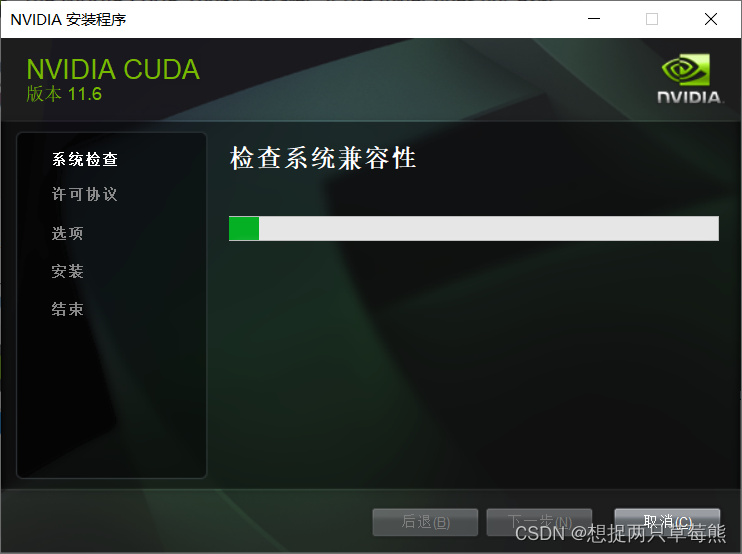
                      进入安装界面

              如何用conda安装PyTorch(windows、GPU)最全安装教程(cudatoolkit、python、PyTorch、Anaconda版本对应问题)(完美解决安装CPU而不是GPU的问题)

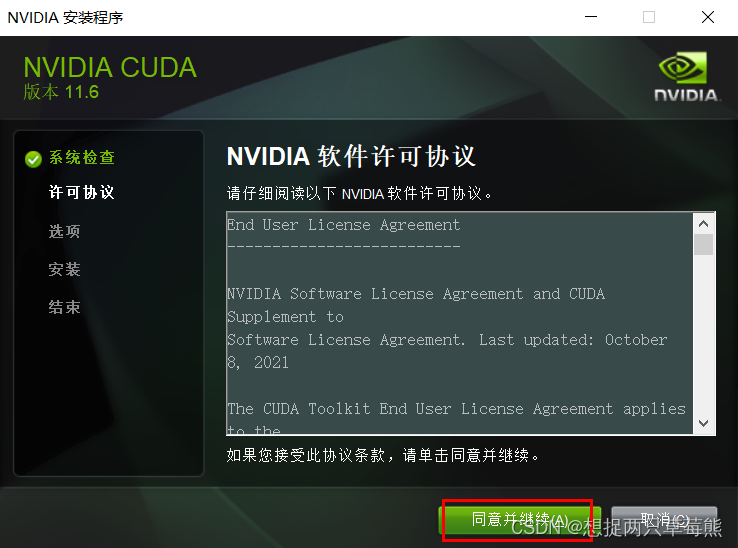
                      同意并继续

              如何用conda安装PyTorch(windows、GPU)最全安装教程(cudatoolkit、python、PyTorch、Anaconda版本对应问题)(完美解决安装CPU而不是GPU的问题)

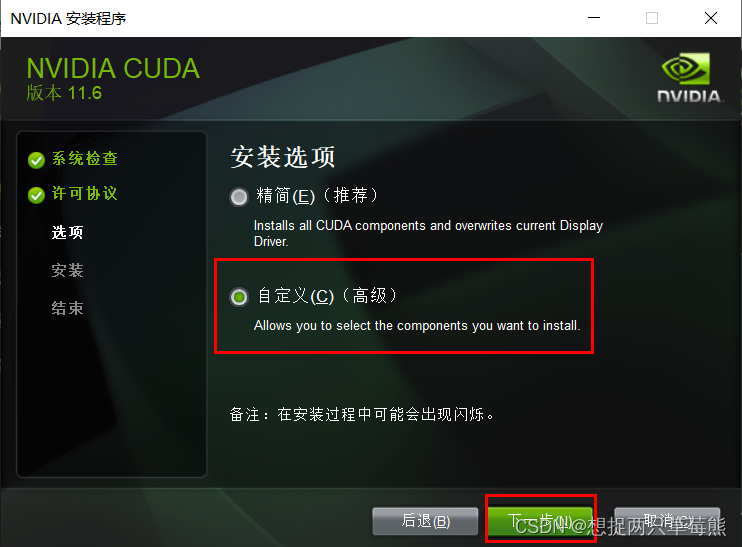
                      推荐选择自定义安装

              如何用conda安装PyTorch(windows、GPU)最全安装教程(cudatoolkit、python、PyTorch、Anaconda版本对应问题)(完美解决安装CPU而不是GPU的问题)

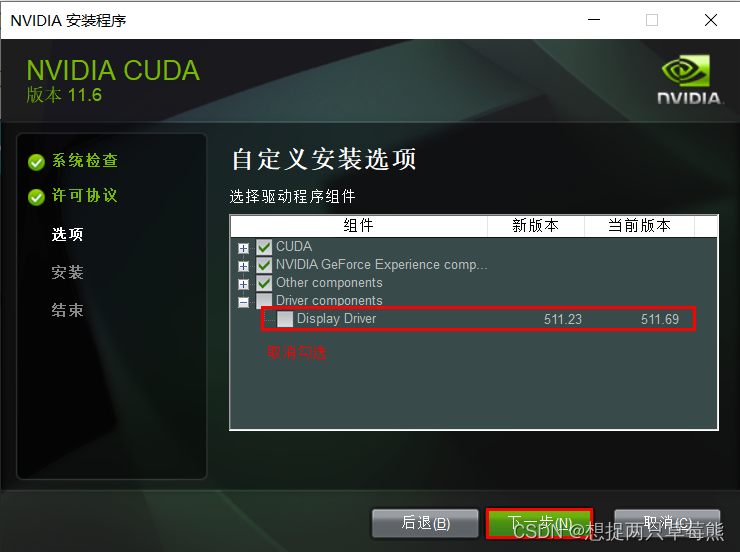
                      自定义安装选项中的驱动组件(Driver components),其中的Display Driver取消勾选(不要打√),这样当前版本比新版本要高。
              如何用conda安装PyTorch(windows、GPU)最全安装教程(cudatoolkit、python、PyTorch、Anaconda版本对应问题)(完美解决安装CPU而不是GPU的问题)

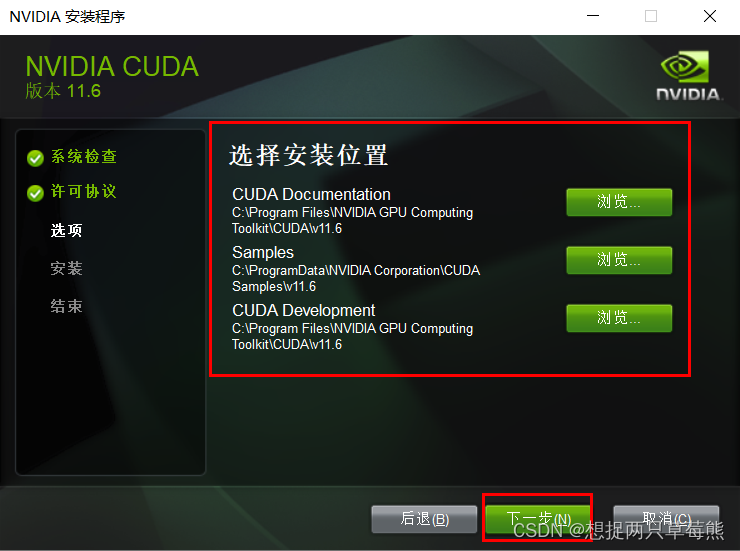
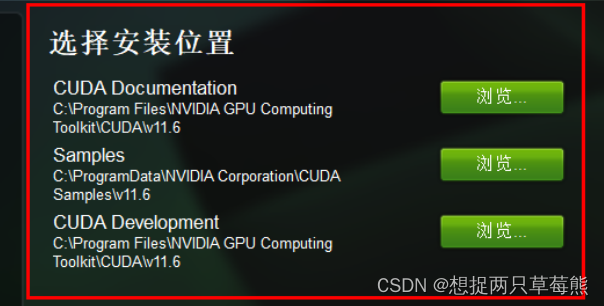
                      选择安装位置默认,并且要记住安装路径,一会环境变量配置要用。

              如何用conda安装PyTorch(windows、GPU)最全安装教程(cudatoolkit、python、PyTorch、Anaconda版本对应问题)(完美解决安装CPU而不是GPU的问题)

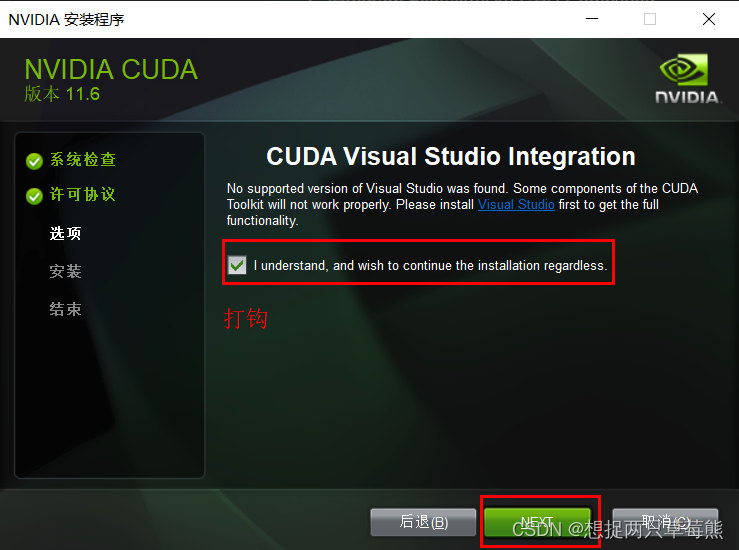
                      打钩下一步。

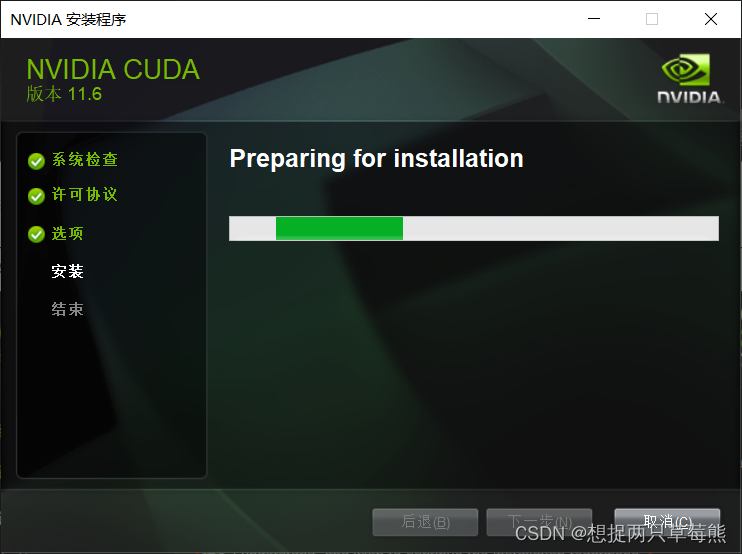
              如何用conda安装PyTorch(windows、GPU)最全安装教程(cudatoolkit、python、PyTorch、Anaconda版本对应问题)(完美解决安装CPU而不是GPU的问题)        等待安装。。。

              如何用conda安装PyTorch(windows、GPU)最全安装教程(cudatoolkit、python、PyTorch、Anaconda版本对应问题)(完美解决安装CPU而不是GPU的问题)

              • 环境变量的配置

                        win+s搜索编辑系统环境变量并打开。

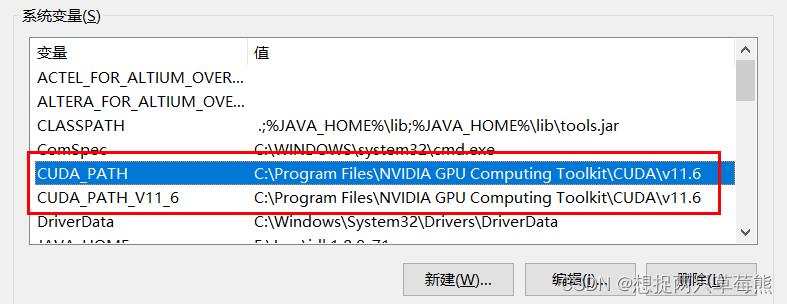
                        先查看环境变量是否自动配置好了。下面这两个是自动生成的,不需要更改。
                如何用conda安装PyTorch(windows、GPU)最全安装教程(cudatoolkit、python、PyTorch、Anaconda版本对应问题)(完美解决安装CPU而不是GPU的问题)

                        但还有两个变量并没有生成(可能有人能生成,那就不用添加了),因此,需要手动配置环境变量。

                        根据之前的安装路径中的Samples配置我们的环境变量
                        如何用conda安装PyTorch(windows、GPU)最全安装教程(cudatoolkit、python、PyTorch、Anaconda版本对应问题)(完美解决安装CPU而不是GPU的问题)

                变量
                NVCUDASAMPLES_ROOTC:\ProgramData\NVIDIA Corporation\CUDA Samples\v11.6
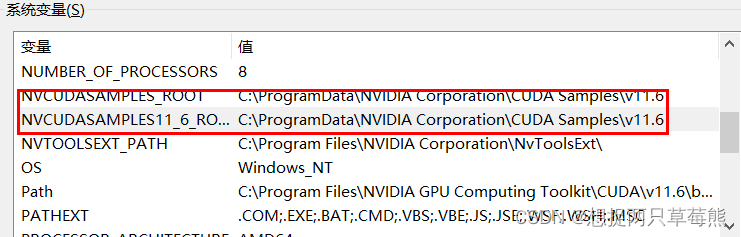
                NVCUDASAMPLES11_6_ROOTC:\ProgramData\NVIDIA Corporation\CUDA Samples\v11.6

                如何用conda安装PyTorch(windows、GPU)最全安装教程(cudatoolkit、python、PyTorch、Anaconda版本对应问题)(完美解决安装CPU而不是GPU的问题)

                • 验证是否安装成功

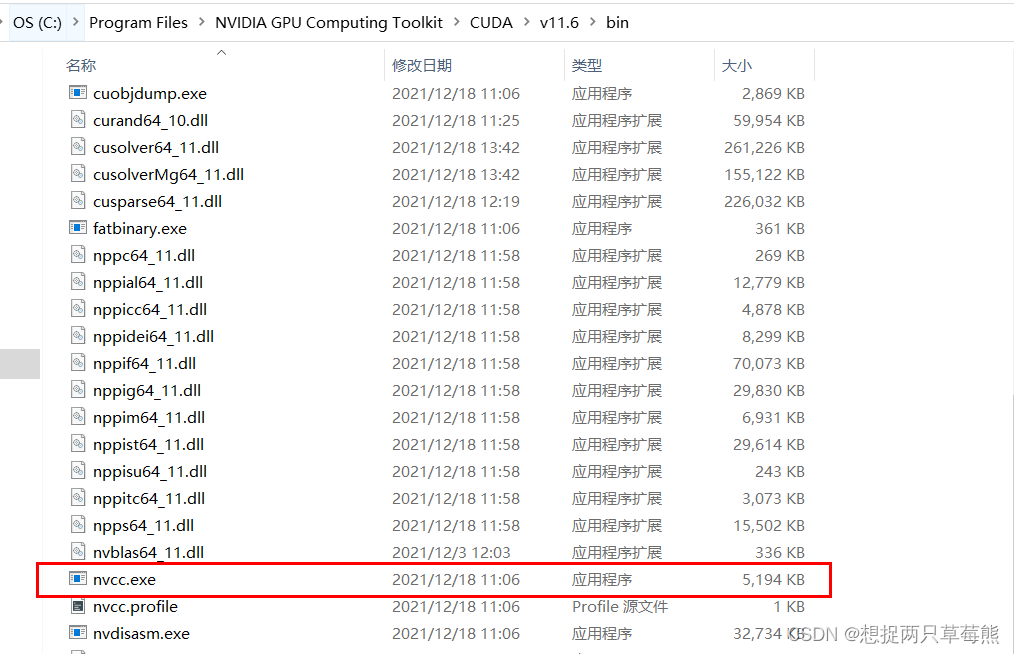
                          如果大家能找到nvcc.exe,那说明cuda安装成功

                  如何用conda安装PyTorch(windows、GPU)最全安装教程(cudatoolkit、python、PyTorch、Anaconda版本对应问题)(完美解决安装CPU而不是GPU的问题)

                          接着用win+R打开cmd,输入nvcc -V(查看版本号)和set cuda(查看cuda设置的环境变量)命令进行测试。可以看到我们成功安装了11.6版本的cuda。         ​​​​​如何用conda安装PyTorch(windows、GPU)最全安装教程(cudatoolkit、python、PyTorch、Anaconda版本对应问题)(完美解决安装CPU而不是GPU的问题)
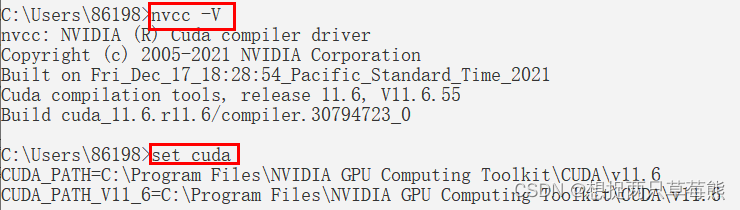
                          但也有输入nvcc -V之后发现nvcc不能被识别的问题,那么这是环境变量没有配置好的问题。

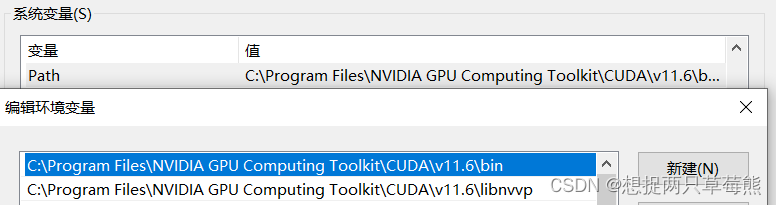
                          win+s搜索编辑系统环境变量,在系统变量中找到path,编辑并新建环境变量,环境变量配置如下:(注:v11.6依据你的版本来,你是11.8,那么就是v11.8)

                  变量
                  PathC:\Program Files\NVIDIA GPU Computing Toolkit\CUDA\v11.6\bin
                  PathC:\Program Files\NVIDIA GPU Computing Toolkit\CUDA\v11.6\libnvvp
                  如何用conda安装PyTorch(windows、GPU)最全安装教程(cudatoolkit、python、PyTorch、Anaconda版本对应问题)(完美解决安装CPU而不是GPU的问题)

                  2.2 cuDNN的安装

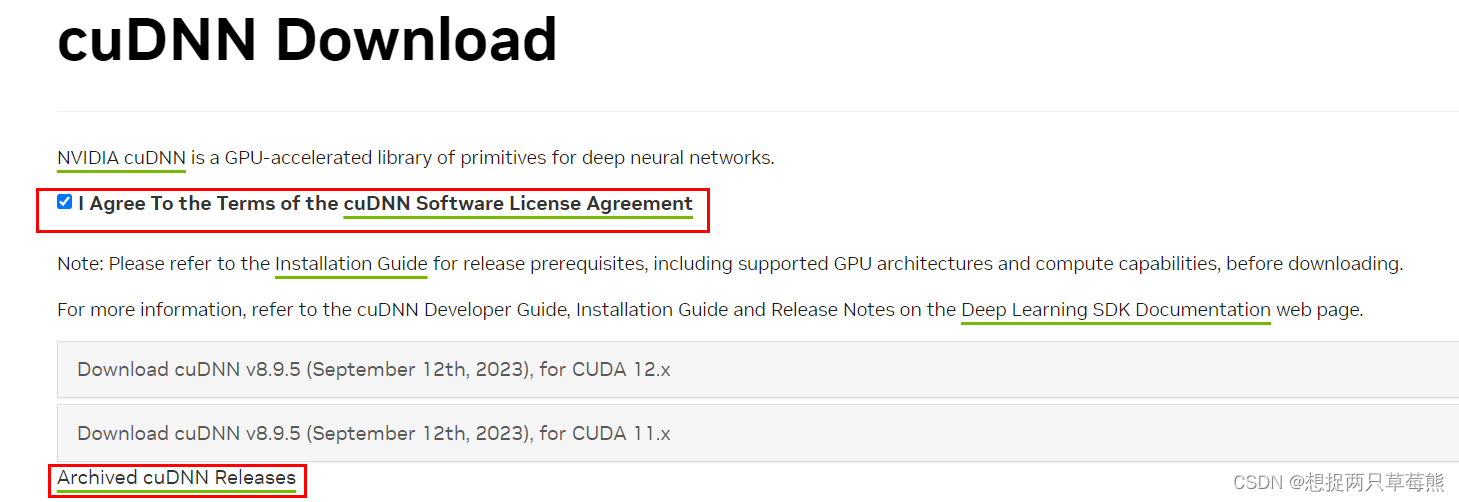
                  • 首先进行cuDNN的下载:cuDNN Download。但进入官网后需要先进行注册,注册完之后才能开始我们的下载。

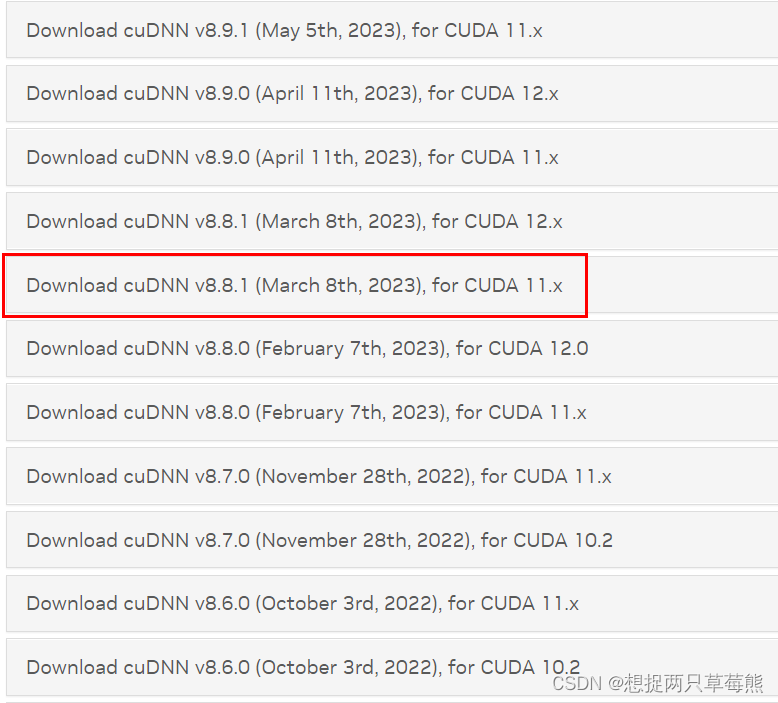
                            先打钩,然后会显示下载的版本信息,这里我们选择Archived cuDNN Releases,找到历史的版本。
                    如何用conda安装PyTorch(windows、GPU)最全安装教程(cudatoolkit、python、PyTorch、Anaconda版本对应问题)(完美解决安装CPU而不是GPU的问题)

                            根据CUDA适配的版本来选择,这里我随便选择一个合适的。

                    如何用conda安装PyTorch(windows、GPU)最全安装教程(cudatoolkit、python、PyTorch、Anaconda版本对应问题)(完美解决安装CPU而不是GPU的问题)

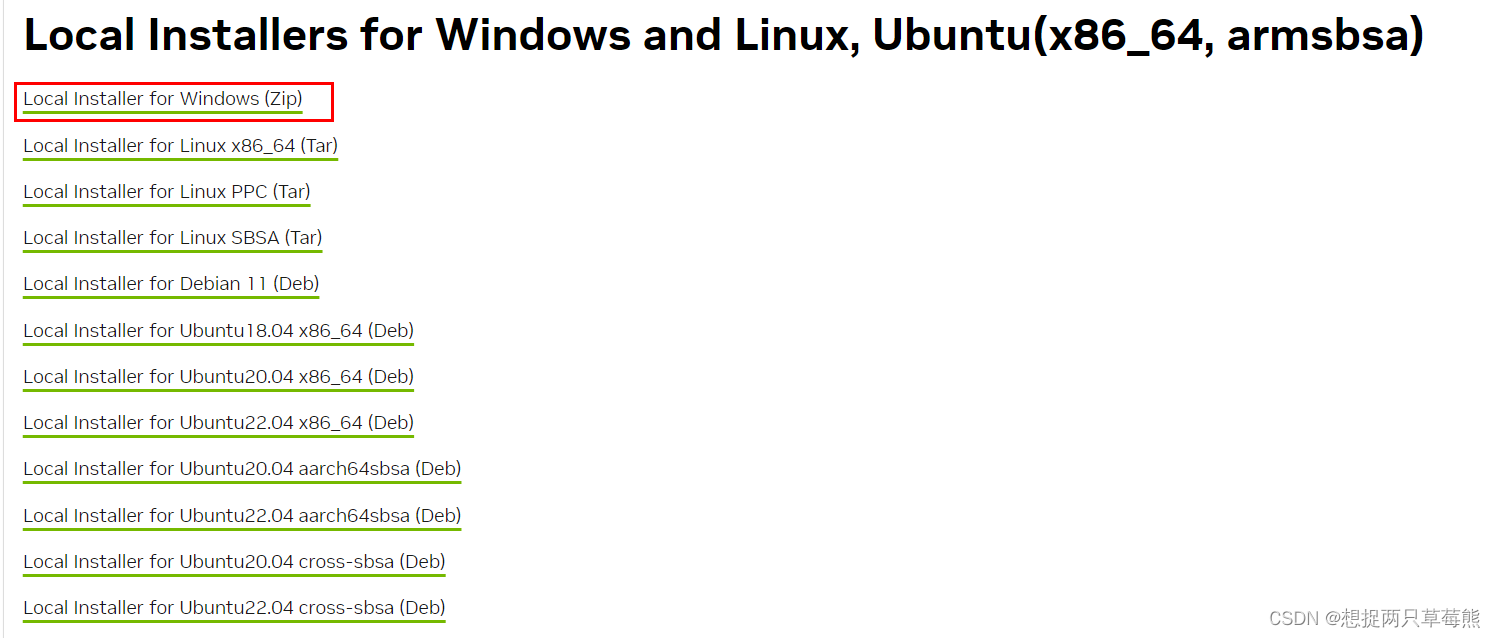
                            然后选择windows版本进行本地下载。

                    如何用conda安装PyTorch(windows、GPU)最全安装教程(cudatoolkit、python、PyTorch、Anaconda版本对应问题)(完美解决安装CPU而不是GPU的问题)

                            先对安装包进行解压。

                    如何用conda安装PyTorch(windows、GPU)最全安装教程(cudatoolkit、python、PyTorch、Anaconda版本对应问题)(完美解决安装CPU而不是GPU的问题)

                            可以发现压缩包里是文件。

                    如何用conda安装PyTorch(windows、GPU)最全安装教程(cudatoolkit、python、PyTorch、Anaconda版本对应问题)(完美解决安装CPU而不是GPU的问题)

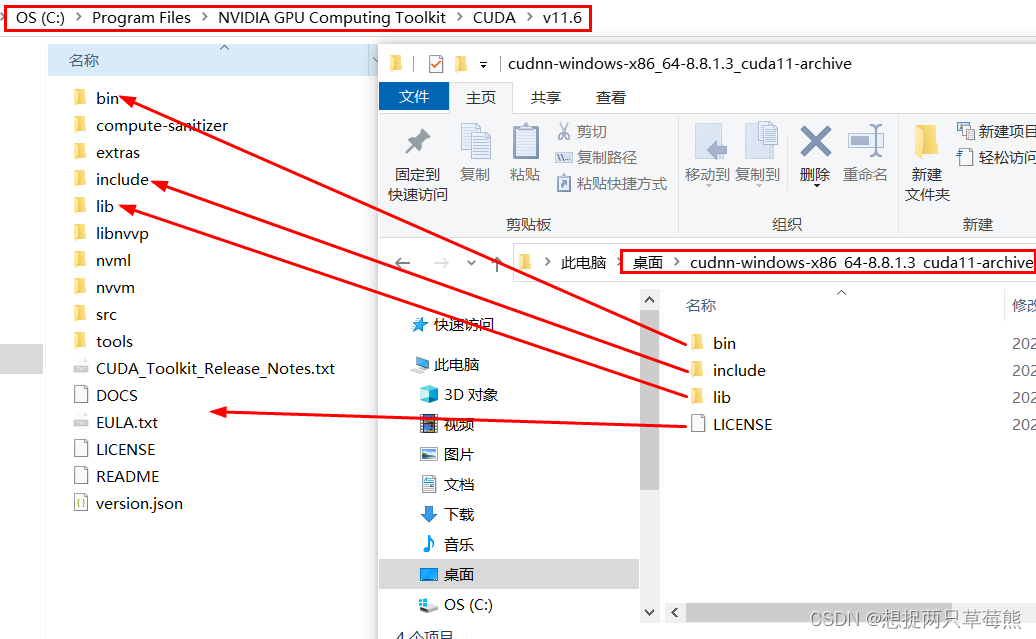
                            将cuDNN安装包里的三个文件夹里的内容分别复制到C:\Program Files\NVIDIA GPU Computing Toolkit\CUDA\v11.6路径下的同名文件夹(bin、include、lib)里,LICENSE直接复制到v11.6文件夹里。
                    如何用conda安装PyTorch(windows、GPU)最全安装教程(cudatoolkit、python、PyTorch、Anaconda版本对应问题)(完美解决安装CPU而不是GPU的问题)

                    • 环境变量的配置

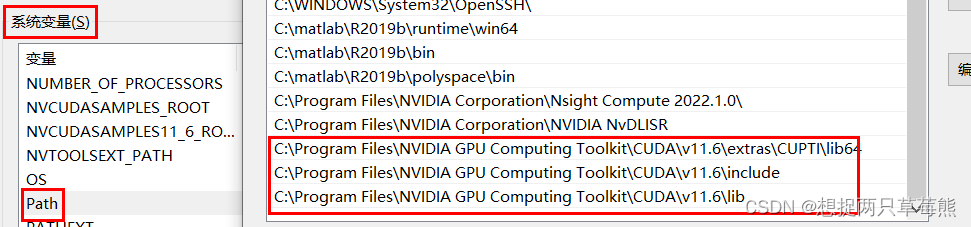
                              win+s搜索编辑系统环境变量并打开。在系统变量中的path添加环境变量如下:

                      (路径根据自己的进行修改)

                      变量
                      pathC:\Program Files\NVIDIA GPU Computing Toolkit\CUDA\v11.6\include
                      pathC:\Program Files\NVIDIA GPU Computing Toolkit\CUDA\v11.6\lib
                      pathC:\Program Files\NVIDIA GPU Computing Toolkit\CUDA\v11.6\extras\CUPTI\lib64
                      如何用conda安装PyTorch(windows、GPU)最全安装教程(cudatoolkit、python、PyTorch、Anaconda版本对应问题)(完美解决安装CPU而不是GPU的问题)

                      • 验证cuDNN是否安装成功

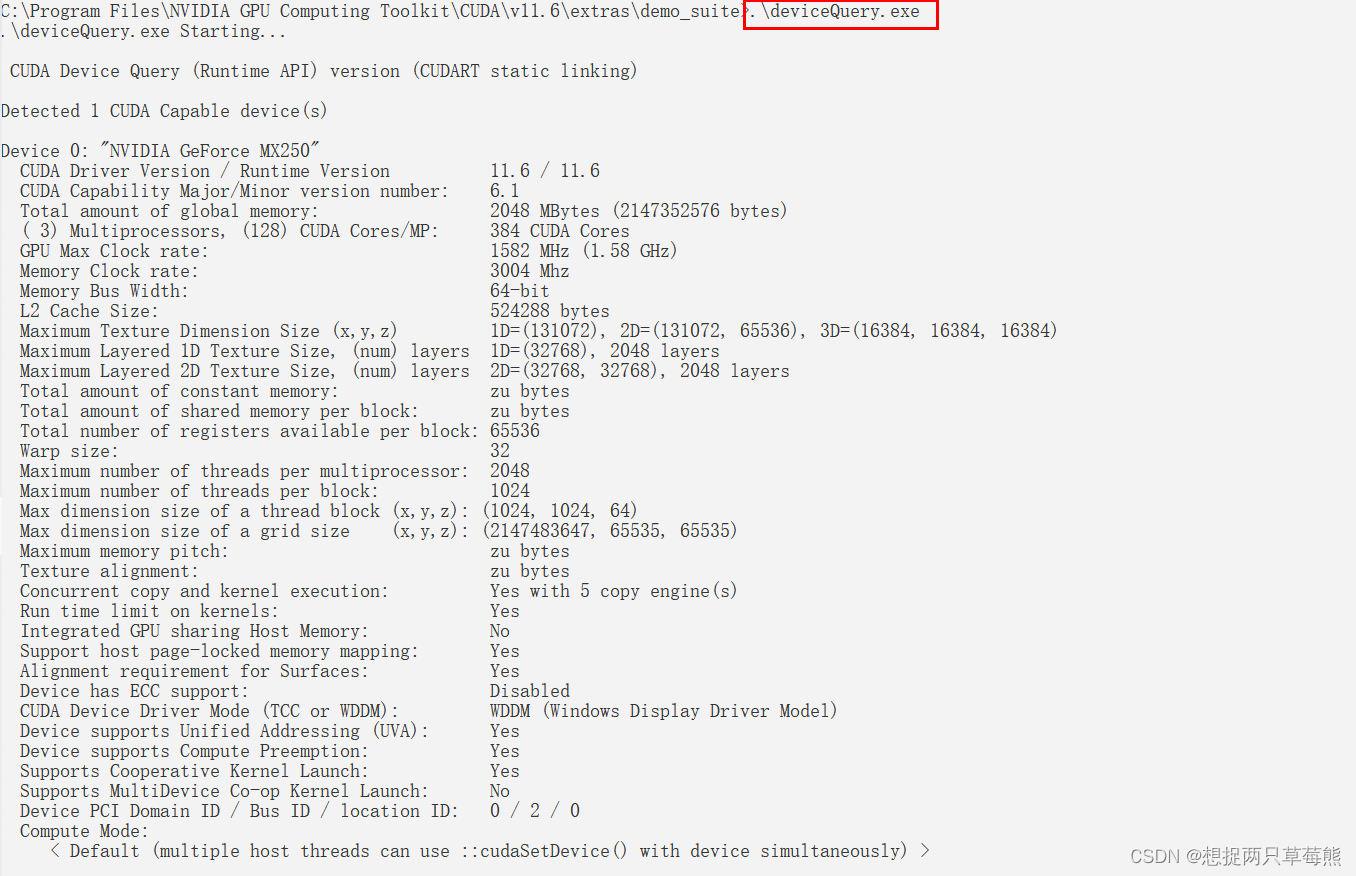
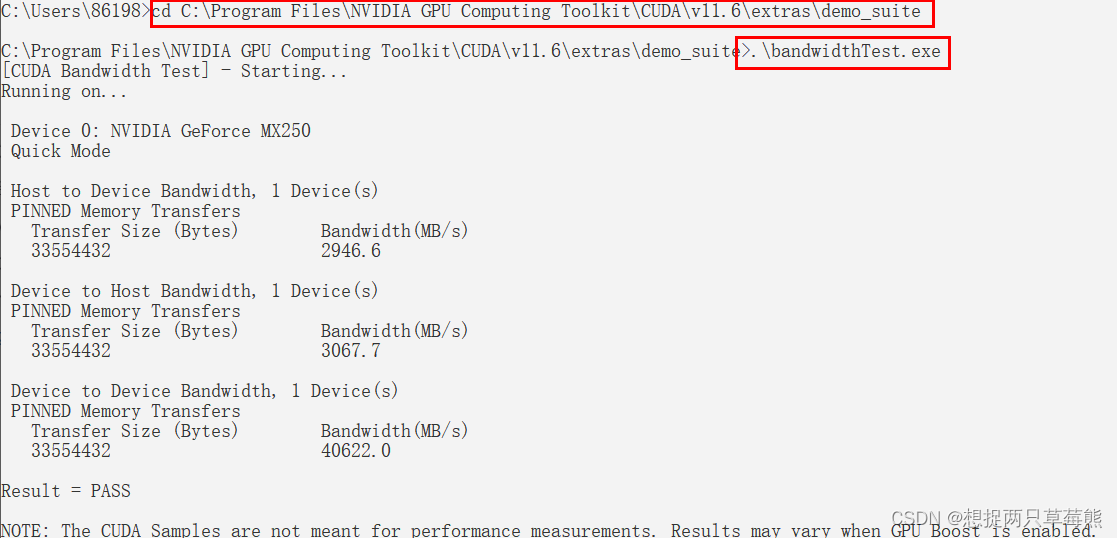
                                win+R打开cmd,分别输入下列命令。若输出类似的信息,则说明cuDNN安装成功。

                        cd C:\Program Files\NVIDIA GPU Computing Toolkit\CUDA\v11.6\extras\demo_suite
                        .\bandwidthTest.exe
                        .\deviceQuery.exe
                        如何用conda安装PyTorch(windows、GPU)最全安装教程(cudatoolkit、python、PyTorch、Anaconda版本对应问题)(完美解决安装CPU而不是GPU的问题)如何用conda安装PyTorch(windows、GPU)最全安装教程(cudatoolkit、python、PyTorch、Anaconda版本对应问题)(完美解决安装CPU而不是GPU的问题)

                        3、PyTorch的安装

                         3.1 获取命令行

                        • 先进入PyTorch官网:Start Locally | PyTorch

                                  然后找到适合的PyTorch版本,如下图红色框中就是我们需要的命令,这个我在Anaconda的安装那一节就已经讲过了,忘了的,可以回头看一下。

                          如何用conda安装PyTorch(windows、GPU)最全安装教程(cudatoolkit、python、PyTorch、Anaconda版本对应问题)(完美解决安装CPU而不是GPU的问题)

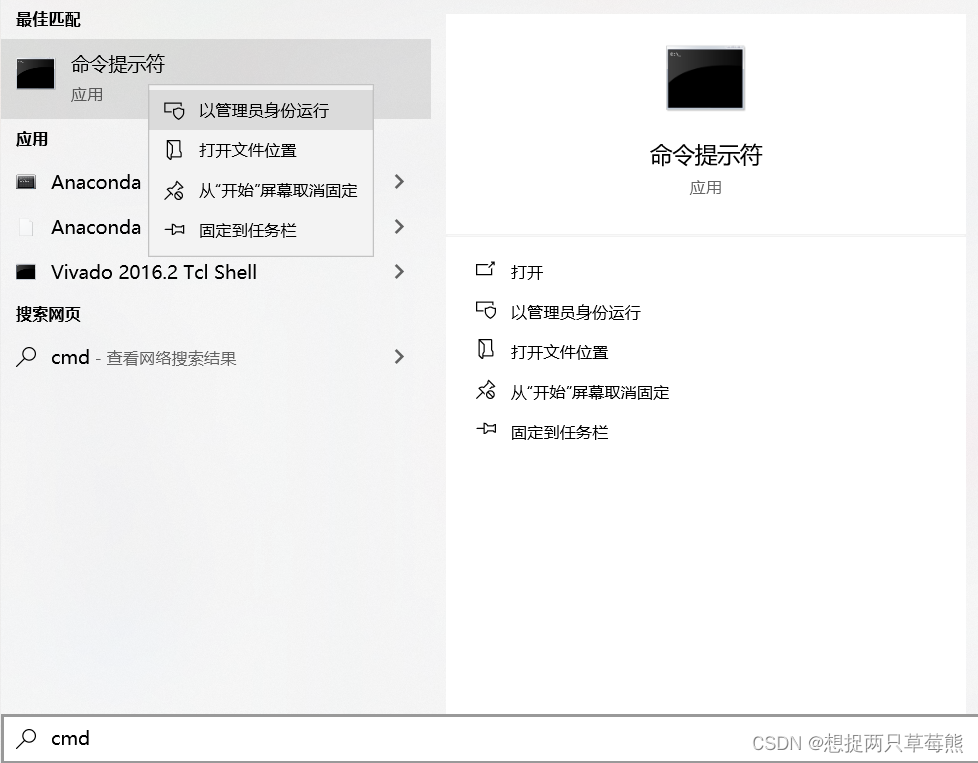
                                  win+s搜索cmd,我们需要以管理员的身份安装PyTorch(不然会出错)。
                          如何用conda安装PyTorch(windows、GPU)最全安装教程(cudatoolkit、python、PyTorch、Anaconda版本对应问题)(完美解决安装CPU而不是GPU的问题)

                          3.2 安装过程

                                  由于我们安装的PyTorch需要从国外服务器下载安装包,所以安装会很慢很慢。所以安装的时候可能会出现如下问题:

                          如何用conda安装PyTorch(windows、GPU)最全安装教程(cudatoolkit、python、PyTorch、Anaconda版本对应问题)(完美解决安装CPU而不是GPU的问题)        这里安装我们有两种解决方案。

                          • 第一种方法就是设置conda下载的时长大一点,然后运行安装命令(我选的就是这种)。

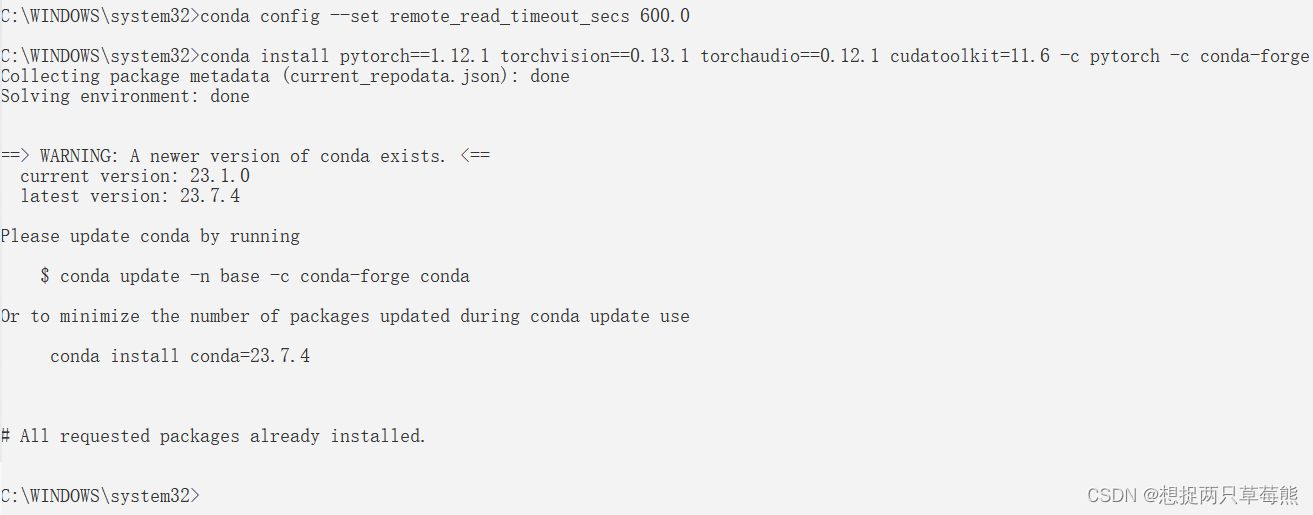
                                    在cmd中分别输入下列命令。由于PyTorch从国外服务器下载安装包(懂得都懂~~~),其实可以不用设置时长,但为了保险起见,我建议还是设置时长,这样成功率更高。

                            conda config --set remote_read_timeout_secs 600.0

                            conda install pytorch==1.12.1 torchvision==0.13.1 torchaudio==0.12.1 cudatoolkit=11.6 -c pytorch -c conda-forge

                                    由于我已经安装好PyTorch了,所以下面是我重新输入上面命令所得到的,所以最后一行显示了All requested packages already installed。 

                                    如果你是第一次安装的话,当显示Solving environment:done后,你会看到Proceed([y]/n)?,选择y,然后漫长等待。。。,最后是显示完done后就安装好了。(cmd以管理员身份运行)
                            如何用conda安装PyTorch(windows、GPU)最全安装教程(cudatoolkit、python、PyTorch、Anaconda版本对应问题)(完美解决安装CPU而不是GPU的问题)

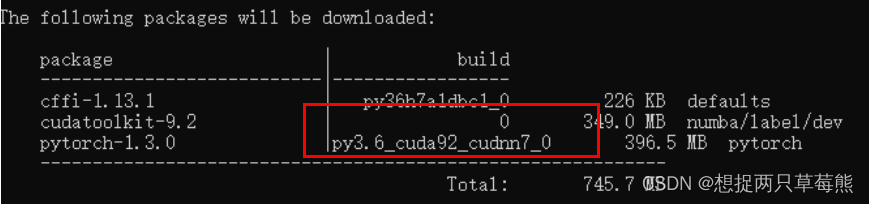
                                    在你输入y之后,你着重看两个地方,一个是cudatoolkit是不是你之前安装的版本,pytorch的版本是不是你要安装的版本,以及pytorch的build(例如下图)是不是含有cuda,若出现了cpu,那抱歉后面其实不用安了,你最终会安装成CPU版本的。原因有两个,一个是你的电脑不支持GPU,因此只能下CPU版本,另一个是我一开始强调的版本问题,没好好对应,那么PyTorch找不到对应GPU的,只能给你安装成CPU版本的。
                            如何用conda安装PyTorch(windows、GPU)最全安装教程(cudatoolkit、python、PyTorch、Anaconda版本对应问题)(完美解决安装CPU而不是GPU的问题)

                            • 第二种方法就是添加额外的源,直接从速度快的源进行下载(这样不用担心下载慢)。

                                      在cmd中分别输入下列5条命令,这样我们添加了清华源。

                              conda config --add channels https://mirrors.tuna.tsinghua.edu.cn/anaconda/pkgs/free/
                              conda config --add channels https://mirrors.tuna.tsinghua.edu.cn/anaconda/pkgs/main/
                              conda config --add channels https://mirrors.tuna.tsinghua.edu.cn/anaconda/cloud/conda-forge/
                              conda config --add channels https://mirrors.tuna.tsinghua.edu.cn/anaconda/cloud/pytorch/
                              conda config --add channels https://mirrors.tuna.tsinghua.edu.cn/anaconda/pkgs/pro/
                              

                                      然后在cmd中输入安装命令(如下),之后操作和第一种方法一样。

                              conda install pytorch==1.12.1 torchvision==0.13.1 torchaudio==0.12.1 cudatoolkit=11.6 -c pytorch -c conda-forge

                                      注:如果多次出现错误,可以删除清华源,然后再把清华源重新添加回去,重复上述操作。

                              在cmd上删除清华源命令:conda config --remove-key channels

                              tips:如果是因为下图引起的错误,多重复安装,最终可以安装成功(我就是第一次没安成功,第二次安成功的)。

                              如何用conda安装PyTorch(windows、GPU)最全安装教程(cudatoolkit、python、PyTorch、Anaconda版本对应问题)(完美解决安装CPU而不是GPU的问题)

                              3.3 验证安装是否成功

                                      win+R打开cmd,分别输入下列命令。torch.cuda.is_available()若为True时,说明安装的GPU版本的PyTorch,成功安装;若为False,则安装的是CPU版本的,安装失败。

                              python

                              import torch

                              torch.cuda.is_available()

                              如何用conda安装PyTorch(windows、GPU)最全安装教程(cudatoolkit、python、PyTorch、Anaconda版本对应问题)(完美解决安装CPU而不是GPU的问题) 4、PyCharm的安装

                                      4.1 安装过程

                                      进入PyCharm官网中进行安装:PyCharm|Download。

                                      找到PyCharm Community Edition(这是社区版,是免费的,而专业版是要收费的)下载。

                              如何用conda安装PyTorch(windows、GPU)最全安装教程(cudatoolkit、python、PyTorch、Anaconda版本对应问题)(完美解决安装CPU而不是GPU的问题)

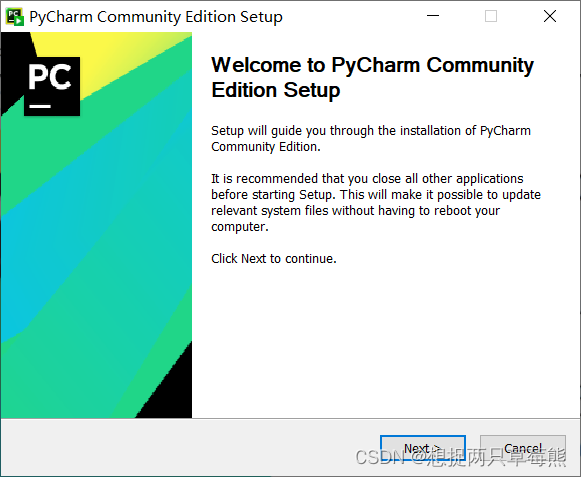
                                      Next

                                      如何用conda安装PyTorch(windows、GPU)最全安装教程(cudatoolkit、python、PyTorch、Anaconda版本对应问题)(完美解决安装CPU而不是GPU的问题)

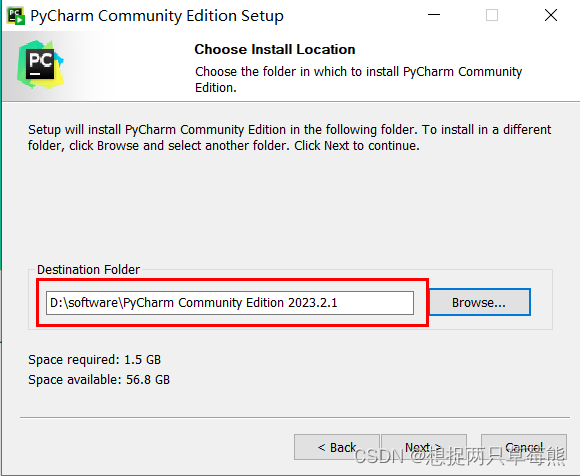
                                      安装路径根据自己的喜好设置。Next。

                                      如何用conda安装PyTorch(windows、GPU)最全安装教程(cudatoolkit、python、PyTorch、Anaconda版本对应问题)(完美解决安装CPU而不是GPU的问题)

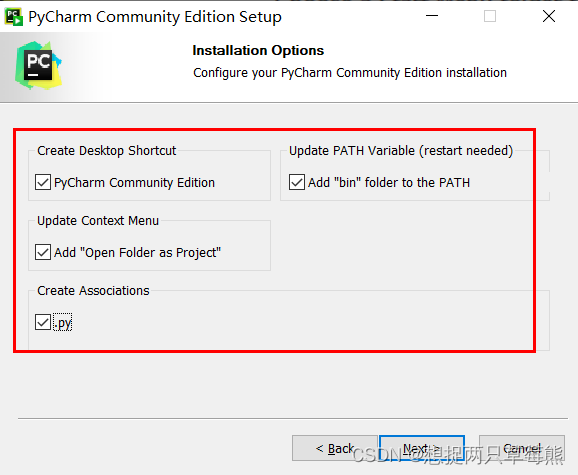
                                      全部打钩。Next。

                                      如何用conda安装PyTorch(windows、GPU)最全安装教程(cudatoolkit、python、PyTorch、Anaconda版本对应问题)(完美解决安装CPU而不是GPU的问题)     

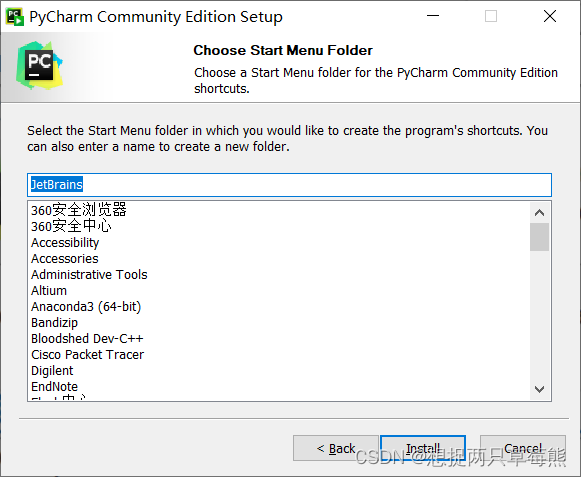
                                      点击Install。

                                      如何用conda安装PyTorch(windows、GPU)最全安装教程(cudatoolkit、python、PyTorch、Anaconda版本对应问题)(完美解决安装CPU而不是GPU的问题)  

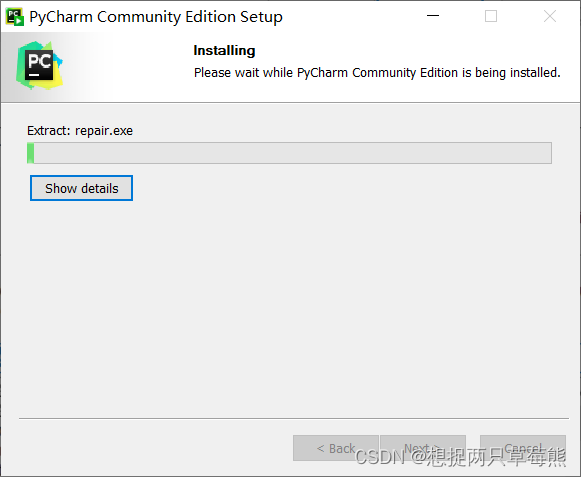
                                      等待安装。。。

                                      如何用conda安装PyTorch(windows、GPU)最全安装教程(cudatoolkit、python、PyTorch、Anaconda版本对应问题)(完美解决安装CPU而不是GPU的问题) 

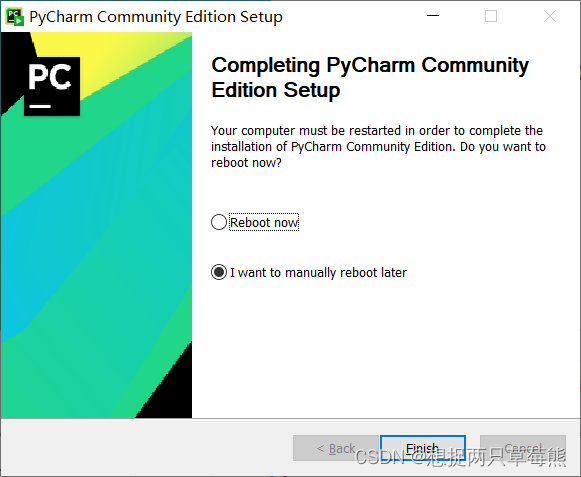
                                      Finish

                                      如何用conda安装PyTorch(windows、GPU)最全安装教程(cudatoolkit、python、PyTorch、Anaconda版本对应问题)(完美解决安装CPU而不是GPU的问题)

                              4.2 配置Interpreter

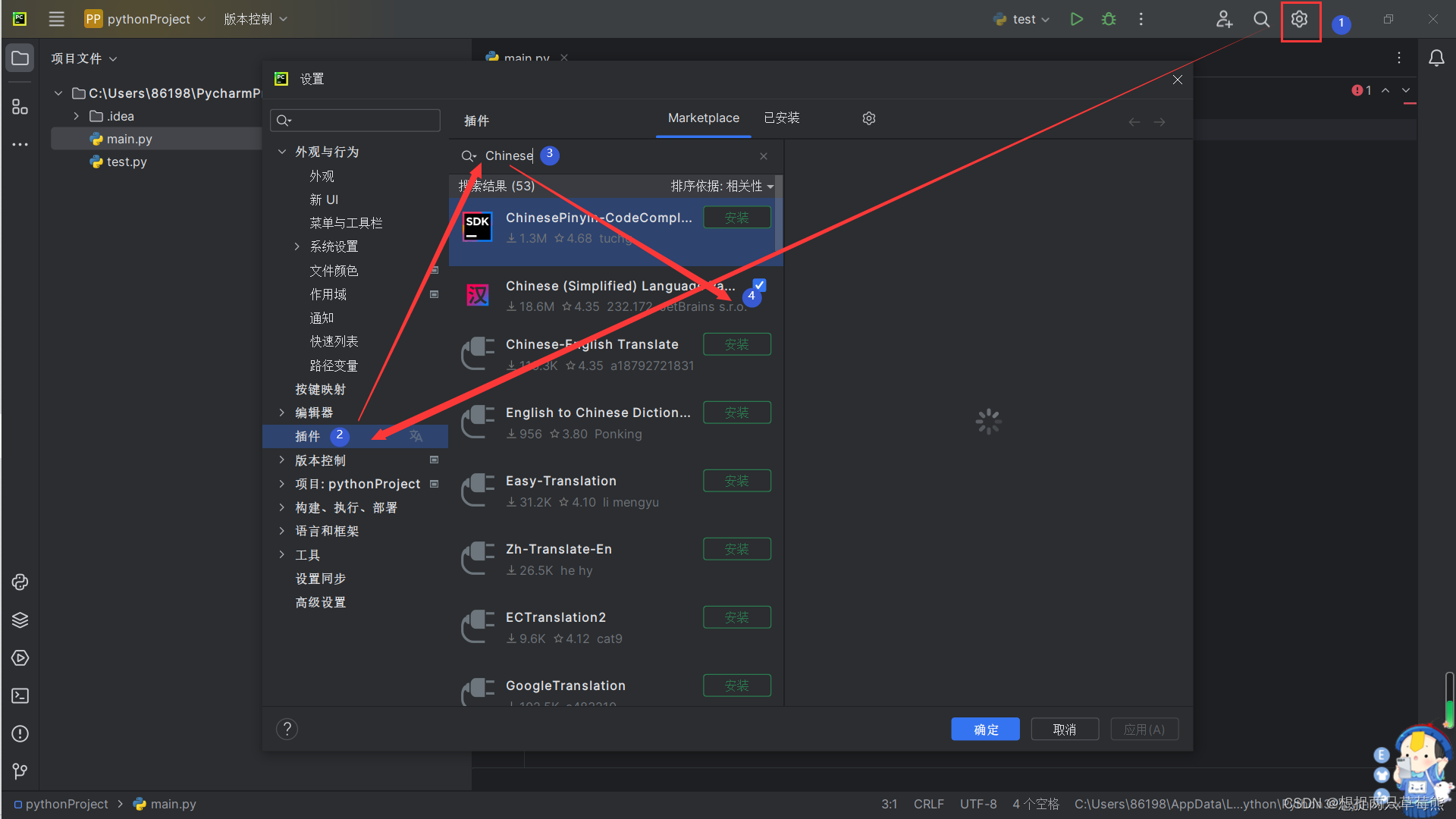
                              •  PyCharm汉化插件的配置

                                如何用conda安装PyTorch(windows、GPU)最全安装教程(cudatoolkit、python、PyTorch、Anaconda版本对应问题)(完美解决安装CPU而不是GPU的问题)

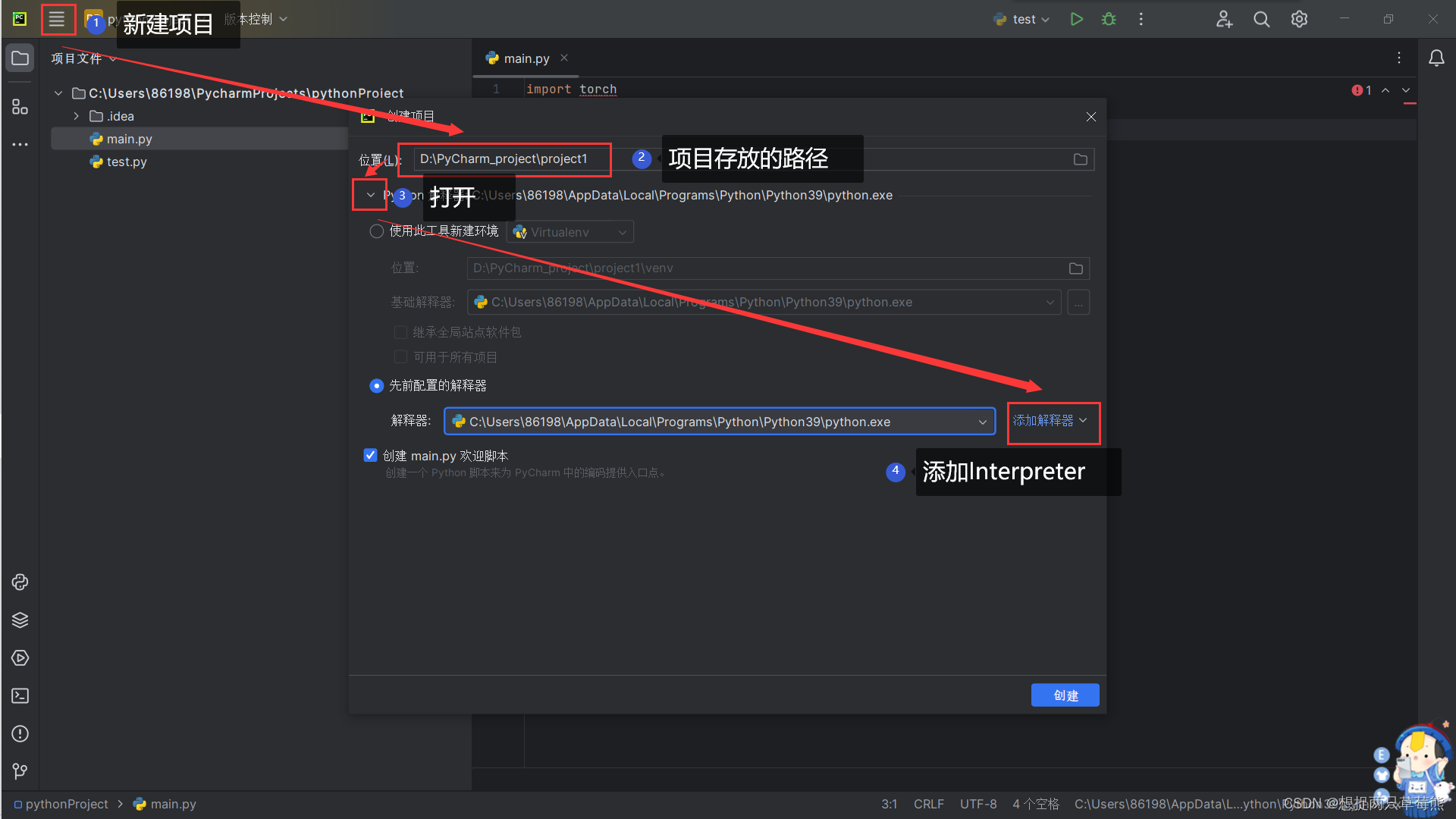
                                • 添加Interpreter的步骤

                                  如何用conda安装PyTorch(windows、GPU)最全安装教程(cudatoolkit、python、PyTorch、Anaconda版本对应问题)(完美解决安装CPU而不是GPU的问题)

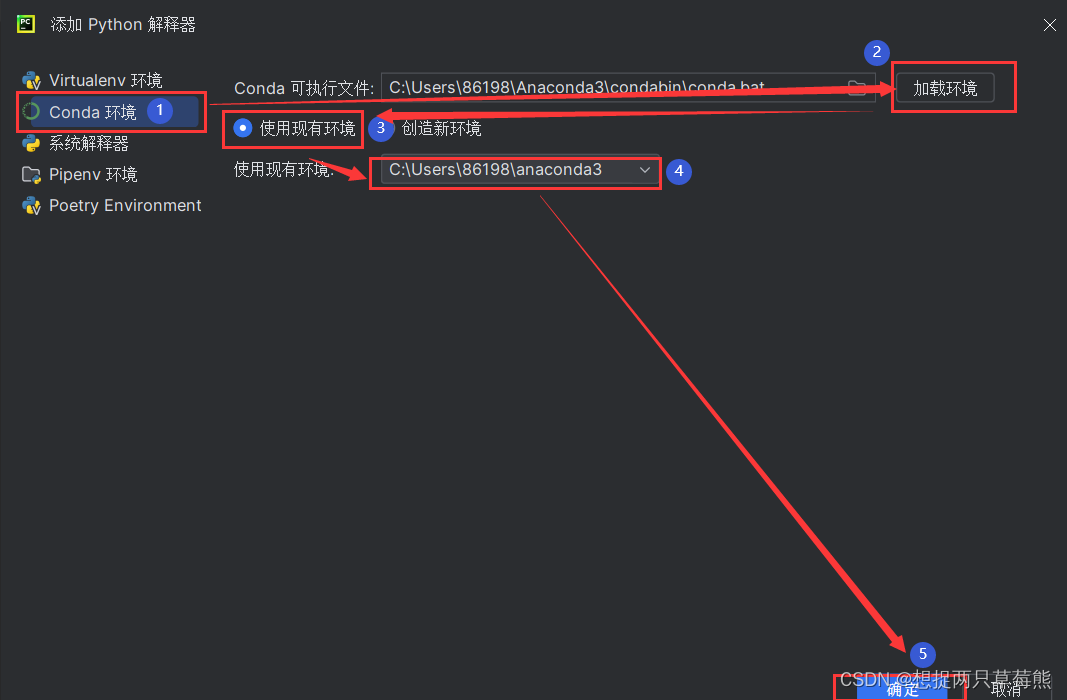
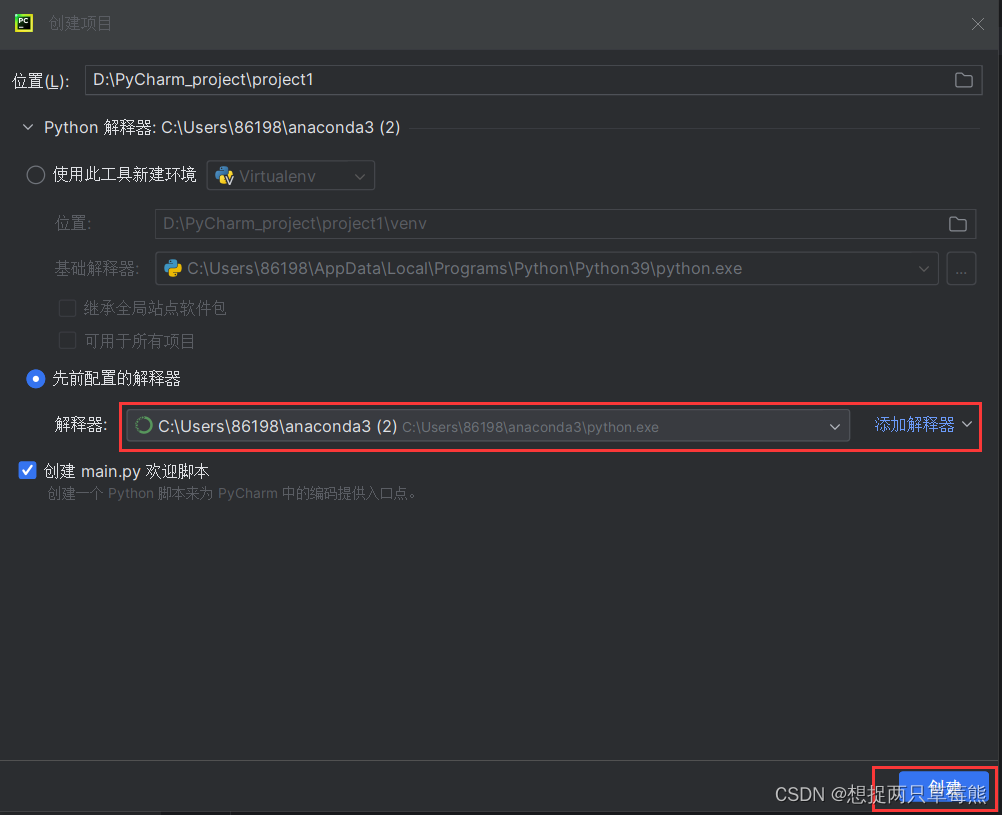
                                          按照下列方式配置(都是默认的)。conda可执行文件会自动出现,没出现的话可以照着我的路径找到相应的可执行文件conda.bat。(由于anaconda内置了python,因此我们直接选择conda环境下的python即可)
                                  如何用conda安装PyTorch(windows、GPU)最全安装教程(cudatoolkit、python、PyTorch、Anaconda版本对应问题)(完美解决安装CPU而不是GPU的问题)

                                          可以发现解释器Interpreter添加了conda的python,那么PyCharm的配置完成。然后点击创建,之后会出现一个提示,点新窗口。
                                  如何用conda安装PyTorch(windows、GPU)最全安装教程(cudatoolkit、python、PyTorch、Anaconda版本对应问题)(完美解决安装CPU而不是GPU的问题)

                                  4.3 验证安装是否成功

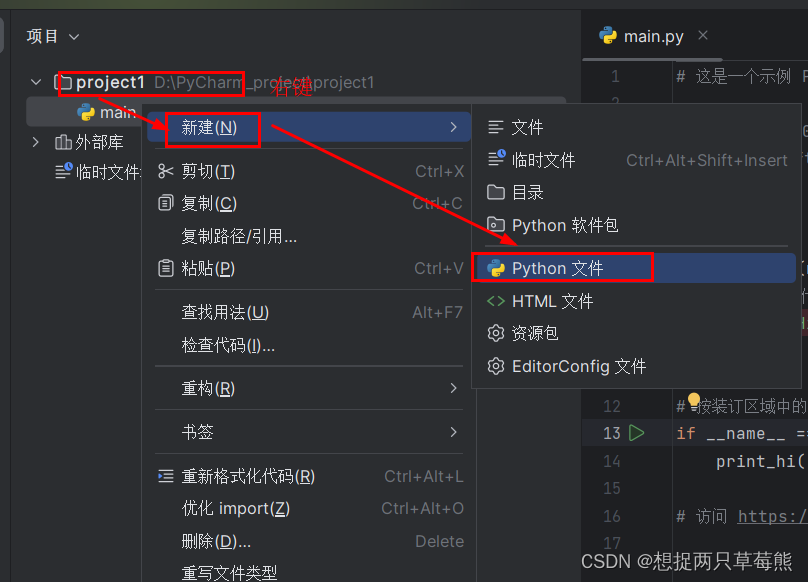
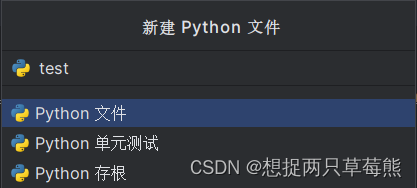
                                          新建一个python文件。

                                  如何用conda安装PyTorch(windows、GPU)最全安装教程(cudatoolkit、python、PyTorch、Anaconda版本对应问题)(完美解决安装CPU而不是GPU的问题)

                                          命名为test。

                                                          ​​​​​​​        如何用conda安装PyTorch(windows、GPU)最全安装教程(cudatoolkit、python、PyTorch、Anaconda版本对应问题)(完美解决安装CPU而不是GPU的问题)      

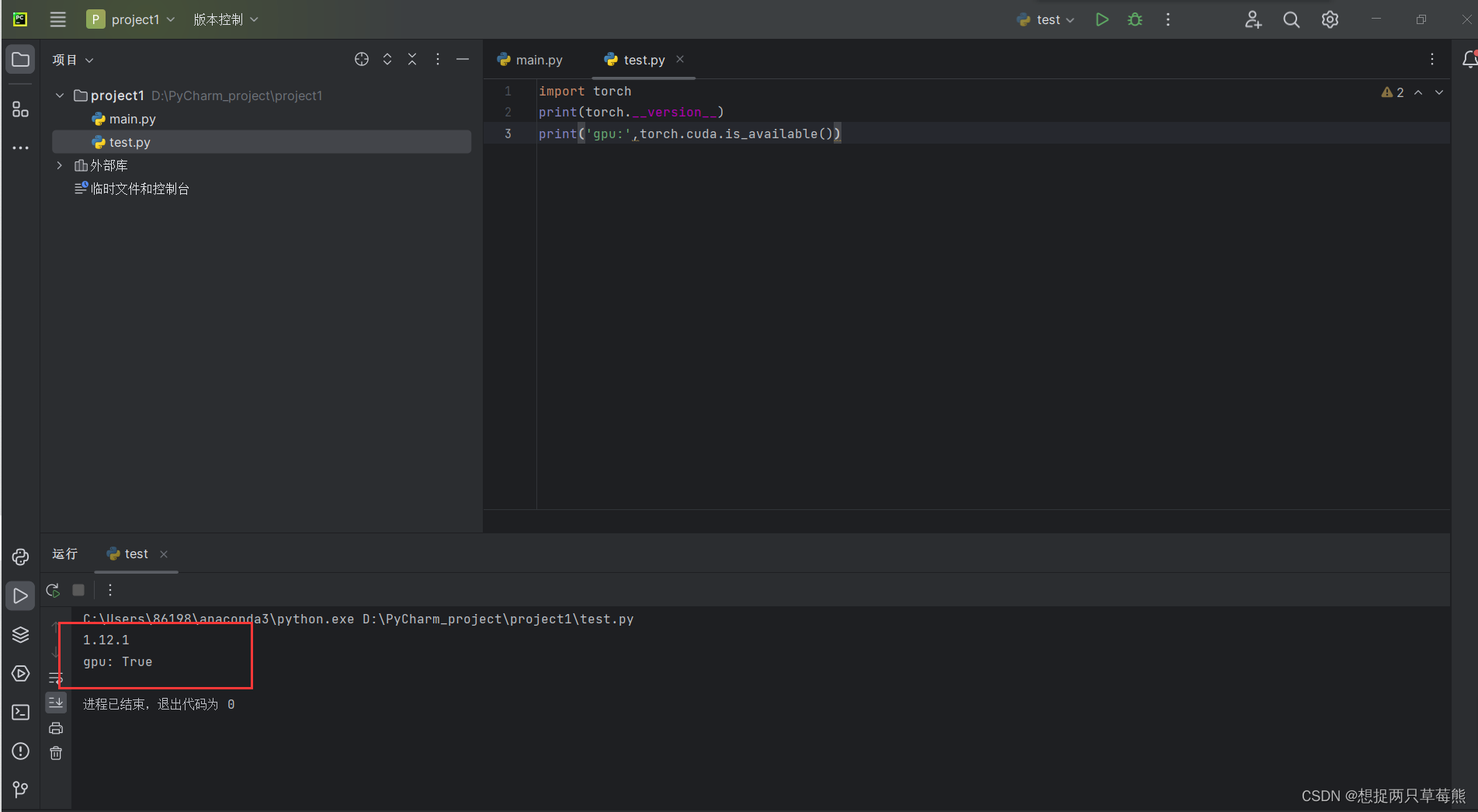
                                          输入如下代码,测试torch是否可用。

                                  import torch
                                  print(torch.__version__)
                                  print('gpu:',torch.cuda.is_available())

                                          ctrl+shift+f10运行PyCharm,最后出现如下红框内容,则说明安装成功。如何用conda安装PyTorch(windows、GPU)最全安装教程(cudatoolkit、python、PyTorch、Anaconda版本对应问题)(完美解决安装CPU而不是GPU的问题)

                                  5、总结

                                          安装出现问题的地方,基本上都是PyTorch的安装问题,一种是下载速度过慢,另一种下载好了,但显示的是CPU的版本。前者可以设置安装时长或添加镜像源来解决,后者就要一开始找好版本的对应。

                                          好了,PyTorch所有的都安装成功了,请愉快地开始你的学习之旅吧~~~。

                                  以下为安装过程参考的一些博客和文章:

                                  Anaconda 的安装教程(图文)_anaconda安装_艺术艺术的博客-CSDN博客

                                  CUDA安装教程(超详细)_Billie使劲学的博客-CSDN博客

                                  conda安装GPU版pytorch,结果却是cpu版本[找到问题根源,从容解决]_pytorch-mutex_windSeS的博客-CSDN博客

                                  【保姆级教程】最详细的anaconda+pytorch安装教程!看完就能入门深度学习!anaconda环境配置与使用/深度学习/计算机视觉anaconda下载3_哔哩哔哩_bilibili

VPS购买请点击我

免责声明:我们致力于保护作者版权,注重分享,被刊用文章因无法核实真实出处,未能及时与作者取得联系,或有版权异议的,请联系管理员,我们会立即处理! 部分文章是来自自研大数据AI进行生成,内容摘自(百度百科,百度知道,头条百科,中国民法典,刑法,牛津词典,新华词典,汉语词典,国家院校,科普平台)等数据,内容仅供学习参考,不准确地方联系删除处理! 图片声明:本站部分配图来自人工智能系统AI生成,觅知网授权图片,PxHere摄影无版权图库和百度,360,搜狗等多加搜索引擎自动关键词搜索配图,如有侵权的图片,请第一时间联系我们,邮箱:ciyunidc@ciyunshuju.com。本站只作为美观性配图使用,无任何非法侵犯第三方意图,一切解释权归图片著作权方,本站不承担任何责任。如有恶意碰瓷者,必当奉陪到底严惩不贷!

目录[+]