
在线安装Qt(全网最详细图文版)--以Qt5.15.2 Windows版为例
温馨提示:这篇文章已超过427天没有更新,请注意相关的内容是否还可用!
作者:靠普科技
时间:2023/8/18
版本:V1.0
说明:本文系作者原创,转载前请务必联系本文作者。
一、Qt简介
接触几年Qt有余,发现部分开发人员对Qt的认识远远不够,仅仅停留在表面。甚至有较少部分人认为Qt是一种开发编程语言或者将QTCreator当做Qt,这些理解都是错误的且过于片面。实际上来说,QT是利用C++语言编写一个跨平台应用开发的框架。Qt框架中包含大量的类,支持GUi、数据库、计算机网络、音视频处理、多线程等各类应用编程。使用Qt可以为计算机、服务器、移动设备等开发各种应用,尤其在图形用户界面程序中其作用不言而喻。Qt发展至今已有三十多年,在不断发展的过程中其功能也愈发完善,目前已经是跨平台应用开发的首选。
Qt 的所谓跨平台,不会因为平台不同而导致开发的软件运行出现问题,例如在 Windows系统进行开发,那么同样的代码在linux系统可以无需任何修改或者小修改就可以运行起来,其跨平台的特性加速了Qt的发展。
二、QT的安装
1、安装方式
从Qt5.15开始,Qt官网的开源版本只提供在线安装软件,不会在提供离线安装的软件。
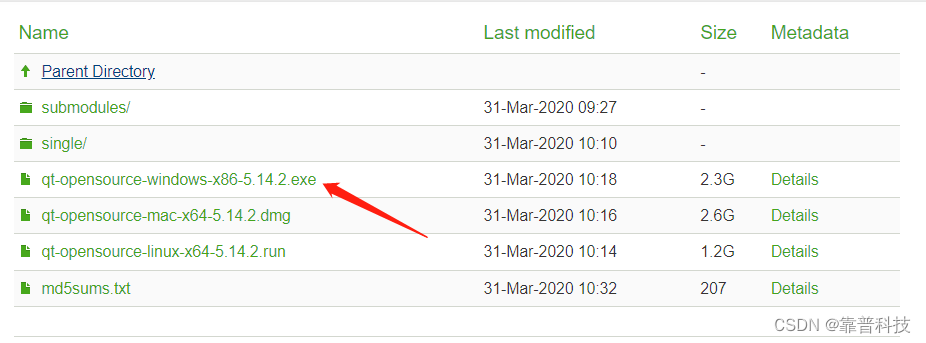
若下载Qt5.14.2 windows版,官网可直接下载离线文件,下载链接为:Indexof/archive/qt/5.14/5.14.2。下载界面下图所示:
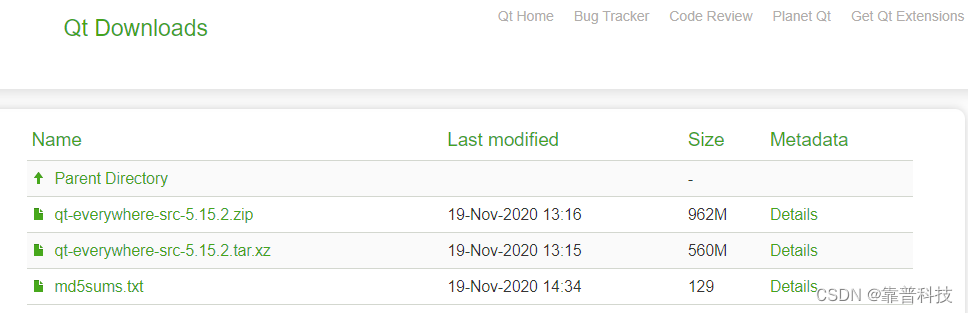
若需要下载5.15之后的Qt版本,官网下载链接为:Indexof/official_releases/qt/5.15/5.15.2/single。下载界面如下图所示:
在Qt5.15之后,Qt官方提供了两种安装方式:
- 在线安装。安装过程简单,占用空间最小,是主流的安装方式,适合大部分开发者。
- 编译安装。安装过程较在线安装方式更为复杂且占用内存空间较大,仅适合有分线经验的开发者。
本文以Qt5.15.2 Window为例,采用在线安装的方式,详细说明下载以及安装过程。
2、详细安装步骤(图文)
2.1 注册Qt账号
打开浏览器,输入栏输入:https://www.qt.io,打开Qt官网,点击人头(想不起来该叫什么 笑死…)图标,如下图所示:

若已经有Qt账号则直接输入邮箱与密码。若没有Qt账号的话点击Create Qt Account创建。如下图所示:
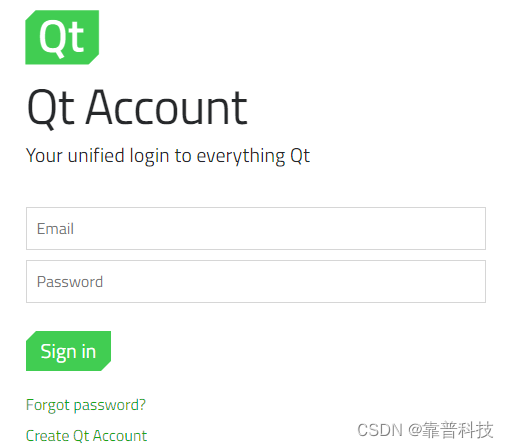
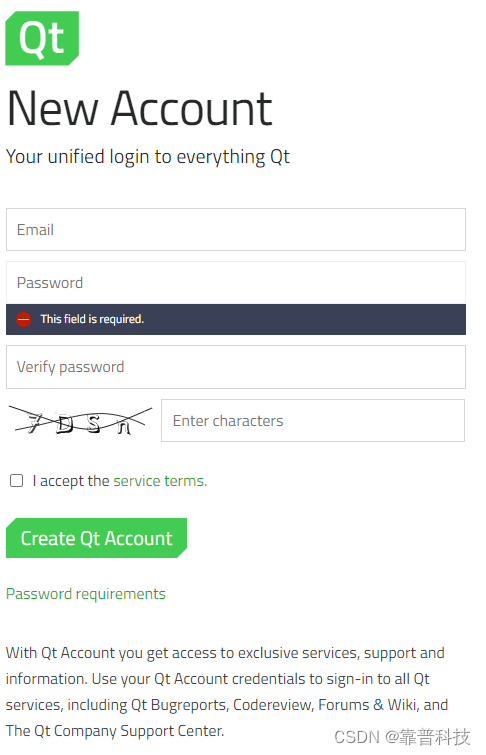
点击Create Qt Account之后,界面如下图所示。输入对应邮箱、密码、确认密码以及验证码即可。创建账号之后会在邮箱收到Qt官网发送的验证邮件,请依次填写即可,这里不再赘述。
2.2下载Qt
在浏览器输入对应下载网址,比较推荐的是清华大学开源软件镜像站:
清华大学开源软件镜像站-Qt在线下载。下载界面如下图所示:

Qt官网下载链接:官网在线下载链接,界面如下图所示:
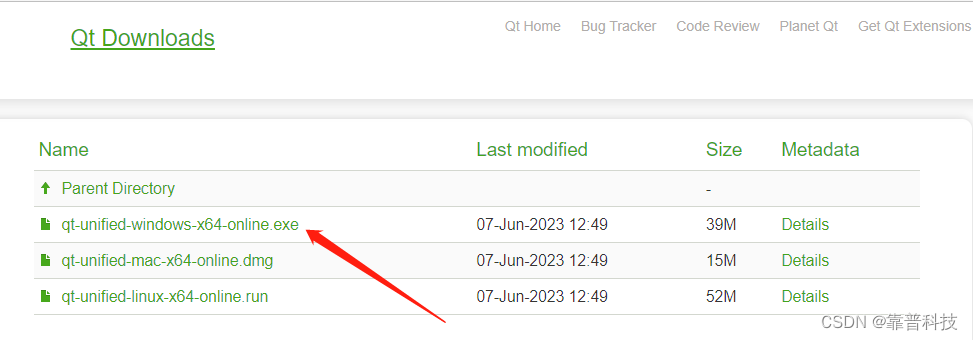
点击红色箭头所指,等待一会便可完成下载。多说一句:根据作者自己下载速度来说,两者没有什么太大区别,但是还是很推荐去清华大学开源软件镜像站下载,因为服务器毕竟在国内,不会受到其他的影响。
下载结果如下图所示,大小为39565KB。

2.3 安装
双击打开.exe文件,如下图所示:

输入2.1注册的电子邮箱与密码,点击下一步,如下图所示。
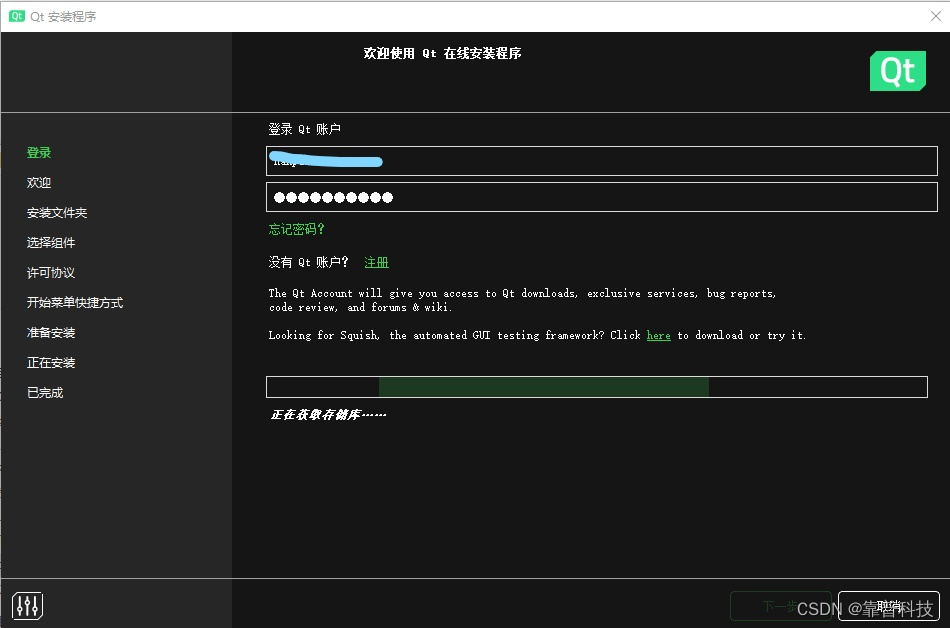
根据实际情况选择对应的开源义务,如下图所示。
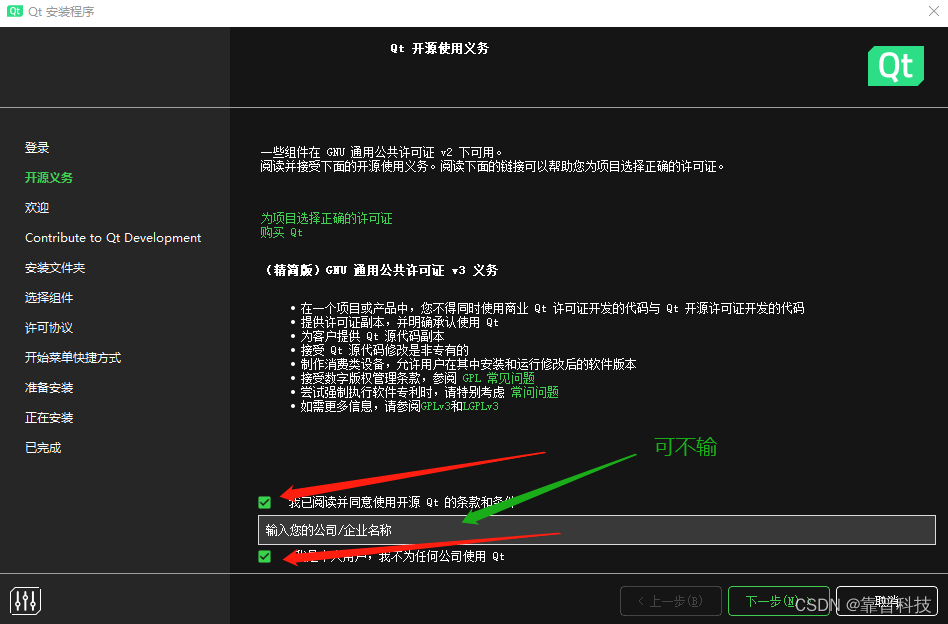
选择之后,点击下一步,如下图所示。
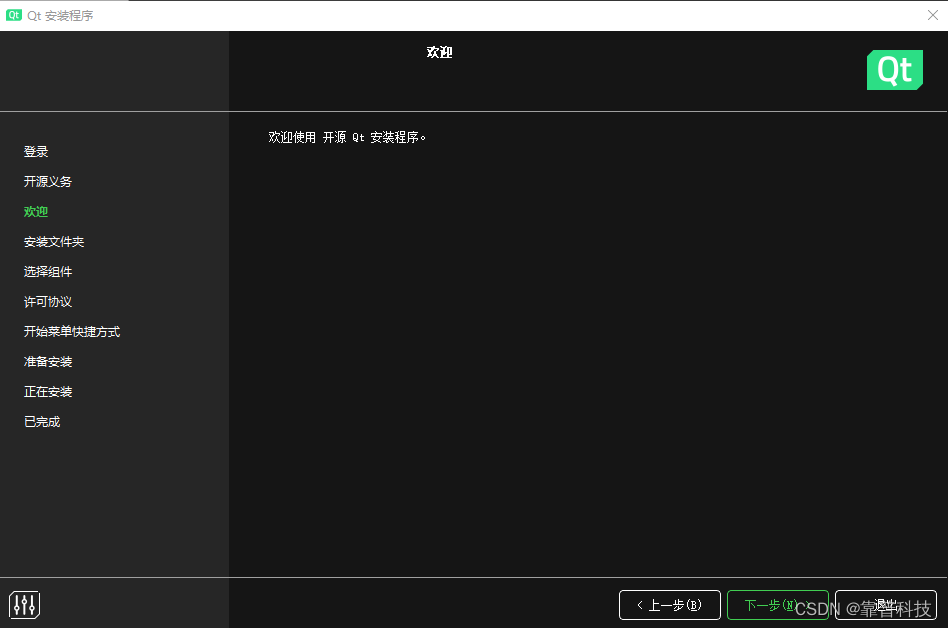
等待进度条达到100%之后,如下图所示。
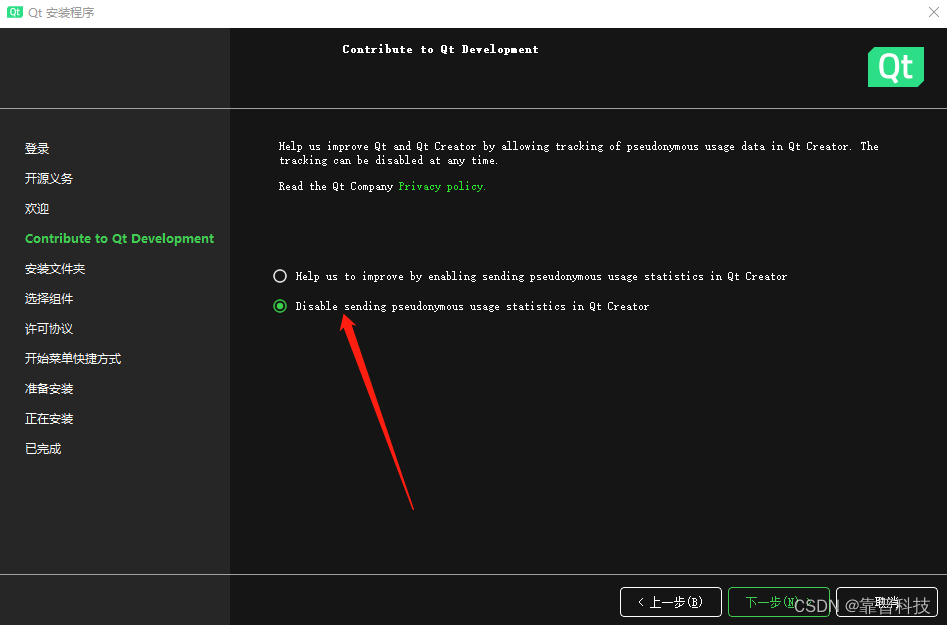
点击下一步,如下图所示:
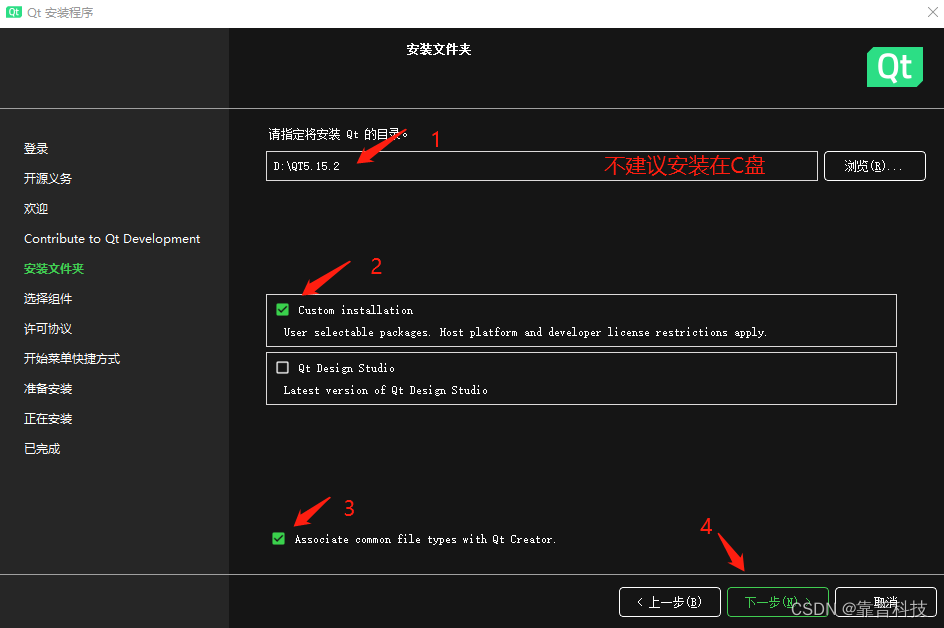
选择好安装目录以及其他选项之后,选择下一步:
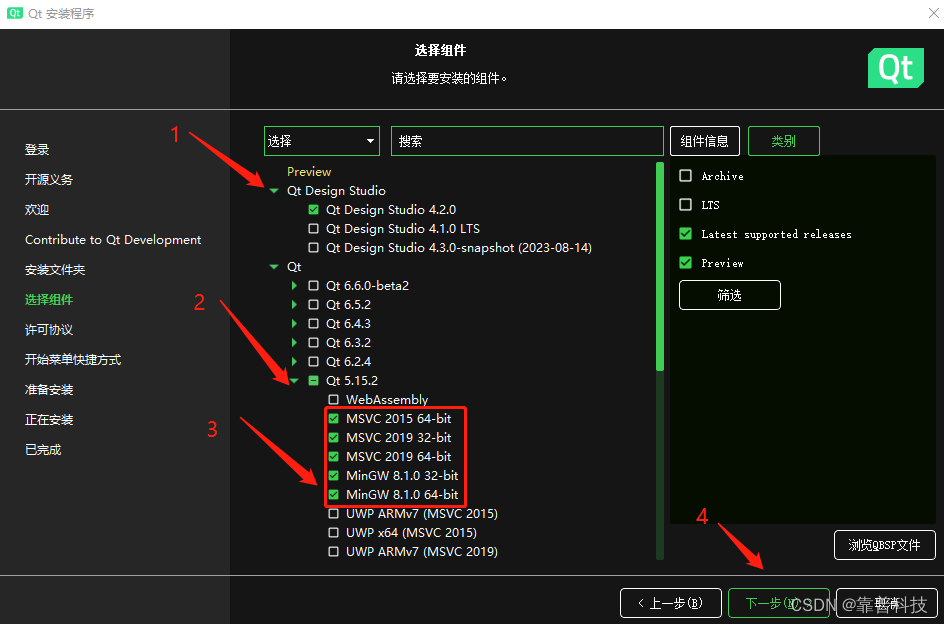
同意许可协议,点击下一步。如下图所示:
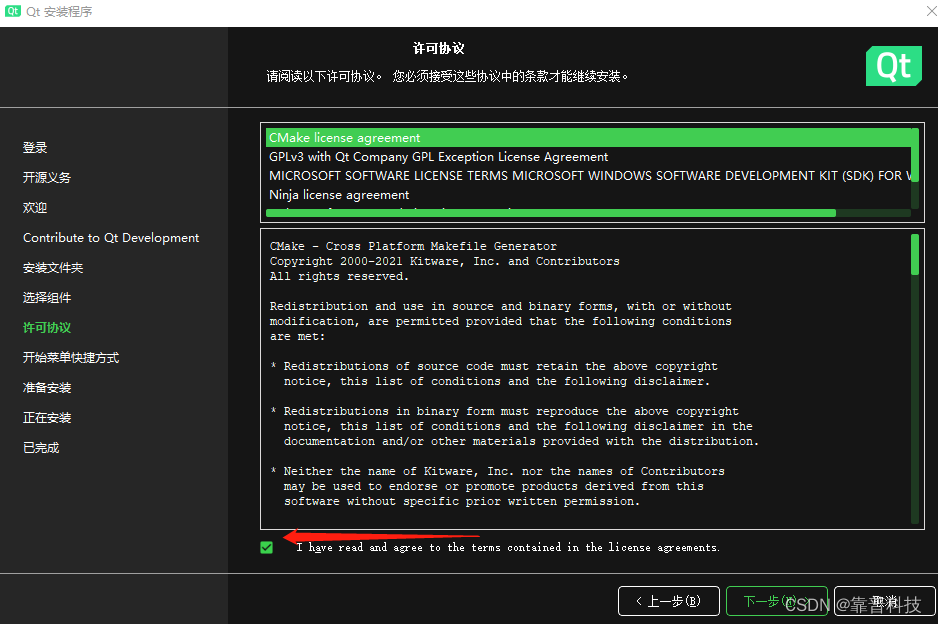
点击下一步,如下图所示:
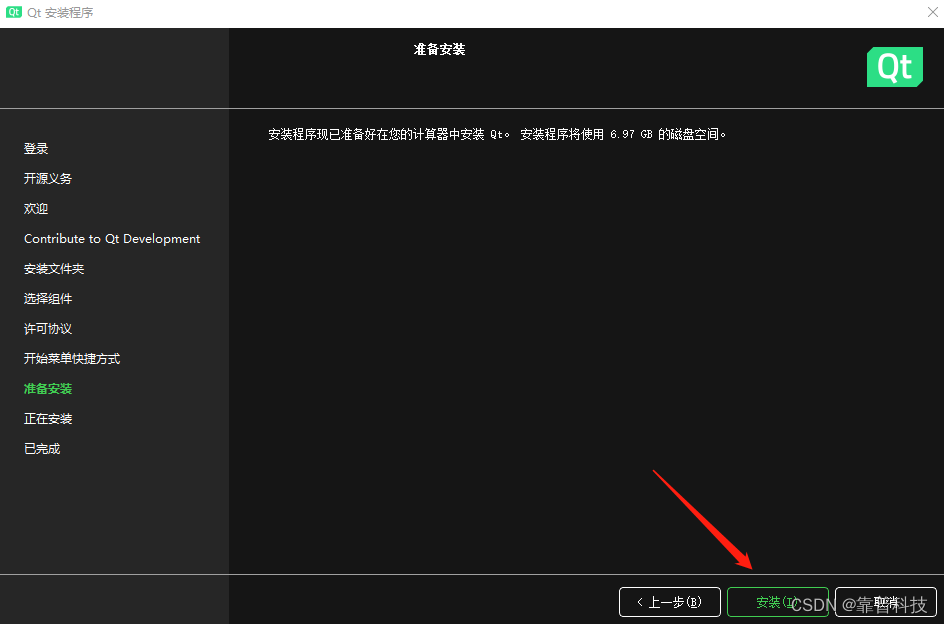
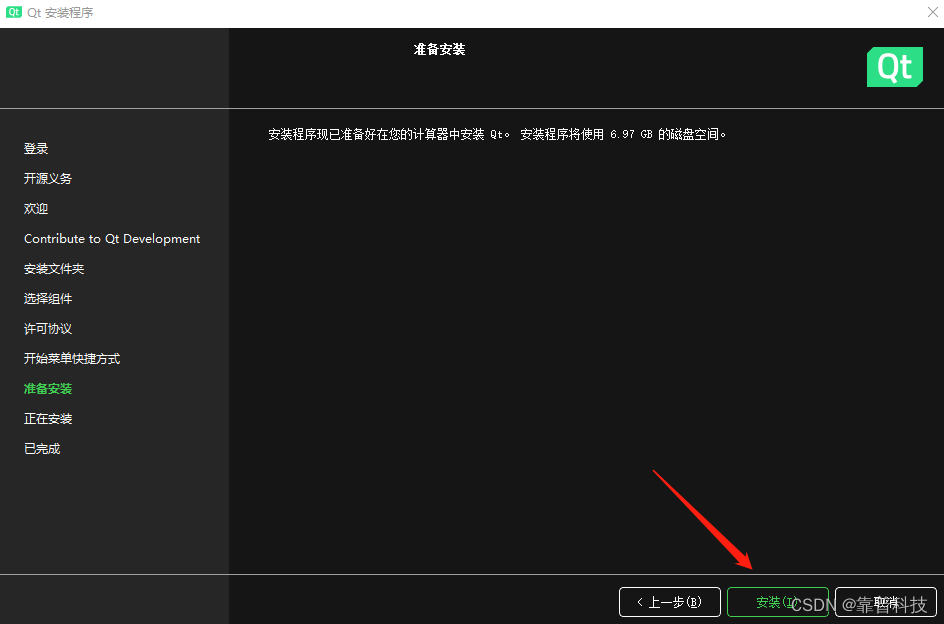
点击安装,如下图所示:
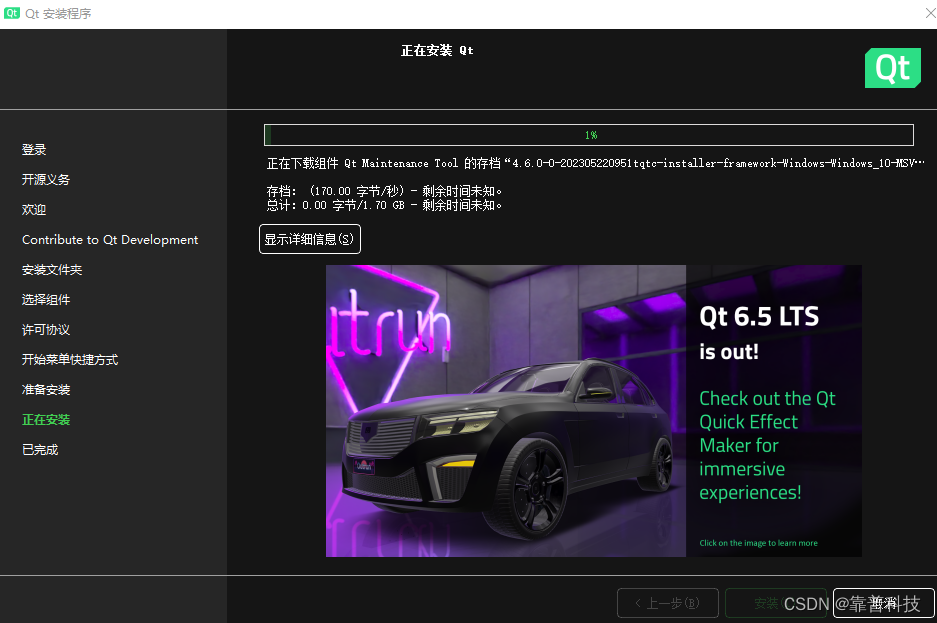
等待进度条至100%,根据网络的不同,下载的速度也会有较大差异。
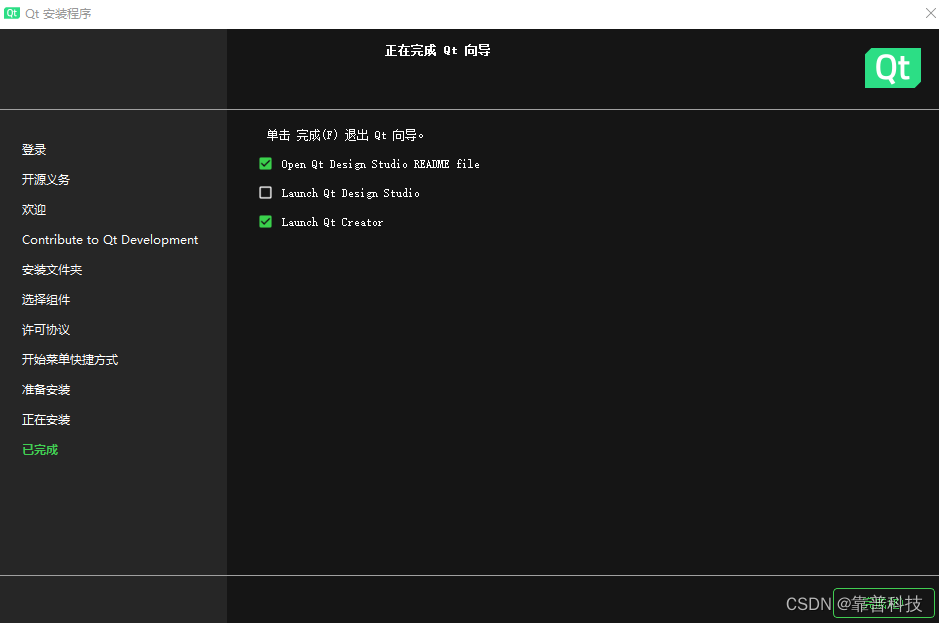
点击完成即可。
2.4 安装结果
安装的结果如下图所示:

点击完成即可。


