
使用Matplotlib创建折线图和堆积折线图【第61篇—python:Matplotlib绘制折线图和堆积折线图】
温馨提示:这篇文章已超过387天没有更新,请注意相关的内容是否还可用!
文章目录
- Matplotlib绘制多彩折线图:技巧与实例
- 1. 基础折线图
- 2. 网格折线图
- 3. 对比折线图
- 4. 百分比折线图
- 5. 多条折线图
- 6. 堆积折线图
- 7. 百分比堆积折线图
- 8. 多坐标子图
- 9. 3D折线图
- 总结:
Matplotlib绘制多彩折线图:技巧与实例
Matplotlib是Python中最流行的绘图库之一,它提供了强大的功能,使得用户可以轻松创建各种类型的图表。在本篇博客中,我们将深入探讨Matplotlib如何绘制不同类型的炫酷折线图,包括网格、趋势、对比、百分比、多条折线、堆积、百分比堆积、多坐标子图和3D折线图。每个主题都将附有详细的代码实例,方便您学习和应用。
1. 基础折线图
首先,我们从最基本的折线图开始,展示如何使用Matplotlib创建简单的线形图,展示数据的趋势。下面是一个简单的例子:
import matplotlib.pyplot as plt
# 数据准备
x = [1, 2, 3, 4, 5]
y = [2, 4, 6, 8, 10]
# 创建折线图
plt.plot(x, y, label='趋势')
# 添加标题和标签
plt.title('基础折线图')
plt.xlabel('X轴')
plt.ylabel('Y轴')
# 显示图例
plt.legend()
# 显示图表
plt.show()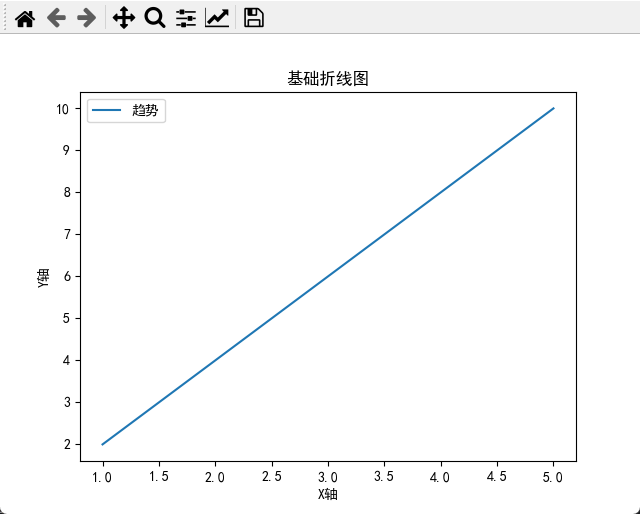
2. 网格折线图
为了更清晰地展示数据的分布,我们可以添加网格线。下面的代码演示了如何在折线图中添加网格:
import matplotlib.pyplot as plt
# 数据准备
x = [1, 2, 3, 4, 5]
y = [2, 4, 6, 8, 10]
# 创建折线图并添加网格
plt.plot(x, y, label='趋势')
plt.grid(True)
# 添加标题和标签
plt.title('网格折线图')
plt.xlabel('X轴')
plt.ylabel('Y轴')
# 显示图例
plt.legend()
# 显示图表
plt.show()
这段代码使用Matplotlib库创建一个简单的折线图,以下是代码的主要步骤:
-
导入Matplotlib库:
- import matplotlib.pyplot as plt
-
数据准备:
- x: 包含X轴数据的列表。
- y: 包含Y轴数据的列表。
-
创建折线图并添加网格:
- 使用plt.plot(x, y, label='趋势')创建折线图,其中x和y是数据,label是用于图例的标签。
- 使用plt.grid(True)添加网格。
-
添加标题和标签:
- 使用plt.title、plt.xlabel和plt.ylabel函数添加图表的标题以及X轴和Y轴的标签。
-
显示图例:
- 使用plt.legend()显示图例,这里图例的标签为’趋势’。
-
显示图表:
- 最后,使用plt.show()将图表显示出来。
3. 对比折线图
有时,我们需要对比不同数据集的趋势。下面的例子展示了如何使用Matplotlib绘制对比折线图:
import matplotlib.pyplot as plt
# 数据准备
x = [1, 2, 3, 4, 5]
y1 = [2, 4, 6, 8, 10]
y2 = [1, 2, 1, 2, 1]
# 创建折线图
plt.plot(x, y1, label='趋势1')
plt.plot(x, y2, label='趋势2')
# 添加标题和标签
plt.title('对比折线图')
plt.xlabel('X轴')
plt.ylabel('Y轴')
# 显示图例
plt.legend()
# 显示图表
plt.show()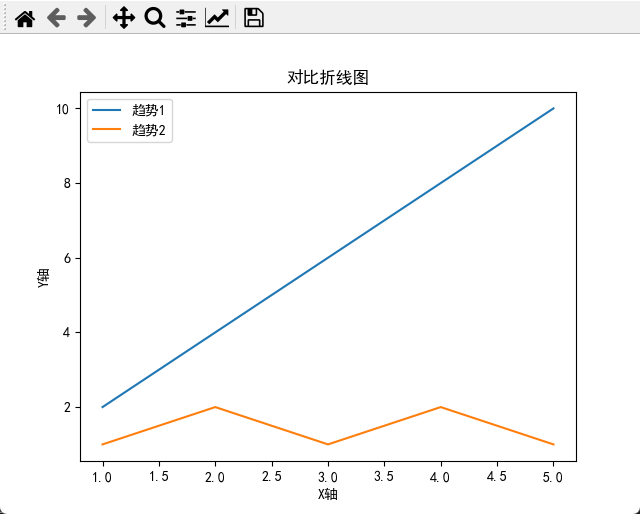
4. 百分比折线图
在某些场景中,我们可能更关心数据的百分比变化。以下是一个演示如何创建百分比折线图的例子:
import matplotlib.pyplot as plt
# 数据准备
x = [1, 2, 3, 4, 5]
y1 = [20, 40, 60, 80, 100]
y2 = [10, 20, 30, 40, 50]
# 计算百分比
total = [sum(x) for x in zip(y1, y2)]
y1_percentage = [y / t * 100 for y, t in zip(y1, total)]
y2_percentage = [y / t * 100 for y, t in zip(y2, total)]
# 创建百分比折线图
plt.plot(x, y1_percentage, label='趋势1')
plt.plot(x, y2_percentage, label='趋势2')
# 添加标题和标签
plt.title('百分比折线图')
plt.xlabel('X轴')
plt.ylabel('Y轴')
# 显示图例
plt.legend()
# 显示图表
plt.show()
这段代码的目标是创建一个百分比堆积折线图,以下是代码的主要步骤:
-
数据准备:
- x: 包含X轴数据的列表。
- y1和y2: 包含两个趋势的Y轴数据的列表。
-
计算总和:
- 使用zip函数将y1和y2对应位置的元素相加,得到一个新的列表total,表示每个X轴点上y1和y2的总和。
-
计算百分比:
- 对于每个趋势(y1和y2),通过将其除以对应位置的总和,并乘以100,得到百分比。
-
创建百分比堆积折线图:
- 使用plt.stackplot函数创建堆积折线图,其中x是X轴数据,y1_percentage和y2_percentage是相应的百分比数据,同时给趋势添加了标签。
-
添加标题和标签:
- 使用plt.title、plt.xlabel和plt.ylabel函数添加图表的标题以及X轴和Y轴的标签。
-
显示图例:
- 使用plt.legend()显示图例,其中包含趋势1和趋势2。
-
显示图表:
- 最后,使用plt.show()将图表显示出来。
5. 多条折线图
在同一张图表上展示多条折线可以更直观地比较它们之间的差异。以下是一个例子:
import matplotlib.pyplot as plt
# 数据准备
x = [1, 2, 3, 4, 5]
y1 = [2, 4, 6, 8, 10]
y2 = [1, 3, 5, 7, 9]
y3 = [3, 6, 9, 12, 15]
# 创建多条折线图
plt.plot(x, y1, label='趋势1')
plt.plot(x, y2, label='趋势2')
plt.plot(x, y3, label='趋势3')
# 添加标题和标签
plt.title('多条折线图')
plt.xlabel('X轴')
plt.ylabel('Y轴')
# 显示图例
plt.legend()
# 显示图表
plt.show()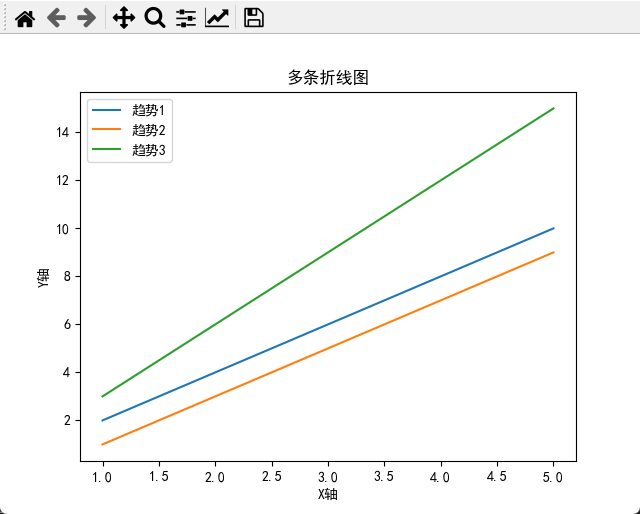
6. 堆积折线图
堆积折线图是一种展示多个趋势在同一时间轴上的方式。以下是如何创建堆积折线图的示例:
import matplotlib.pyplot as plt
# 数据准备
x = [1, 2, 3, 4, 5]
y1 = [2, 4, 6, 8, 10]
y2 = [1, 3, 5, 7, 9]
# 创建堆积折线图
plt.stackplot(x, y1, y2, labels=['趋势1', '趋势2'])
# 添加标题和标签
plt.title('堆积折线图')
plt.xlabel('X轴')
plt.ylabel('Y轴')
# 显示图例
plt.legend()
# 显示图表
plt.show()
7. 百分比堆积折线图
百分比堆积折线图是在堆积折线图基础上,将每个趋势的值归一化为百分比。以下是一个例子:
import matplotlib.pyplot as plt
# 数据准备
x = [1, 2, 3, 4, 5]
y1 = [2, 4, 6, 8, 10]
y2 = [1, 3, 5, 7, 9]
# 计算总和
total = [sum(x) for x in zip(y1, y2)]
# 计算百分比
y1_percentage = [y / t * 100 for y, t in zip(y1, total)]
y2_percentage = [y / t * 100 for y, t in zip(y2, total)]
# 创建百分比堆积折线图
plt.stackplot(x, y1_percentage, y2_percentage, labels=['趋势1', '趋势2'])
# 添加标题和标签
plt.title('百分比堆积折线图')
plt.xlabel('X轴')
plt.ylabel('Y轴')
# 显示图例
plt.legend()
# 显示图表
plt.show()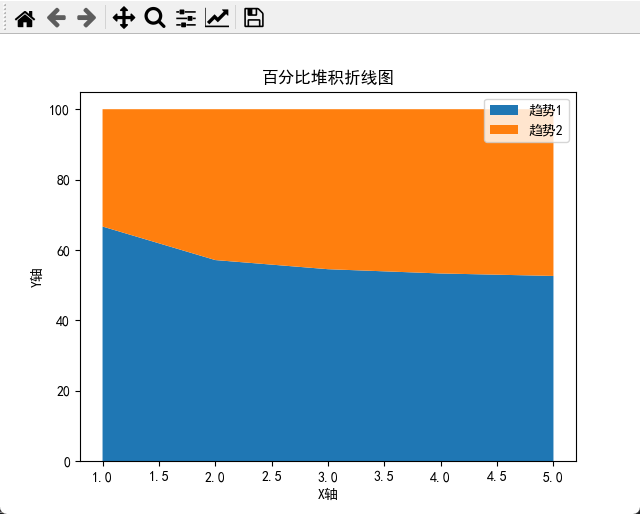
8. 多坐标子图
有时,我们希望在同一图中显示不同范围的数据。这时可以使用多坐标子图。以下是一个创建多坐标子图的示例:
import matplotlib.pyplot as plt
# 数据准备
x = [1, 2, 3, 4, 5]
y1 = [2, 4, 6, 8, 10]
y2 = [1, 3, 5, 7, 9]
# 创建第一个坐标轴
fig, ax1 = plt.subplots()
# 绘制第一条折线
ax1.plot(x, y1, 'b-', label='趋势1')
ax1.set_xlabel('X轴')
ax1.set_ylabel('Y轴 - 趋势1', color='b')
ax1.tick_params('y', colors='b')
# 创建第二个坐标轴
ax2 = ax1.twinx()
ax2.plot(x, y2, 'r-', label='趋势2')
ax2.set_ylabel('Y轴 - 趋势2', color='r')
ax2.tick_params('y', colors='r')
# 添加标题和标签
plt.title('多坐标子图')
plt.show()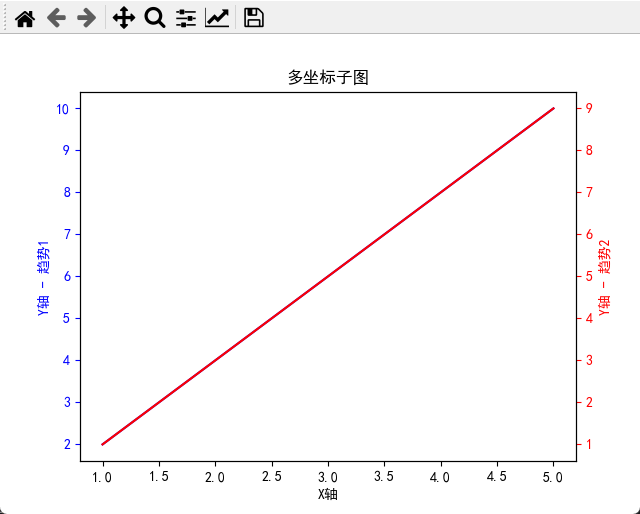
9. 3D折线图
如果数据具有三维特性,您可以使用Matplotlib创建3D折线图。以下是一个简单的例子:
import matplotlib.pyplot as plt
from mpl_toolkits.mplot3d import Axes3D
# 数据准备
x = [1, 2, 3, 4, 5]
y = [2, 4, 6, 8, 10]
z = [5, 7, 3, 9, 2]
# 创建3D折线图
fig = plt.figure()
ax = fig.add_subplot(111, projection='3d')
ax.plot(x, y, z, label='趋势')
# 添加标题和标签
ax.set_xlabel('X轴')
ax.set_ylabel('Y轴')
ax.set_zlabel('Z轴')
plt.title('3D折线图')
# 显示图例
ax.legend()
# 显示图表
plt.show()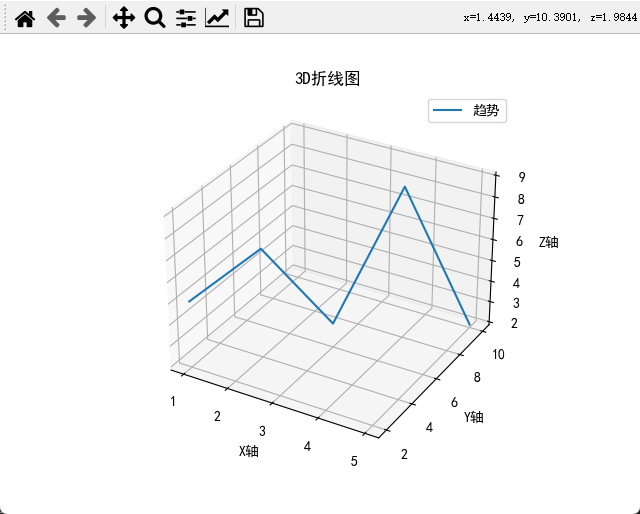
总结:
本篇博客详细介绍了Matplotlib库在Python中绘制不同种类炫酷折线图的技巧和实例。我们从基础折线图开始,逐步深入介绍了网格、趋势、对比、百分比、多条折线、堆积、百分比堆积、多坐标子图和3D折线图等多个主题。
在基础折线图中,我们学习了如何简单绘制趋势图,并通过添加网格使图表更加清晰。随后,我们深入研究了不同类型的折线图,包括对比折线图、百分比折线图、多条折线图等,展示了如何在同一张图上比较不同数据趋势。
堆积折线图和百分比堆积折线图帮助我们更好地理解多个趋势的叠加关系,而多坐标子图则展示了如何在同一图中显示具有不同范围的数据。最后,我们介绍了3D折线图,适用于具有三维特性的数据集。
通过这些示例代码,读者可以更全面地了解Matplotlib库的强大功能,并在实际项目中应用这些技巧。无论是初学者还是有一定经验的数据科学家,都可以从本文中获取灵感,提高在数据可视化方面的技能。希望本文对读者在Matplotlib中绘制炫酷折线图时提供了实用的指导和启发。
-


