
手把手教你安装Jupyter Notebook(保姆级教程)
温馨提示:这篇文章已超过424天没有更新,请注意相关的内容是否还可用!
Jupyter Notebook介绍
什么是Jupyter Notebook
Jupyter Notebook 是一个基于 Web 的交互式计算环境,支持多种编程语言,包括 Python、R、Julia 等。它的主要功能是将代码、文本、数学方程式、可视化和其他相关元素组合在一起,创建一个动态文档,用于数据分析、机器学习、科学计算和数据可视化等方面。Jupyter Notebook 提供了一个交互式的界面,使用户能够以增量和可视化的方式构建和执行代码,同时支持 Markdown 格式的文本和 LaTeX 数学符号。
Jupyter Notebook安装方法
在安装Jupyter Notebook之前,可以选择先安装Anaconda,Anaconda就是可以便捷获取包且对包能够进行管理,同时对环境可以统一管理的发行版本。Anaconda包含了conda、Python在内的超过180个科学包及其依赖项,其中包括了Jupyter Notebook。
当然也可以通过命令行pip来安装(必须确保已安装python)Jupyter Notebook,下文会为大家介绍这两种方法。
情况一:利用Anaconda安装Jupyter Notebook
windows 系统安装Anaconda
1.在 Anaconda 官网下载适用于 Windows 的 Anaconda 安装包。
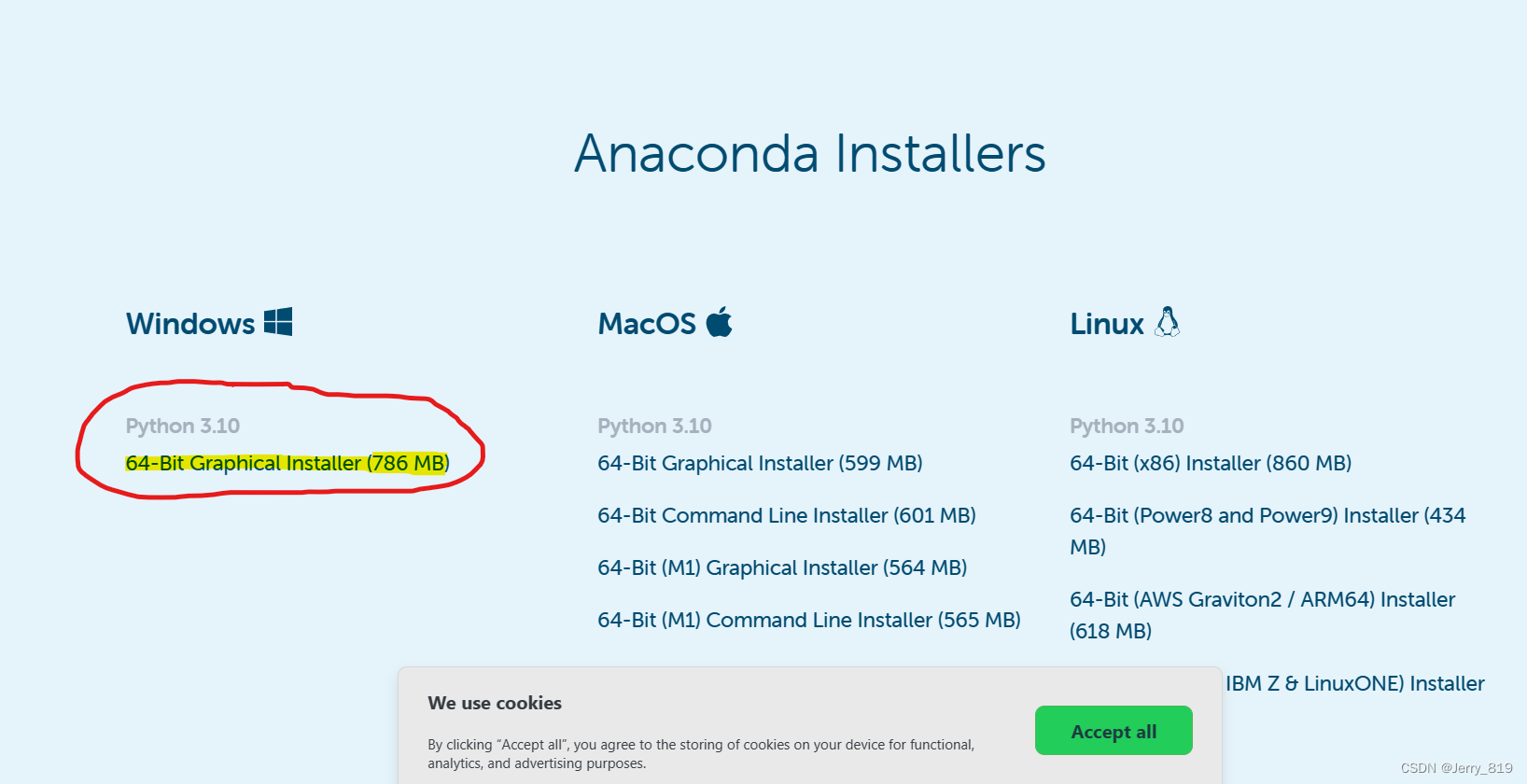
2.双击安装包进行安装,选择 “Add Anaconda to my PATH environment variable”,然后单击 “Install”。
点击next
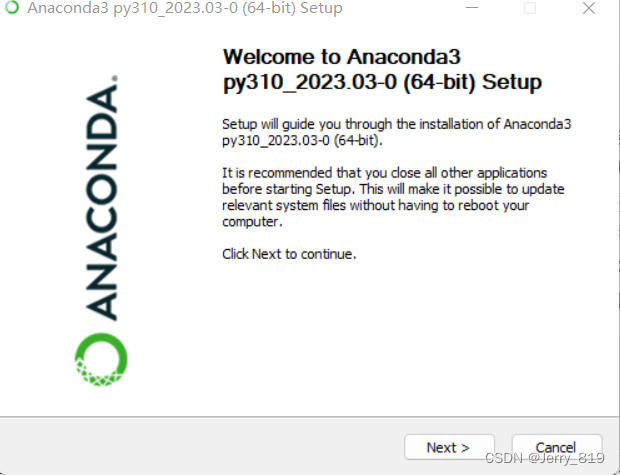
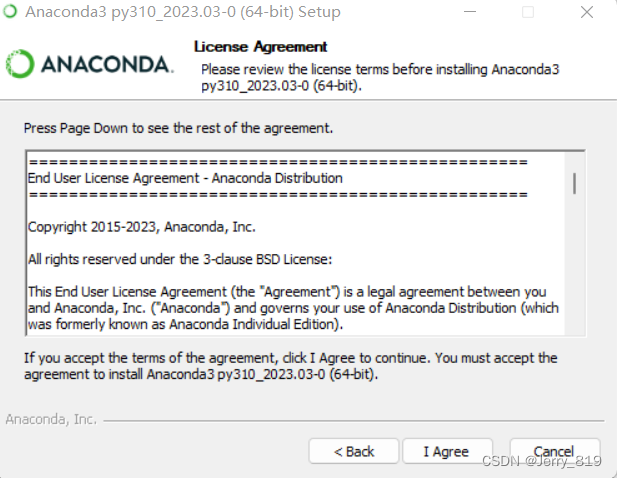
点击agree
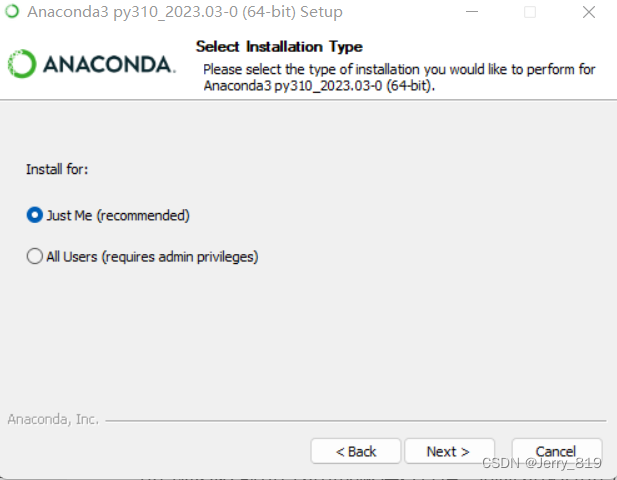
点击Just Me
设置安装的目录(建议放在除c盘外的磁盘,最好创建一个新文件夹)
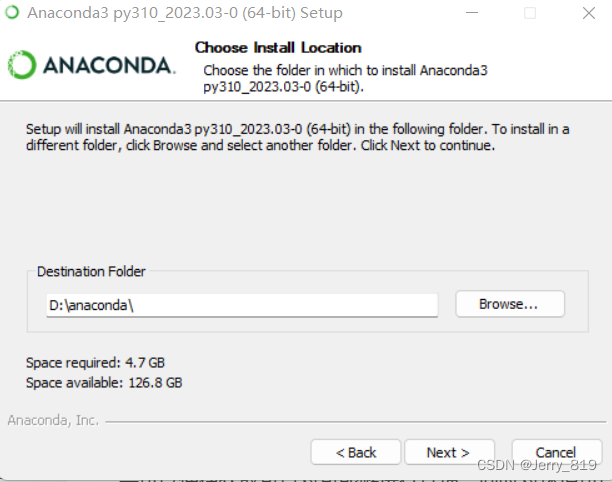
勾选前三个,第二个勾选表示加入环境变量,后面再设置会很麻烦
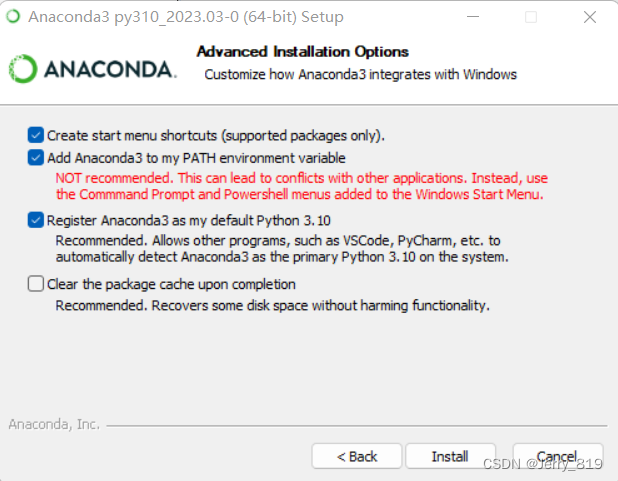
点击install,后面一路next并等待安装。
这两个都别勾,点finish就完成啦
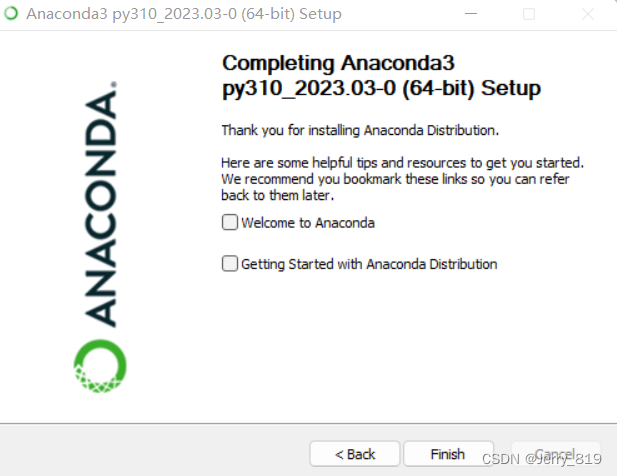
此时打开命令行,输入
conda --version
若显示版本信息,说明安装成功啦

3.配置国内镜像源
继续在cmd里,通过输入下面命令配置为清华源:
conda config --add channels    https://mirrors.tuna.tsinghua.edu.cn/anaconda/pkgs/free/
conda config --add channels    https://mirrors.tuna.tsinghua.edu.cn/anaconda/pkgs/main/
conda config --add channels    https://mirrors.tuna.tsinghua.edu.cn/anaconda/cloud/conda-forge/
4.安装完成后,在Anaconda Navigator安装目录下,找到Navigator的可执行文件,通常在**C:\Users\wtyyy\AppData\Roaming\Microsoft\Windows\Start Menu\Programs**文件路径下,双击打开即可。
或者在Anaconda Prompt(和navigator路径相同)命令行窗口中输入**“anaconda-navigator”**命令,然后按回车键即可启动Anaconda Navigator。
在Windows操作系统中,可以在开始菜单中找到Anaconda Navigator应用程序的快捷方式,点击打开即可。
打开后可以看到这样的界面就成功啦
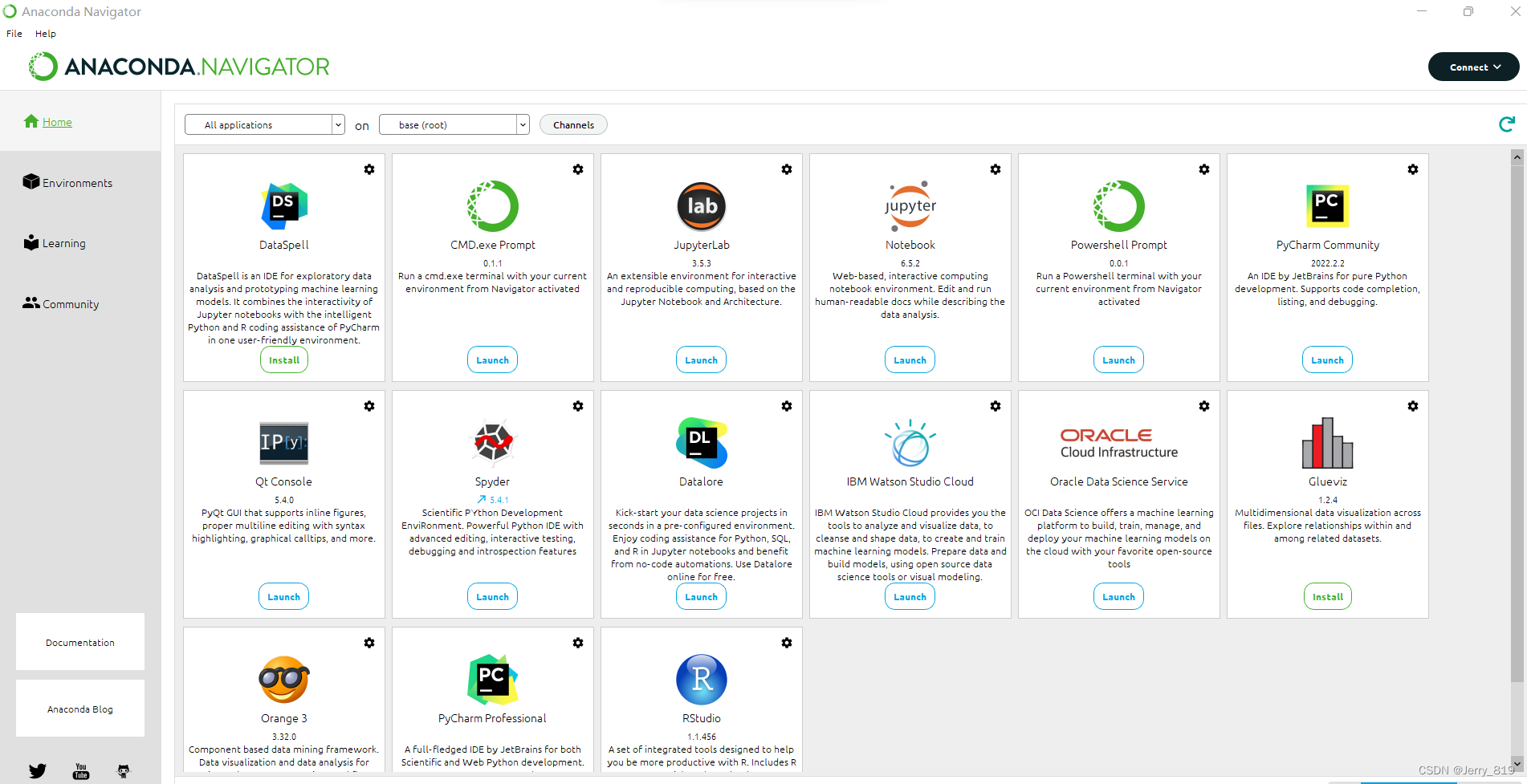
此时点击Jupyter Notebook下的launch按钮就可以啦
情况二:利用pip命令安装Jupyter Notebook
首先需要确保已安装Python
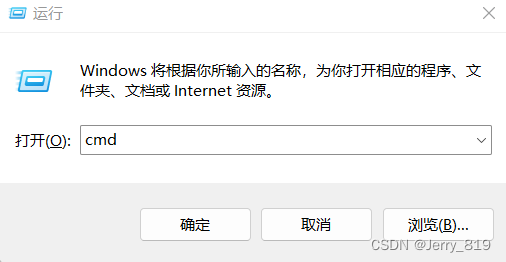
1.打开命令提示符:按下 Win + R 键,输入 “cmd”,按下回车键打开命令提示符窗口。
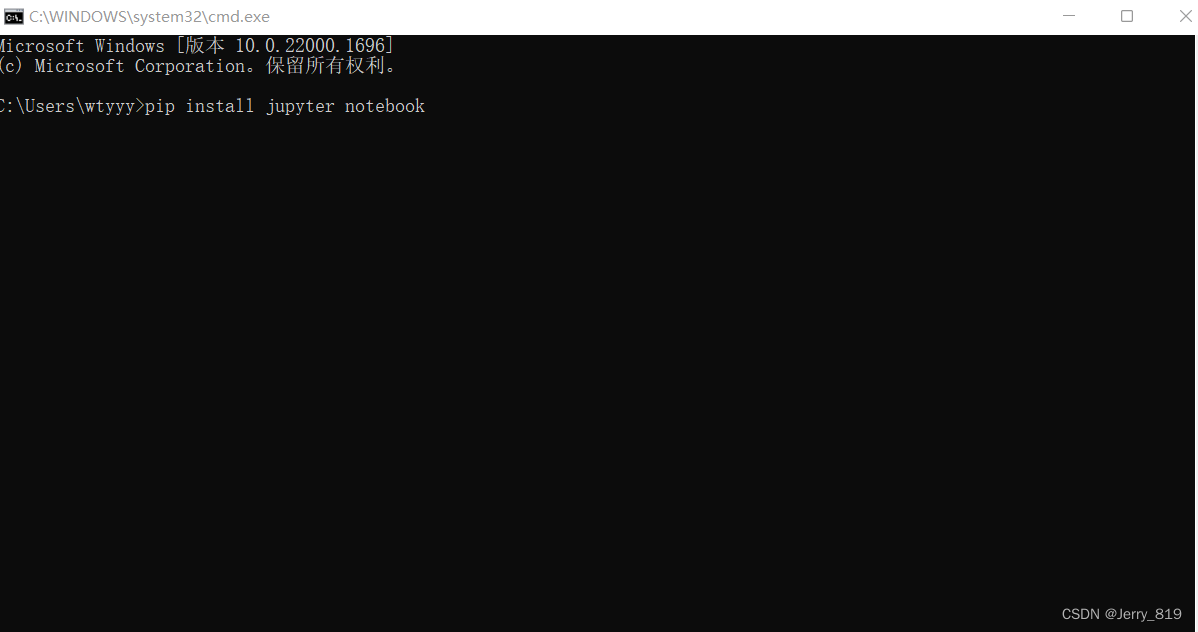
2.安装 Jupyter Notebook:在命令提示符中输入以下命令,使用 pip 安装 Jupyter Notebook。
pip install jupyter notebook
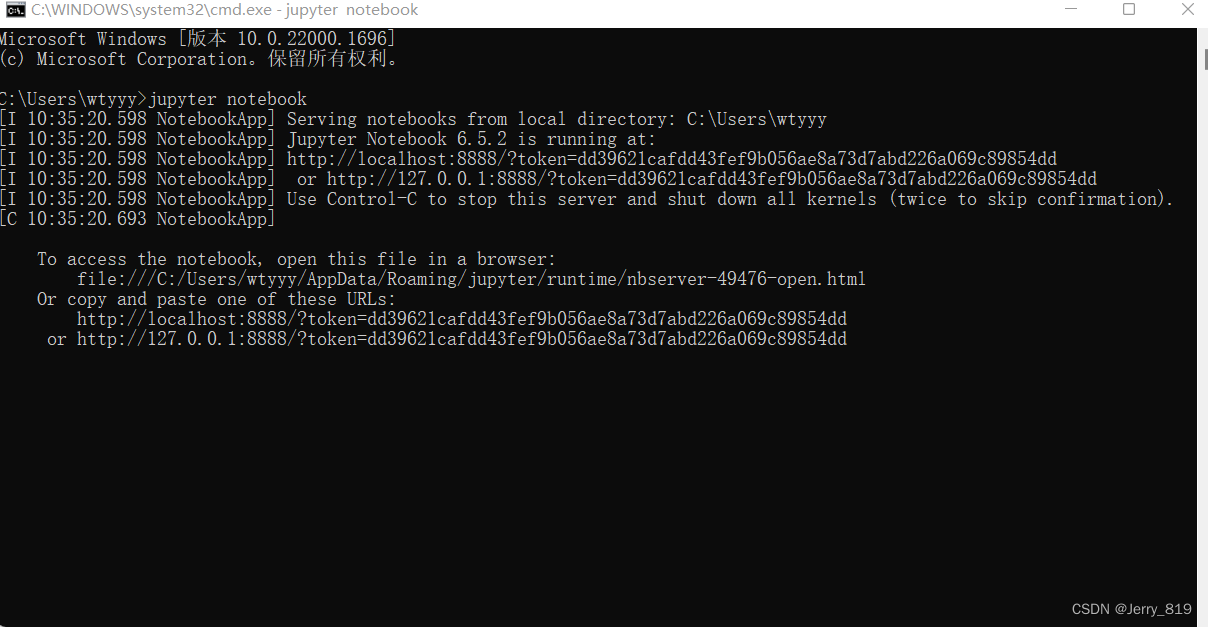
3.启动 Jupyter Notebook:在命令提示符中输入以下命令,启动 Jupyter Notebook。
jupyter notebook
4.接下来Jupyter Notebook 会在默认的浏览器中打开,如果没有自动打开,可以在浏览器中输入 http://localhost:8888/tree 来访问。
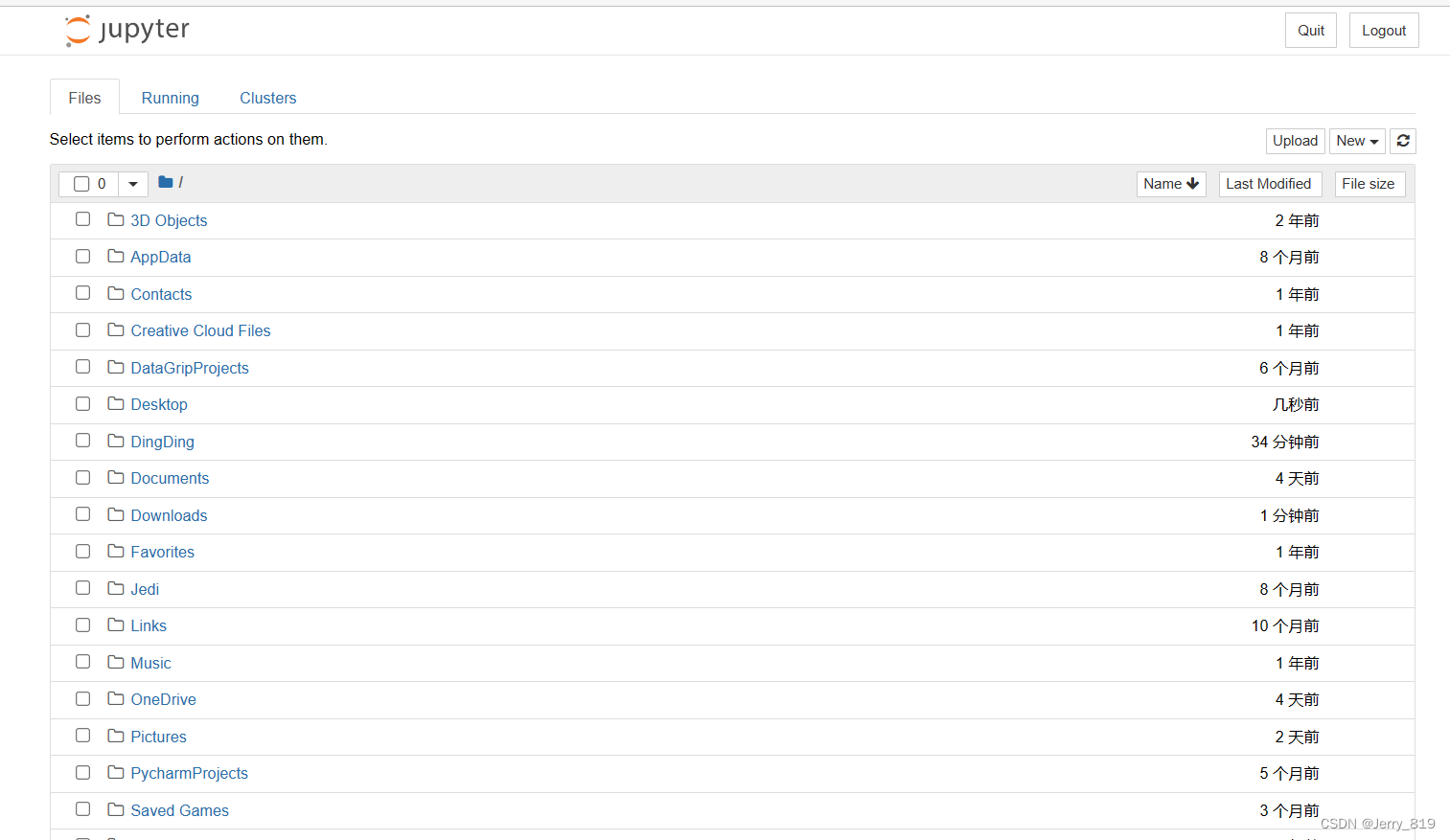
出现以上页面就说明安装成功了。
安装过程可能出现的问题
在使用 pip 安装 Jupyter Notebook 的过程中,可能会遇到以下问题:
1.依赖库安装失败:Jupyter Notebook 需要依赖其他 Python 库,如果其中任何一个依赖库安装失败,都会导致 Jupyter Notebook 安装失败。此时可以尝试使用 –user 参数重新安装依赖库,或者升级 pip 版本后再次安装。
具体升级pip的方法如下,首先打开命令行(win+R+cmd),输入命令:
python -m pip install --upgrade pip
若您安装的是python3版本,则输入
python3 -m pip install --upgrade pip
升级后可通过
pip --version
来验证是否更新到最新版本
python3则输入
pip3 --version
2.安装速度慢:pip 安装 Jupyter Notebook 的过程可能需要下载和安装大量文件,如果网络速度较慢,安装过程可能会非常缓慢。此时可以考虑更换下载源或者使用代理,或者直接下载安装包进行安装。
可使用清华下载源
pip install jupyter -i https://pypi.tuna.tsinghua.edu.cn/simple
3.安装版本问题:pip 可能会安装不兼容当前系统或其他库版本的 Jupyter Notebook,导致运行时出现错误或者无法正常运行。此时可以查看 Jupyter Notebook 官方文档,确定当前系统和依赖库版本兼容的 Jupyter Notebook 版本,并指定版本号进行安装。
4.权限问题:在某些情况下,安装过程需要管理员权限才能进行。此时可以使用管理员权限打开命令行窗口进行安装。
如果遇到其他问题,可以尝试查看 pip 的错误信息,或者在搜索引擎中搜索相关问题的解决方案。


