
Visual Studio 2022安装教程(千字图文详解),手把手带你安装运行VS2022以及背景图设置
温馨提示:这篇文章已超过397天没有更新,请注意相关的内容是否还可用!
VS2022最新最全安装教程
- 很高兴你打开了这篇博客,接下来我们一起安装并且使用VS2022吧
文章目录
- VS2022最新最全安装教程
- 一.官网下载
- 二.安装启动
- 三.项目测试
- 1.创建新项目
- 2.选择我们使用的模板(C++空项目),继续冲!
- 3.进入下图界面,取项目名称以及存放位置,然后项目就成功创建啦
- 四.美化编译器
- 1.简单的调整主题(字体and颜色)
- 2.调整背景图
- 总结
一.官网下载
戳这里—>[VS2022下载地址官网下载地址](https://visualstudio.microsoft.com/zh-hans/downloads/),进入之后选择社区版(community,此版本是对个人免费开放的,基础学习使用社区版就可以满足我们的需求)
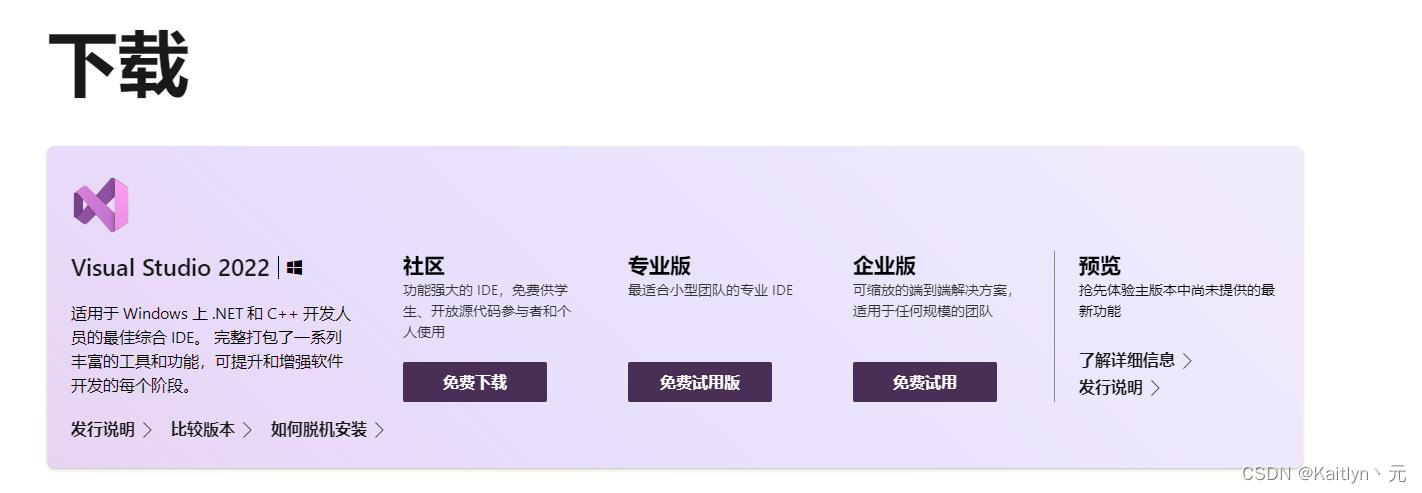
然后打开
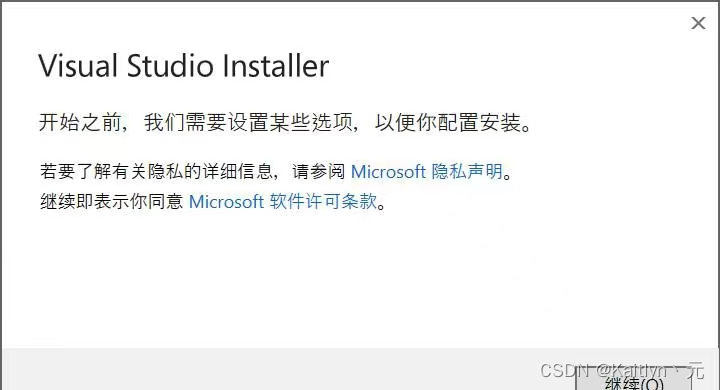
二.安装启动
等待下载安装一段时间后,进入这里配置我们的VS2022,一般我们都是先学习c语言。所以勾选使用c++的桌面开发就足够使用(建议大家在其他工具里找到VS的扩展开发部分,也选中)
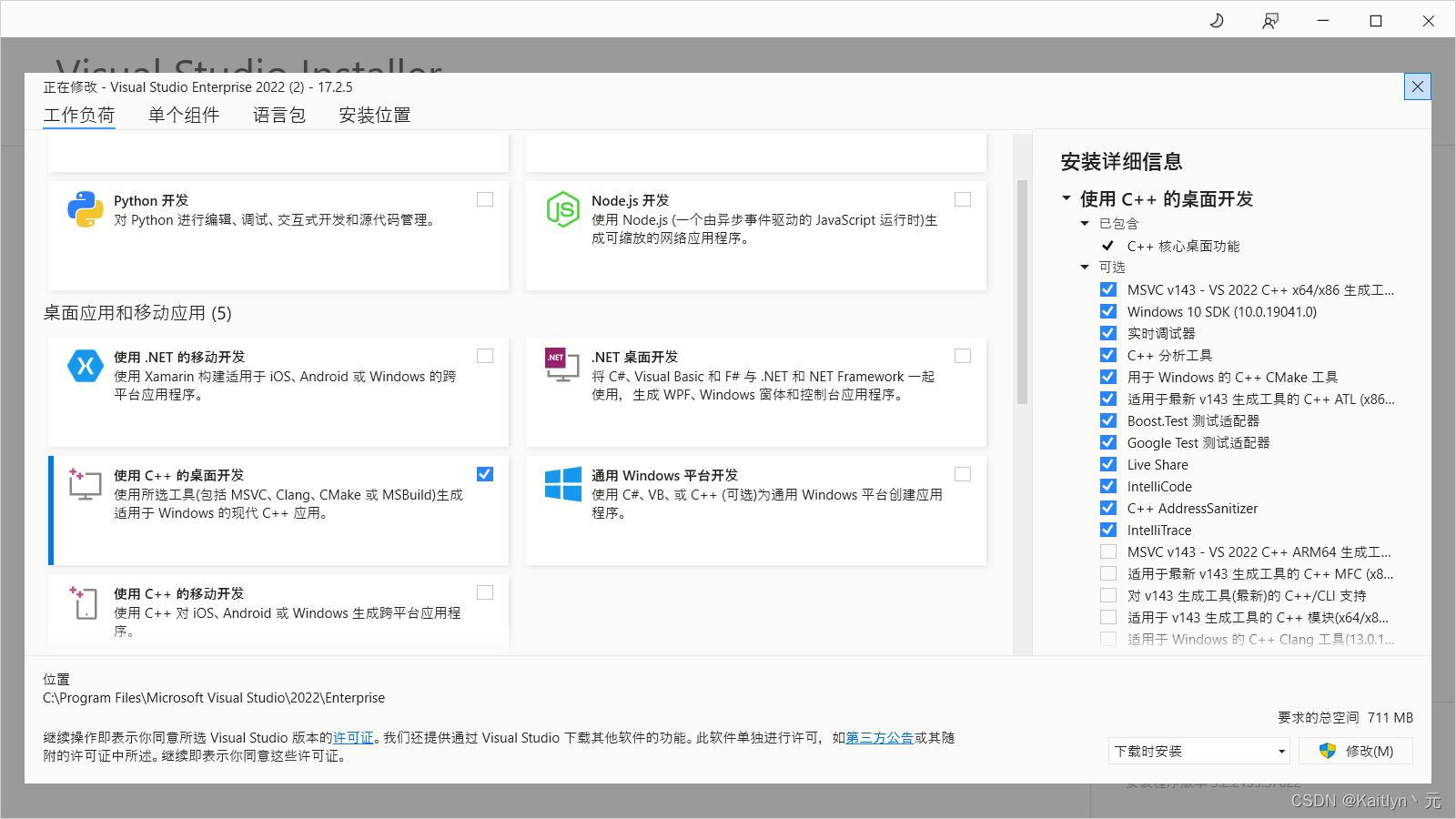
对于c盘相信大家都充满了恐惧,我们就把VS2022放到其他盘吧,都完成之后就可以安装啦(因为博主已经安装,所以显示可能略有不同,大家不必在意)
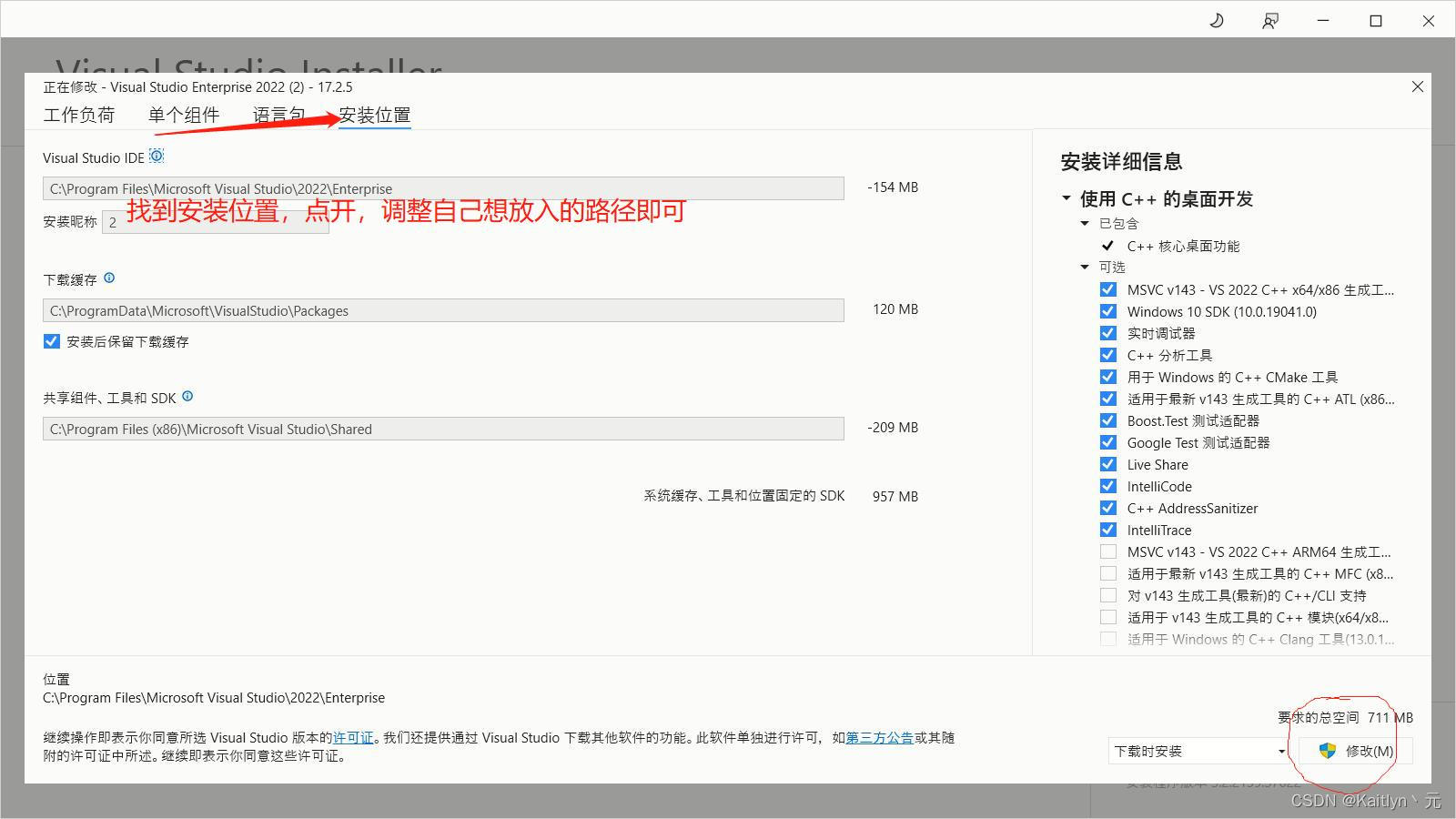
语言包选择的话,一般VS2022默认语言都是中文,我们就不多说了,直接下一步。
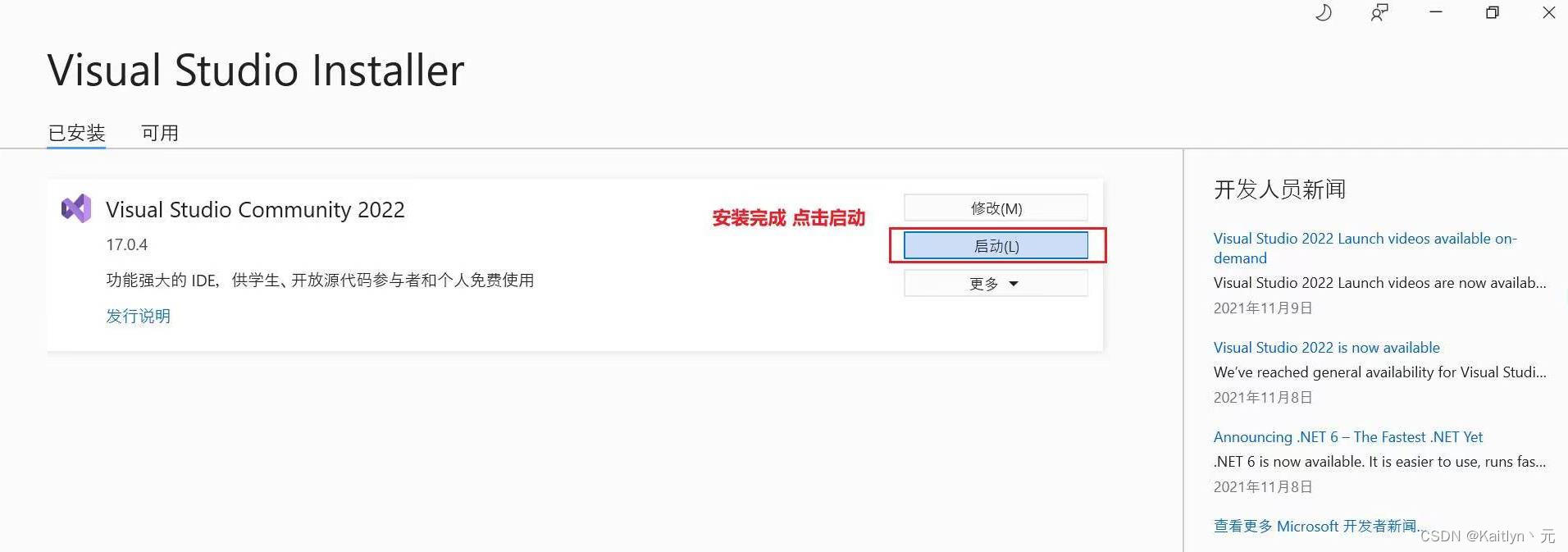
到这里我们就完美安装了VS2022,接下来完美来看看他是怎么使用的吧,一起冲!
三.项目测试
1.创建新项目
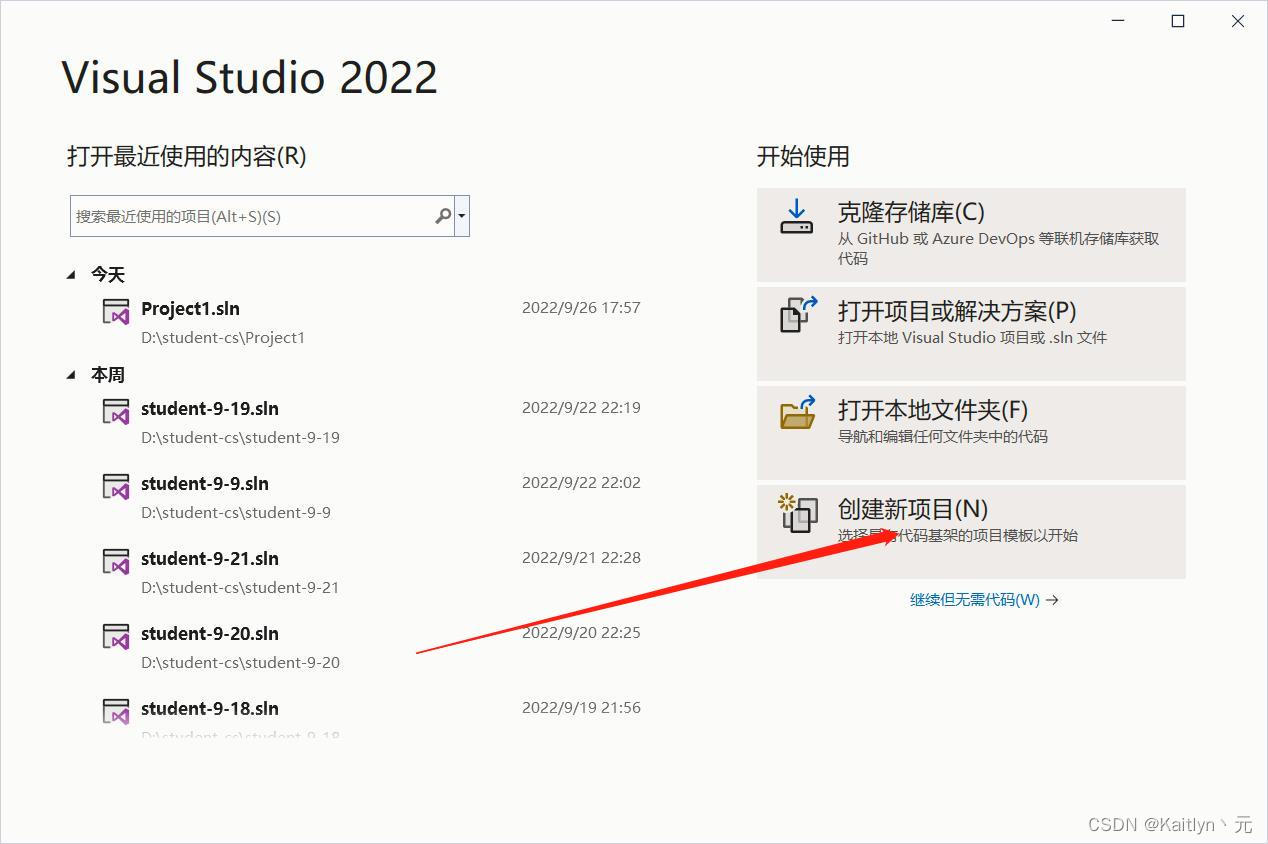
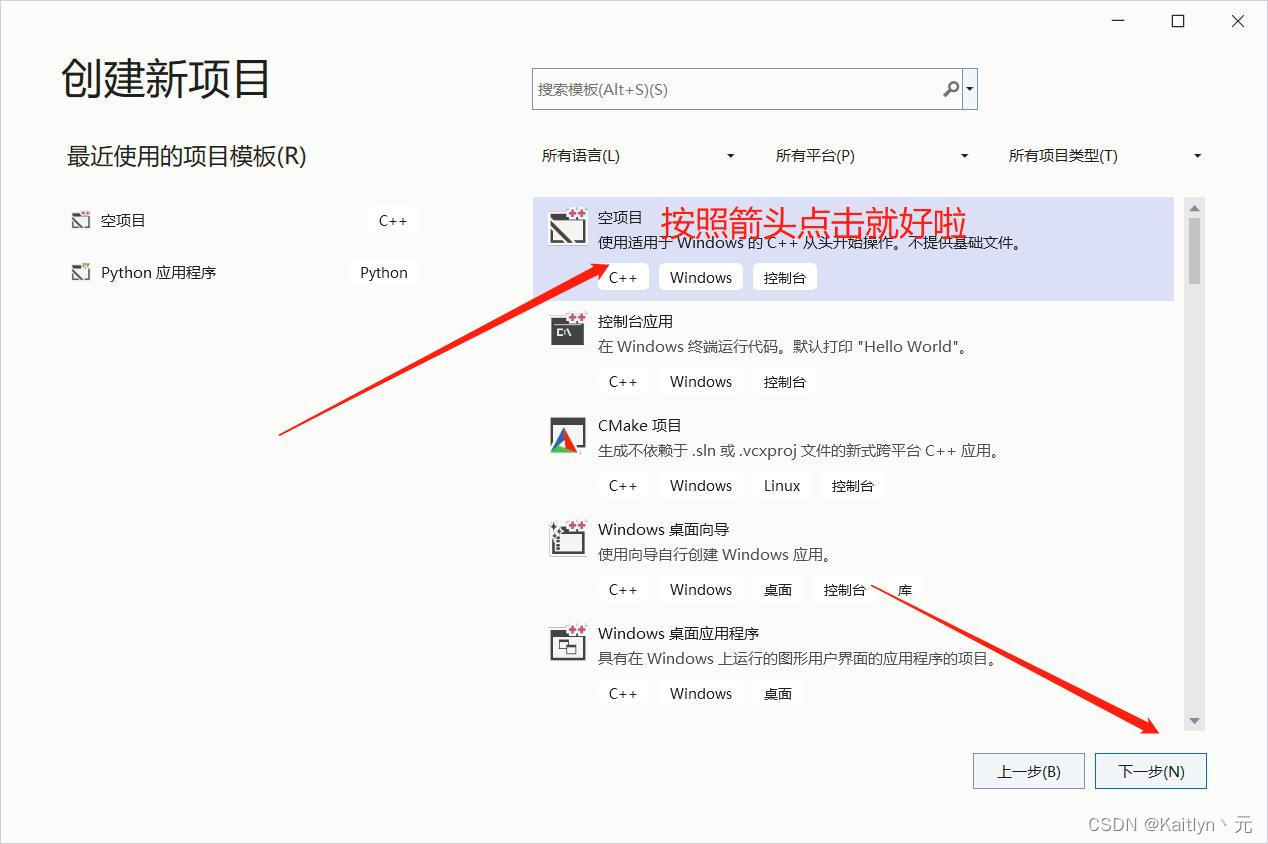
2.选择我们使用的模板(C++空项目),继续冲!
3.进入下图界面,取项目名称以及存放位置,然后项目就成功创建啦
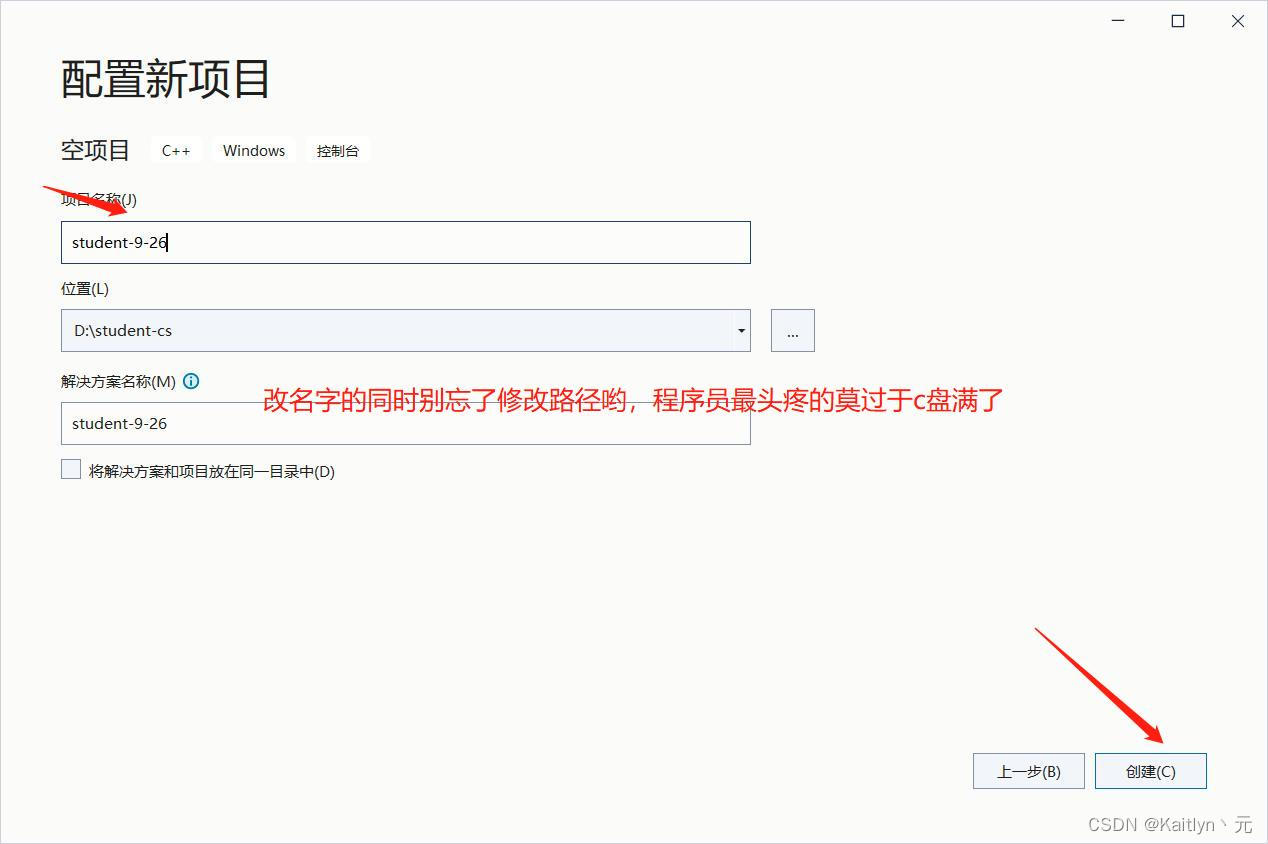
到了重头戏啦,看图,满满的干货
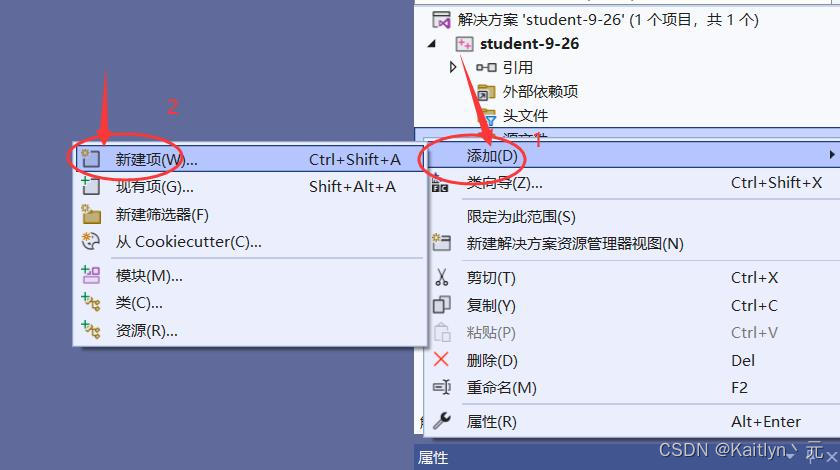
接下来又是修改名称,位置的操作啦,添加成功我们看到一个源文件创建好了,让我们面向编程,试试hello,wrold看看会有什么反应,代码如下:
#include
int main()
{
	printf("hello,wrold\n");
	return 0;
}
来看看博主的运行结果(小插一嘴,按F5运行哟)
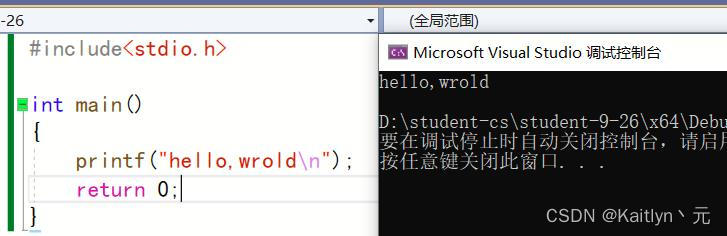
是不是很神奇呢,到了这里,就有人会觉得这个编译器不合我的胃口,都没心情敲代码了,别急,还没完呢,我们来一起换个办公室,自己挑选总没理由了吧。
四.美化编译器
1.简单的调整主题(字体and颜色)
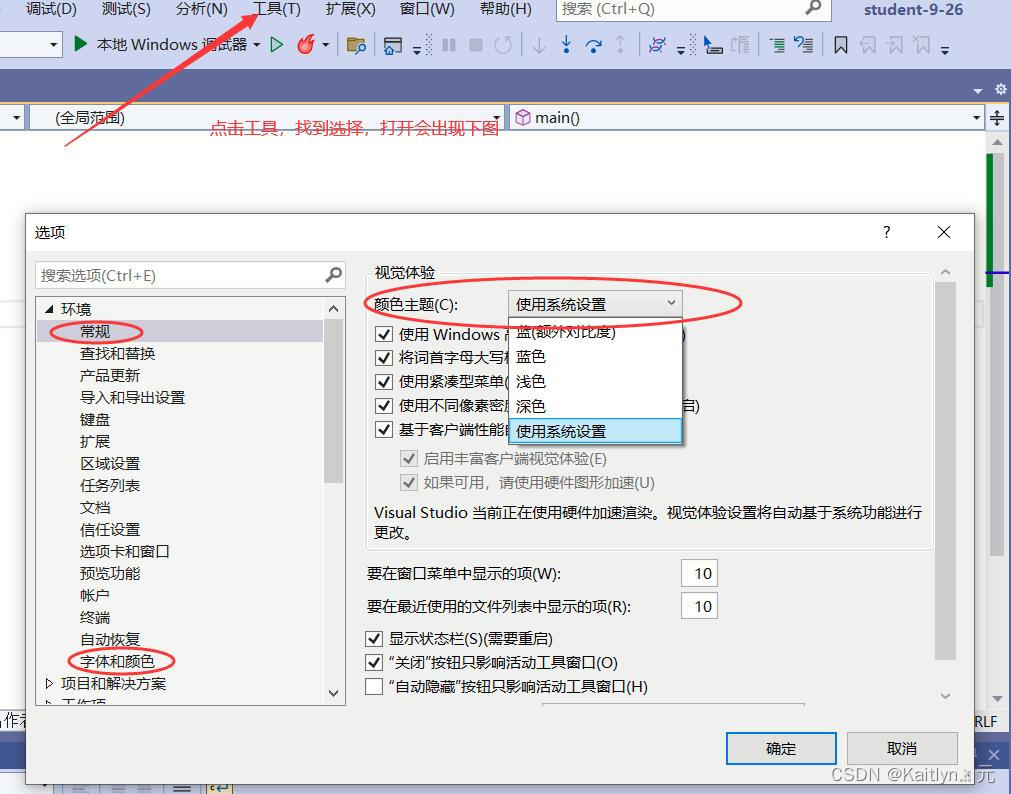
大家可以挑选自己喜欢的主题颜色,字体等等。博主会想要是能边看美女别敲代码就好了,这不,VS2022就给了我们这个机会。
2.调整背景图
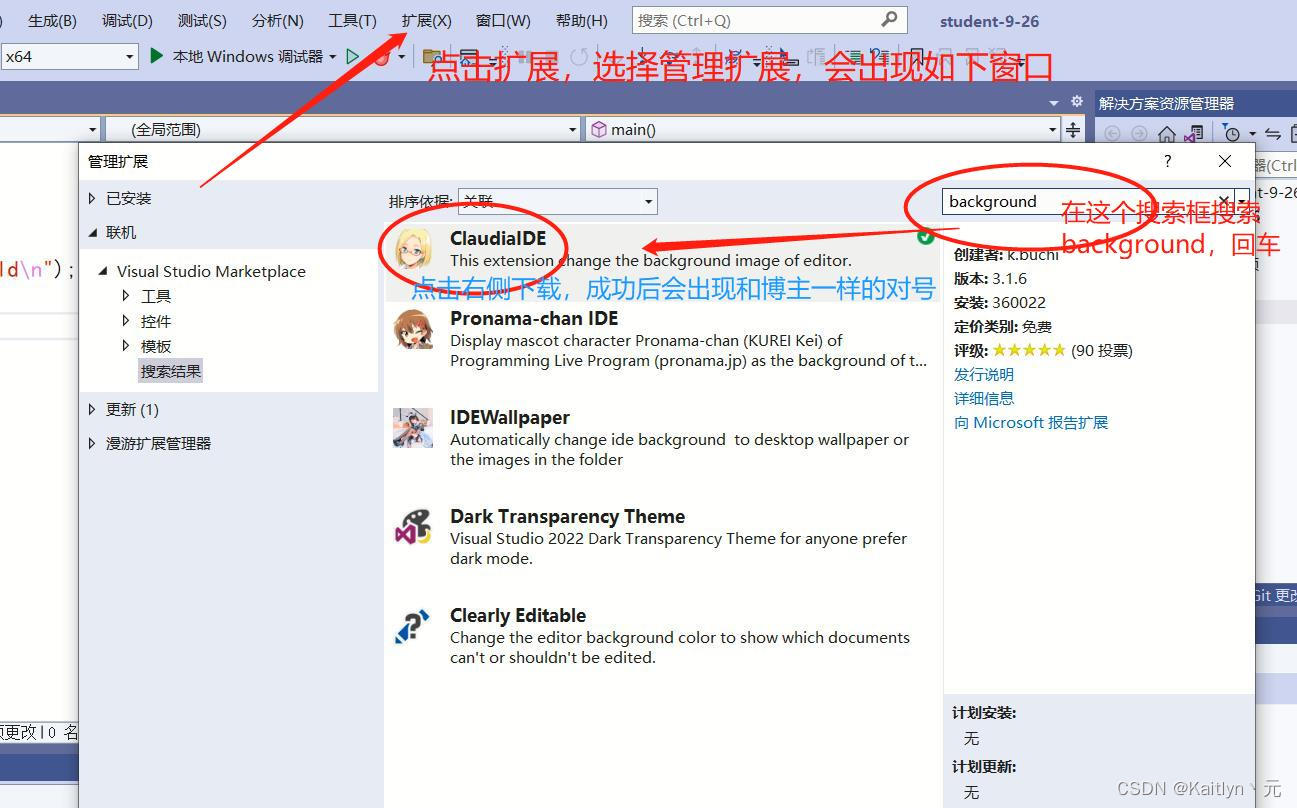
更改需要关闭后进行完全设置,所以完成后,关掉VS,会看到如图
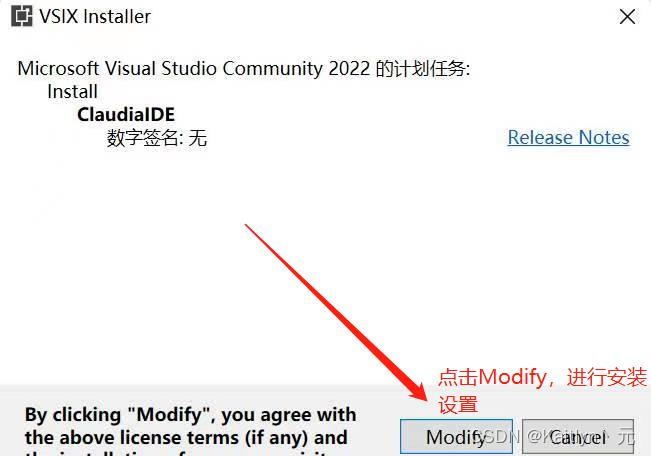
出现修改完成我们就大功告成了,点击close,重新打开VS2022,这时候会有默认背景,先来看看默认的小姐姐

接下来让我们换一个小姐姐^^
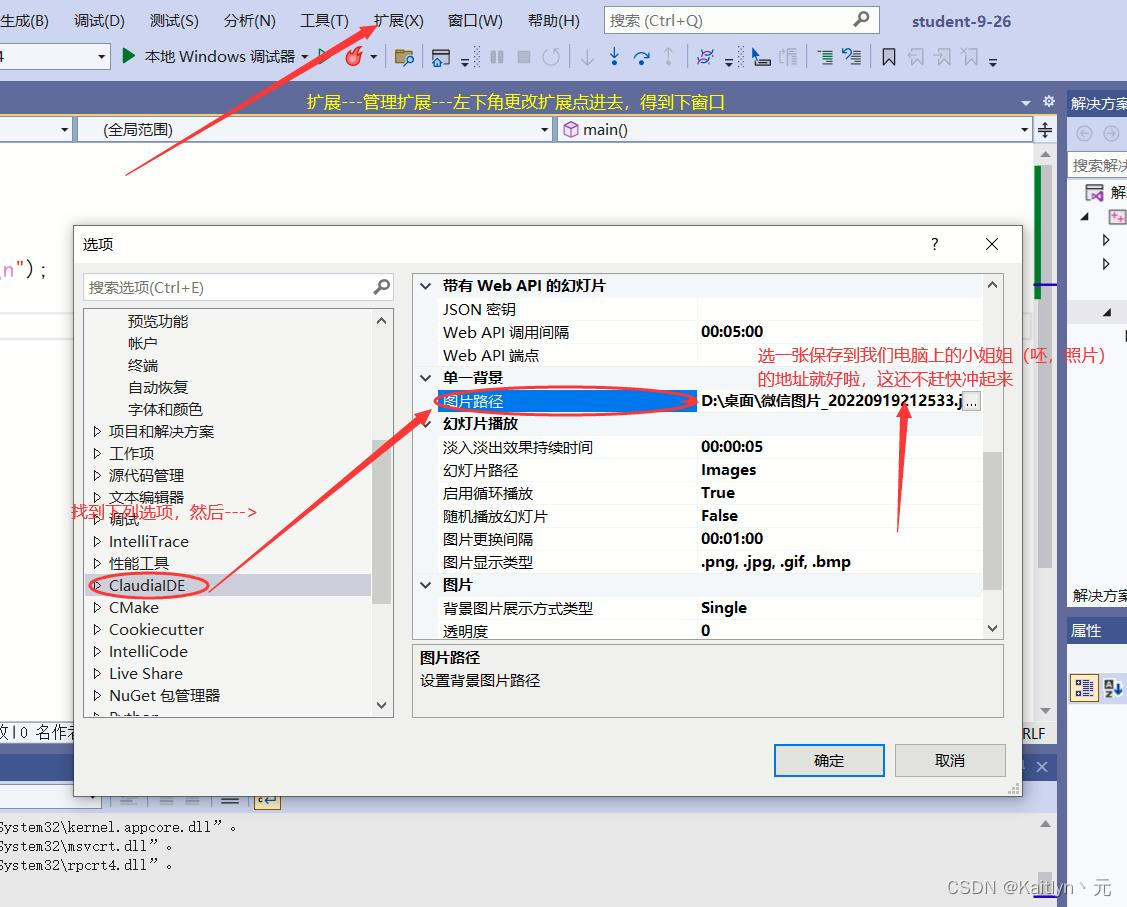
这样我们就完成啦(别问博主为什么没有换小姐姐,博主可是君子)
总结
经过上述,我们就可以拥有一个自己的优美学习室了,很感谢大家耐心看完,如有疑问,评论区留言哦)
都让大家和小姐姐一起敲代码了,还不给博主一个不要钱的三连吗
免责声明:我们致力于保护作者版权,注重分享,被刊用文章因无法核实真实出处,未能及时与作者取得联系,或有版权异议的,请联系管理员,我们会立即处理! 部分文章是来自自研大数据AI进行生成,内容摘自(百度百科,百度知道,头条百科,中国民法典,刑法,牛津词典,新华词典,汉语词典,国家院校,科普平台)等数据,内容仅供学习参考,不准确地方联系删除处理! 图片声明:本站部分配图来自人工智能系统AI生成,觅知网授权图片,PxHere摄影无版权图库和百度,360,搜狗等多加搜索引擎自动关键词搜索配图,如有侵权的图片,请第一时间联系我们,邮箱:ciyunidc@ciyunshuju.com。本站只作为美观性配图使用,无任何非法侵犯第三方意图,一切解释权归图片著作权方,本站不承担任何责任。如有恶意碰瓷者,必当奉陪到底严惩不贷!


