
“安装程序无法定位现有系统分区或创建新的系统分区”——安装win7的提示
温馨提示:这篇文章已超过483天没有更新,请注意相关的内容是否还可用!
使用win pe模式安装win7(32位)时,出现提示“安装程序无法定位现有系统分区且无法创建新的系统分区”。这个问题网上有很多解决方案,都没有好的解决方案。小编在亲身体验了各种方法后,向大家推荐以下有效的方法。步骤1:将win7映像发送到与计算机系统驱动器不同的硬盘驱动器。虽然大部分功能被禁用,但并不影响第三方软件的使用,比如Ghost、PQ等软件仍然可以在win pe中自由运行。尽量不要频繁调整硬盘各分区的大小,尤其是主分区。选择C分区并安装OK。另外,安装完系统后,重新启动时,会有两个启动选项。
使用win pe模式安装win7(32位)时,出现提示“安装程序无法定位现有系统分区且无法创建新的系统分区”。 这个问题网上有很多解决方案,都没有好的解决方案。 小编在亲身体验了各种方法后,向大家推荐以下有效的方法。 看看下面的步骤:
步骤1:将win7映像发送到与计算机系统驱动器不同的硬盘驱动器。
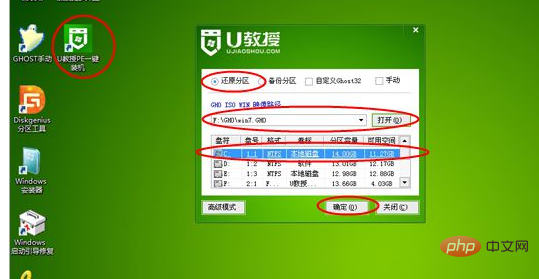
第二步:重启机器,通过U盘启动。 进入win pe系统。 我来说说这个吧。 有些朋友可能不知道win pe系统是什么。 win pe 的目的是什么? 其实你可以把win pe理解为win xp的缩小版。 与win xp一起使用。 几乎。 只是大部分功能都被禁用了,所以它的体积也很小。 虽然大部分功能被禁用,但并不影响第三方软件的使用,比如Ghost、PQ等软件仍然可以在win pe中自由运行。
步骤 3:将 Windows 7 ISO 映像提取到计算机系统驱动器以外的另一个硬盘驱动器。 如D:\windows7\.....当然,你不需要创建win7文件夹。 这里还有一点需要注意的是,一定要区分好要划分的分区。 尽量不要频繁调整硬盘各分区的大小,尤其是主分区。 你必须仔细考虑这一点。
第四步:进入win pe系统,将C盘格式化为NTFS。 C盘空间最好有15G以上。 安装完win7后大概需要8G左右,建议大家这里分3OG。

第四步(最关键的一步):从解压安装程序的文件夹中找到boot、bootmgr、sources这三个文件,复制到C盘根目录下。
第五步:在win pe系统中运行cmd,输入“c:\boot\bootsect.exe /nt60 c:”(注意exe与/nt60、/nt60与c:之间有空格),然后回车即可看到提示“成功”二字的那句话(屏幕闪得快得让你来不及看)就成功了! 然后重新启动计算机。
第六步:从电脑上拔下U盘,取出U盘,然后从硬盘启动。 出现win7安装导入文件的“白色通道”(屏幕下方),然后出现win7安装的欢迎界面。 选择区域。 、 语言、 键盘。 单击“下一步”并选择分区。 此时不会出现“安装程序无法定位现有系统分区且无法创建新系统分区”的提示。 选择C分区并安装OK。 再次进入系统,删除刚才安装的多余文件(不必删除)。
另外,安装完系统后,重新启动时,会有两个启动选项。 windows设置启动项中有一个,那么我们如何删除它呢? 以管理员身份打开命令提示符,输入msconfig打开系统配置对话框,选择【启动】选项卡,选择要删除的启动项,点击【删除】、【应用】、【确定】,请使用警告!
以下是小编分享的关于“安装程序无法创建新的系统分区”相关问题的优质内容。 希望能够对大家有所帮助。 如果觉得有用的话可以收藏文章哦~
电脑无法安装win7系统并提示“安装程序无法创建新的系统分区”怎么办?
步骤1:将win7映像发送到与计算机系统驱动器不同的硬盘驱动器。
第二步:重启机器,通过U盘启动。 进入win pe系统。
步骤 3:将 Windows 7 的 ISO 映像解压到计算机系统驱动器以外的硬盘驱动器上。 如D:\windows 7\.....
第四步:进入win pe系统,将C盘格式化为NTFS
第五步(最关键的一步):从你解压的安装程序文件夹中找到boot、bootmgr、sources这三个文件,复制到C盘根目录下。
第六步:在win pe系统中运行cmd,输入c:\boot\bootsect.exe /nt60 c:,然后回车。 当你看到有“成功”字样的时候,就成功了! 然后重新启动计算机。
第七步:从电脑上拔下U盘,取出U盘,然后从硬盘启动。 然后出现win7安装的欢迎界面。 选择区域、语言和键盘。 单击“下一步”并选择分区。 此时不会出现“安装程序无法定位现有系统分区且无法创建新系统分区”的提示。 选择C分区并安装OK。
安装程序无法创建新的系统分区或找到现有的系统分区
1、首先准备一个3J以上的U盘,因为Wi7系统安装包是2.8G,U盘做成PE启动盘,占用200M左右的空间。
2、在网上找一个U盘启动制作工具,将U盘变成PE启动盘。
3、重装系统前,可以将Wi7安装盘的内容复制到电脑的另一个盘上,不用压缩电脑上的其他盘,直接从该盘复制到逻辑分区(一般来说,逻辑分区是光盘的另一种盘片,CPET)。 如果你想要所有网格,也可以重新分区,然后将Wi7安装文件复制到U盘。

注意:复制安装文件之前,必须先将U盘放入PE启动盘。 因为在制作U盘启动时,U盘会被格式化。
4、现在插入U盘,启动电脑,从U盘进入BIS设置,或者使用快捷键从U盘启动。 (各个品牌电脑的键盘快捷键是不同的,否则电脑将无法识别U盘。然后启动选项,我们选择进入PE系统,等待1、2、2,进入PE系统。
5.(这是解决前面提到的问题最重要的一步)现在,找到WI7安装文件的位置(重装系统之前,所有分区都不在代码里了,全部重新分区,当然,只在USB上驱动器),找到WI7安装文件后将其打开。 文件夹、三个文件(剪辑)boot、BooMGR、source复制到电脑光盘根目录下(注意,一定要复制到根目录下)。 然后进入PE的CMD窗口,输入以下命令:“C:\Boo\BooTeSt.exe/NT60C:”(注意EXE与/NT60和C:之间有一个单独的空格)。 然后回到车上就会有成功提示(图片会快速闪现,现在看已经来不及了;也导致了CMD窗口最后的成功字样)。
6. 现在,第一步已经完成。 重新启动电脑,拔出U盘,从硬盘启动(难怪是从硬盘启动),然后WI7文件中出现安装“白色”,屏幕在屏幕下方,然后出现Win7安装欢迎界面,选择区域,郎格年龄,键盘,点击“下一步”,“选择分区(注意,必须,必须注意,必须,必须,必须,必须注意),当然不能检查磁盘或重复第五步,选择C分区,然后点击下一步(此时无提示)安装程序找不到现有分区或创建新的系统分区??安装完成。
7、系统自动安装、收集信息、复制文件、安装功能、完成设置。 然后机器将重新启动,并且将有两个启动选项,其中之一是 Windows 设置。 进入系统,输入CMD,以管理员模式运行DOS窗口,输入MSCONFIG打开显示系统配置对话框,选择【BooG】选项卡,在这里设置系统选择等待时间。 默认值为 30 秒。 给自己定下目标; 还可以看到两个开头的选择,可以开始设置要删除的风车设置,确认退出,确定,仔细选择删除操作。
8. 现在,您可以安装自己的驱动程序、其他应用程序、防病毒软件和WI7系统。

Win10安装提示无法创建新分区怎么办?
格式化整个硬盘并重新分区
尝试多次插拔U盘并刷新。
如果以上两种方法都不起作用,建议使用Windows自带的启动文件进行安装。
Win10提示“无法创建新分区且找不到现有分区”怎么办
方法一:格式化整个硬盘并重新分区

如果你的硬盘上没有重要数据,那么在分区时,删除硬盘上的所有分区,重新格式化整个硬盘,然后重新分区,然后正常安装。 如果你有win10光盘或者win10 U盘,可以在安装界面中格式化硬盘并重新分区。
如果您安装的是x64位系统,并且Win10系统使用UEFI BIOS,那么您要安装Win10的磁盘必须是支持UEFI BIOS的GPT硬盘分区格式。 传统的MBR分区格式无法使用,因此将其转换为GTP非常重要。 需要注意的是,GPT磁盘不兼容32位操作系统,只能安装64位操作系统。 微软从Vista Sp1开始就支持UEFI了(注意是Sp1自带的),所以此后的微软操作系统,包括Vista sp1、windows2008、2008 R2、windows7、windows8、windows2012都支持它。 首先,用Windows安装盘启动电脑,按Shift+F10以管理员权限启动CMD。
然后输入diskpart启动程序,然后输入list disk检查自己的硬盘,防止换硬盘出错。 这时我们输入select disk 0来选择磁盘0。
然后输入clean清除分区,输入convert GPT转换格式。 硬盘分区格式的转换已经完成,但是我们还需要分区。 建议创建EFI分区和MSR分区,方便系统恢复。
只是用win7的教程演示如何分区,win10也适用。
按 Shift+F10 显示命令提示符:
输入diskpart启动程序,然后输入list disk检查自己的硬盘,防止更换硬盘时出错。 这时我们输入select disk 0来选择磁盘0。
输入clean清除分区(硬盘上的所有数据都会被删除),输入convert GPT转换格式。
方法二:尝试多次插拔U盘刷新
如果安装方式是U盘PE,那么到这一步的时候,先格式化要安装的分区,然后插拔U盘。 插拔后,在分区界面点击“刷新”。 这一步可以多尝试几次,通常就可以解决这个问题。
方法三:使用Windows自带的启动文件安装
如果以上两种解决方案都不起作用,那么下面的解决方案将100%帮助您解决问题。
首先进入PE,如何进入pe系统,在PE下找到你的系统ISO镜像,解压,然后解压镜像中的boot文件夹、sources文件夹和bootmgr文件,然后复制到你要安装的分区(对于以c盘为例),然后拔掉U盘,重新启动电脑,然后进入Windows安装界面即可正常安装。
以上是对“如何修复丢失或损坏的注册表文件”相关内容的介绍。 不知道您能否找到您需要的信息? 希望以上内容对您有所帮助~


