
联想台式电脑设置BIOS时为什么U盘或光盘无法启动?
温馨提示:这篇文章已超过502天没有更新,请注意相关的内容是否还可用!
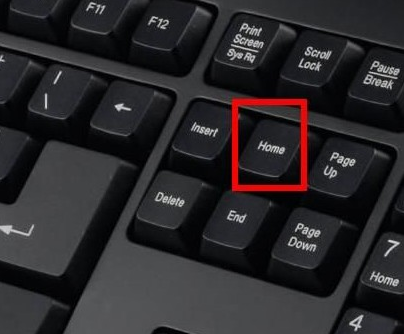
一般情况下,如果遇到此问题,请先将BIOS升级到最新版本。但亲自升级BIOS存在风险,严重时主板可能会报废。聘请专业人士更可靠。首先,让我们从设置 BIOS 开始来回答这个问题。进入BIOS时,我们用光标移至Security选项,即安全的意思。BIOS模式,所以按回车进入,选择Both项,按键盘回车确认。不过,值得注意的是,有些电脑无法启动快捷键F12,对吧?由于电脑BIOS版本和型号不同,显示的项目也不同。重启电脑进入U盘或者光盘安装系统。最后需要补充一点,有的电脑按DEI键,有的BIOS版本按F12进入BIOS。退出后即可进入USB启动盘。
谢谢悟空小秘书的邀请! 联想台式电脑设置BIOS时U盘无法启动? 一般情况下,如果遇到此问题,请先将BIOS升级到最新版本。 但亲自升级BIOS存在风险,严重时主板可能会报废。 聘请专业人士更可靠。 这个方法教程可以参考我之前的回答。 以后如果大家有这方面的疑问,我会详细解答。 有兴趣的朋友可以关注一下。 首先,让我们从设置 BIOS 开始来回答这个问题。
1:联想机器开机时一般都是按F12进入BIOS。 进入BIOS时,我们用光标移至Security选项,即安全的意思。 然后用方向键将光标移至Security Boot选项,即安全启动。 然后按键盘上的 Enter 键。

2:然后选择Secure Boot选项,按键盘回车键,然后选择Disabled关闭此项,按键盘回车键。


3:然后再次选择Startup选项,首先选择UEFI/Legacy Boot选项,表示新的UEFI和传统的启动方式。 现在显示 UEFI Only 单 UEFI 模式。 我们此时选择兼容模式,也就是说必须兼容传统的启动方式。 BIOS模式,所以按回车进入,选择Both项,按键盘回车确认。

4:然后选择UEFI/Legacy Boot Priority选项进入,然后按回车选择Legacy First选项,也就是说先列出传统启动模式,然后按键盘上的回车键即可。

5:然后再次选择Startup选项,然后选择BOOT选项,也就是启动,然后按键盘上的回车键。 不过,值得注意的是,有些电脑无法启动快捷键F12,对吧? Disabled是关闭的,所以需要将其设置为Enabled。 状态。
6:设置启动项后,选择USB HDD SanDisk Cruzer Edge,即U盘启动项。 然后使用键盘+/-将此项移动到顶部,然后使用键盘Enter键确认。 由于电脑BIOS版本和型号不同,显示的项目也不同。 如果您想从 USB 磁盘启动,请选择 USB-HDD 选项。 如果您想从 CD 启动,请选择 ATAPI CD0 HL-DT-ST DVDRAM GU70M 选项。 要返回硬盘启动,请选择 ATA HDD0 HGST HT3541010A9E600 选项,并使用 +/- 键将其移至顶部第 1 个位置。 然后用键盘上的 Enter 键确认。

7:然后按F10保存退出。 重启电脑进入U盘或者光盘安装系统。
最后需要补充一点,有的电脑按DEI键,有的BIOS版本按F12进入BIOS。 进入BIOS后,将最后一项Restart更改为OS Optimized Defaults,也就是操作系统优化的默认值,更改为Disabled。 然后进入Startup项,选择UEFI/Legacy Boot改成Legacy First,然后按F10保存。 退出后即可进入USB启动盘。
问题出在硬盘模式上,因为一些较旧的系统,包括很大一部分XP系统,其系统中没有SATA驱动,所以当你使用老式的Ghost或者PE来安装系统时(老式的PE)也没有SATA驱动),大多数新PE都带有SATA驱动),会找不到硬盘。 一般问题是BIOS中的硬盘模式设置不正确。 要正确设置硬盘模式,首先要进入Configuration项,将其模式从AHCI更改为Compatible(兼容模式),这样硬盘才能在PE中显示。 安装系统后,改回AHCI。 为什么要改回来? 因为AHCI硬盘模式具有更好的性能和更快的速度。
希望我的回答对你有用!
我通常会将一些文档、图片、视频等存储在U盘中,这样方便携带,提高整体效率。 然而,U盘也很容易损坏。 如果U盘坏了,数据还能恢复吗? 我看到很多朋友都有同样的疑问,但其实是有可能的。 今天小编就给大家带来相关操作方法的介绍,快来看看吧。
U盘损坏还能恢复数据吗?
如果U盘损坏,可以恢复数据。 U盘损坏是由于内部电子元件损坏造成的。 数据应该在闪存芯片上,一般不会丢失。 您可以尝试使用数据恢复工具扫描U盘。 扫描完成后,可以找到U盘中的文件,然后进行恢复。 保存在其他地方。
情况一:U盘逻辑损坏
常见的逻辑损坏包括误删除、错误格式化、错误分区、病毒感染、文件损坏等。此类情况造成的数据丢失,在电脑能够识别U盘的基础上,可以借助数据恢复软件来找回。
方法一:使用HiFormat数据恢复大师
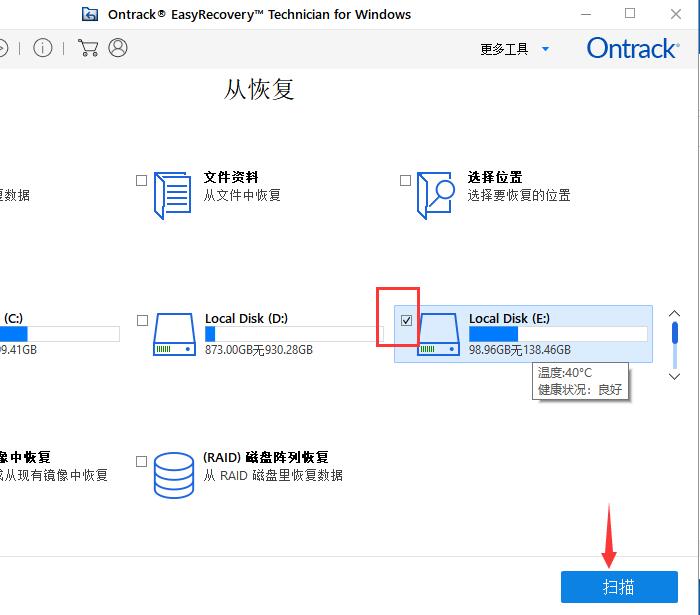
1、将U盘连接到电脑后,打开HiFormat Data Recovery Master,选择“U盘/存储卡恢复”模式。
2、然后在原始数据存储页面,选择要扫描的U盘。
3、扫描完成后,左侧可以根据文件类型过滤数据,右侧可以双击预览数据。
4. 如果预览数据没有问题,可以点击恢复按钮,将数据保存在安全路径中。
方法二:使用360卫士

1、打开360安全卫士,在“功能列表”的“数据”中选择“文件恢复”。
2. 选择要恢复的驱动程序,然后单击“开始扫描”。
3. 选择恢复的文件,单击“恢复所选文件”,并设置要恢复文件的位置。
情况二:U盘物理损坏
物理损坏是指U盘无法插入电脑,或者插入电脑后无法识别。 这种情况就需要找专业的数据恢复机构进行详细检查。 检查故障后,即可判断数据是否可以恢复。 如果缺乏设备和技术,自己很难修复。
以上内容都是IT百科提供的关于U盘是否损坏以及数据能否恢复的具体情况和具体操作方法~希望对大家有所帮助。 更多相关内容请关注本站。 感谢 IT 百科全书。 你的阅读!


