
无线路由器本身可以当交换机使用.docx
温馨提示:这篇文章已超过489天没有更新,请注意相关的内容是否还可用!
无线路由器本身可以用作交换机。获取IP并将LAN口地址更改为与朋友路由器不同的地址,例如192.168.5.1或192.168.6.1。启用无线功能、启用DHCP服务并设置无线密码。第二步:将朋友的网线插入您的无线路由器的WAN192.168.6.2。网关和DNS都是无线路由器的LAN口地址,即192.168。这实际上是无线路由器“拨号”到您朋友的路由器。这张图意味着将两根线通过交换机拉到你家,一根连接到无线路由器,另一根直接连接到桌面。设置好这个无线路由器是笔记本能否访问的关键。其实无线局域网并不是很神秘。
无线路由器本身可以用作交换机。 首先扔掉不再需要的开关。 步骤一:首先用网线将无线路由器的LAN口连接到电脑网卡上。 在浏览器中输入192.168.1.1(一般是这个)进入路由器并设置无线路由器:点击“设置向导”,将WAN口设置为自动。 获取IP并将LAN口地址更改为与朋友路由器不同的地址(朋友的路由器也可能是192.168.1.1),例如192.168.5.1或192.168.6.1。 启用无线功能、启用DHCP服务并设置无线密码。 第二步:将朋友的网线插入您的无线路由器的WAN192.168.6.2(具体取决于您的无线路由器的LAN口地址)。 网关和DNS都是无线路由器的LAN口地址,即192.168。 5.1 或 192.168.6.1。 这实际上是无线路由器“拨号”到您朋友的路由器。 拨号方式是自动获取IP,但是有4个LAN口和无线功能,所以就变成了一个小型的无线交换机,也叫辅助路径 |-------- 放在桌面上能理解吗电脑? 这张图意味着将两根线通过交换机拉到你家,一根连接到无线路由器,另一根直接连接到桌面。 台式电脑不需要完成,连接并设置好后,就可以在后台电脑上上网了。 关键是笔记本,中间加了一个路由器。 设置好这个无线路由器是笔记本能否访问的关键。 以邻居的路由器IP地址为192.168.1.1(真实的地址请向邻居询问)例如,将无线路由器的WAN口连接类型设置为静态IP,IP地址为192.168.1.X(X255以内的任意数字) ,只是不要冲突),子网掩码也指你邻居的家。 这里以 255.255.255.0 为例。 网关是您邻居的路由器地址:192.168.1.1。 那么LAN口还需要设置。 这里需要注意的是LAN口的IP不能与网关IP相同。 重复网段,一个简单的例子:网关是192.168.1.1,那么你的LAN口就不能设置为192.168.1.1,而必须设置为其他的,比如10.0.0.1或者192.168.2.1等。没关系,那就保存吧。 是的。 然后将你的笔记本电脑设置为与你的无线路由网段相同,例如:192.168.2.X,这样你的笔记本电脑就可以访问网络了。 如果设置失败,请给我留言。 无线网卡设置为无线模式用于局域网相信网络参数的设置大家都很熟悉了。 那么对于现在流行的无线局域网来说,网络参数的设置是不是和之前的设置方法一样呢? 其实无线局域网并不是很神秘。 其参数设置很大程度上与之前的设置方法类似。 这不,本文接下来的内容将详细介绍如何在各种操作系统下组建无线局域网网络。 范围。
在设置网络参数之前,大家应该在每台需要传输信息的电脑上正确安装无线网卡。 同时应调整电脑之间的距离,摆放好电脑的位置,以免影响信号的正常传输。 。 然后按照下面的方法适当配置网络参数。 1、在Windows98、WindowsMe和Windows2000系统下,由于Windows98、WindowsMe和Windows2000系统本身没有支持使用无线网络的相关组件,因此在设置网络参数之前必须使用专门的无线网络。 用于设置网络参数的管理和配置程序。 目前,许多无线网卡都会附带ClientManager程序。 按照常规方法在相应的操作系统中正确安装程序,然后执行以下设置步骤: 1. 在 Windows98、WindowsMe 或 Windows 2000 系统桌面上,用鼠标单击“开始”菜单,然后执行“程序”/“无线”/“客户端管理器”命令,打开标题为“无线客户端管理器”的设置界面; 2、移动鼠标到设置界面的菜单栏,点击“操作”菜单项,在随后打开的下拉菜单中执行“添加”命令,然后在弹出的菜单中选择“编辑配置简介”选项后续下级菜单,这样屏幕上就会显示“选择配置文件”设置对话框。 3、在此设置框中,用鼠标单击“编辑”按钮,系统会打开一个标题为“编辑配置”的设置对话框; 如果不想使用默认的配置名称,可以点击“选择配置文件”设置对话框中的“添加”按钮,重新创建一个无线网络配置名称; 4.如果您希望计算机在不同的局域网中使用,只需使用此处的“添加”功能即可创建多个不同的配置文件。 然后只需选择对应局域网相关的配置名称,即可快速设置对应局域网相关的无线网络参数; 5.接下来,您可以在“编辑配置”设置对话框中,用鼠标单击“网络类型”下拉按钮,在弹出的下拉列表中选择“对等工作组”选项,继续用鼠标单击界面中的“下一步”按钮。 ; 6. 然后屏幕上会出现“识别网络”设置界面。 在此界面中,您可以用鼠标单击“扫描”按钮,以便ClientManager程序自动扫描当前可以使用的计算机系统。 点对点无线网络,并同时正确显示结果 7. 在搜索结果页面中,用鼠标选择搜索到的无线网络,然后单击搜索页面中的“确定”按钮,退出搜索搜索结果页面并返回进入大量“Identity Network”设置界面,继续点击“下一步”按钮; 8. 您将看到一个标题为“设置安全性”的对话框,您可以在其中选择“启用数据安全性”复选框,以在传输过程中对数据进行加密,以确保无线网络上的通信安全。
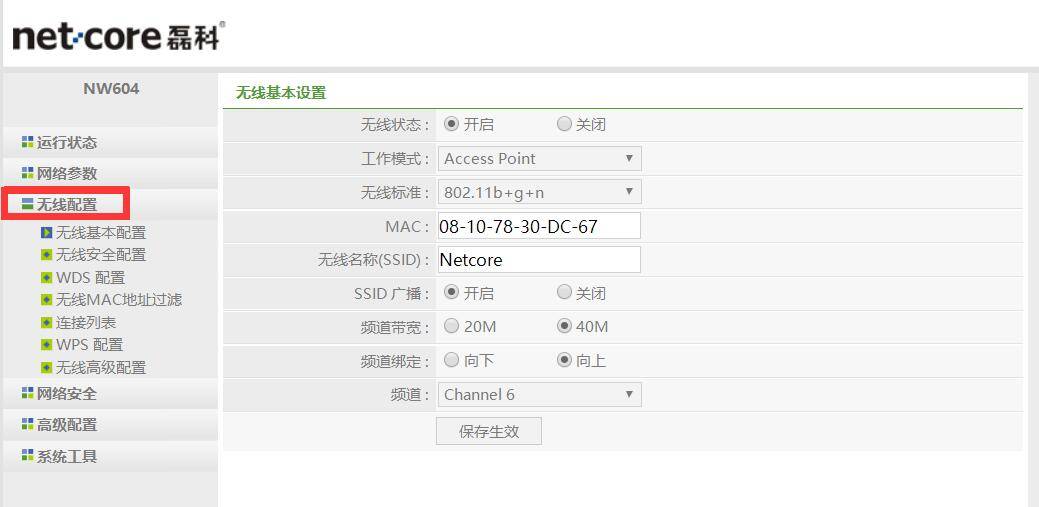
在“密钥”设置字段中输入要设置的密钥。 但是,如果您不传输重要的文件信息,也可以取消选中此复选框以加密信息。 如果信息不加密传输,则信息传输占用的计算机系统资源相对较少; 9、安全参数设置完毕后,单击该界面中的“下一步”按钮,打开“电源管理”设置对话框。 如果您使用的是笔记本电脑,可以使用鼠标选择此处的“打开”选项来启用电源管理功能,以降低功耗。 但一旦开启电源管理功能,就会降低局域网的无线传输性能,降低信息传输速率和传输距离要求; 10、如果关闭电源管理功能,虽然信息传输会消耗大量电量,但是网络的无线传输性能会得到保证,特别是信息传输速率可以达到非常快的标准,并且传输距离更远可以更进一步; 11、配置好电源管理功能后,用鼠标点击“下一步”。 单击“一步”按钮,打开“TCP/IP 行为”设置对话框。 这里可以用鼠标选中“选择此配置文件时更新IP地址”复选框,这样当计算机从一个网络移动到另一个不同的网络时,IP地址更新就会自动完成; 12、最后用鼠标单击设置界面中的“完成”按钮,结束LAN无线网络参数的设置。 设置好网络参数后,大家就可以在局域网内互相传输信息了。 在传输过程中,信号可能会不稳定。 这时,你应该调整电脑之间的距离和位置。 如果连接仍然不稳定,很可能是无线网卡的质量不太好。 您不妨再次尝试更换网卡。 2、相比之下,Windows XP系统下设置无线网络参数的步骤要简单一些。 毕竟Windows XP系统本身就已经为用户提供了对无线网络良好的支持。 您可以直接在“网络连接”窗口中设置网络参数,无需安装任何额外的无线网络管理和配置软件。 。
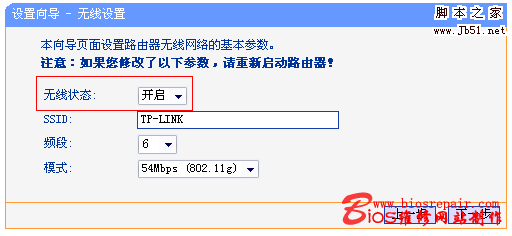
具体参数设置步骤如下: 1. 在 Windows XP 系统桌面上,单击“开始”/“设置”/“控制面板”命令,打开控制面板窗口,双击网络图标,打开“网络连接”界面; 2、在此界面中,右键单击“无线网络连接”图标,从打开的快捷菜单中执行“属性”命令,系统将自动显示“无线网络连接属性”设置对话框; 3、在这里,您可以用鼠标选择“无线网络配置”选项卡,在弹出的选项卡页中,用鼠标选中“使用Windows配置我的无线网络配置”复选框,这样您就可以可以启用自动无线网络配置功能; 4、然后用鼠标点击这里的“高级”按钮,打开一个“高级”设置对话框,在这个对话框中选择“仅计算机到计算机(特定)”选项,实现计算机到计算机(特定)计算机之间的互连; 5.如果您希望能够直接连接到计算机,但又想保持与接入点的连接,可以使用鼠标选择“任何可用网络(首选接入点)”选项; 6. 在优先选择接入点无线网络时,如果发现可用网络,系统一般会先尝试连接接入点无线网络; 如果当前系统中的接入点网络不可用,系统将自动尝试连接点对点无线网络。 ; 7. 例如,如果您在工作时在接入点无线网络中使用笔记本电脑,然后将笔记本电脑移至另一台计算机在该计算机网络中使用,自动无线网络配置功能将根据需要自动更改无线配置。 网络参数设置,无需做任何修改即可直接连接家庭网络; 8、完成以上设置后,用鼠标单击“关闭”按钮退出设置界面,单击“确定”按钮即可完成无线局域网的无线连接设置。 如果参数设置正确,系统会自动提示无线网络连接成功。
设置方法:1、手动设置电脑D的IP地址为192.168.1.x,网络连接-本地连接-属性-常规-Internet协议-使用以下IP地址,IP地址:192.168.1.30(示例)Netmask :255.255.255.0。 默认网关:192.168.1.1 使用以下 DNS 服务器地址。 首选 DNS 服务器:192.168.1.1 备用 DNS 服务器:留空。 设置完成后,点击确定保存。 2.笔记本F和G的设置类似。 唯一的区别是我们现在正在配置无线网卡。 打开网络连接-无线网络连接(非本地连接)-属性-常规-Internet协议-使用以下IP地址,Ip地址:192.168.1.37(例如)子网掩码:255.255.255.0。 默认网关:192.168.1.1 使用以下 DNS 服务器地址,首选 DNS 服务器:192.168.1.1 使用 DNS 服务器:留空。 设置完成后,点击确定保存。 注意:IP地址不能重复。 例如,计算机D的设置为192.168.1.30,E的设置为192.168.1.31,那么F和G只能设置为其他值,例如192.168.1.37,G为192.168.1.39。 配置完成,OK。 你会发现你们都可以访问互联网。”
协议转换器工作原理及使用详解
本文档由百路游物联提供
协议转换器如何工作?
今天每个人都非常熟悉互联网。 它是一个虚拟的东西,但它几乎存在于我们生活的每一个角落。 互联网的普及在很大程度上使我们的日常生活更加方便和丰富。 协议转换器大家可能比较陌生,但是它的另一个名字大家应该都很熟悉,叫网关。 网关是实现网络必须的东西,在网络中非常重要。 今天我们就来了解一下协议转换器,即网关的工作原理、用途和分类。
协议转换器的工作原理
协议转换器有很多种类型,其中大多数基本上都是第 2 层设备。 当然,还有2M转双绞线以太网转换器。 借助2M通信线路可以实现远程访问和扩展局域网范围。
当路由器的物理接口或者路由模块的虚拟接口接收到数据包时,通过判断其目的地址和源地址是否在同一网段来决定是否转发该数据包。 通常,小型办公室的网络设备只有两个接口。 另一个连接到 LAN 集线器或交换机。 因此,一般将其设置为默认路由。 只要不是内部网段,所有路由都会转发。
协议转换器的用途

在广域网工程中,协议转换器是在广域网线路两端使用的电信终端设备。 它们转换的实际上是物理接口形式。例如电信SDH线路以光纤的形式交付给用户。
,然后通过光端机变成一对同轴(BNC),如果用户路由器的广域网口是串口形式()。 所以为了将BNC转串口,需要一个协议转换器。 也就是说,此时协议转换器的输入是同轴电缆,输出是串口,所以应该进行物理层协议的转换。
另外,协议转换器上通常有一排物理跳线开关,其设置(如E1的帧格式)应与电信线路一致。 另外,如果您将路由器视为 DTE,那么它可能是 DCE。
协议转换器分类
协议转换器分为GE和GV两种。 简单来说,GE就是将2M转换为RJ45的以太网接口; GV是以太网接口,将2M转换成V35接口连接路由器。
协议转换器的工作原理
在一些企业组网过程中,我们也会用到协议转换器。 那么在具体的组网概念中,我们如何使用这个硬件呢? 这里也有一些注意事项。 我们总结一下这方面的问题,在以后的组网过程中尽早避免出现问题。
协议转换器实现G703/,?

本文档由百路游物联网提供
一般企业使用以太网交换机进行组网,主要分为两类:
一种是使用协议转换器将专线转换成以太网交换机
第二种是直接租赁裸纤
具体来说,三级、四级网络中选择的三层交换机一般只能配置简单的动态路由。
它由协议组成? 简单的策略路由? QoS和简单的访问控制等功能。 事实上,该位置对设备功能的要求还不止这些。 使用以太网交换机组网时,需要注意以下问题?
1、网络可靠性
有些项目租用运营商的2M或n×2M专线,但在接入地点使用协议转换器将2M专线转换为以太网并连接到三层交换机? 协议转换器本身的成本比较低,可靠性设计也不一定能做得很完美,这会增加网络的可靠性。


