
win10电脑自动关机命令
温馨提示:这篇文章已超过505天没有更新,请注意相关的内容是否还可用!
在Windows操作系统中,可以通过使用“shutdown.exe”程序来实现自动关机效果。通常情况下,我们只需通过“运行”程序输入关机命令即可启动自动关机功能。下面介绍一些常用的自动关机命令和电脑自动关机命令;(命令含义:1800秒后电脑自动关机,以倒计时的形式执行。电源的正确管理和配置是导致关机失败的罪魁祸首。1800是指1800秒,即30分钟内关机。win10系统将自动关机和取消自动关机的命令写入bat文件中,可以像运行程序一样一键操作。
自动关机命令,电脑自动关机命令
在Windows操作系统中,可以通过使用“shutdown.exe”程序来实现自动关机效果。 该程序位于C:WINDOWSsystem32目录下。 通常情况下,我们只需通过“运行”程序输入关机命令即可启动自动关机功能。 下面介绍一些常用的自动关机命令和电脑自动关机命令;
命令输入方法:点击“开始”菜单->选择“运行”->将下面的自动关机命令复制到其中,点击确定;
自定义电脑自动关机时间命令:at 20:30 shutdown -s
(命令含义:系统时间20:30时计算机会自动关闭,如果要设置其他时间,请改成20:30;-s表示关闭本地计算机)
倒计时模式实现电脑自动关机命令:shutdown.exe -s -t 1800
(命令含义:1800秒后电脑自动关机,以倒计时的形式执行。1800表示1800秒,即30分钟后。根据需要自定义时长,单位为秒;-t表示以秒为单位的倒计时。方式)
以可视窗口形式设置自动关机命令:shutdown -i
(输入并运行该命令后,会弹出自动关机设置窗口,根据中文提示设置您的定时关机时间、形式等,简单易懂;不仅如此,您还可以远程控制局域网内的计算机通过-i命令自动关机)
取消计算机自动关机命令:shutdown -a
(如果你设置了电脑自动关机但想中途取消,输入以上命令系统会自动取消定时关机功能并恢复正常状态)
自动关机命令和计算机自动关机命令都需要使用“shutdown.exe”程序。 您可以在两种计划关闭方法之间进行选择。 需要注意的是,所有命令中的参数之间都有一个空格字符。 输入命令时不要删除它们。 否则这些空格字符可能会导致命令无效。

造成关机失败的罪魁祸首
关机是我们结束电脑使用不可缺少的步骤之一,但往往在这最后一刻出现问题,导致关机无法完成,最终只能强制关闭电源。 这种频繁的强制关机操作不仅容易造成文件丢失,而且还会损坏硬盘。 对此,我们将和大家一一排查,找出导致关机失败的罪魁祸首。
1.功率设置错误
电源是计算机的能源中心。 电源的正确管理和配置是导致关机失败的罪魁祸首。 为此,我们可以在开机时按DEL进入BIOS,然后选择“Power Management Setup”,将“ACPI Function”设置为“Enabled”,将“PM Control By APM”设置为“YES”。
然后进入控制面板打开电源选项,在“高级电源管理”选项卡中选择“启用高级电源管理”项,最后运行“regedit”打开注册表编辑器,选择HKEY_LOCAL_MACHINESOFTWAREMicrosoftWindows NTCurrentVersionWinlogon,并设置‘右边的PowerdownAfterShutdown'值为1。完成这些设置后重新启动计算机即可。
2.退出时声音文件损坏
部分用户开启了声音方案,让手机开机和关机时都会伴随着音乐声。 但这也是导致关机失败的罪魁祸首,即关机时声音文件损坏。 为此,我们可以进入控制面板,打开“声音和音频设备”项,切换到“声音”选项卡,然后将“声音方案”设置为“静音”,或者将“退出Windows”中的“退出”更改为“静音”。节目事件”只需将声音设置为“无”即可。
3、某些软件出现问题
如果您的计算机本来可以正常关机,但安装某些应用软件后,出现无法关机的错误。 很有可能是安装软件时修改了系统文件。 这时,我们不妨先卸载软件,或者使用Windows XP的系统还原功能,将系统状态恢复到之前的状态。 如果问题解决了,就证明软件有问题。 这种情况在各种测试版软件上尤其常见。
4.常驻程序没有退出
有时,即使执行“关机”命令后,计算机响应也很慢。 不过,只要耐心等待一段时间,最终还是可以成功关机的。 而且这种情况是随机发生的,并不是每次都会发生。 全部出现。 这时候需要检查一下其他常驻程序是否还没有关闭。 您可以打开任务管理器,在“进程”选项卡中检查哪些进程是应用程序进程,然后强制关闭它们。 或者,您也可以按住Ctrl键,单击“任务管理器”中的“关机”菜单,按下“关机”命令即可。
5.自动关机或重启
相信很多人都遇到过这种情况。 你可以先检查一下软件。 安装shockwave、shockwave等导致系统1分钟关闭的病毒补丁; 其次打开系统属性窗口,点击“高级”选项卡中“启动和故障恢复”下的“设置”按钮,将“系统故障自动重启”项取消。另外,自动关机也可能是一个热衷点散热问题,打开机箱观察CPU风扇是否正常转动,如果转速慢甚至不转,则需要更换风扇。

另外,对于Windows XP系统来说,很多时候可能与电源管理有关。
Win10电脑自动关机命令第2部分
1.设置定时关机bat
1、在桌面新建一个记事本txt;
2、打开记事本,输入“shutdown -s -t 1800”。 1800是指1800秒,即30分钟内关机。 可以改成其他时间,然后将时间换算成秒;
3、保存后,将txt后缀改为“bat”。 更改后按 Enter 键。 会弹出一个提示。 单击“是”。 如果后缀不显示,参考:win10中如何更改文件后缀;
4、然后我们双击“定时关机.bat”开始运行,然后右下角会弹出一个对话框,提示30分钟后关机;
5、如果需要修改时间,右键该文件-编辑,然后就可以再次修改数字了。
2.设置取消自动关机bat
1、运行自动关机命令后,你可能突然不想关闭电脑,这时需要运行以下bat命令来取消自动关机;
2.继续新建txt记事本。 打开后输入“shutdown -a”,保存,后缀改为bat;
3. 双击该文件,系统会提示您取消自动关机。
win10系统将自动关机和取消自动关机的命令写入bat文件中,可以像运行程序一样一键操作。
如果你的Mac电脑有太多无用的应用程序,很可能会降低Mac系统的速度。 因此,从计算机中卸载无用的软件是优化Mac系统运行速度的最佳方法之一。 在 Mac 上删除应用程序非常简单。 长按该应用程序并单击“x”,或将应用程序直接拖到垃圾桶中。 但是,有些应用程序没有“无论您遇到什么特殊情况都可以”的功能。
方法一:程序自带卸载功能
部分应用程序的安装文件包含卸载功能
1.首先,如果您的计算机上有该程序的安装文件,就像安装程序的过程一样,双击安装文件进入安装程序。
2.然后你会在最右边看到卸载字样(英文卸载)/垃圾桶样式图标。
3、双击,可能会弹出二次确认菜单,点击卸载/卸载。
4. 有些程序在点击“卸载”后会提示您输入管理员密码。 这是一种保护措施,防止他人意外删除计算机上的程序,因此卸载前必须输入一次管理员密码。
方法 2:在 LaunchPad 上卸载应用程序
已安装的应用程序将放置在此启动器中。 将鼠标放在此处的应用程序图标上按住并直接将其拖至废纸篓中,或者右键单击应用程序图标并在快捷菜单中将其移至废纸篓中并将其清空即可完成卸载。
这是 Mac 上卸载软件的快捷方式。 但有些应用程序无法通过这种方式完全卸载。 所以接下来我要介绍的方法非常适合帮助你卸载一些恶意应用程序,并将其彻底删除,不留任何残留。
方法三:使用第三方清理工具卸载
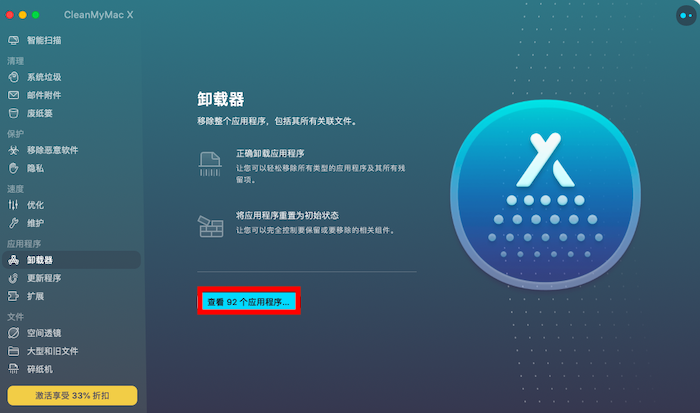
市面上的 Mac 清理软件有很多,但小编使用后只能对 CleanMyMac X 给予高度评价。 CleanMyMac X 是一款专业的 macOS 清理软件,可以帮助您清理、加速、优化和保护系统。 。 它主要包含 30 多个工具来帮助解决最常见的 Mac 问题,包括清理系统垃圾和恶意软件、卸载不再使用的应用程序、管理启动项以及搜索大文件。 非常专业、方便,值得一试。
方法4:使用终端命令行卸载mac应用程序
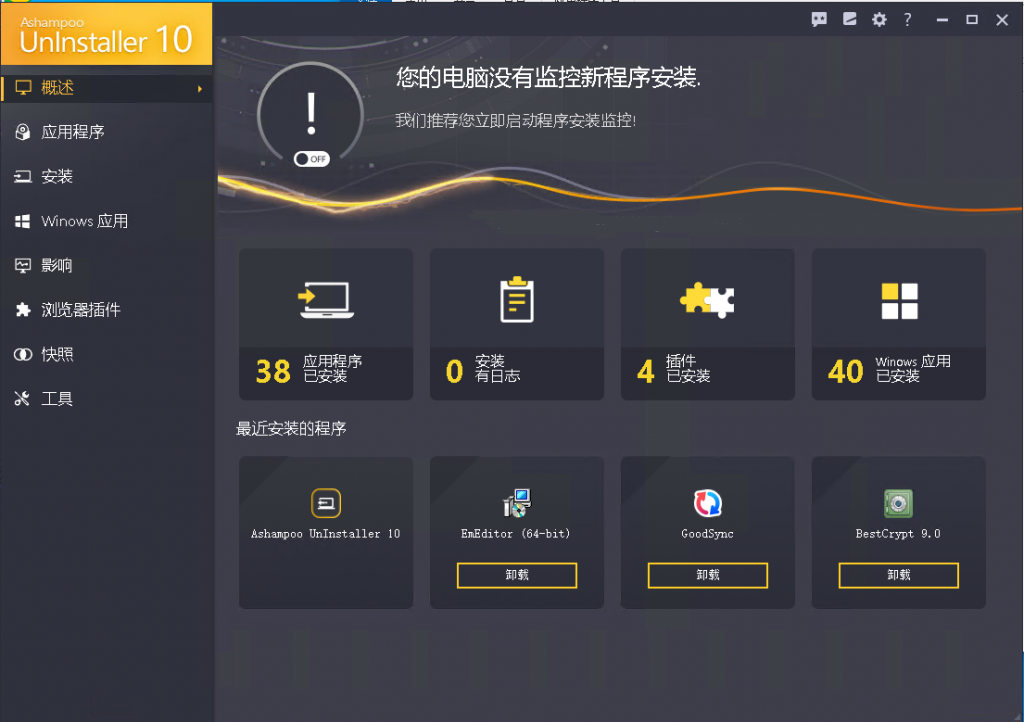
终端是一个强大的工具,可让您将事情掌握在自己手中。 您无需下载和信任第三方应用程序,只需一个命令即可完成工作。
只需从“应用程序”>“实用程序”打开终端并键入以下命令:
sudo 卸载文件://
接下来,将应用程序图标拖到终端窗口,它将自动进入应用程序的路径。 像这样:
sudo 卸载文件:///Applications/vlc.app
按回车键,输入密码,终端将为您卸载应用程序。
多于! ! !


