《魔兽世界》中的装备查找器好用吗? 设备查找器使用指南
温馨提示:这篇文章已超过540天没有更新,请注意相关的内容是否还可用!
魔兽世界装备查找器对于很多玩魔兽世界的人来说都很熟悉。可能很多不喜欢玩网络游戏的朋友不知道装备查找器是什么。魔兽世界装备查询工具好用吗?至于所谓的装备查询,一般大型网游都会有自己的查询,比如魔兽世界、DOTA等,而查询的主要功能就是通过一些网站或者软件来查询对应的装备。说起魔兽世界装备查询工具,首先必须提到的软件就是魔兽世界人物查询。》、《魔兽世界经典》世界经典服务器中风蛇的等级分布?", "魔兽世界经典服中打开黑翼巢穴的任务在哪里可以得到?
魔兽世界装备查找器对于很多玩魔兽世界的人来说都很熟悉。 可能很多不喜欢玩网络游戏的朋友不知道装备查找器是什么。 我给大家简单介绍一下。
魔兽世界装备查询工具好用吗? 有哪些查询工具?" src="">

PS:插入霸气广告和微信小程序,帮你在线匹配性感队友! 你缺人吗? 用我!
至于所谓的装备查询,一般大型网游都会有自己的查询,比如魔兽世界、DOTA等,而查询的主要功能就是通过一些网站或者软件来查询对应的装备。 由于搜索引擎众多,很多朋友不知道如何选择,所以今天我就给大家推荐几个:
1.魔兽世界人物查询。 说起魔兽世界装备查询工具,首先必须提到的软件就是魔兽世界人物查询。 虽然看起来安装包内存很小,像一些垃圾软件一样,但实际上它所包含的内容却涵盖了魔兽世界中几乎所有的角色,以及他们对应的属性和装备。 如果我们对某个角色或者装备不了解的话,我们可以直接在搜索栏中进行搜索,我们就可以直观的看到我们所需要的信息。

2、魔兽世界17173。与魔兽世界人物查询不同。 虽然也是魔兽世界装备查询的一种,但它并不是手机软件。 它并不像上面那样方便和简单。 它是一个大型网站,但虽然它没有字符查询方便快捷,但它包含的内容比字符查询软件丰富得多。 所以,如果你是老玩家,小编建议你直接收藏本网站。 如果你是新手,上面的手机软件会更方便。 实际的。
以上就是小编总结的两款魔兽世界装备查找器。 有兴趣的朋友可以尝试一下。
《魔兽世界经典武僧中文私服:辨别真假,别上当》、《魔兽世界经典职业任务:战士职业任务详细指南》、《魔兽世界末日骷髅任务怎么做》魔兽世界经典?》、《魔兽世界经典》世界经典服务器中风蛇的等级分布? 哪里可以接?", "魔兽世界经典服中打开黑翼巢穴的任务在哪里可以得到? 我应该注意什么”
Windows 11安全中心内存完整性无法打开
今天,我在使用电脑时,突然看到系统桌面右下角任务栏的Windows安全中心图标上出现了一条警告信息,如下图红框所示:

点击该图标,进入Windows安全中心的安全概览界面,如下图:
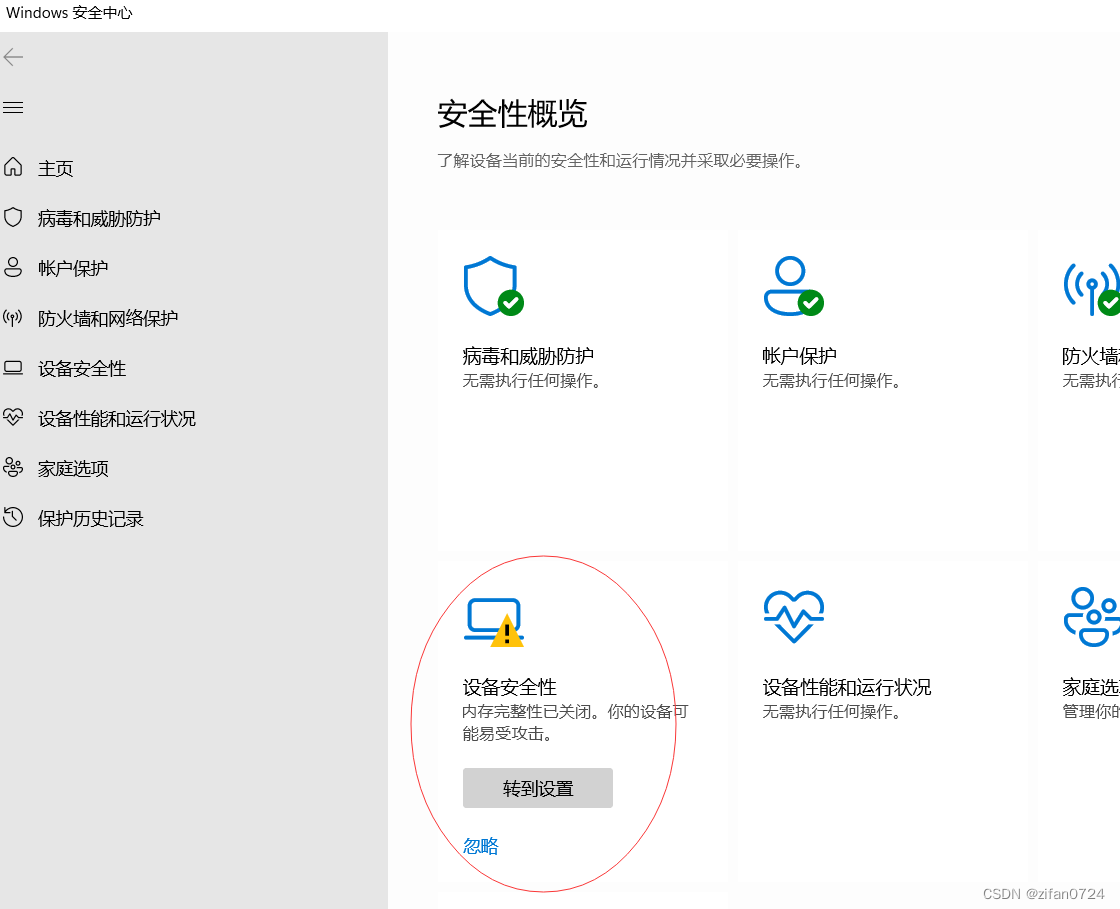
在此界面中,您可以看到安全警告的原因是“内存完整性已关闭”。 如果你想偷懒,不想看到桌面任务栏安全中心图标中的黄色警告三角,可以在这里点击“忽略”。 就是这样。 但最后一句提醒,如果不处理,设备可能容易受到攻击。 对于像我这样重视信息安全的人来说,这是无法忍受的,所以点击“转到设置”按钮来尝试解决问题。
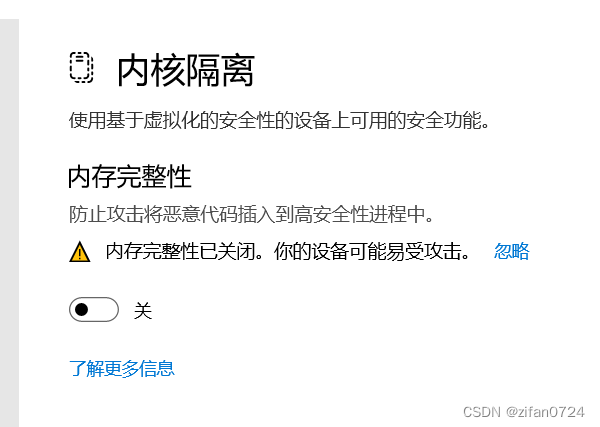
在设置界面中,我们可以看到一个内存完整性设置的开关。 目前已关闭。 我们尝试点击一下看看是否可以开启。
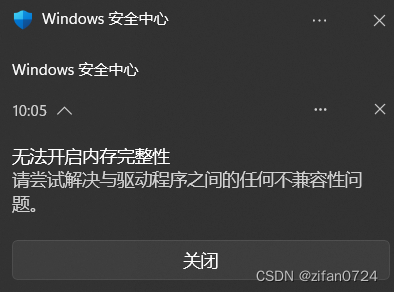
点击后出现如上图的提示信息,提示内存完整性无法开启,因为存在不兼容的驱动程序。 放开吧,昨天还好好的,今天一早就突然出现了驱动不兼容的问题。 看来系统偷偷更新了什么东西。 如果您对系统感兴趣,可以查看最近一段时间的系统日志,看看这段时间系统进行了哪些更新。 我比较懒,所以就直奔解决问题的目标。
关闭提示信息,返回设置界面。 设置界面中有更多信息,如下图:

好了,到了这一步,一般动手能力差的人就可以点击忽略了。 后续的操作就有点复杂了。

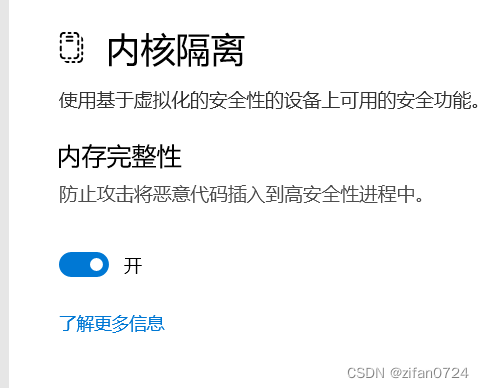
我们先来看看这个内存完整性开关是做什么的,如果不处理的话会有什么后果。
首先我们知道内存完整性是内核隔离安全功能下的一个设置项,那么我们先来看看什么是内核隔离。 以下是Windows官方给出的解释:
“核心隔离是 Microsoft Windows 的一项安全功能,通过在内存中隔离 Windows 的关键核心进程来保护它们免受恶意软件的侵害。它通过在虚拟化环境中运行这些核心进程来实现这一点。”
那我们就来看看什么是内存完整性,或者看Windows官方的解释:
内存完整性(也称为管理程序保护代码完整性 (HVCI))是一项 Windows 安全功能,使恶意程序难以使用低级驱动程序劫持计算机。
内存完整性通过使用硬件虚拟化创建隔离环境来实现。
可以把它想象成锁着的隔间里的保安。 这种隔离的环境(在我们的类比中是上锁的隔间)可以防止攻击者篡改内存完整性功能。 想要运行一段潜在危险代码的程序必须将代码传递到此虚拟展位内的内存完整性,以便可以对其进行验证。 当内存完整性确信代码是安全的时,它将代码交还给 Windows 来运行。 通常,这种情况发生得很快。
如果没有内存完整性运行,“安全卫士”就会处于打开状态,从而使攻击者更容易干扰或击败该卫士,从而使恶意代码更容易溜过去并引发问题。
好吧,看了这么多官方的解释,你只要明白,如果不处理好系统安全,就无法保证。 那么让我们继续解决问题。
点击设置界面的“查看不兼容的驱动程序”,查看哪些驱动程序有问题;
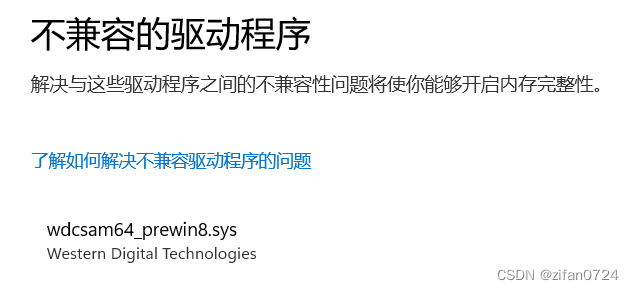
上图显示了我的机器不兼容的驱动程序。 其他朋友可能还有其他不兼容的驱动,处理方法是一样的。
首先,Windows建议不要轻易删除不兼容的驱动程序,而是先更新驱动程序,尝试解决兼容性问题。 我想负责任的说,直接删除就可以了。 不要浪费时间。 更新很可能无法解决问题。 如果更新可以解决问题的话,就不会出现这个问题了。

好的,现在是时候删除驱动程序了。 请问如何找到这个驱动,找到后如何删除呢? 我觉得Windows还是不够人性化。 为什么不兼容程序列表的右侧不能添加删除按钮? 这样就省事了。
我们来看看这个不兼容驱动的详细信息。 点击上图中的驱动程序,会出现该驱动程序的详细信息,如下图:
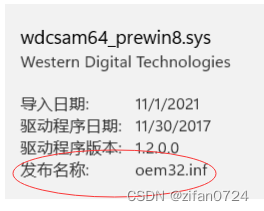
注意红框中的版本名称。 这是我们用来在系统中查找驱动程序的关键字。
以下是删除驱动程序的步骤:(建议有一定动手能力的同学谨慎操作,毕竟删除错误的驱动程序可能会毁掉你的系统)
打开Windows终端时,最好以管理员权限打开; 具体操作就不详细写了,但是是后续操作的一个门槛。 列出终端中的所有驱动程序,pnputil /enum-drivers 从上面列出的驱动程序列表中查询您要查找的驱动程序。 我正在寻找的是 oem32.inf,它恰好是列表中的最后一个。
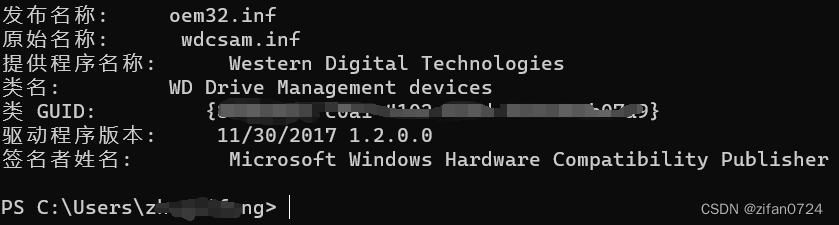
下面就是删除这个驱动。 当然,不搜索也可以删除,但建议搜索并确认系统中的驱动信息是否一致,否则误删除了就麻烦了。
4.删除驱动:pnputil /delete-driver 驱动版本名称

删除成功。 然后重新启动系统,您会发现桌面任务栏右侧的Windows安全中心图标恢复正常。

如果没有自动恢复正常,可以返回“内核隔离界面”手动开启内存完整性。