
2024年前端最全前端大屏适配几种方案
总结
-
框架原理真的深入某一部分具体的代码和实现方式时,要多注意到细节,不要只能写出一个框架。
-
算法方面很薄弱的,最好多刷一刷,不然影响你的工资和成功率😯
-
在投递简历之前,最好通过各种渠道找到公司内部的人,先提前了解业务,也可以帮助后期优秀 offer 的决策。
-
要勇于说不,对于某些 offer 待遇不满意、业务不喜欢,应该相信自己,不要因为当下没有更好的 offer 而投降,一份工作短则一年长则 N 年,为了幸福生活要慎重选择!!!
开源分享:【大厂前端面试题解析+核心总结学习笔记+真实项目实战+最新讲解视频】
喜欢这篇文章文章的小伙伴们点赞+转发支持,你们的支持是我最大的动力!
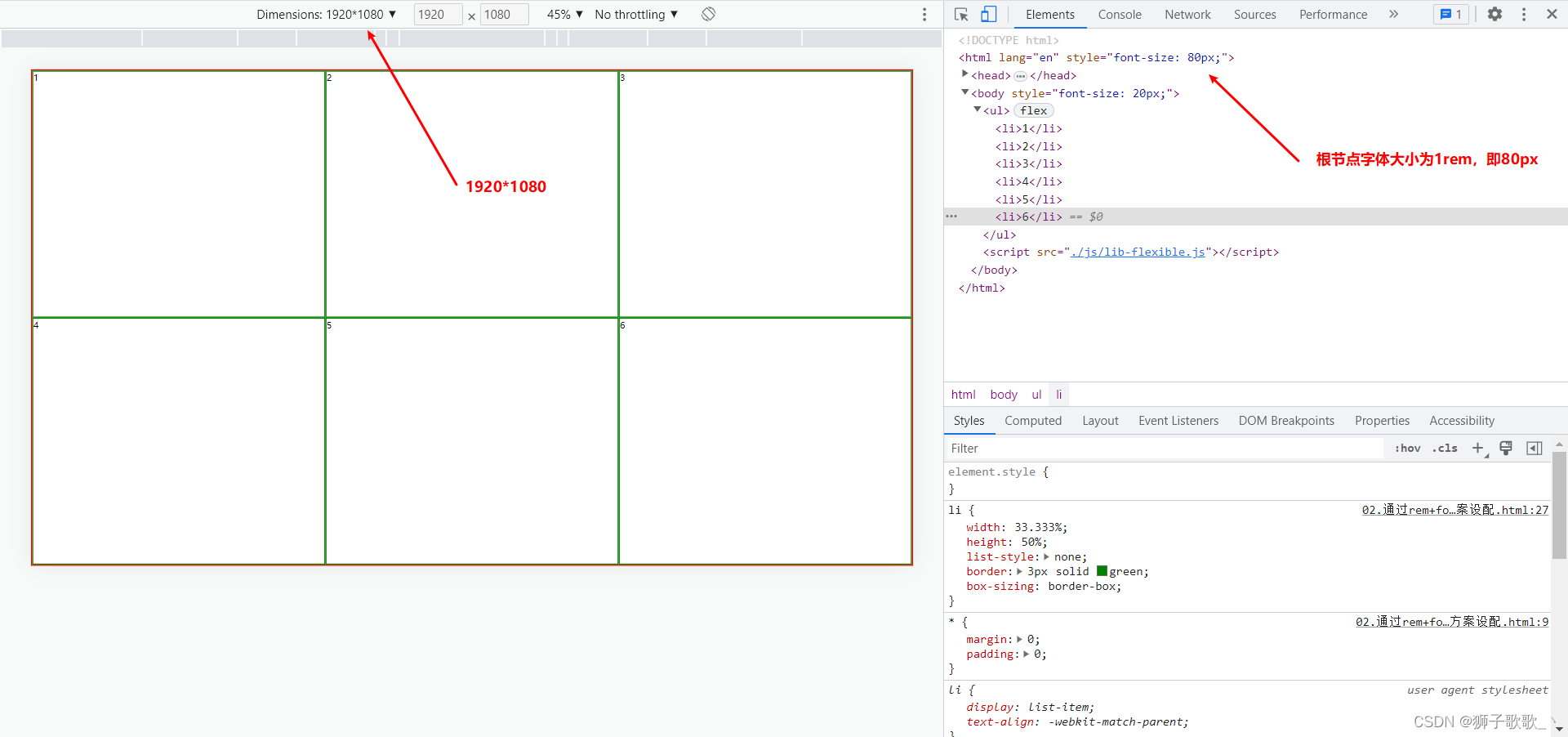
1.2 3840*2160(4k屏)情况下
3840也是分成24等份:3840 / 24 = 160
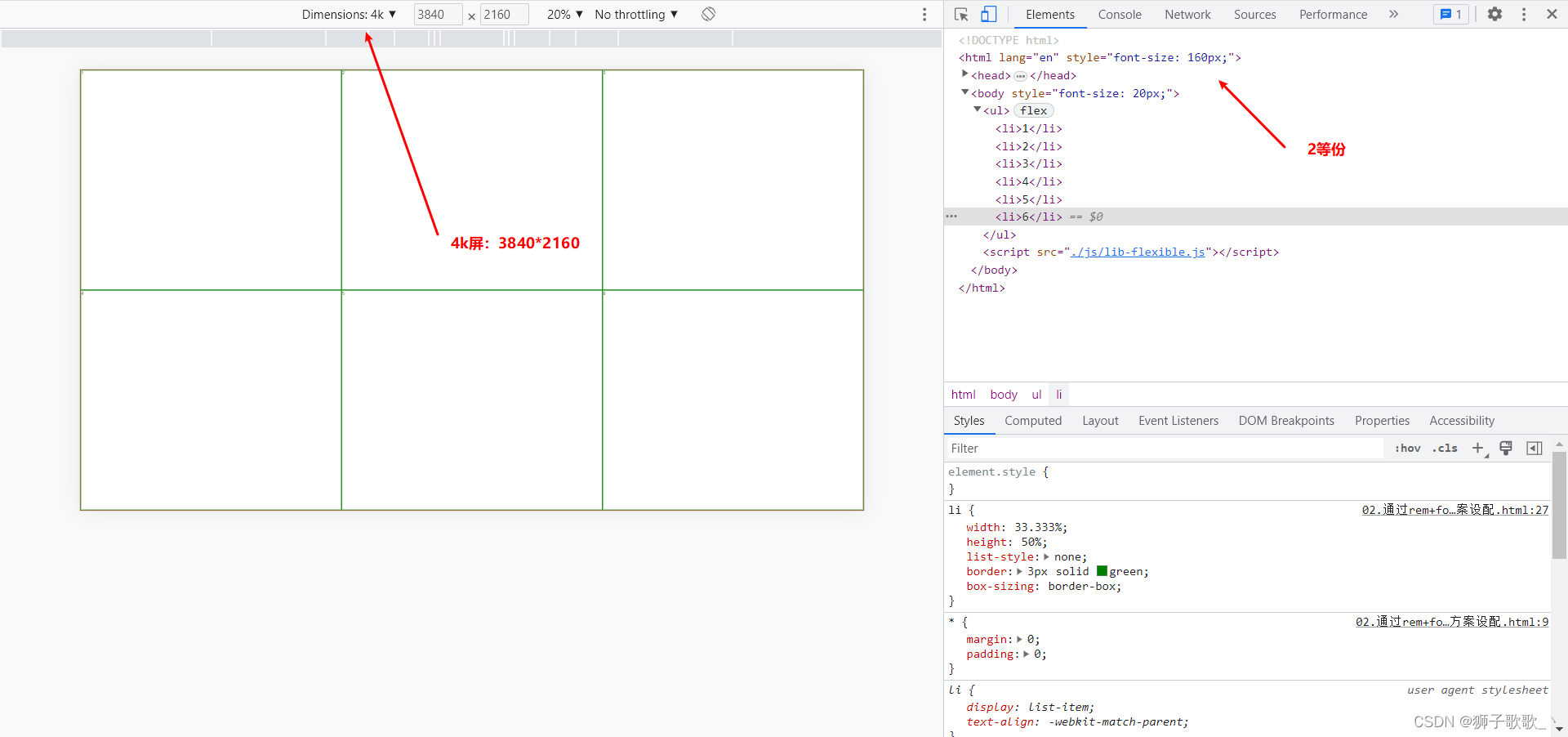
1.3 7680*2160 超宽屏下
超宽屏情况下只显示了上半部分,这种适配方式比较适合16:9的情况下使用,后面会有其他方案解决这个问题。
二、方案二:vw(单位)
直接使用vw单位,屏幕宽度默认为100vw,那么100vw = 1920px;1vw = 19.2px。这个也是使用cssrem插件,直接将body的宽高(1920px * 1080px),将px转成vw单位。
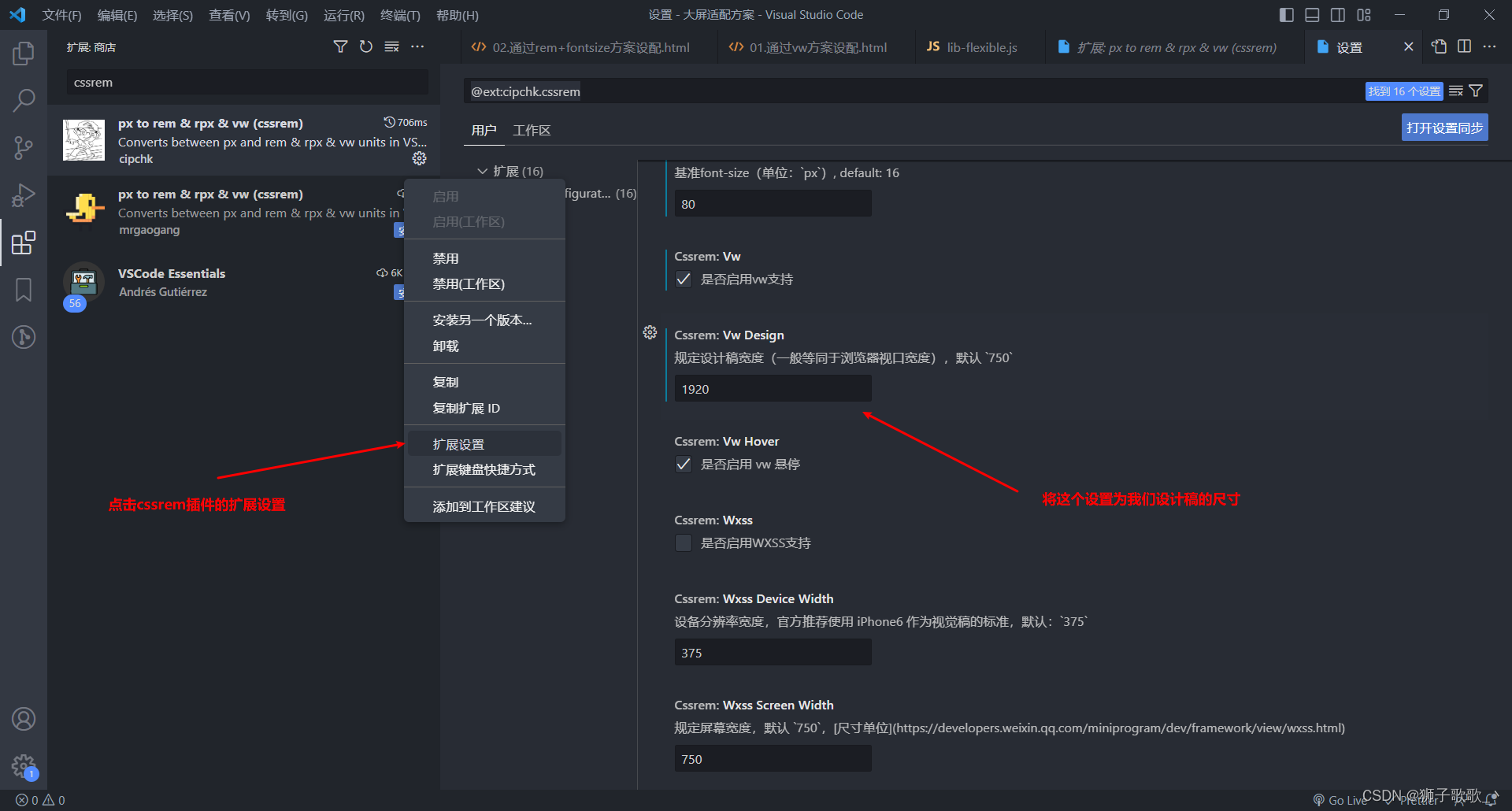
这种方案和第一个方案类似,超宽屏的情况下也是不能全部显示。
Document \* { margin: 0; padding: 0; } body { width: 100vw; height: 56.25vw; border: 3px solid red; box-sizing: border-box; } ul { display: flex; flex-direction: row; flex-wrap: wrap; width: 100%; height: 100%; } li { width: 33.333%; height: 50%; font-size: 1.5625vw; list-style: none; border: 3px solid green; box-sizing: border-box; }- 1
- 2
- 3
- 4
- 5
- 6
三、方案三:scale(缩放)强烈推荐
很多的大屏适配都是使用的这种方案。
这种方案的原理就是根据宽高比例进行缩放。
1、根据宽度比率进行缩放
(宽度比率=网页当前宽度/设计稿宽度)
    // 设计稿:1920 \* 1080
    // 1.设计稿尺寸
    let targetWidth = 1920;
    // 2.拿到当前设备(浏览器)的宽度
    // document.documentElement 获取html的宽度
    let currentWidth =
      document.documentElement.clientWidth || document.body.clientWidth;
    // 3.计算缩放比率(屏幕过宽,根据高度计算缩放比例)
    let scaleRatio = currentWidth / targetWidth;
    // 4.开始缩放网页
    document.body.style = `transform: scale(${scaleRatio})`;
上面这种根据宽度比例进行缩放的,针对1920 * 1080,3840 * 2160(4k)是没有问题的,但是在超宽屏的情况下还是存在只显示一半的问题。
分析原因:
我们的设计稿:
1920 \* 1080 => 要适配 (1920\*2=3840, 1080\*2=2160, 4k屏) 3840 \* 2160
也要适配=> ( 1920\*4 = 7680 : 1080 \* 2 = 2160) 7680 \* 2160
我们当前是根据宽度比率进行缩放的:
先设配3840 \* 2160
scaleRatio = 3840 / 1920  = 2
根据这个缩放比率
我们的设计稿宽高都会被缩放两倍
1920 \* 2 = 3840
1080 \* 2 = 2160
设配7680 \* 2160
scaleRatio = 7680 / 1920  =  4
根据这个宽度比例我们的设置稿宽高都会被缩放4倍
1920 \* 4 = 7680
1080 \* 4  = 4240
这个原先的比例是 4 : 2,现在变成了 4 :4 ,这也是为什么我们只看到一半高度的原因。
2、动态计算
动态计算网页宽高比,决定是按照宽度的比例还是高度的比例进行缩放。
    // 设计稿:1920 \* 1080
    // 1.设计稿尺寸
    let targetWidth = 1920;
    let targetHeight = 1080;
    let targetRatio = 16 / 9; // 宽高比率 (宽 / 高)
    // 2.拿到当前设备(浏览器)的宽度和高度
    let currentWidth =
      document.documentElement.clientWidth || document.body.clientWidth;
    let currentHeight =
      document.documentElement.clientHeight || document.body.clientHeight;
    // 3.计算缩放比率(屏幕过宽,根据高度计算缩放比例)
		// 若currentWidth是4k屏宽度 3840 除于 我们设计稿的宽度 1920 3840/1920 = 2
		// 这样页面就行进行2倍缩放
    let scaleRatio = currentWidth / targetWidth; // 参照宽度进行缩放(默认情况下)

    // 当前页面宽高比例,当页面越宽currentRatio值就越大
    let currentRatio = currentWidth / currentHeight;

		// 判断是根据宽度进行缩放,还是根据高度进行缩放
    if (currentRatio > targetRatio) {
      // 根据高度进行网页的缩放
      scaleRatio = currentHeight / targetHeight; // 参照高度进行缩放(屏幕很宽的情况下)
      document.body.style = `transform: scale(${scaleRatio}) translateX(-50%)`;
    } else {
      // 根据宽度进行网页的缩放
      document.body.style = `transform: scale(${scaleRatio})`;
    }
2.1、超宽屏最终适配效果
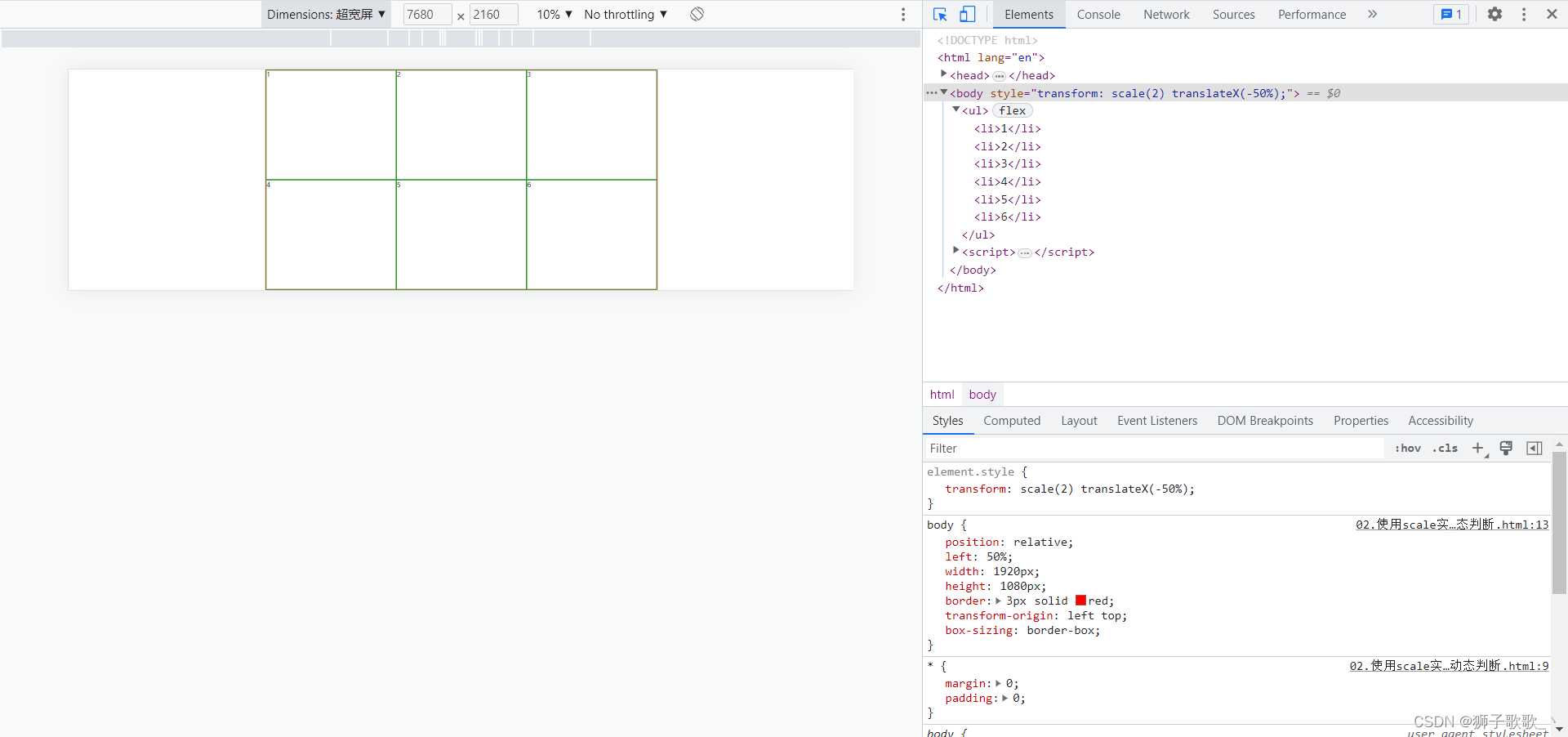
完整demo代码:
Document \* { margin: 0; padding: 0; } body { position: relative; width: 1920px; height: 1080px; border: 3px solid red; /\* 设置缩放原点 \*/ transform-origin: left top; box-sizing: border-box; } ul { display: flex; flex-direction: row; flex-wrap: wrap; width: 100%; height: 100%; } li { width: 33.333%; height: 50%; font-size: 30px; list-style: none; border: 3px solid green; box-sizing: border-box; }- 1
- 2
- 3
- 4
- 5
- 6
文章版权声明:除非注明,否则均为主机测评原创文章,转载或复制请以超链接形式并注明出处。


