
Spire.PDF for .NET【文档操作】演示:如何在 C# 中切换 PDF 层的可见性
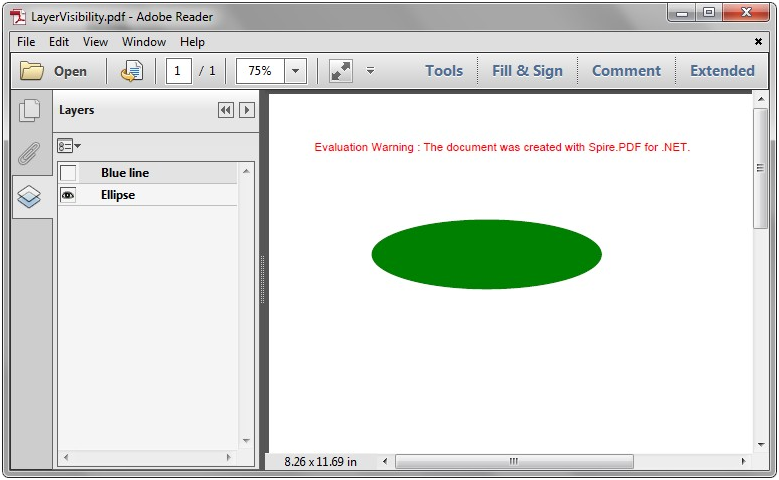
我们已经演示了如何使用 Spire.PDF在 C# 中向 PDF 文件添加多个图层以及在 PDF 中删除图层。我们还可以在 Spire.PDF 的帮助下在创建新页面图层时切换 PDF 图层的可见性。在本节中,我们将演示如何在 C# 中切换新 PDF 文档中图层的可见性。
Spire.PDF for .NET 是一款独立 PDF 控件,用于 .NET 程序中创建、编辑和操作 PDF 文档。使用 Spire.PDF 类库,开发人员可以新建一个 PDF 文档或者对现有的 PDF 文档进行处理,且无需安装 Adobe Acrobat。
E-iceblue 功能类库Spire 系列文档处理组件均由中国本土团队研发,不依赖第三方软件,不受其他国家的技术或法律法规限制,同时适配国产操作系统如中科方德、中标麒麟等,兼容国产文档处理软件 WPS(如 .wps/.et/.dps 等格式(qun:767755948)
Spire.PDF for.net下载 Spire.PDF for java下载
步骤 1:创建一个新的 PDF 文档并向该 PDF 文档添加新页面。
PdfDocument pdf = new PdfDocument();
PdfPageBase page = pdf.Pages.Add();
步骤2:在PDF页面中添加一个名为“蓝线”的图层,并将该图层设置为不可见。
PdfPageLayer layer = page.PageLayers.Add("Blue line", false);
layer.Graphics.DrawLine(new PdfPen(PdfBrushes.Blue, 1), new PointF(0, 30), new PointF(300, 30));
步骤3:向PDF页面添加一个名为“椭圆”的图层,并将该图层设置为可见。
layer = page.PageLayers.Add("Ellipse", true);
layer = page.PageLayers.Add("Ellipse", true);
PdfPen pen = new PdfPen(Color.Green, 1f);
PdfBrush brush = new PdfSolidBrush(Color.Green);
layer.Graphics.DrawEllipse(pen, brush, 50, 70, 200, 60);
步骤 4:将文档保存到文件。
pdf.SaveToFile("LayerVisibility.pdf", FileFormat.PDF);
切换PDF图层可见性后的有效截图:
完整代码:
using Spire.Pdf;
using Spire.Pdf.Graphics;
using System.Drawing;
namespace LayerVisibility
{
class Program
{
static void Main(string[] args)
{
PdfDocument pdf = new PdfDocument();
PdfPageBase page = pdf.Pages.Add();
PdfPageLayer layer = page.PageLayers.Add("Blue line", false);
layer.Graphics.DrawLine(new PdfPen(PdfBrushes.Blue, 1), new PointF(0, 30), new PointF(300, 30));
layer = page.PageLayers.Add("Ellipse", true);
PdfPen pen = new PdfPen(Color.Green, 1f);
PdfBrush brush = new PdfSolidBrush(Color.Green);
layer.Graphics.DrawEllipse(pen, brush, 50, 70, 200, 60);
pdf.SaveToFile("LayerVisibility.pdf", FileFormat.PDF);
}
}
}
免责声明:我们致力于保护作者版权,注重分享,被刊用文章因无法核实真实出处,未能及时与作者取得联系,或有版权异议的,请联系管理员,我们会立即处理! 部分文章是来自自研大数据AI进行生成,内容摘自(百度百科,百度知道,头条百科,中国民法典,刑法,牛津词典,新华词典,汉语词典,国家院校,科普平台)等数据,内容仅供学习参考,不准确地方联系删除处理! 图片声明:本站部分配图来自人工智能系统AI生成,觅知网授权图片,PxHere摄影无版权图库和百度,360,搜狗等多加搜索引擎自动关键词搜索配图,如有侵权的图片,请第一时间联系我们,邮箱:ciyunidc@ciyunshuju.com。本站只作为美观性配图使用,无任何非法侵犯第三方意图,一切解释权归图片著作权方,本站不承担任何责任。如有恶意碰瓷者,必当奉陪到底严惩不贷!


