
戴尔730服务器扩容内存
文章目录
- 1、服务器关机
- 2、服务器断电
- 3、加装内存条
- 4、服务器插电
- 5、服务器重启
工作需要给服务器内存扩容,服务器品牌为Dell R730,之前未接触过给服务器扩容内存,在不断查询相关资料后完成对服务器内存的扩容,故此写篇随笔记录。
前提:服务器之前加装了8条8G的内存条, 即服务器内存共64G
工作需要:在服务器原有内存大小基础上扩容服务器内存至256G,即需要扩容192G。此次为扩容内存,所购买的内存条大小为32G,即需要给服务器加装6条此类型的内存条。
注意:本文命令、操作均基于此次实践,引用部分内容未实践操作
网上查询后发现加装内存条的大致步骤如下:
- 服务器关机
- 方法一,物理关机,即按下服务器关机按钮(此种方法未使用)
- 方法二,系统命令关机,即给服务器连接外设:电脑显示屏、鼠标、键盘等,进入服务器对应系统,输入linux关机命令,实现服务器关机(在实际工作中采取的方法)
- 服务器断电
- 服务器关机后,其内部其他部件仍然连接电源,为了避免在加装内存条过程中产生一些不必要的麻烦,以及为了人身安全,此时需要拔掉服务器供电的插销,实现服务器完全断电
- 加装内存条
- 安装内存条有一定的规则,后面会详细说明!
- 服务器插电
- 即给服务器插上插销
- 服务器重启
- 服务器插电后,按下服务器电源按钮,重启服务器
注意:关闭和重启服务器需要一段时间,请耐心等待!
1、服务器关机
在给服务器连接完成显示屏、鼠标、键盘等外设后,进入服务器系统,需要用户名和密码登录(注意:服务器密码若被多次输错,系统会被锁住一段时间,这种情况可能会给服务器后续的使用带来一些麻烦,所以用户名和密码一定要输入正确)
进入服务器系统后,输入如下命令:
poweroff
服务器关机命令详解_笔记大全_设计学院 (python100.com)
服务器关机命令详解
一、关机操作命令
关机是服务器非常重要的操作,正确使用关机命令可以避免数据丢失、硬件损坏以及系统崩溃等问题。这里介绍几种常见的关机命令:
1. shutdown 命令
shutdown [选项] [时间] [消息]
shutdown 命令是一个很好的关机工具,可以执行立即关机或延迟关机。具体语法如下所示:
shutdown -h now
该命令可以立即关机,安全地关闭服务器。如需延迟关机,可以使用“+”加上分钟数的方式:
shutdown -h +30
该命令将服务器定时关机,时间为现在加上30分钟。
2. poweroff 命令
poweroff
poweroff 命令功能和 shutdown 一样,都可以安全地关闭服务器。不过,poweroff 的功能比较单一,只能立即关机。
3. init 命令
init 0
init 命令与 shutdown 和 poweroff 命令略有不同。它可以切换到不同的运行级别(编号从0到6),每个运行级别都有对应的操作。0表示关机,6表示重启,具体可以通过 /etc/inittab 文件进行配置。
二、如何安全地关闭服务器
无论使用何种关机命令,在操作之前,应该先保存好数据,并且通知用户服务器将要关机。否则,关机命令执行后,正在进行的操作就会被强制中断,使得一些未保存的数据可能会丢失。
为了确保安全地关闭服务器,可以使用如下命令:
shutdown -h +5 "Server will be shut down in 5 minutes. Please save your data."
该命令将在5分钟后关机,并通知用户服务器将要关闭,用户可以在这段时间内保存数据及退出程序。
三、如何取消关机操作
可能在正式关机前,需要取消关机操作,这时需要使用“cancel”指令来取消正在进行的关机。
shutdown -c
该命令可以取消正在进行的关机。执行此命令后,服务器将会停止关机状态。
四、关机命令的常见选项
shutdown 命令有很多常见的选项,可以根据需要来选择符合自己需求的选项:
1. -r:重新启动服务器
shutdown -r +5 "Server will be restarted in 5 minutes."
该命令可以让服务器在5分钟后重启,通知用户服务器将要重启。
2. -c:取消关机操作
shutdown -c
该命令可以取消正在进行的关机。
3. -k:模拟关机通知
shutdown -k +5 "Server will be shut down in 5 minutes."
该命令可以模拟关机动作,但是不会实际进行关机。通常用来测试服务器通知功能是否正常。
五、如何在Web页面上执行关机操作
在某些情况下,我们需要在Web界面上执行关机操作,比如说通过SSH或者其他远程管理工具,这时候可以使用以下命令:
sudo shutdown -h now
该命令可以让服务器立即关机。
六、如何通过shell脚本执行关机操作
我们可以编写一个 shell 脚本来执行关机操作,只需将以下命令写入脚本文件中即可:
#!/bin/bash
sudo shutdown -h now
保存后,将该脚本文件授予执行权限:
chmod +x shutdown.sh
然后,运行脚本即可:
./shutdown.sh
七、总结
关机命令是服务器管理的重要工具,正确使用关机命令可以避免数据丢失、硬件损坏以及系统崩溃等问题。在执行关机操作前,一定要注意保存数据,并通知用户服务器将要关机。如果需要取消关机操作,可以使用“cancel”指令来取消正在进行的关机
2、服务器断电
拔掉给服务器供电插销
3、加装内存条
前提知识:
戴尔730服务器:
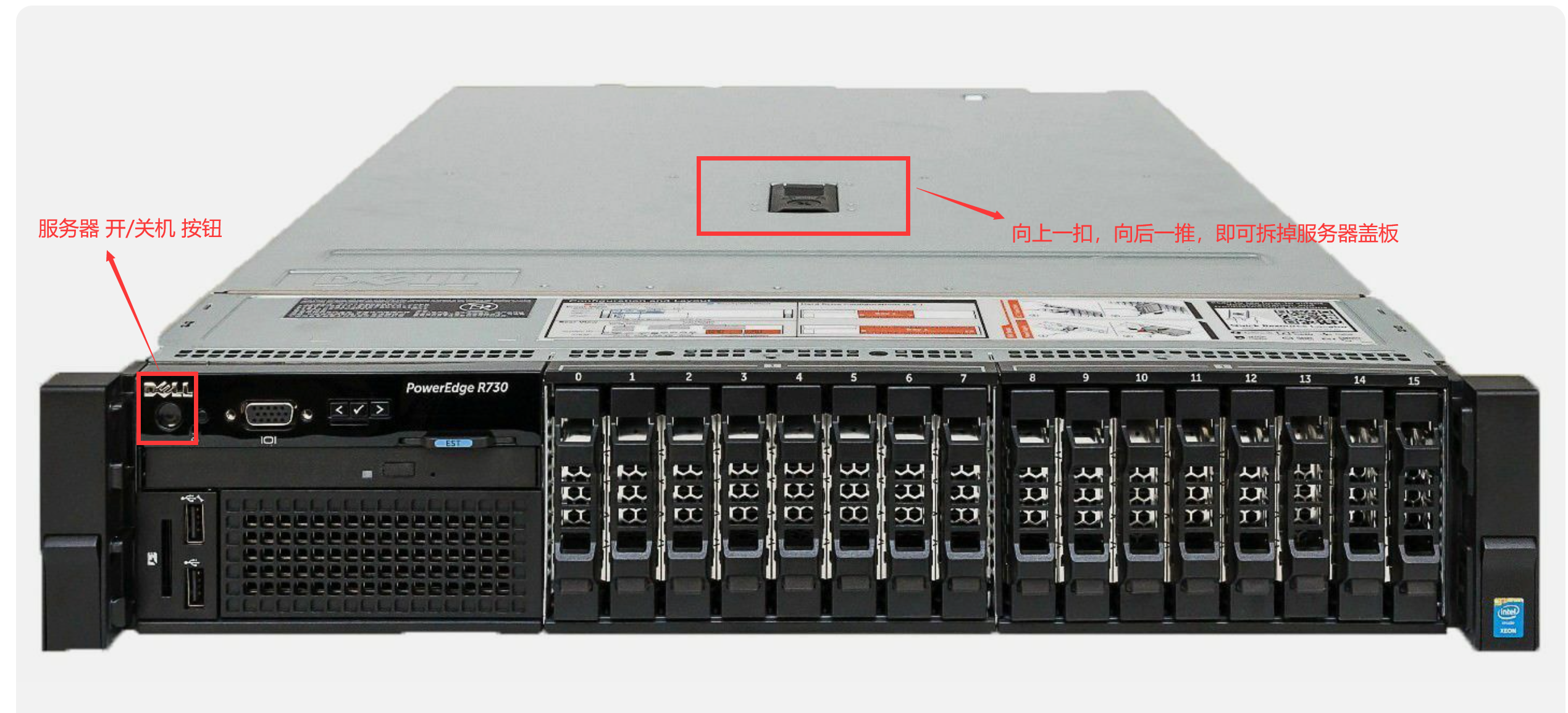
拆掉服务器封盖后:
(此处拿掉遮住内存条的挡板,即可看到安装内存条的位置)
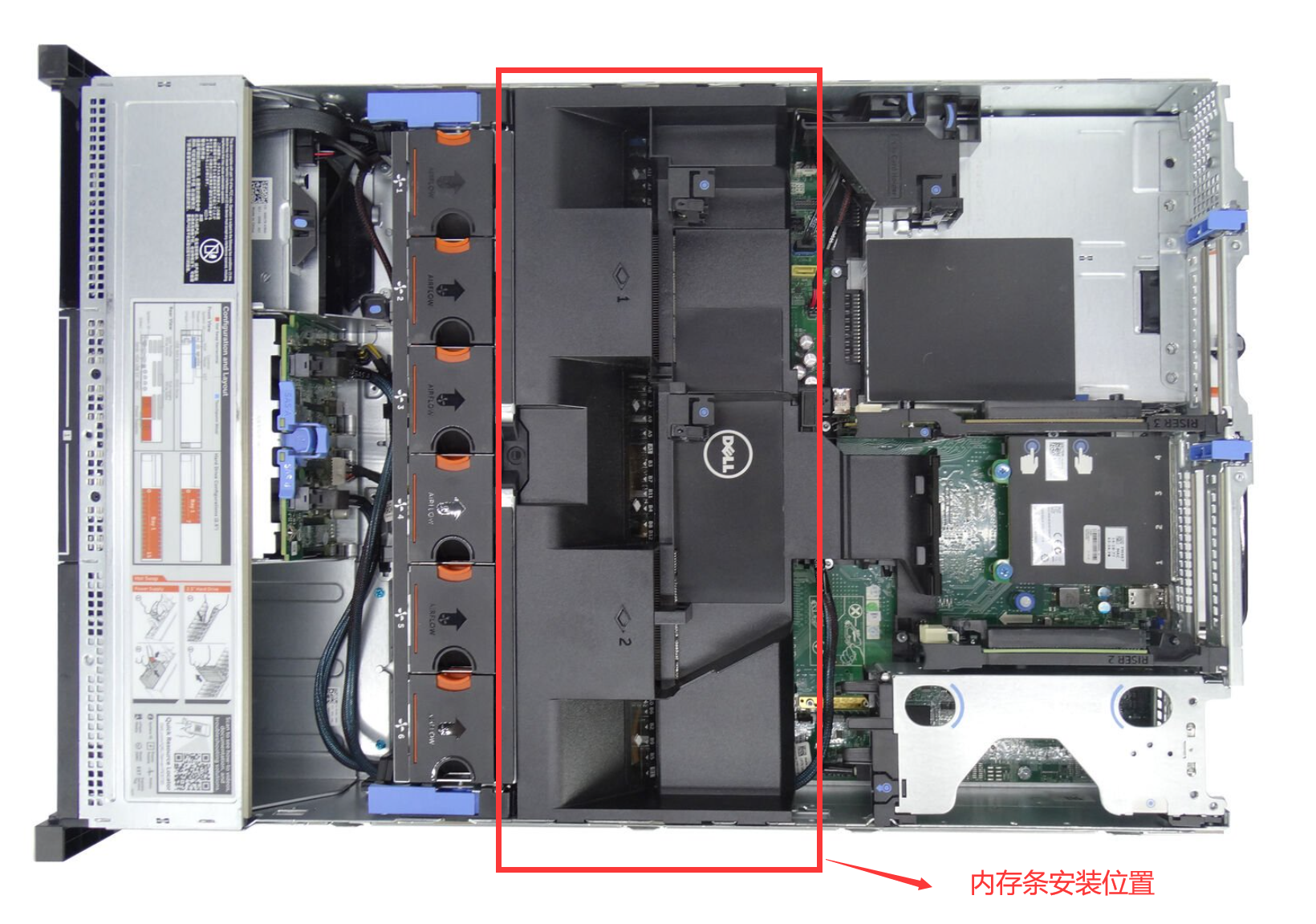
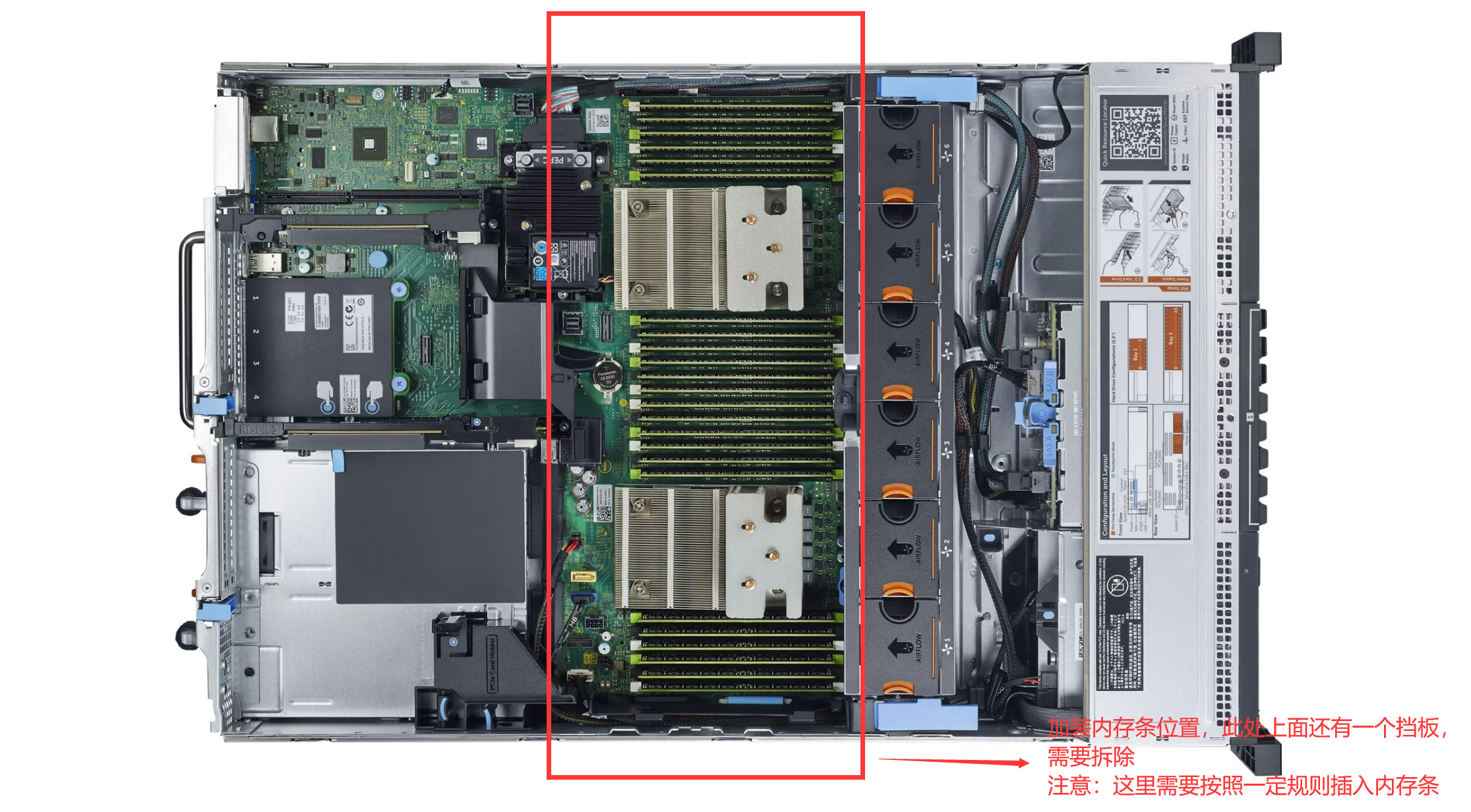
内存条位置示意图:(此图服务器拆掉的背板也有!)
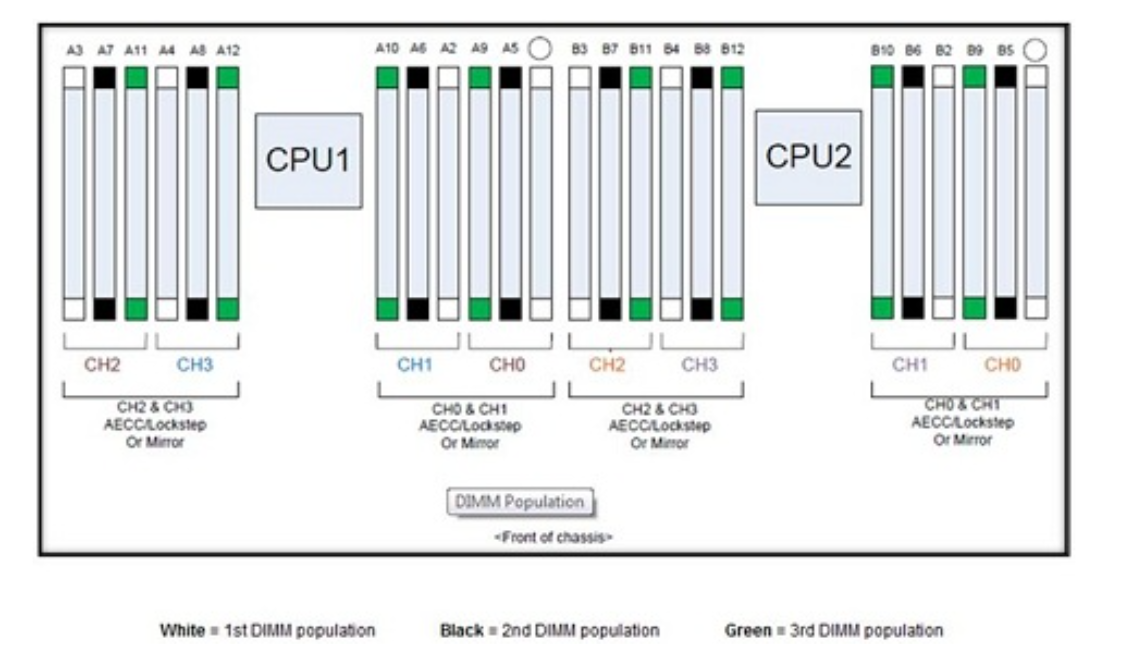
DELL PowerEdge R730服务器 是DELL的2U机架式服务器, 其加装内存条的方法如下:
-
当使用1个cpu,也就是单cpu时,32G内存的内存槽插法:
2条16G内存的话,分别插在A1,A3内存槽。
4条8G内存的话,分别插在A1,A2,A3,A4内存槽。
8条4G内存的话,分别插在A1,A2,A3,A4,A5,A6,A7,A8内存槽。
-
当使用2个cpu,也就是双cpu时,64G内存的内存槽插法:
4条16G内存的话,分别插在A1,A3和B1,B3内存槽。
8条8G内存的话,分别插在A1,A2,A3,A4和B1,B2,B3,B4内存槽。
16条4G内存的话,分别插在A1,A2,A3,A4,A5,A6,A7,A8和B1,B2,B3,B4,B5,B6,B7,B8内存槽。
小知识:无论什么品牌的服务器,打开上盖,上面都有图示标注如何加装内存条,只是有些比较难懂,仔细研究.
之前安装了8条8G的内存条(占据了内存条示例图中的A1,A2,A3,A4,B1,B2,B3,B4位置),此次扩容需要加装6条32G的内存条(根据上述内存条加装方法,6条32G内存条的安装位置即为A5,A6,A7,B5,B6,B7)
找到位置后,安装内存条,方法如下:
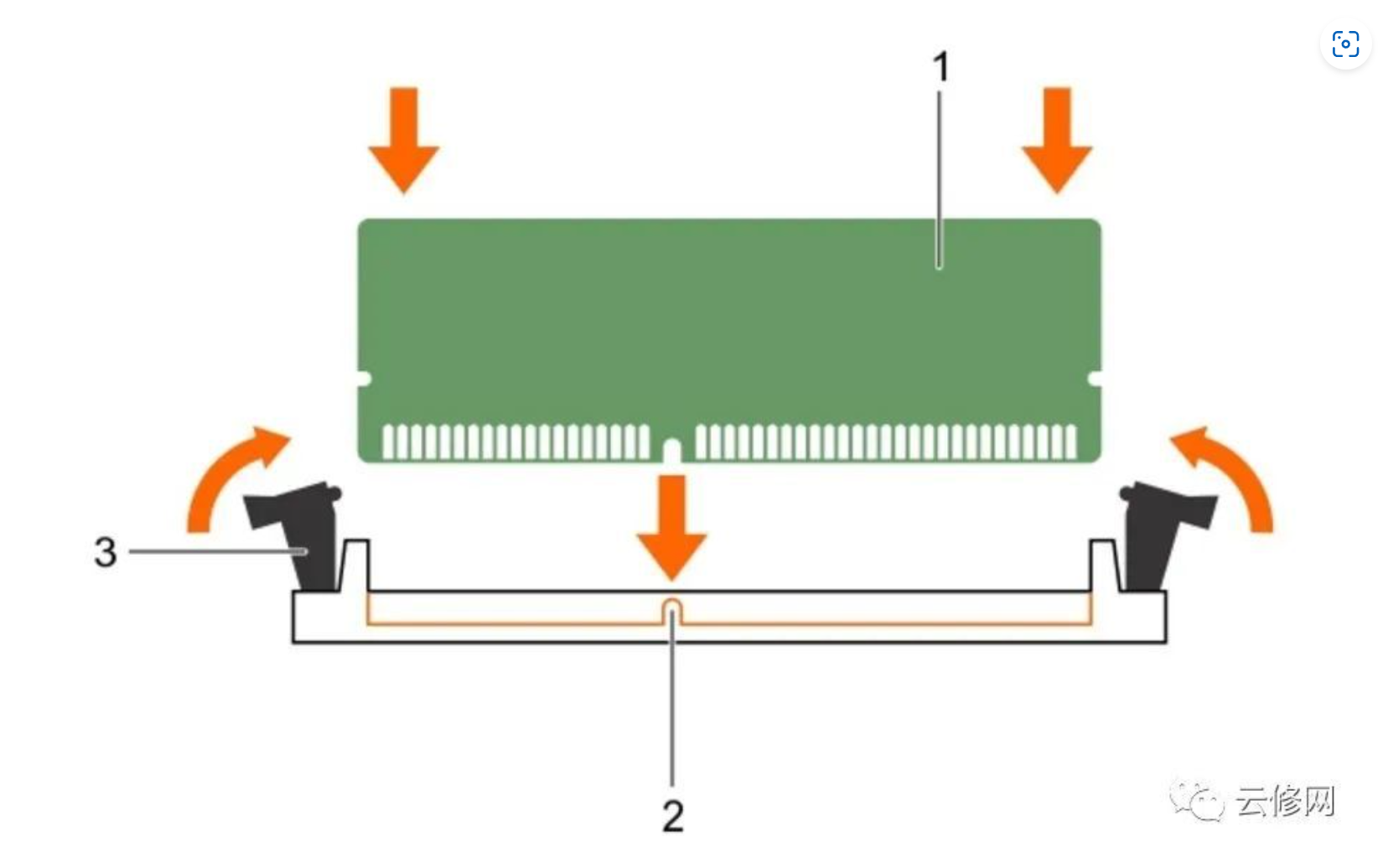
1、找到相应的内存模块插槽,向外按压内存模块插槽上的弹出卡舌,以便将内存模块插入插槽中
警告: 仅抓住每个内存模块的两边,不要接触内存模块或金属触点的中间。
2、将内存模块的边缘连接器与内存模块插槽的定位卡锁对准,然后将内存模块插入插槽。
警告: 切勿对内存模块的中心用力按压,应在内存模块的两端平均用力。
注: 内存模块插槽有一个定位卡锁,使内存模块只能从一个方向安装到插槽中。
3、使用大拇指向下按压内存模块,直至插槽拉杆稳固地卡入到位,完成安装。
如果内存模块已在插槽中正确就位,则内存模块插槽上的拉杆应与已安装内存模块的其他插槽上的拉杆对准。
(注意位置要对准,且完全按压下去。)
(在第一次安装中,有两条内存条未完全卡入卡槽,完成扩容内存后,进入服务器系统,输入free -h命令,发现实际内存总大小数值远小于理论大小数值,后面检查了许久,发现是此问题,重新给服务器进行关机、断电、安装 未完全卡入位置的内存条 等操作,浪费了许多时间!)
示意图:
4、服务器插电
插上服务器供电插销
5、服务器重启
按下开/关机按钮,重启服务器,需要等待一段时间!

服务器重启后,进入服务器系统,输入如下命令,检查内存是否扩容成功!
free -h
# 不加参数`h`,显示的内存大小单位是KB,加上参数`h`,显示的内存大小单位是G
注意:理论上扩容完成内存后,总内存大小是256G,但实际总内存大小是251G,在正常误差范围内!
总结Linux下查看内存使用情况的多种方法 | 《Linux就该这么学》 (linuxprobe.com)
总结Linux下查看内存使用情况的多种方法
1./proc/meminfo
查看 RAM 使用情况最简单的方法是通过 /proc/meminfo。这个动态更新的虚拟文件实际上是许多其他内存相关工具 (如:free / ps / top) 等的组合显示。/proc/meminfo 列出了所有你想了解的内存的使用情况。进程的内存使用信息也可以通过 /proc//statm 和 /proc//status 来查看。
$ cat /proc/meminfo
MemTotal:        8010436 kB
MemFree:         7514008 kB
MemAvailable:    7567204 kB
Buffers:             872 kB
Cached:           282844 kB
SwapCached:            0 kB
Active:           213156 kB
Inactive:         111632 kB
Active(anon):      41264 kB
Inactive(anon):    32888 kB
Active(file):     171892 kB
Inactive(file):    78744 kB
Unevictable:           0 kB
Mlocked:               0 kB
SwapTotal:             0 kB
SwapFree:              0 kB
Dirty:                32 kB
Writeback:             0 kB
AnonPages:         41088 kB
Mapped:            35936 kB
Shmem:             33080 kB
Slab:              66888 kB
SReclaimable:      48120 kB
SUnreclaim:        18768 kB
KernelStack:        1872 kB
PageTables:         2788 kB
NFS_Unstable:          0 kB
Bounce:                0 kB
WritebackTmp:          0 kB
CommitLimit:     4005216 kB
Committed_AS:     272452 kB
VmallocTotal:   34359738367 kB
VmallocUsed:       22136 kB
VmallocChunk:   34359707388 kB
HardwareCorrupted:     0 kB
AnonHugePages:      4096 kB
HugePages_Total:       0
HugePages_Free:        0
HugePages_Rsvd:        0
HugePages_Surp:        0
Hugepagesize:       2048 kB
DirectMap4k:       79740 kB
DirectMap2M:     3065856 kB
DirectMap1G:     7340032 kB
2.atop
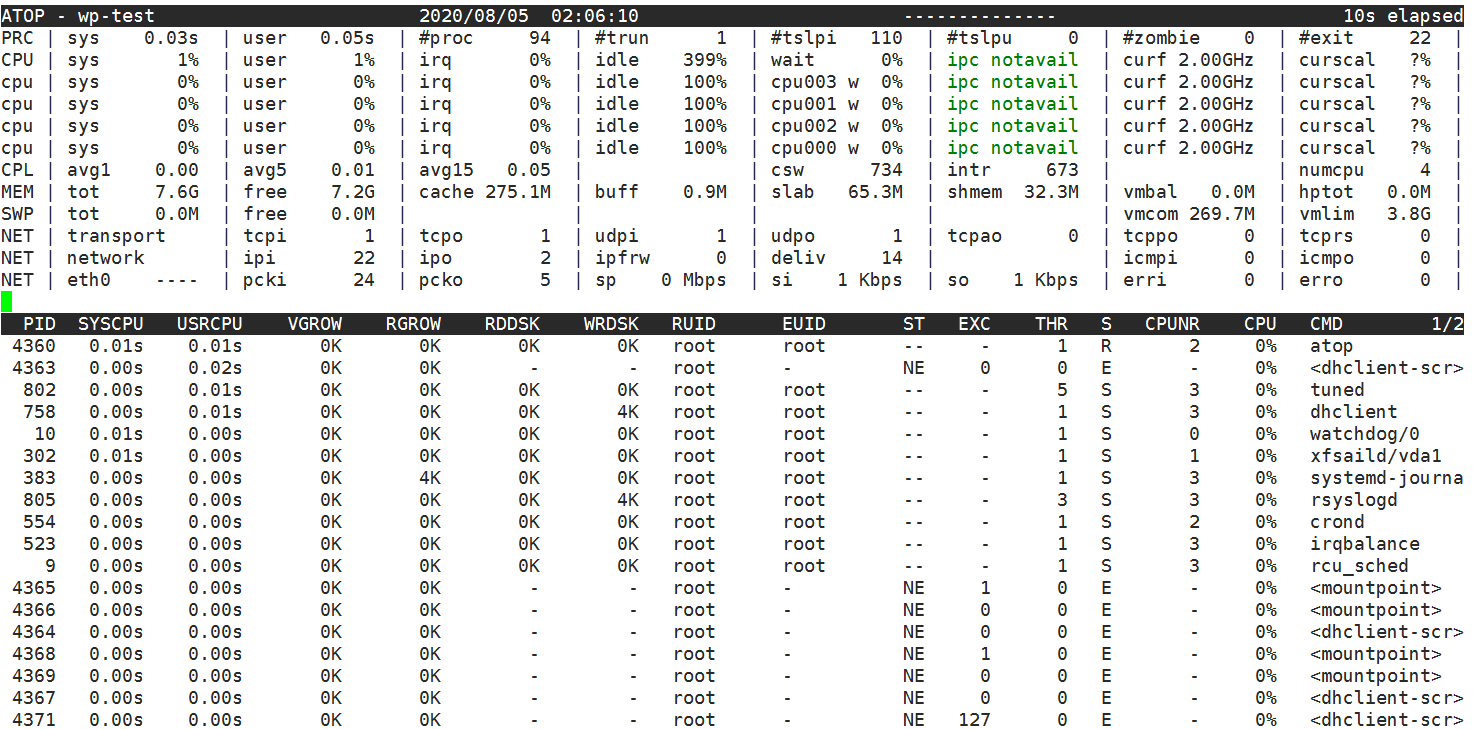
atop 命令是一个终端环境的监控命令。它显示的是各种系统资源(CPU, memory, network, I/O, kernel)的综合,并且在高负载的情况下进行了彩色标注。
$ sudo atop
3.free
free 命令是一个快速查看内存使用情况的方法,它是对 /proc/meminfo 收集到的信息的一个概述。
$ free -h
4.GNOME System Monitor
GNOME System Monitor 是一个显示最近一段时间内的 CPU、内存、交换区及网络的使用情况的视图工具。它还提供了一种查看 CPU 及内存使用情况的方法。
$ gnome-system-monitor
5.htop
htop 命令显示了每个进程的内存实时使用率。它提供了所有进程的常驻内存大小、程序总内存大小、共享库大小等的报告。列表可以水平及垂直滚动。
$ htop
6.KDE System Monitor
功能同 4 中介绍的 GENOME 版本。
$ ksysguard
7.memstat
memstat 是一个有效识别 executable(s), process(es) and shared libraries 使用虚拟内存情况的命令。给定一个进程 ID,memstat 可以列出这个进程相关的可执行文件、数据和共享库。
$ memstat -p
8.nmon
nmon 是一个基于 ncurses 的系统基准测试工具,它可以监控 CPU、内存、I/O、文件系统及网络资源等的互动模式。对于内存的使用,它可以实时的显示总 / 剩余内存、交换空间等信息。
$ nmon
9.ps
ps 命令可以实时的显示各个进程的内存使用情况。Reported memory usage information includes %MEM (percent of physical memory used), VSZ (totalamount of virtual memory used), and RSS (total amount of physical memory used)。你可以使用 “–sort” 选项对进程进行排序,例如按 RSS 进行排序:
$ ps aux | sort -rss
图8:Linux下查看内存使用情况方法总结
10.smem
smem 命令允许你统计基于 / proc 信息的不同进程和用户的内存使用情况。内存使用情况的分析可以导出图表(如条形图和饼图)。
smem  -P sshd -k
PID User     Command                         Swap      USS      PSS      RSS
815 root     /usr/sbin/sshd                     0   868.0K   951.0K     1.3M
14104 root     sshd: root@pts/0                   0     2.8M     3.5M     5.3M
14292 root     python /usr/bin/smem -P ssh        0     5.1M     5.8M     7.2M
11.top
top 命令提供了实时的运行中的程序的资源使用统计。你可以根据内存的使用和大小来进行排序。
$ top
12.vmstat
vmstat 命令显示实时的和平均的统计,覆盖 CPU、内存、I/O 等内容。例如内存情况,不仅显示物理内存,也统计虚拟内存。
- 服务器关机


