
Windows环境安装配置nodejs详细教程
Windows下安装及配置Node.js环境
- Windows下安装Node.js
- 一、Node.js是什么?
- 二、npm是什么
- 三、环境搭建
- 四、环境配置
- 五、测试
- 六、配置淘宝镜像
Windows下安装Node.js
一、Node.js是什么?
Node.js是一个基于Chrome V8引擎的[JavaScript运行环境]。 Node.js使用了一个事件驱动、非阻塞式I/O 的模型。
Node.js是一个让JavaScript运行在服务端的开发平台,它让JavaScript成为与PHP、Python、Perl、Ruby等服务端语言平起平坐的脚本语言 。
总的来说就是:nodeJS是JavaScript脚本语言的运行环境。
二、npm是什么
npm其实是Node.js的包管理工具(package manager),相当于后台的maven。
为啥我们需要一个包管理工具呢?因为我们在Node.js上开发时,会用到很多别人写的JavaScript代码。 如果我们要使用别人写的某个包,每次都根据名称搜索一下官方网站,下载代码,解压,再使用,非常繁琐。于是一个集中管理的工具应运而生:大家都把自己开发的模块打包后放到npm官网上,如果要使用, 直接通过npm安装就可以直接用,不用管代码存在哪,应该从哪下载。 更重要的是,如果我们要使用模块A,而模块A又依赖于模块B,模块B又依赖于模块X和模块Y, npm可以根据依赖关系,把所有依赖的包都下载下来并管理起来。否则,靠我们自己手动管理,肯定既麻烦又容易出错。
三、环境搭建
- 下载安装包
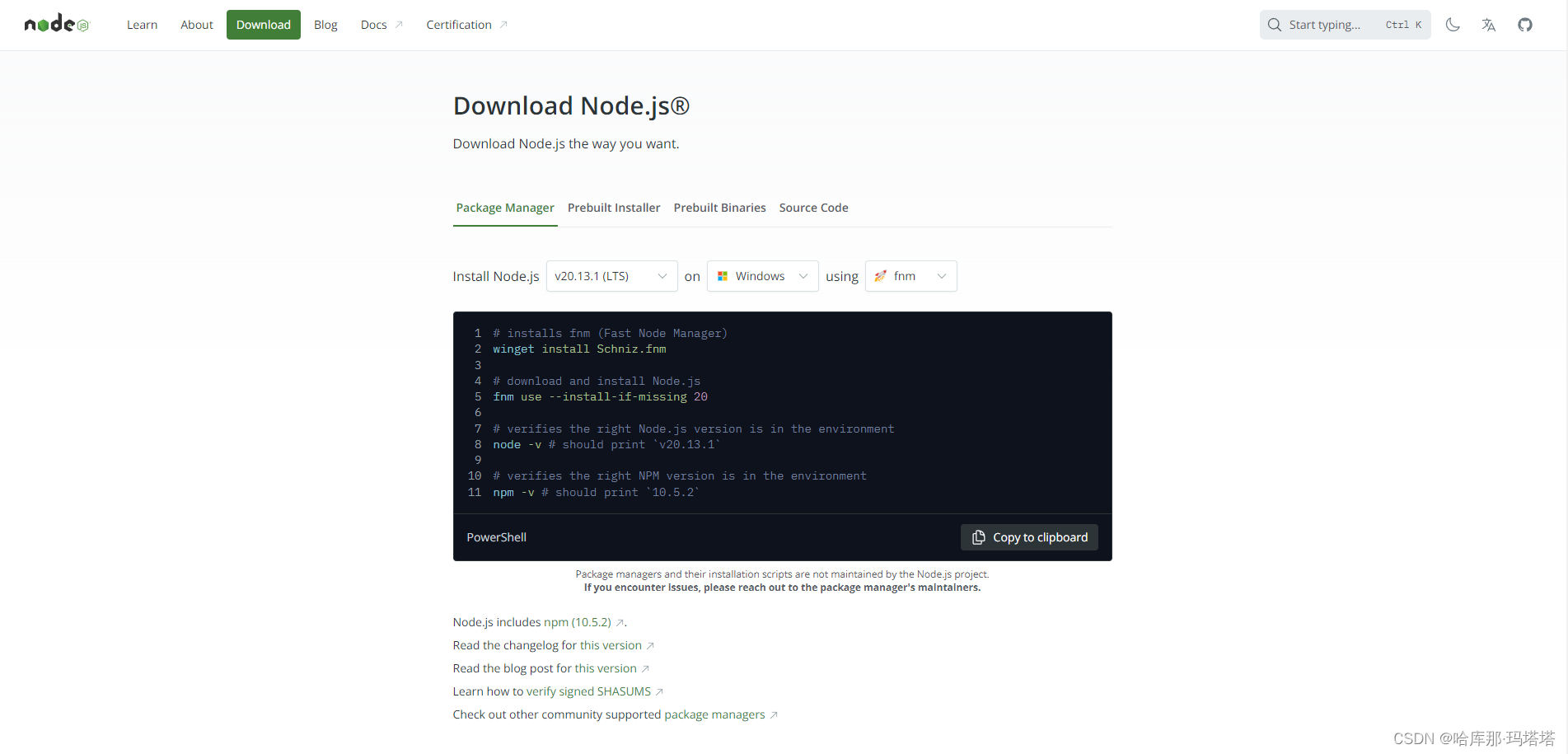
官网地址:https://nodejs.org/en/download/package-manager
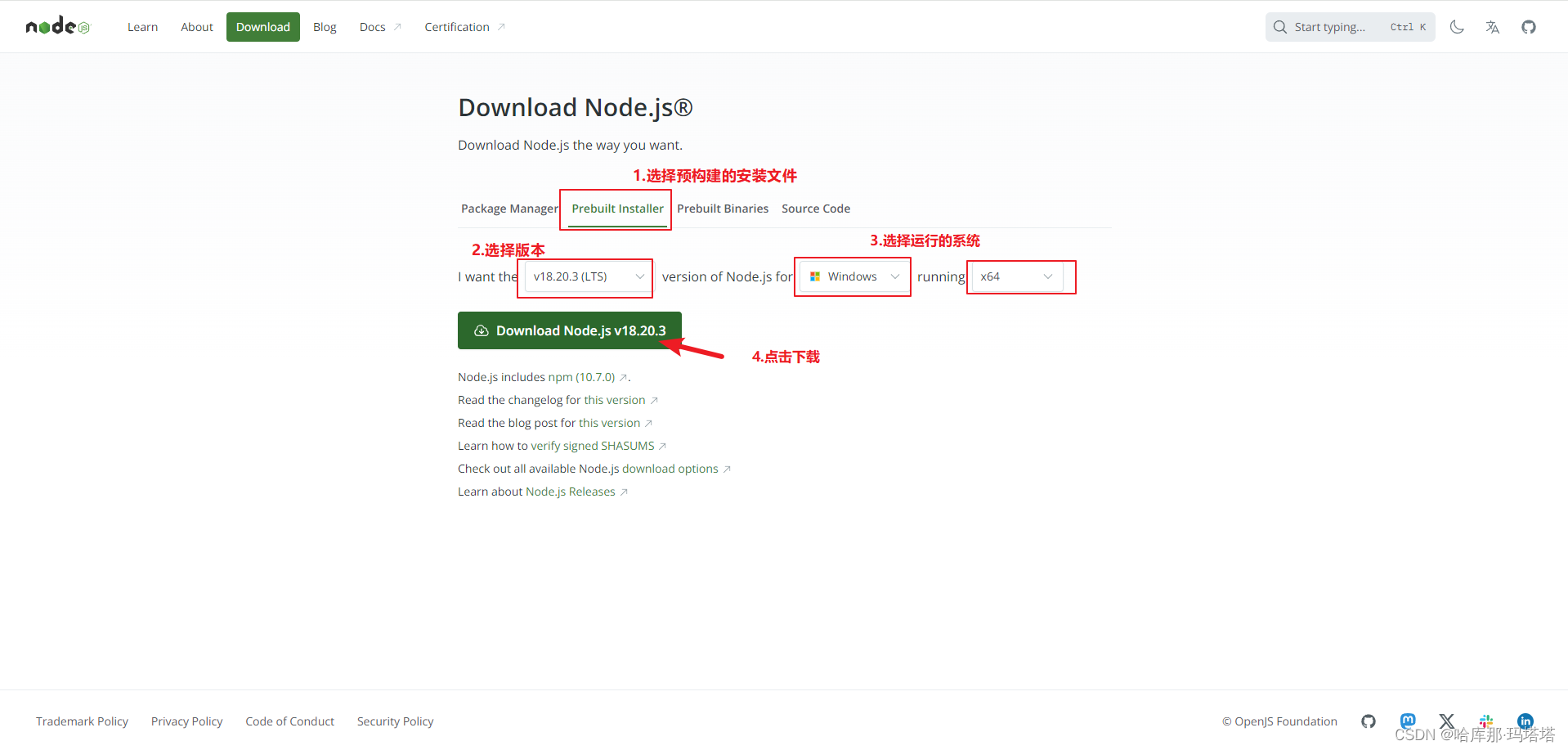
如果不想使用命令行安装,也可选择下载预构建的安装文件,如下图,选择对应你系统的Node.js版本,这里我选择的是Windows系统、64位
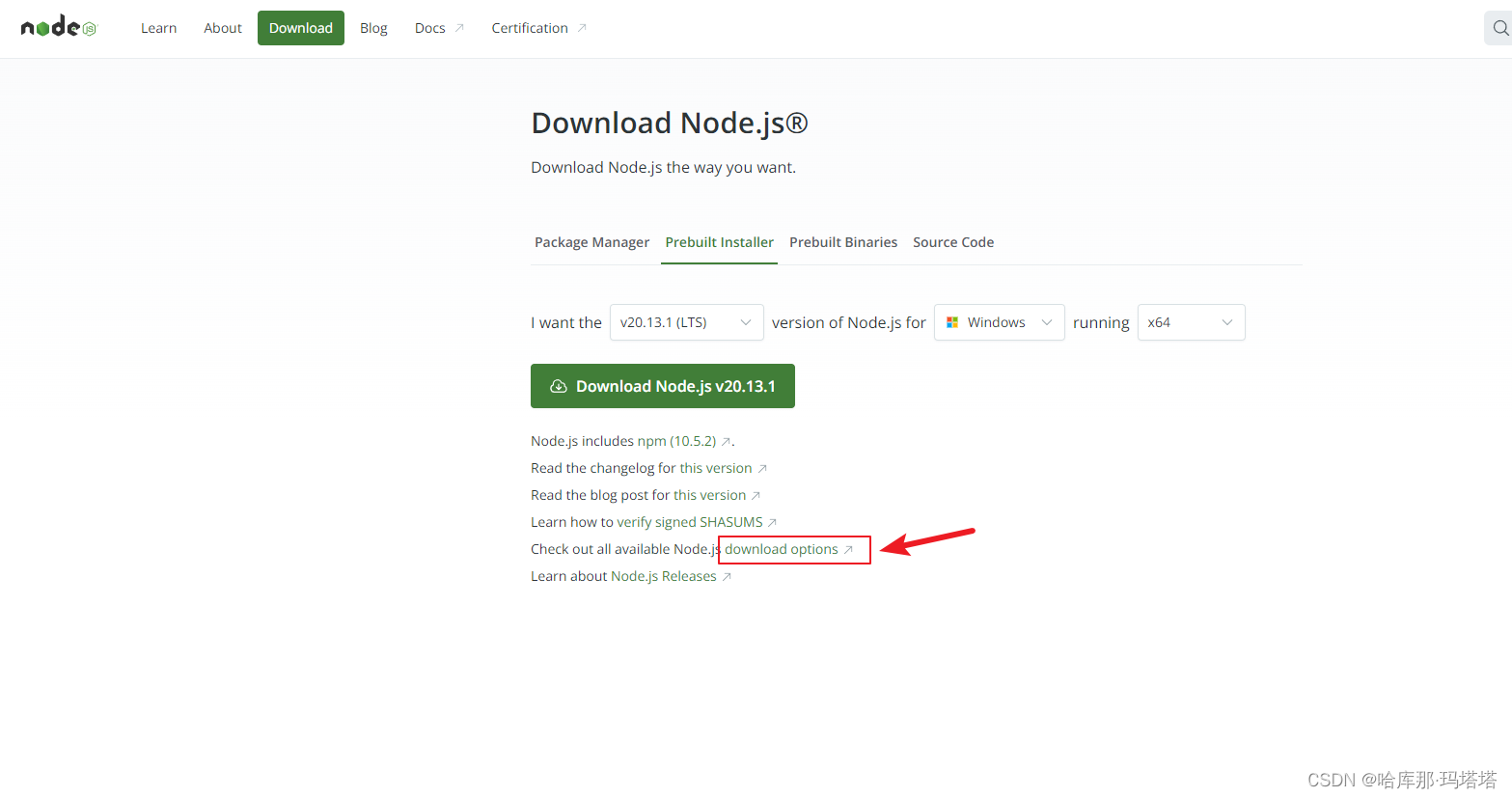
Tips:如果想下载指定版本,点击下图所示位置,即可选择自己想要的版本下载。也可直接打开此链接https://nodejs.org/dist/
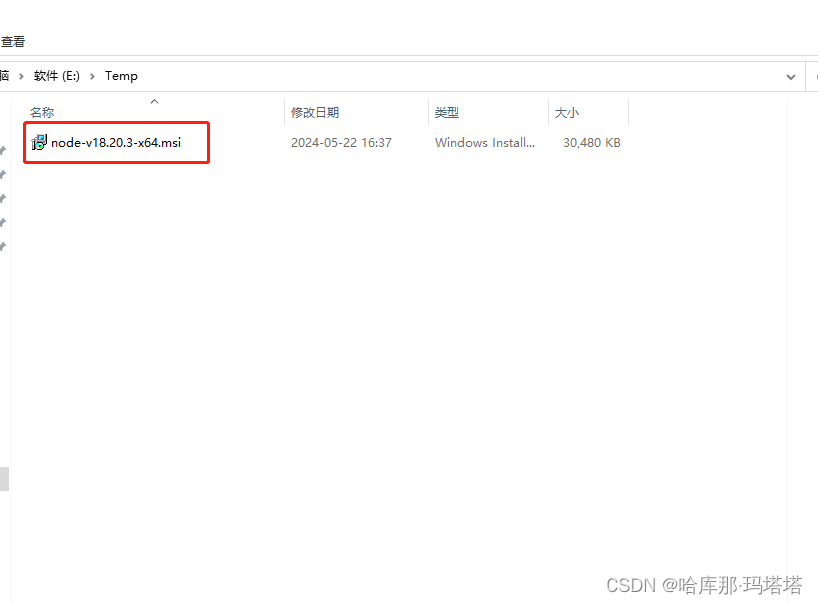
- 安装
2.1 双击安装包
2.2 点击下一步
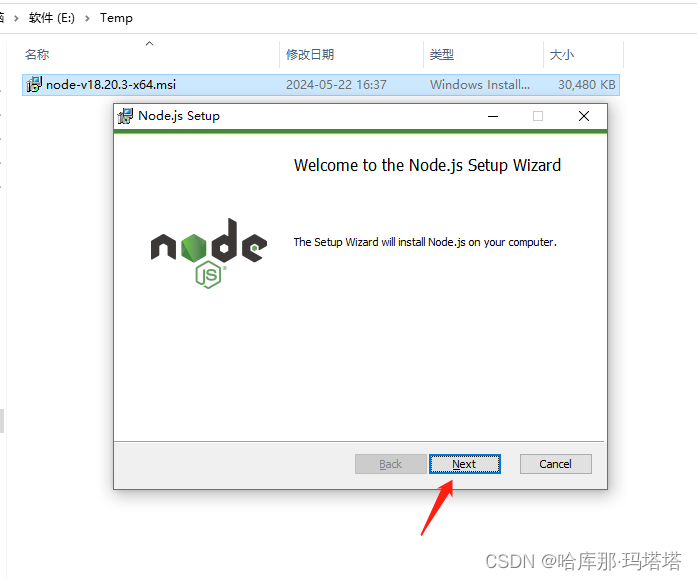
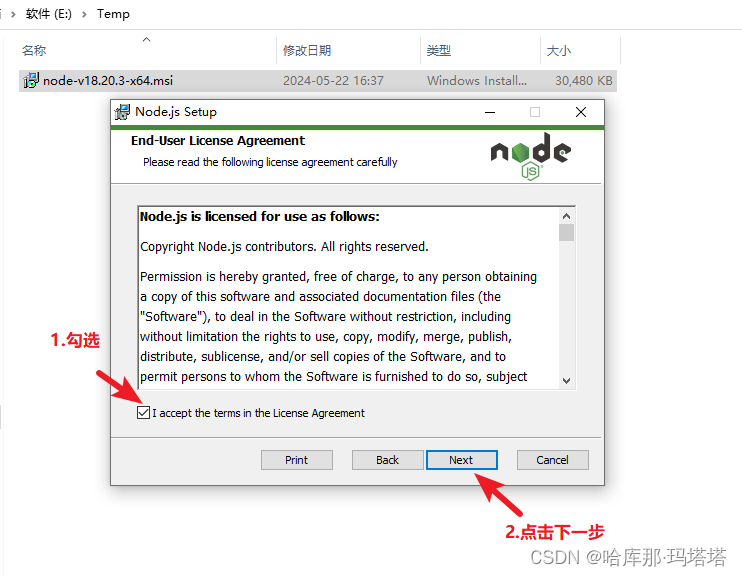
2.3 选中I accept the terms in the License Agreement,点击下一步
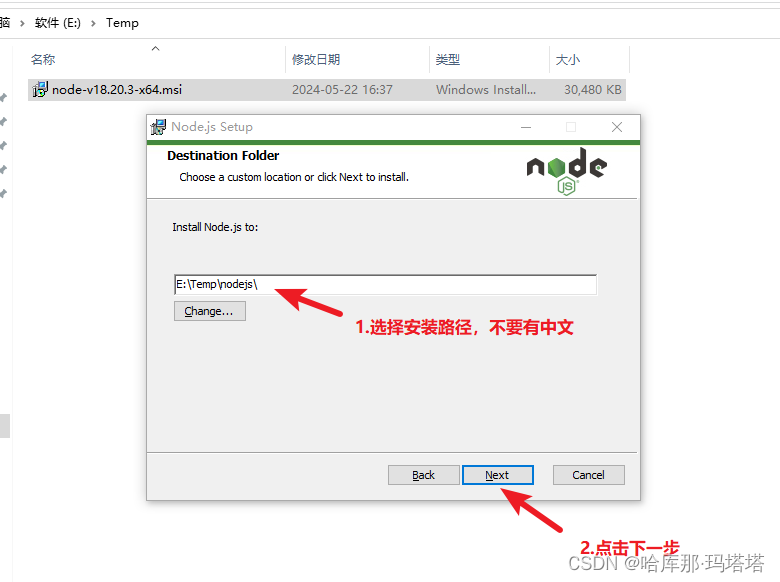
2.4 选择安装路径,路径不要包含中文,点击下一步
2.5 点击下一步
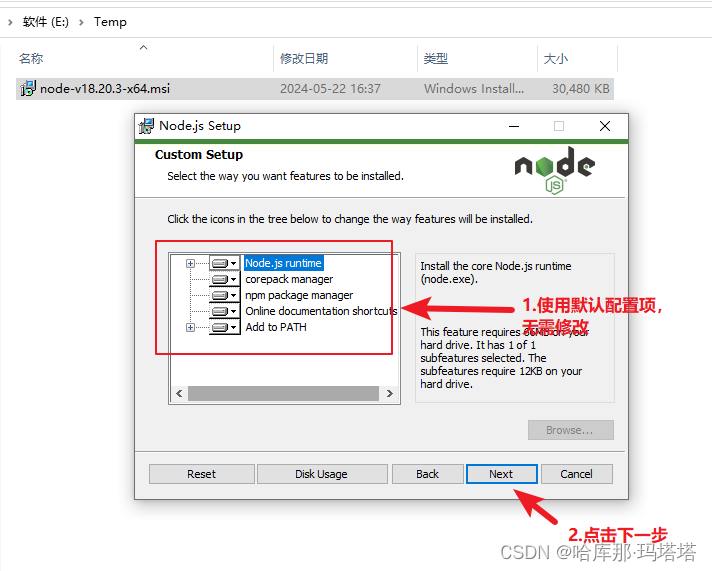
2.6 点击下一步
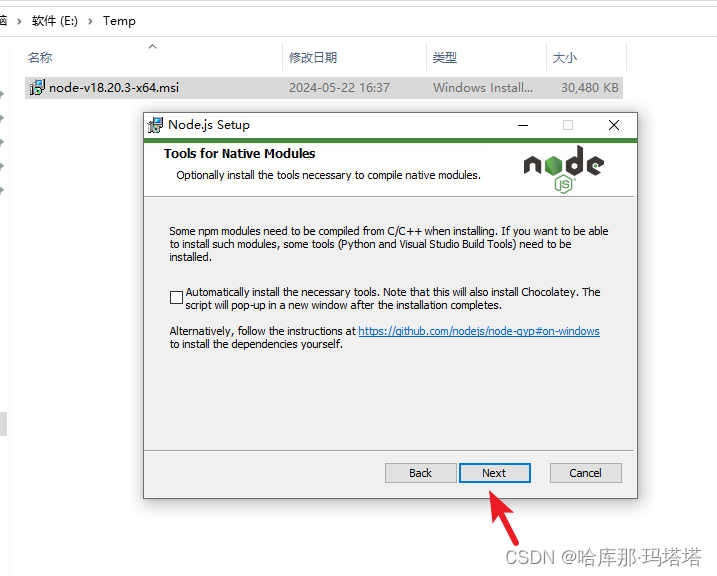
2.7 点击install安装
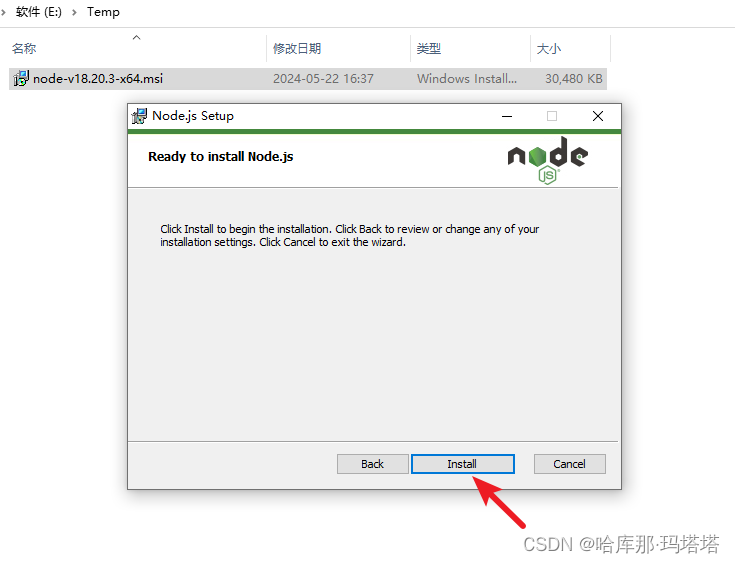
2.8 如果系统有提示“你要允许此应用对你的设备进行更改吗?”,选择是。
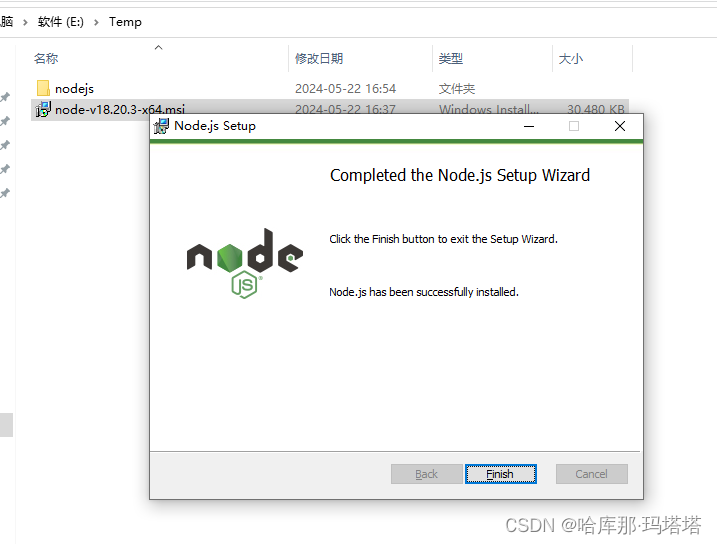
2.9 如下图效果就是安装成功
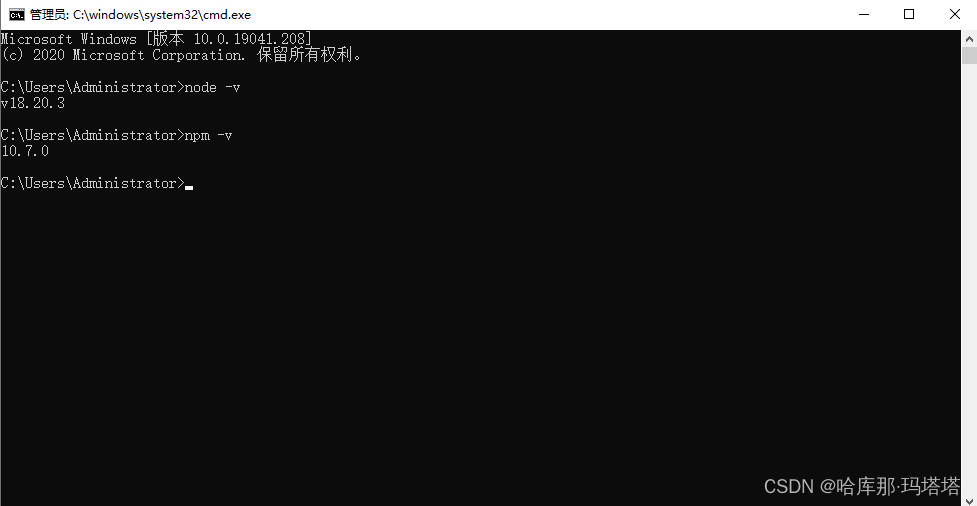
2.10 测试是否安装成功,按下【win+R】键,输入cmd,打开cmd命令窗口,分别输入以下两行命令,成功显示版本说明安装成功
显示node.js版本:node -v
显示npm版本:  npm -v
四、环境配置
- 找到安装的目录,在安装目录下新建两个文件夹【node_global】和【node_cache】
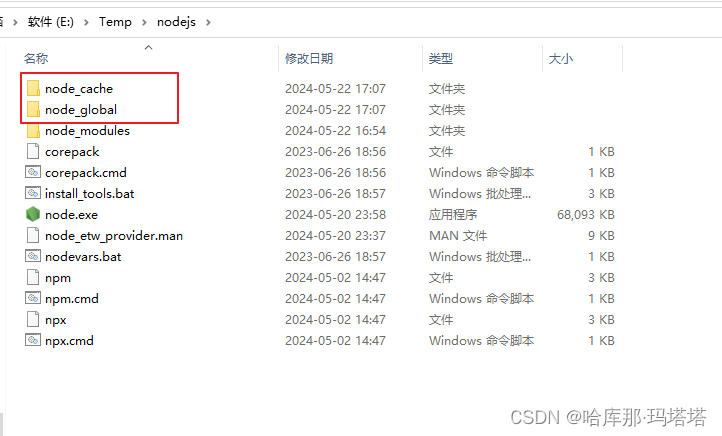
- 创建完毕后,使用管理员身份打开cmd命令窗口,输入下面两行运行;运行后无报错就是成功
npm config set prefix "你的安装路径\node_global"
npm config set cache "你的安装路径\node_cache"
注:【你的安装路径】这五个字要替换
- 配置环境变量
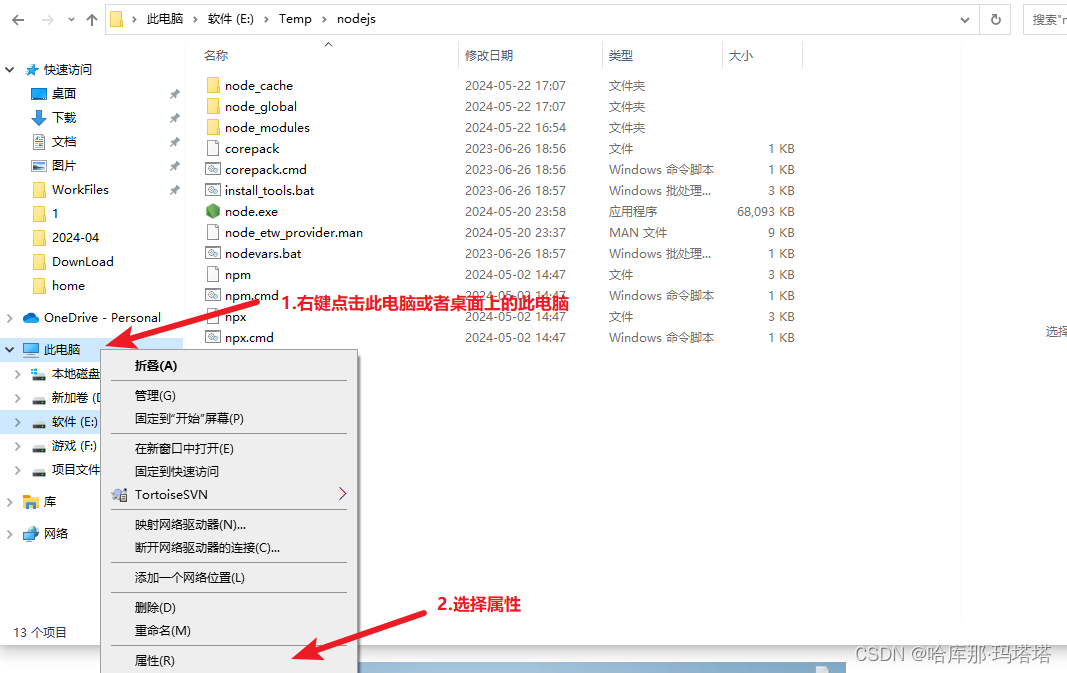
3.1 右键点击当前文件管理器窗口左侧,或者屏幕上的【此电脑】,选择【属性】
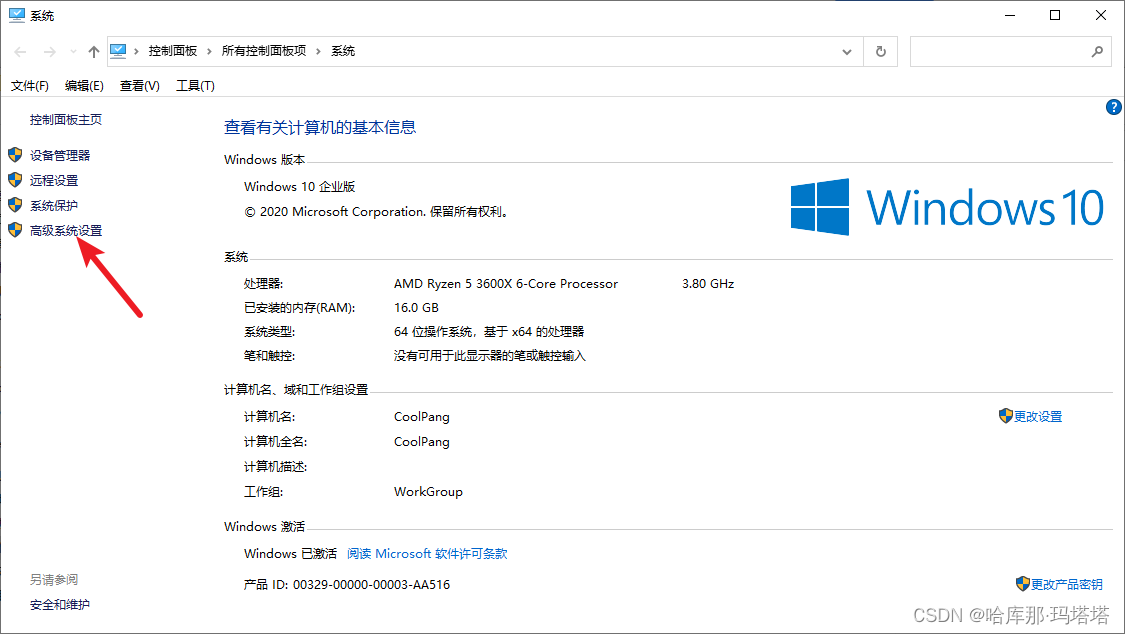
3.2 选择高级系统设置
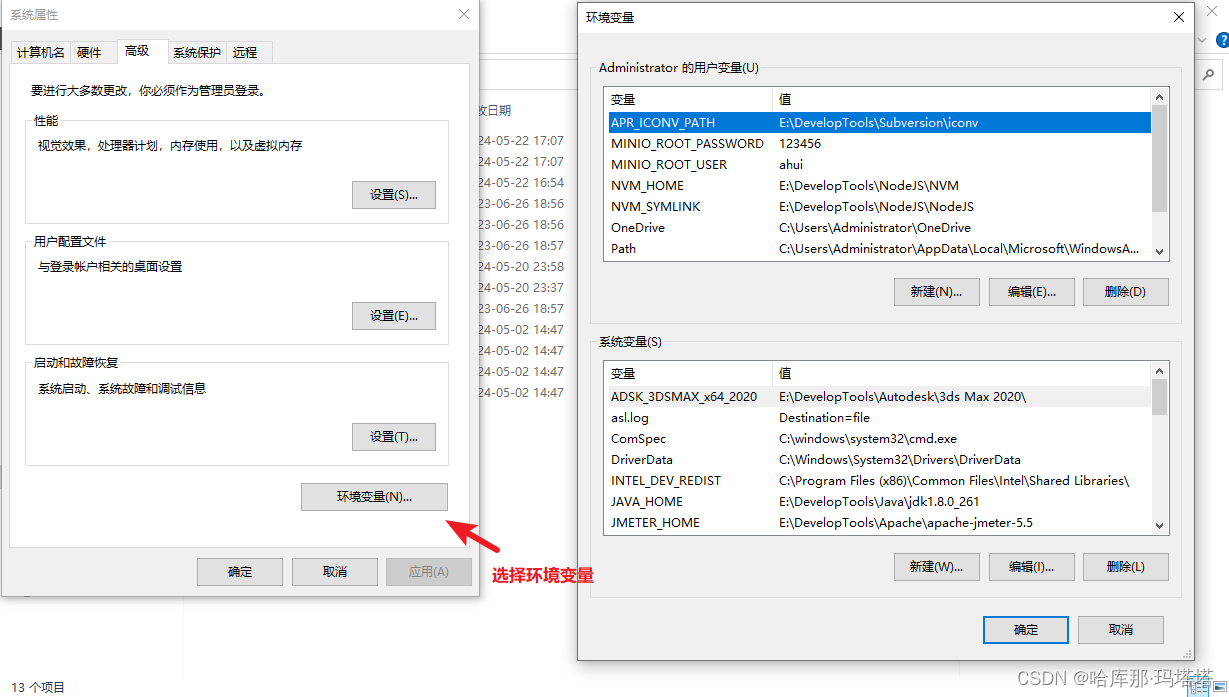
3.3 选择【环境变量】,会出现如右侧所示的图
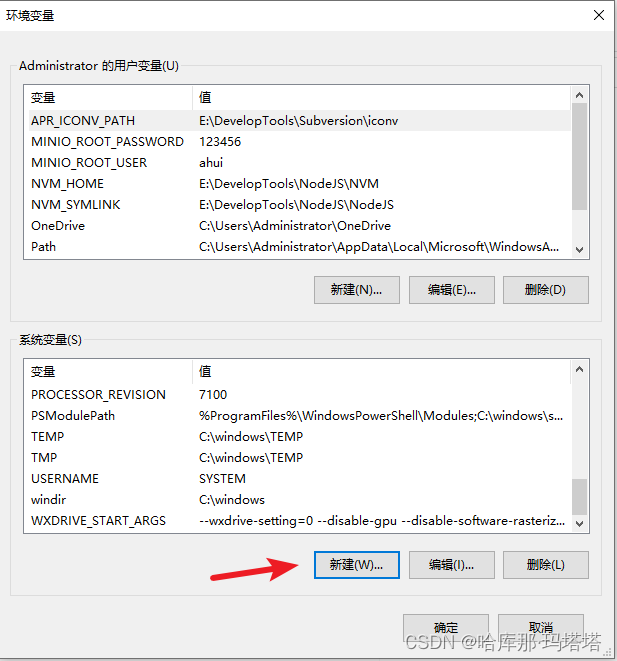
3.4 在【系统变量】中点击【新建】
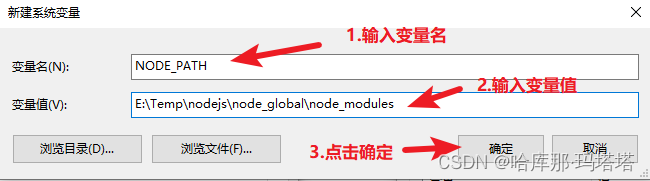
3.5 变量名输入“NODE_PATH”,变量值输入“你的安装路径\node_global\node_modules”,填写完,点击【确定】
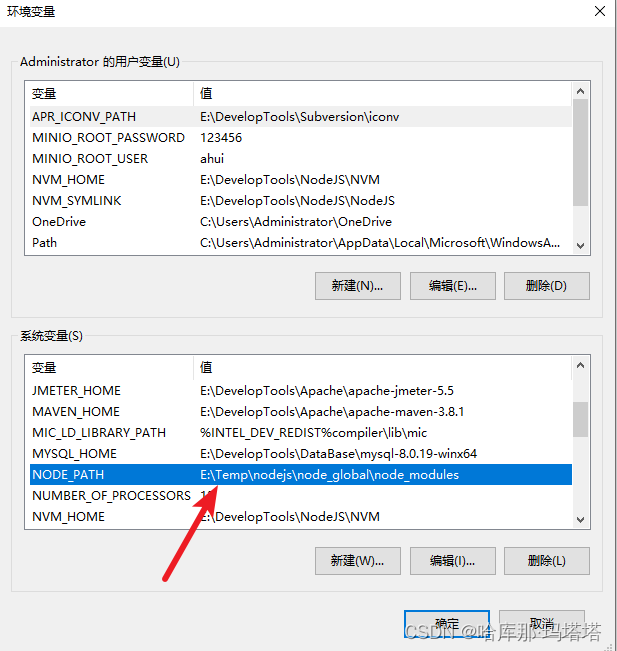
3.6 出现如下图所示的数据即为成功
3.7 编辑【用户变量】中的【Path】
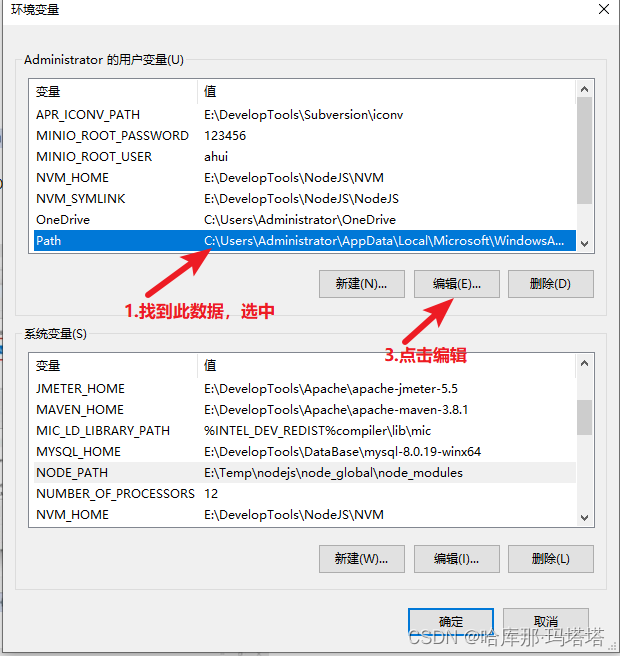
3.8 将默认的C盘下【AppData\Roaming\npm】修改成【node_global】的路径,修改完后,点击【确定】
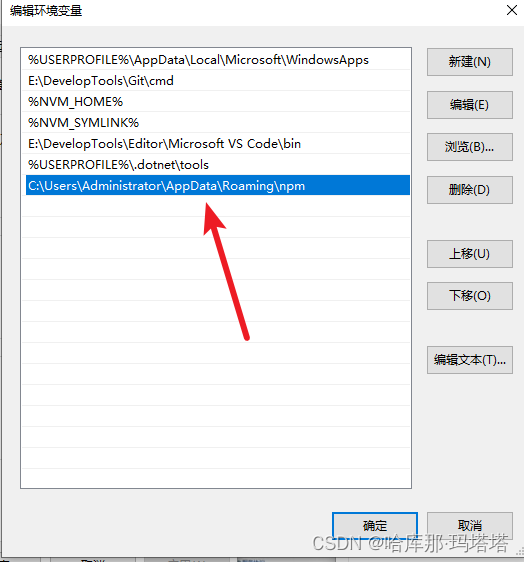
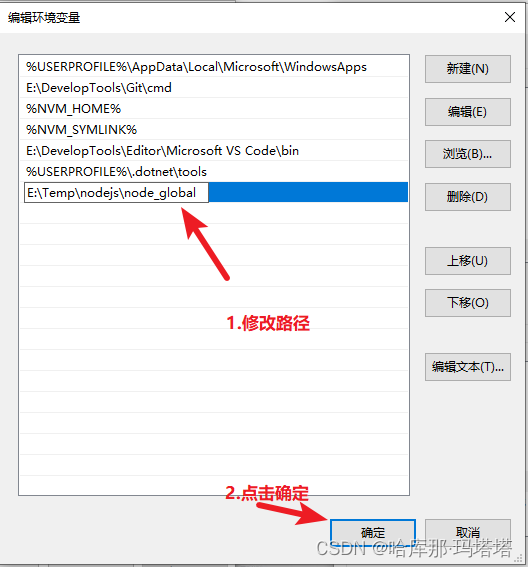
3.8 在【系统变量】中选择【Path】点击【编辑】
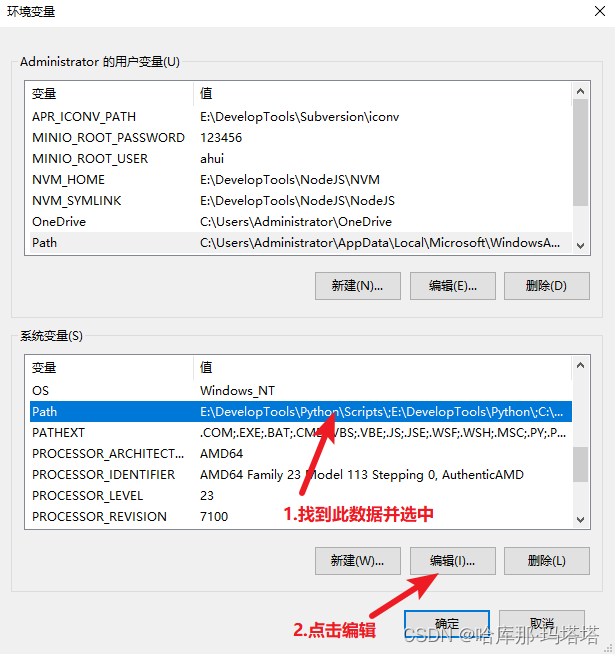
3.9 添加【NODE_PATH】,点击【确定】
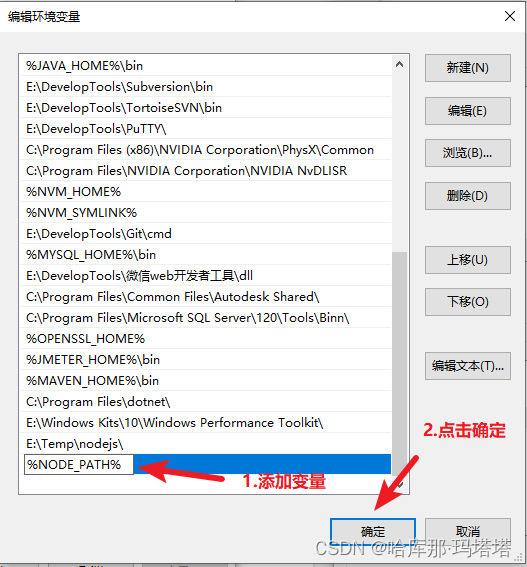
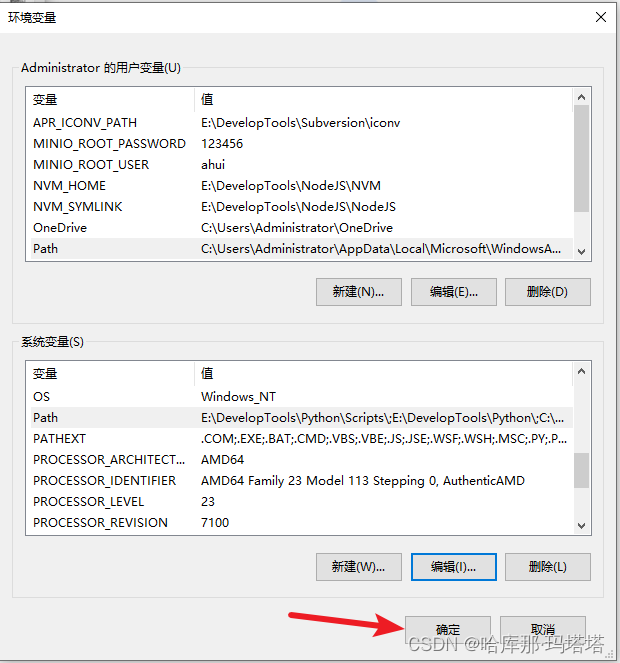
3.10 点击【环境变量】的【确定】
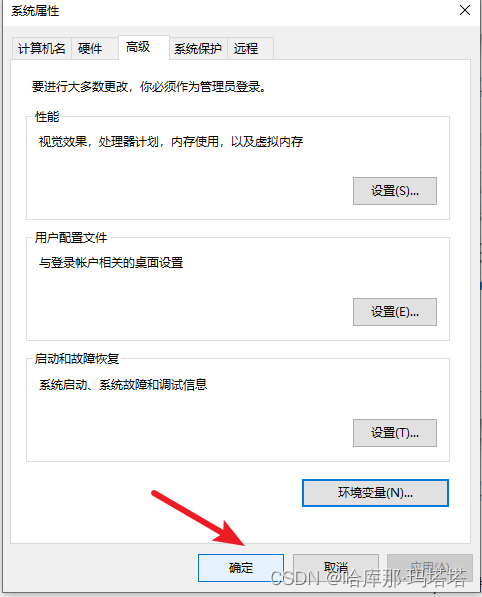
3.11 点击【系统属性】的【确定】
五、测试
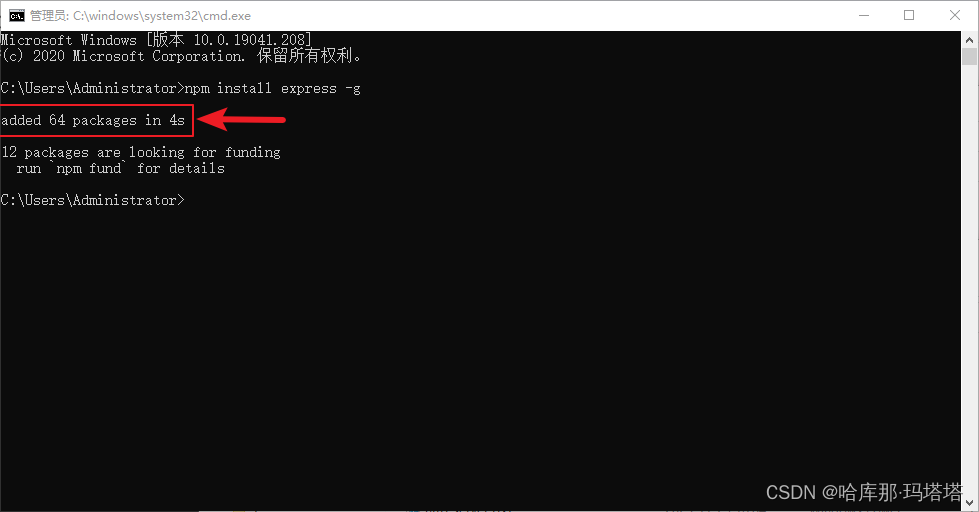
配置完成后,全局安装一个最常用的express模块测试,按下【win+R】键,输入cmd,打开cmd命令窗口,输入以下命令
npm install express -g // -g代表全局安装
出现以下界面说明配置成功
六、配置淘宝镜像
在安装模块的时候可能经常会出现卡住的情况,这是因为nodejs运行的环境这个平台是国外的,模块的安装源也是国外的网站,因为将其修改为淘宝镜像提高下载速度
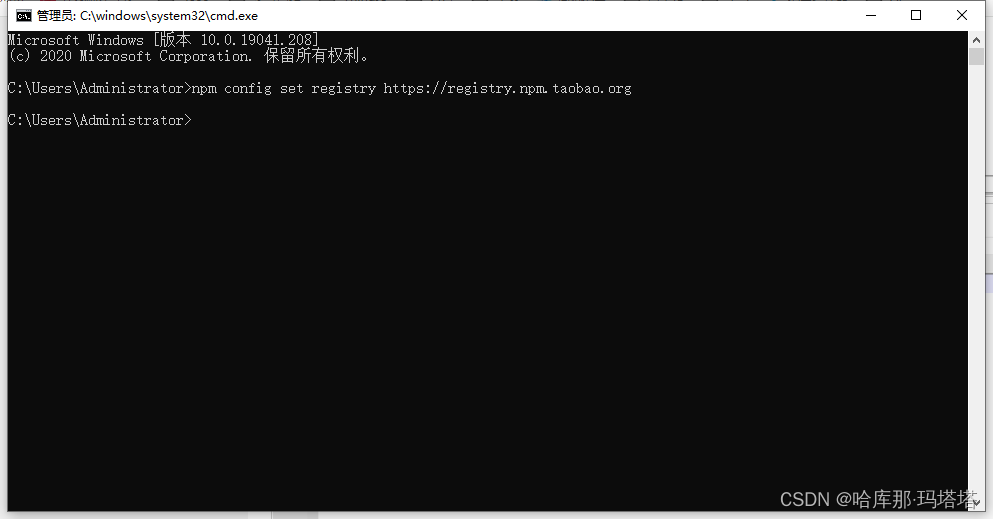
按下【win+R】键,输入cmd,打开cmd命令窗口,输入以下命令
npm config set registry https://registry.npm.taobao.org
- 下载安装包


