
Ubuntu 环境下 NFS 服务安装及配置使用
需求:公司内部有多台物理服务器,需要A服务器上的文件让B服务器访问,也就是两台服务器共享文件,当然也可以对A服务器上的文件做权限管理,让B服务器只读或者可读可写
1、NFS 介绍
NFS 是 Network FileSystem 的缩写,顾名思义就是网络文件存储系统,它允许网络中的计算机之间通过 TCP/IP 网络共享资源。通过 NFS,我们本地 NFS 的客户端应用可以透明地读写位于服务端 NFS 服务器上的文件,就像访问本地文件一样方便。简单的理解,NFS 就是可以透过网络,让不同的主机、不同的操作系统可以共享存储的服务。
2、环境、软件准备
两台服务器都是一样的:Ubuntu 20.04.3 LTS
3、NFS 服务安装
因为是A服务提供文件给B服务访问,所以这里就用A服务当做服务器
3.1 首先,在终端使用下列命令安装nfs:
# 服务端
apt install nfs-kernel-server
# 客户端
apt install nfs-common
3.2 NFS 配置及使用
我们在服务端创建一个共享目录 /data/share ,作为客户端挂载的远端入口,然后设置权限。
mkdir -p /home/recall/fileshop
chmod 666 /home/recall/fileshop
然后,修改 NFS 配置文件 /etc/exports
sudo vim /etc/exports
/home/recall/fileshop 192.168.1.11(rw,sync,all_squash,no_subtree_check)
说明一下,这里配置后边有很多参数,每个参数有不同的含义,具体可以参考下边。此处,我配置了将 /data/share 文件目录设置为允许 IP 为该 10.222.77.0/24 区间的客户端挂载,当然,如果客户端 IP 不在该区间也想要挂载的话,可以设置 IP 区间更大或者设置为 * 即允许所有客户端挂载,例如:/home *(ro,sync,insecure,no_root_squash) 设置 /home 目录允许所有客户端只读挂载。

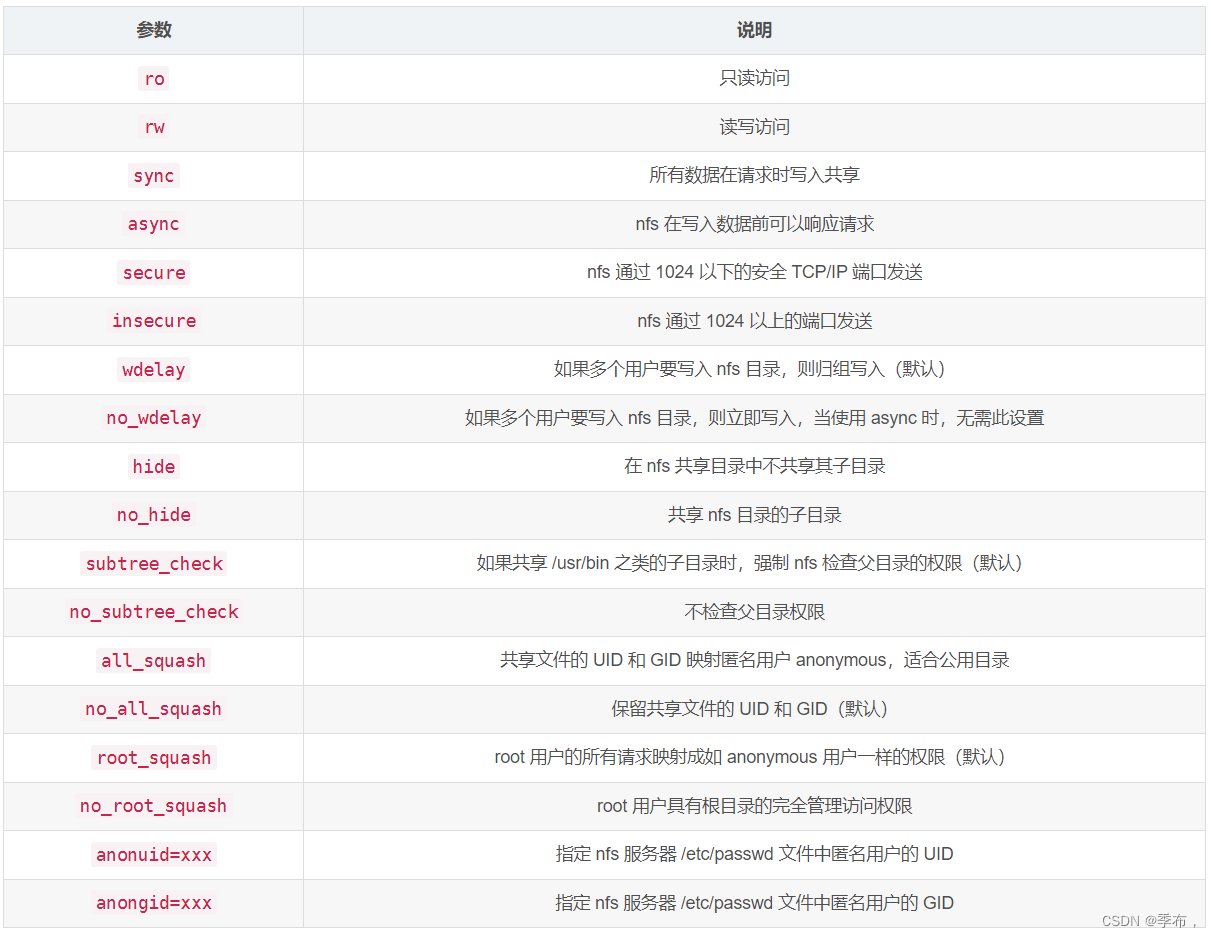
接下来,我们先启动 RPC 服务。
service rpcbind start
或者使用如下命令亦可
/bin/systemctl start rpcbind.service
查看 NFS 服务项 rpc 服务器注册的端口列表
rpcinfo -p localhost
program vers proto   port  service
    100000    4   tcp    111  portmapper
    100000    3   tcp    111  portmapper
    100000    2   tcp    111  portmapper
    100000    4   udp    111  portmapper
    100000    3   udp    111  portmapper
    100000    2   udp    111  portmapper
注意:此时我们还没有启动 NFS 服务,只监听了 111 端口,接着我们来启动 NFS 服务,再来看下注册的端口列表。
启动 NFS 服务
service nfs start
# 或者使用如下命令亦可
/bin/systemctl start nfs.service
启动 NFS 服务后 rpc 服务已经启用了对 NFS 的端口映射列表
rpcinfo -p localhost
program vers proto   port  service
    100000    4   tcp    111  portmapper
    100000    3   tcp    111  portmapper
    100000    2   tcp    111  portmapper
    100000    4   udp    111  portmapper
    100000    3   udp    111  portmapper
    100000    2   udp    111  portmapper
    100024    1   udp  33745  status
    100024    1   tcp  36980  status
    100005    1   udp  20048  mountd
    100005    1   tcp  20048  mountd
    100005    2   udp  20048  mountd
    100005    2   tcp  20048  mountd
    100005    3   udp  20048  mountd
    100005    3   tcp  20048  mountd
    100003    3   tcp   2049  nfs
    100003    4   tcp   2049  nfs
    100227    3   tcp   2049  nfs_acl
    100003    3   udp   2049  nfs
    100003    4   udp   2049  nfs
    100227    3   udp   2049  nfs_acl
    100021    1   udp  38960  nlockmgr
    100021    3   udp  38960  nlockmgr
    100021    4   udp  38960  nlockmgr
    100021    1   tcp  38362  nlockmgr
    100021    3   tcp  38362  nlockmgr
    100021    4   tcp  38362  nlockmgr
我们发现,启动了 NFS 服务后,rpc 注册的端口列表明显增多。OK 现在服务端都启动起来了,在服务端看下是否正确加载了设置的 /etc/exports 配置。
$ showmount -e localhost
Export list for localhost:
/home/recall/fileshop 192.168.1.11
NFS 测试
最后,在另一台 Linux 虚拟机上测试一下,是否能够正确挂载吧。
首先,我们可以在客户端查看下 NFS 服务端 (上边服务端 IP 为:192.168.1.12) 设置可共享的目录信息。
 $ showmount -e 192.168.1.12
 Export list for 192.168.1.12:
 /home/recall/fileshop 192.168.1.11
然后,在客户端创建挂在目录 /share
$ mkdir -p /share
最后,挂载远端目录到本地 /share 目录。
mount 192.168.1.12:/home/recall/fileshop /share
df -h | grep 192.168.1.12
Filesystem                 Size  Used  Avail Use% Mounted on
192.168.1.12:/data/share   27G   11G   17G   40%  /share
可以看到,可以正确将远端 NFS 目录挂载到本地。注意:挂载点 /share 目录必须已经存在,而且目录中没有文件或子目录。
最后,我们在 NFS 服务端 /data/share 目录下创建一个文件,看下客户端是否能够正确读取并修改。
# 服务端写入
$ echo "This is NFS server." > /data/share/nfs.txt
# ll /data/share/
total 4
-rw-r--r-- 1 root root 20 Nov  5 16:49 nfs.txt
# 客户端读取
$ ll /share/
total 4
-rw-r--r-- 1 root root 20 Nov  5 16:49 nfs.txt
$ cat /share/nfs.txt
This is NFS server.
# 客户端写入
$ echo "This is NFS client." >> /share/nfs.txt
# 服务端读取
$ cat /data/share/nfs.txt
This is NFS server.
This is NFS client.
都是木有问题的,这是因为上边设置了 NFS 远端目录权限为 rw 拥有读写权限,如果设置为 ro,那么客户端只能读取,不能写入,根据实际应用场景合理配置,这里就不在演示了。这里提一下,NFS 默认使用用 UDP 协议来进行挂载,为了提高 NFS 的稳定性,可以使用 TCP 协议挂载,那么客户端挂载命令可使用如下命令:
$ mount 192.168.1.12:/data/share /share -o proto=tcp -o nolock
最后,如果客户端要卸载 NFS 挂载的话,使用如下命令即可。
umount /share
好了,上边简单介绍了 NFS 安装及配置使用,使用它我们可以很方便的透过网络,让不同的主机、操作系统实现共享存储


