
Windows系统上安装MySQL 5.7详细步骤
温馨提示:这篇文章已超过380天没有更新,请注意相关的内容是否还可用!
文章目录
- 一、下载 MySQL 5.7
- 二、安装 MySQL 5.7
- 1.解压安装文件
- 2.配置 my.ini 文件
- 3.初始化 MySQL 数据库
- 4.安装 MySQL 服务
- 5.启动 MySQL 服务
- 三、修改 root 密码
- 1.打开 MySQL 命令行窗口
- 2.修改 root 密码
- 四、连接 MySQL 数据库
- 五、设置开机自启
一、下载 MySQL 5.7
首先,需要前往 MySQL 官网下载 MySQL 5.7 的安装文件,选择适合您系统的版本进行下载。
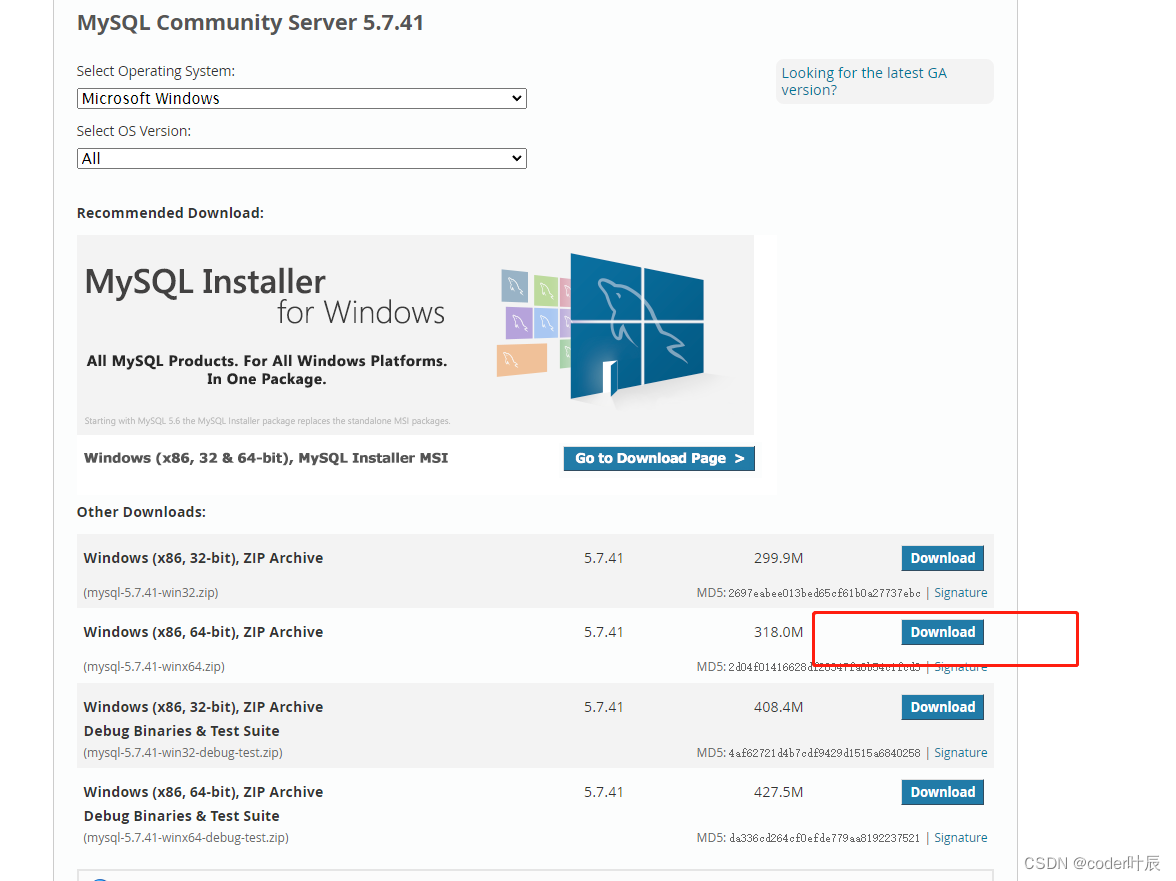
如遇下载太慢这里提供百度网盘下载,提取码:4kmk
二、安装 MySQL 5.7
1.解压安装文件
将下载的压缩文件解压到指定的目录下,例如:D:\mysql-5.7。
2.配置 my.ini 文件
在 MySQL 安装目录下创建 my.ini 文件,填入以下内容:
[mysql]
# 设置mysql客户端默认字符集
default-character-set=utf8
[mysqld]
# 设置3306端口
port = 3306
# 设置mysql的安装目录
basedir=D:\mysql-5.7
# 设置mysql数据库的数据的存放目录
datadir=D:\mysql-5.7\data
# 允许最大连接数
max_connections=200
# 服务端使用的字符集默认为8比特编码的latin1字符集
character-set-server=utf8
# 创建新表时将使用的默认存储引擎
default-storage-engine=INNODB
3.初始化 MySQL 数据库
以管理员身份打开命令行窗口,进入 MySQL 安装目录下的 bin 目录,并执行以下命令:
mysqld --initialize --console
此命令将会初始化 MySQL 数据库,生成一个随机的 root 密码。请记录这个随机的root密码,后边修改密码会用到
4.安装 MySQL 服务
在命令行窗口中执行以下命令安装 MySQL 服务:
mysqld install
5.启动 MySQL 服务
在命令行窗口中执行以下命令启动 MySQL 服务:
net start mysql
此时,MySQL 服务已经成功启动。
三、修改 root 密码
MySQL 5.7 默认生成一个随机密码,需要修改 root 用户的密码。可以使用以下命令修改密码:
1.打开 MySQL 命令行窗口
在命令行窗口中输入以下命令,打开 MySQL 命令行窗口:
mysql -u root -p
此时,需要输入刚才生成的随机密码。
2.修改 root 密码
在 MySQL 命令行窗口中输入以下命令,修改 root 密码:
ALTER USER 'root'@'localhost' IDENTIFIED WITH mysql_native_password BY 'new_password';
其中,new_password 为新密码。
四、连接 MySQL 数据库
在命令行窗口中输入以下命令,连接到 MySQL 数据库:
mysql -u root -p
此时,输入新密码,即可成功连接到 MySQL 数据库。
以上就是在 Windows 系统上安装 MySQL 5.7 的完整步骤。
五、设置开机自启
在命令行窗口中输入以下命令,设置 MySQL 服务为开机自启:
sc config mysql start= auto
执行后,将提示 “SUCCESS” 表示设置成功。现在,MySQL 服务已经被注册为 Windows 的服务,并且已经被设置为开机自启。可以通过服务管理器查看 MySQL 服务是否已经启动,并且是否已经设置为开机自启。
免责声明:我们致力于保护作者版权,注重分享,被刊用文章因无法核实真实出处,未能及时与作者取得联系,或有版权异议的,请联系管理员,我们会立即处理! 部分文章是来自自研大数据AI进行生成,内容摘自(百度百科,百度知道,头条百科,中国民法典,刑法,牛津词典,新华词典,汉语词典,国家院校,科普平台)等数据,内容仅供学习参考,不准确地方联系删除处理! 图片声明:本站部分配图来自人工智能系统AI生成,觅知网授权图片,PxHere摄影无版权图库和百度,360,搜狗等多加搜索引擎自动关键词搜索配图,如有侵权的图片,请第一时间联系我们,邮箱:ciyunidc@ciyunshuju.com。本站只作为美观性配图使用,无任何非法侵犯第三方意图,一切解释权归图片著作权方,本站不承担任何责任。如有恶意碰瓷者,必当奉陪到底严惩不贷!


