
uniapp制作简单的tab切换
温馨提示:这篇文章已超过424天没有更新,请注意相关的内容是否还可用!
tab切换是APP开发最常见的功能之一,uniapp中提供了多种形式的tab组件供我们使用。对于简单的页面而言,使用tabbar组件非常方便快捷,可以快速实现底部导航栏的效果。对于比较复杂的页面,我们可以使用tab组件自由定义样式和内容
VPS购买请点击我 目录
一、实现思路
二、实现步骤
①view部分展示
②JavaScript 内容
③css中样式展示
三、效果展示
四、简单案例
① div中添加
②JavaScript内容
③css样式展示
④效果展示
Uniapp作为一款跨平台的开发工具,提供了一种简便的制作tabbar滑动切换的方法。本文将介绍UniAPP如何实现tabbar滑动切换,并带有详细的示例代码。
一、实现思路
在tabbar的页面中,当用户进行左右滑动时,能够自动切换到相应的页面。这个过程可以通过Uniapp中的swiper组件实现也可以通过自定义完成,代码非常简单。这里我使用的是原生态开发。
如果想要使用组件开发,可以参考Tabs 标签 | uView 2.0 - 全面兼容 nvue 的 uni-app 生态框架 - uni-app UI 框架
二、实现步骤
①view部分展示
- 首先,在项目中找到tabbar的页面,在template中添加以下代码
- template v-for可以不用写在template模板
					{{ item.name
						}}


						{{ item.content }}
						{{ item.time }}


							{{ $tools.getUnit(item.price) }}


							+{{ $tools.getUnit(item.price) }}


							-{{ $tools.getUnit(item.price) }}
②JavaScript 内容
1.toplist表示的是tab顶部的内容
2.list中展示的是跳转后的内容
	export default {
		data() {
			return {

				status: '', // 状态
				list: [{
					id: 1,
					price: 123,
					content: '需求任务',
					time: '2024-09-09 19:00'
				}, {
				id: 1,
				price: 300,
				content: '跑腿订单',
				time: '2024-09-09 19:00'
			}
],

            //展示tab款的内容
               topList: [{
				name: '全部',
				default: true,
				// default: false,
				id: 0
			}, {
				name: '收入',
				default: false,
				// default: true,
				id: 1
			}, {
				name: '支出',
				default: false,
				// default: true,
				id: 2
			},]
			}
		},
		methods: {
			//点击tab跳转
			changeTabs(item) {
				let obj = this.topList.find(v => v.default)
				if (obj) {
					obj.default = false
					item.default = true
				}
				this.status = item.id
				// 	this.getRequestList()
			},
		}
	}
③css中样式展示
- tab顶部文字的样式,文字点击时的样式
	/* 点击文字的颜色 */
	.screen-item-avtive {
		position: relative;
		font-size: 28rpx;
		font-family: PingFang SC, PingFang SC;
		font-weight: bold;
		color: #428AF6;
		letter-spacing: 2rpx;
		padding: 24rpx 0;
	}
	/* 本来展示的颜色 */
	.screen-item {
		font-size: 28rpx;
		font-family: PingFang SC, PingFang SC;
		color: #333;
		letter-spacing: 2rpx;
		padding: 24rpx 0;
	}
	/* 点击的底部线条颜色 */
	.screen-item-avtive::after {
		content: '';
		position: absolute;
		left: 50%;
		bottom: 0;
		height: 4rpx;
		background-color: #428AF6;
		width: 50%;
		transform: translateX(-50%);
		border-radius: 4rpx;

		// transition: all .5s linear;
		animation: change 1s linear;
	}
	/* 底部变化 */
	@keyframes change {
		0% {
			width: 50%;
		}

		50% {
			width: 100%;
		}

		100% {
			width: 50%;
		}
	}
三、效果展示
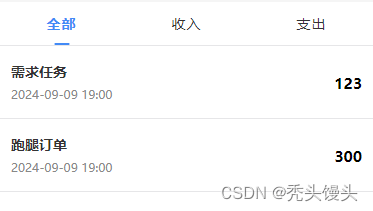

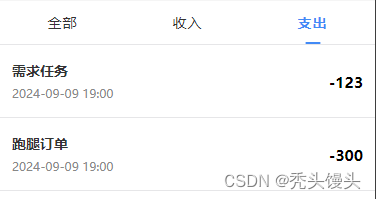
四、简单案例
将各个部分的代码添加至页面中,即可展示效果。
① div中添加
							{{ item.name}}


					        11

						    22
②JavaScript内容
	export default {
		data() {
			return {
				//展示tab款的内容
				topList: [{
					name: '待处理',
					default: true,
					// default: false,
					id: 0
				}, {
					name: '已处理',
					default: false,
					// default: true,
					id: 1
				}]
			}
		},
		methods: {
			//点击tab跳转
			changeTabs(item) {
				let obj = this.topList.find(v => v.default)
				if (obj) {
					obj.default = false
					item.default = true
				}
				this.status = item.id
				// 	this.getRequestList()
			},
		}
	}
③css样式展示
	/* 点击文字的颜色 */
	.screen-item-avtive {
		position: relative;
		font-size: 28rpx;
		font-family: PingFang SC, PingFang SC;
		font-weight: bold;
		color: #1A1A1A;
		letter-spacing: 2rpx;
		padding: 24rpx 0;
	}
	/* 本来展示的颜色 */
	.screen-item {
		font-size: 28rpx;
		font-family: PingFang SC, PingFang SC;
		color: #333;
		letter-spacing: 2rpx;
		padding: 24rpx 0;
	}
	/* 点击的底部线条颜色 */
	.screen-item-avtive::after {
		content: '';
		position: absolute;
		left: 25%;
		bottom: 0;
		height: 4rpx;
		background-color: #1A1A1A;
		width: 25%;
		transform: translateX(-50%);
		border-radius: 4rpx;
		// transition: all .5s linear;
		animation: change 1s linear;
	}
	/* 底部变化 */
	@keyframes change {
		0% {
			width: 50%;
		}
		50% {
			width: 100%;
		}
		100% {
			width: 50%;
		}
	}
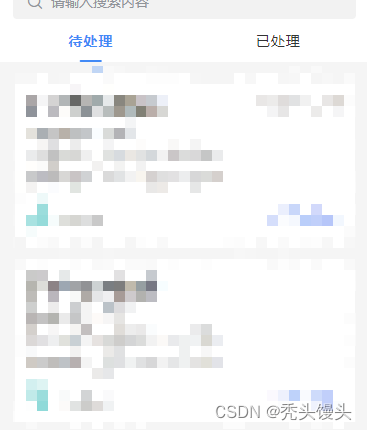
④效果展示

免责声明:我们致力于保护作者版权,注重分享,被刊用文章因无法核实真实出处,未能及时与作者取得联系,或有版权异议的,请联系管理员,我们会立即处理! 部分文章是来自自研大数据AI进行生成,内容摘自(百度百科,百度知道,头条百科,中国民法典,刑法,牛津词典,新华词典,汉语词典,国家院校,科普平台)等数据,内容仅供学习参考,不准确地方联系删除处理! 图片声明:本站部分配图来自人工智能系统AI生成,觅知网授权图片,PxHere摄影无版权图库和百度,360,搜狗等多加搜索引擎自动关键词搜索配图,如有侵权的图片,请第一时间联系我们,邮箱:ciyunidc@ciyunshuju.com。本站只作为美观性配图使用,无任何非法侵犯第三方意图,一切解释权归图片著作权方,本站不承担任何责任。如有恶意碰瓷者,必当奉陪到底严惩不贷!


