
stable diffusion本地原生windows安装记录
温馨提示:这篇文章已超过392天没有更新,请注意相关的内容是否还可用!
目录
前言
文档说明
Python安装
3.1python下载
3.2安装过程
3.3验证安装结果
Git安装
4.1git的下载
4.2git的安装
4.3git的使用
4.4第二种下载方式
4.5下载的注意事项
启动stable diffusion绘画软件
5.1启动sd
附录——cuda安装
6.1cuda的版本检测
6.2cuda的下载
6.3cuda安装的验证
附录——pytorch安装
7.1pytorch下载
7.2修改pytorch配置
7.3验证pytorch的安装
-
前言
本文主要记录了个人在参照github在本地windows系统上安装stable diffusion绘画软件的过程。做个备忘录,采用显卡是rtx4060,后续可能会继续补充一些遗忘的,或者未曾遇到的问题与bug。说起来官方文档的安装方法并不复杂。按着步骤来操作不会有很大问题。
-
文档说明
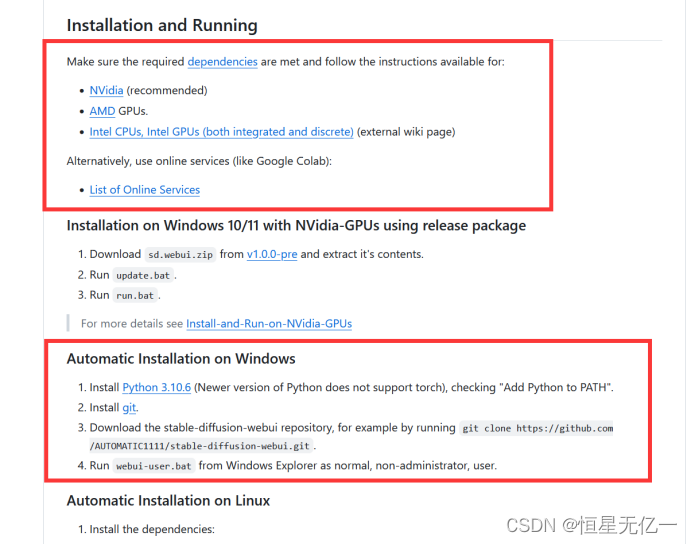
作者已经在文档里表明了,安装sd需要你提供必要的硬件环境:英伟达显卡,amd显卡,或者英特尔的cpu与显卡。只要满足的话,就可以按照下方的四步操作进行安装了。请注意,作者没有明确表示需要手动安装pytorch和cuda。实际上这些是完全不用手动装的。因为pytorch作者的启动脚本里会自动下载安装,而cuda目前最新的sd1.6也是不用手动安装的(具体原因不太清楚,希望有大神可以在评论区解释)。所以我们只要严格遵从安装指南的四步骤就好了。
-
Python安装
3.1python下载
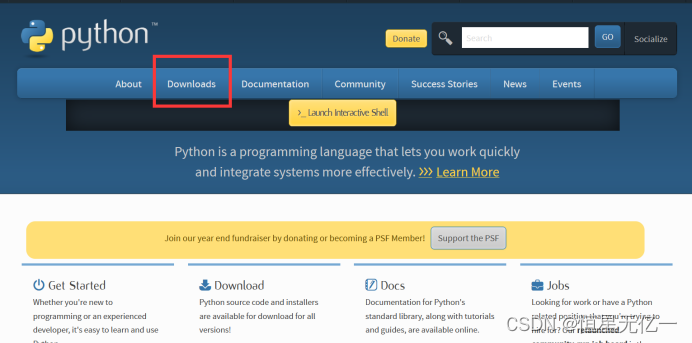
Python是一门编程语言,得益于其便利性和强大的社区支持,被广泛应用于人工智能领域。我们访问官网进行下载:Welcome to Python.org
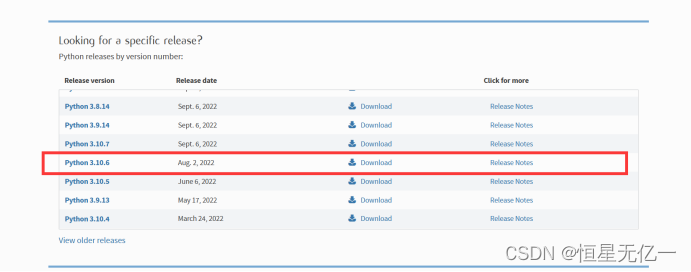
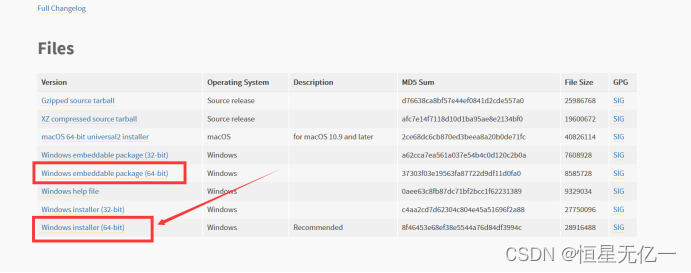
在主页上我们可以看到一个downloads标签,点击进入下载页面。然后下滑,直到找到python3.10.6.点击download。然后下滑,选择windows版本,这里官方提供了安装器和压缩包两种方式,对于小白,推荐试用安装器版本。
3.2安装过程
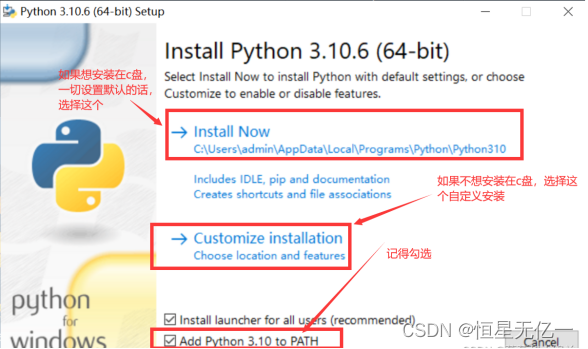
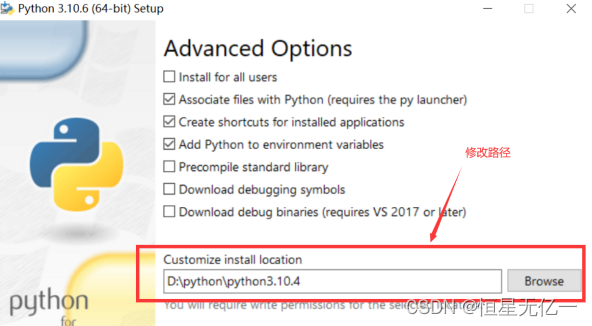
安装过程中存在需要注意的点。不要忘记勾选“add python to path”。选择自定义安装才能选择路径。其他直接一路next,默认就行。
3.3验证安装结果
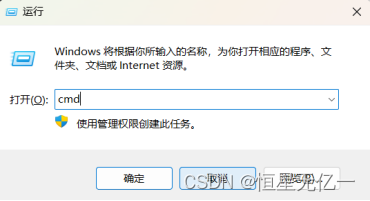
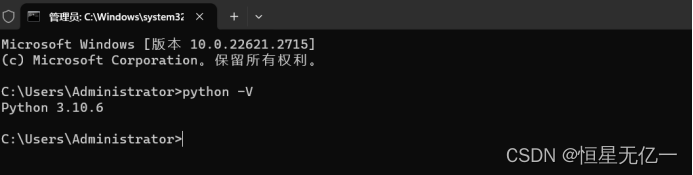
同时按下键盘上的win+R,这个两个键(win键上面画着一个旗帜)。弹出了“运行”框,我们在里面输入cmd。就可以打开命令提示符(也就是大黑框)。在黑框里输入python -V。如果出现python3.10.6相关信息,代表安装成功。
-
Git安装
4.1git的下载
Git只有程序员才会经常用,本质上是一个下载器,类似于手机的上应用商店。但是这个应用商店有点特殊,他只能下载代码,我们将用git下载我们的stable diffusion绘画软件。
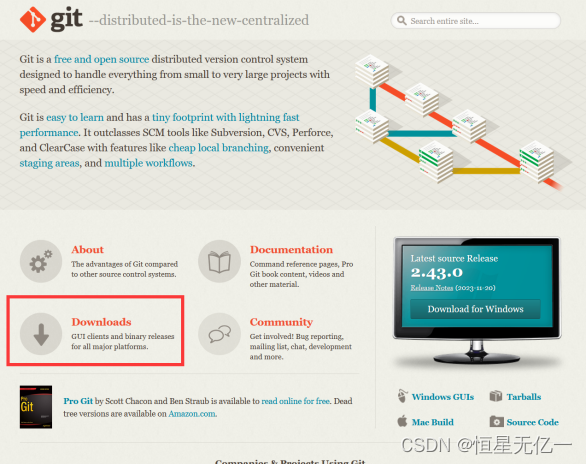
访问官网:Git
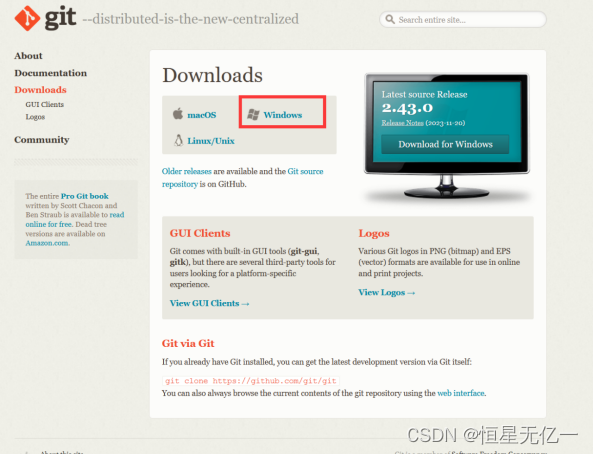
点击downloads,然后选择windows安装。
4.2git的安装
git的安装没有什么坑点,只需要在最开始选择好你要安装的路径。然后一路默认即可。
4.3git的使用
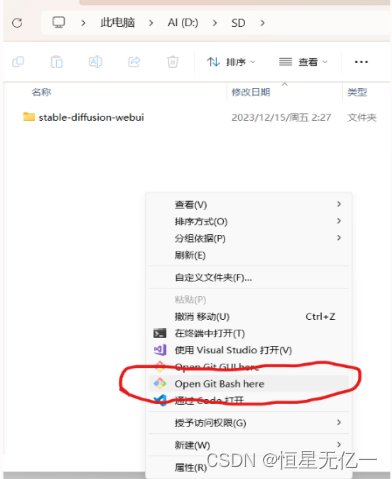
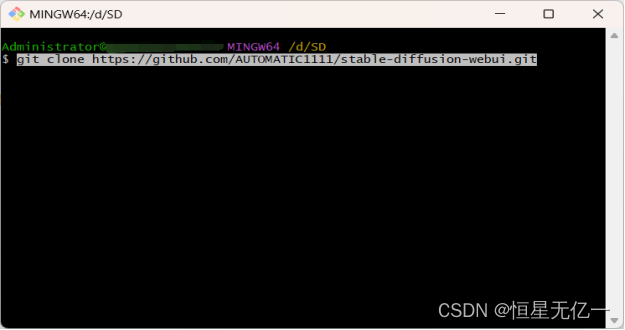
找一个你想要下载sd的文件夹,我们开始下载sd。这里有两种下载方法。第一种,我们鼠标右键,可以看见在右侧选项栏里有一个git bash。我们点击他。输入下面的命令然后回车下载:git clone https://github.com/AUTOMATIC1111/stable-diffusion-webui.git
4.4第二种下载方式
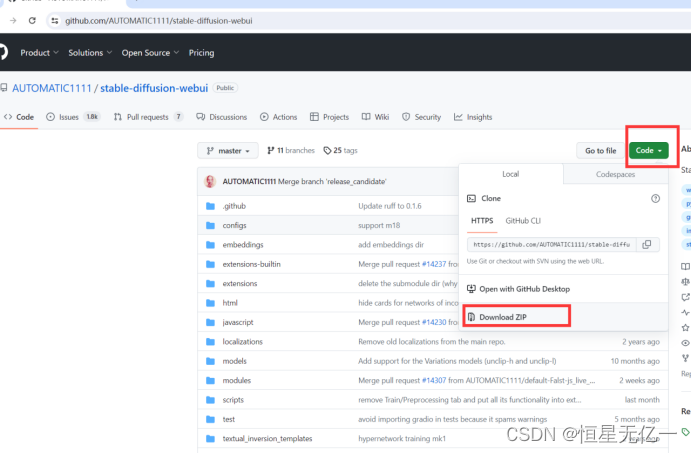
我们直接在浏览器种输入下面链接访问作者的项目官网:
https://github.com/AUTOMATIC1111/stable-diffusion-webui
我们手动下载并解压到你想要安装的文件夹
4.5下载的注意事项
由于github是国外网站,所以我们网络很容易收到影响,甚至下载失败。如果因为网络原因下载失败,重新尝试就好了。当然,你可以搞个梯子,挂上vpn。这样访问国外网站就很轻松了。
-
启动stable diffusion绘画软件
5.1启动sd
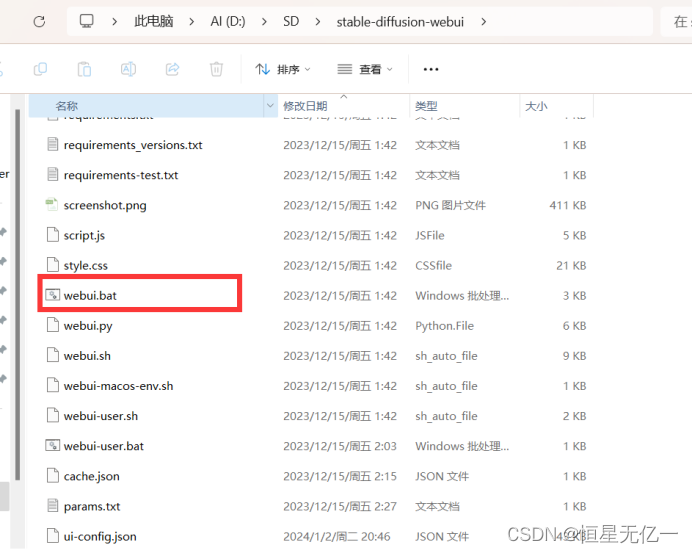
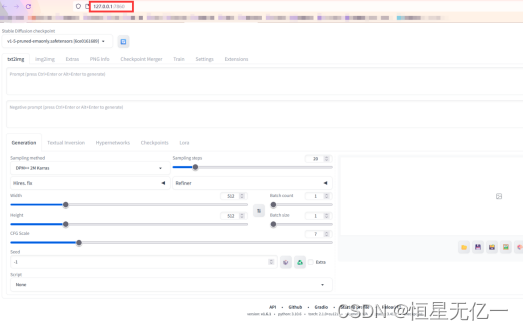
找到文件夹下的webui.bat,右键以管理员身份运行,这时候会弹出命令提示符,这个玩意在我们使用sd过程中不能关闭。在这个过程中,sd还要通过git自行下载很多插件。所以需要的时间也比较长。包括我们在开头谈到的pytorch的下载。而这些插件依然是从国外网站上下载的,所以自己看网络情况选择是否要挂vpn。要注意的是,如果全部插件下载完了,在正常使用时不能挂vpn。
-
附录——cuda安装
6.1cuda的版本检测
在实际使用时,很多插件会以来cuda,所以有的人会选择自己手动安装cuda。这里附上cuda安装方法。实际上,在按照前面的教程操作之后,已经不影响你绘画的使用了。如果要安装cuda,请在第一次启动webui.bat之间进行。
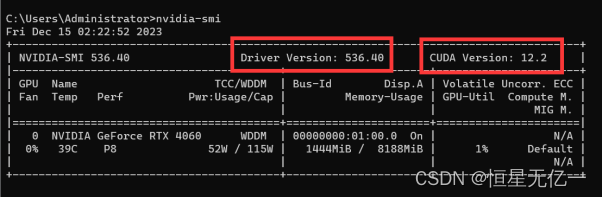
首先,依然是win+r,,输入cmd,打开命令提示框。输入nvidia-smi。查看自己显卡支持的cuda版本。我的显卡是rtx4060,最高支持12.2
6.2cuda的下载
首先打开cuda的官网,注意这里需要注册了之后才能使用。在浏览器中输入链接:
CUDA Toolkit Archive | NVIDIA Developer
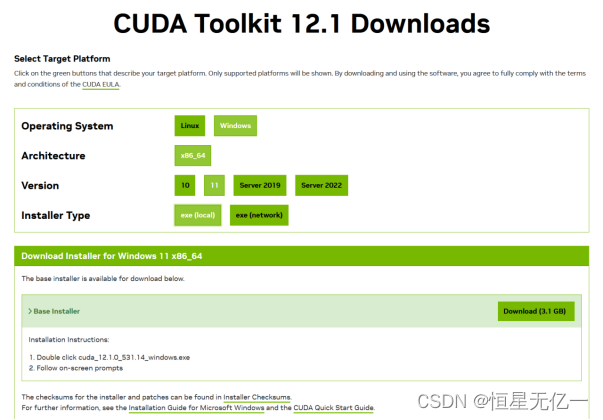
选择一个不高于你的显卡支持的cuda版本。这里我选择下载12.1.0。至于为什么,选择这个,是因为等下我还要自行下载pytorch。Pytorch与cuda有版本对应关系。
然后按照自己的系统进行选择,比如我是windows11。下载好后,直接双击安装,一路默认就好了。
6.3cuda安装的验证
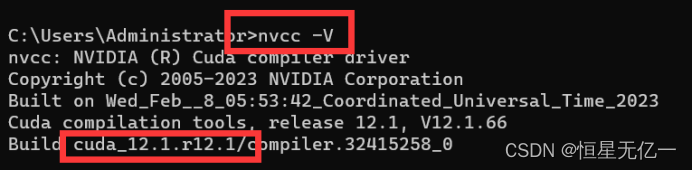
同样是打开大黑框,输入nvcc -V。如果有信息回显,则代表安装成功。
-
附录——pytorch安装
7.1pytorch下载
先前我们就提到过,sd会自动下载合适版本的pytorch进行安装。不需要我们手动下载。而且就算我们手动下载了,也需要修改配置,不然他不会使用我们自行下载的pytorch版本。
所以这里存在着两种方式,一种自行安装然后改配置。另一种,直接改配置。本质上是一样,sd第一次启动时,会检查配置,看pytorch是否安装,如果安装就跳过,否则就下载安装。所以我们需要将配置改成我们想要的pytorch版本。请注意,安装pytorch之前,请安装好cuda。
7.2修改pytorch配置
找到launch_utils.py这个文件,用文本编辑器打开,或者记事本也行。直接搜索找到pytorch相关的这一块。
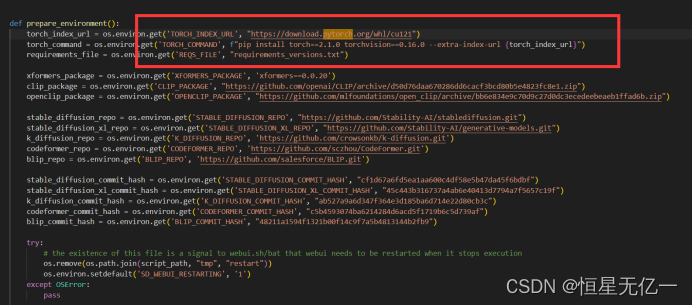
可以看到,这里指定了一个链接,实际上这个就是pytorch的官网。至于这里要改成什么版本,全看我们当初安装的cuda版本。所以我们渠道pytorch的官网:
https://pytorch.org/get-started/previous-versions/
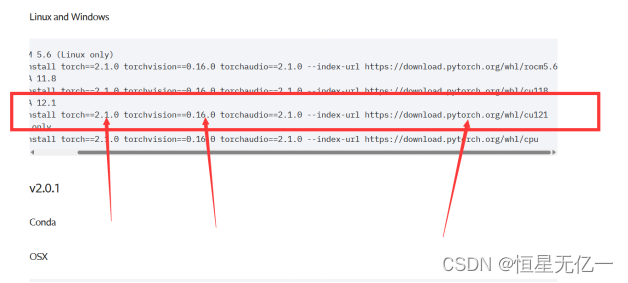
由于我的4060显卡刚才安装的cuda是12.1.0。可以发现这里满足我要求的最高版本的是2.1.1和2.1.0两个版本。这里我选择安装2.1.0
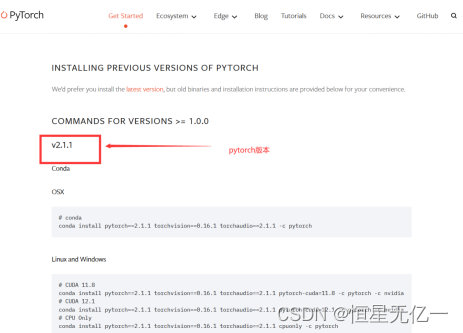
可以看到我在下面用了三个箭头标明了三个部分。这三个部分,我们直接替换掉launch_utils.py中对应的内容就好了。
7.3验证pytorch的安装
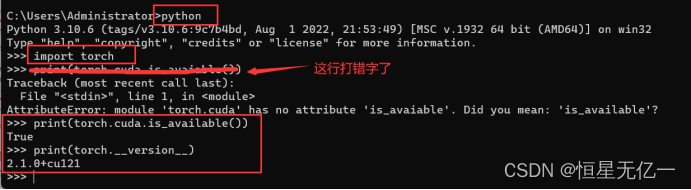
在你修改完配置并且保存退出之后,我们就可以双击webui.bat进行sd的第一次启动了。在第一次启动结束后,如果没出错的话。在你安装sd的文件夹下按照下图进行pytorch的验证了,事实上是完全没有必要对pytorch进行验证。
在这里我想说明的是,在第一次启动webui.bat时,sd会把你本地安装的python拷贝一份到当前文件夹下形成一个虚拟环境。以后启动sd时,它就只会使用这个虚拟的python环境了,至于各种插件和包都是下载到这个虚拟环境。
本人最开始是直接将pytorch下载到了本地环境,最后第一次启动时,才发现虽然sd将我本地的资源拷贝到了虚拟环境,但是由于没有改配置,所以并没有使用最新版的pytroch。对我而言,改配置是一个后来的操作。所以我这里才有了验证pytorch的安装这一步。
如图所示输入cmd,打开大黑框。输入相应的代码,有一样的显示则代表安装成功

-
-
-
-
-
-


