
Java通过cellstyle属性设置Excel单元格常用样式全面总结
温馨提示:这篇文章已超过439天没有更新,请注意相关的内容是否还可用!
最近做了一个导出Excel的功能,导出是个常规导出,但是拿来模板一看,有一些单元格的样式设置,包括合并,背景色,字体等等,毕竟不是常用的东西,需要查阅资料完成,但是搜遍全网没有一个全面的,工作完成后,我便总结了一下,能够应对日常开发使用的Excel样式设置属性。
这里重点总结生成Excel中对单元格的样式设置,不讲解如何导出Excel,基本导出很容易。
直接上代码,按照注释来看依次是:
首先创建一个工作薄
下面所有的操作都是对这个style对象来设置的。
        // 创建excel工作簿
        SXSSFWorkbook wb = new SXSSFWorkbook(getXSSFWorkbook(examPath), 1000);
        //获取样式
        CellStyle style = wb.createCellStyle();
1.设置单元格对齐,属性使用参照注解
                //1、先设置单元格对齐方式
                //水平对齐,一般对齐方式。文本数据左对齐。数字、日期和时间是正确对齐的。布尔类型居中。
                style.setAlignment(HorizontalAlignment.GENERAL);
                //靠左
                style.setAlignment(HorizontalAlignment.LEFT);
//                靠右
                style.setAlignment(HorizontalAlignment.RIGHT);
//                居中
                style.setAlignment(HorizontalAlignment.CENTER);
//               填充单元格的值,跨越单元格的整个宽度
                style.setAlignment(HorizontalAlignment.FILL);
//                水平对齐对齐(左右齐平)。对于每行文本,将单元格中换行文本的每行左右对齐
                style.setAlignment(HorizontalAlignment.JUSTIFY);
//                水平对齐在多个单元格中居中
                style.setAlignment(HorizontalAlignment.CENTER_SELECTION);
                //平铺。表示单元格中每行文本中的text均匀分布.跨越单元格的宽度,左右外边距齐平。
                style.setAlignment(HorizontalAlignment.DISTRIBUTED);
2.设置单元格垂直对齐,参考注解
//2.此枚举值指示单元格的垂直对齐类型,即:
                //垂直居中对齐
                style.setVerticalAlignment(VerticalAlignment.CENTER);
                //顶部对齐
                style.setVerticalAlignment(VerticalAlignment.TOP);
                //底部对齐
                style.setVerticalAlignment(VerticalAlignment.BOTTOM);
                //对齐。
                style.setVerticalAlignment(VerticalAlignment.JUSTIFY);
                //分布。
                style.setVerticalAlignment(VerticalAlignment.DISTRIBUTED);
3.设置背景色
         //3.设置背景色
         style.setFillForegroundColor(IndexedColors.PALE_BLUE.getIndex());
          //必须设置 否则背景色不生效
         style.setFillPattern(FillPatternType.SOLID_FOREGROUND);
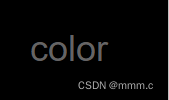
背景色的IndexedColors类中属性对应的具体颜色如下所示:
(1)枚举值对应的颜色
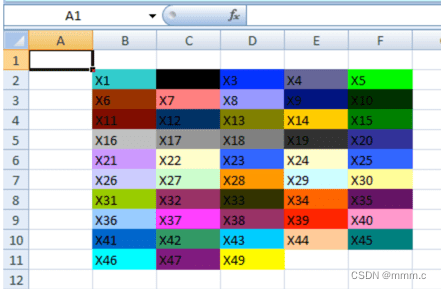
(2)色卡名称对应的颜色
 GREY_80_PERCENT
 INDIGO
 PLUM
PLUM  BROWN
BROWN
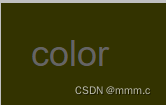 OLIVE_GREEN
  DARK_GREEN
 SEA_GREEN
 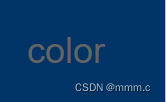 DARK_TEAL
 GREY_40_PERCENT
 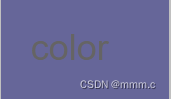 BLUE_GREY
 ORANGE
 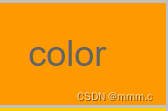 LIGHT_ORANGE
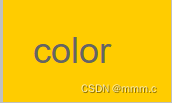 GOLD
GOLD  LIME
LIME
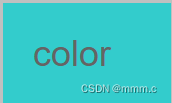 AQUA
AQUA 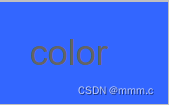 LIGHT_BLUE
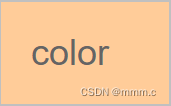 TAN
TAN 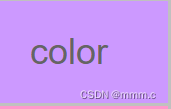 LAVENDER
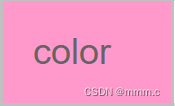 ROSE
ROSE 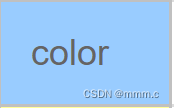 PALE_BLUE
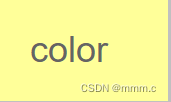 LIGHT_YELLOW
  LIGHT_GREEN
 LIGHT_TURQUOISE
  SKY_BLUE
 BLUE
BLUE  DARK_RED
 VIOLET
  TURQUOISE
 YELLOW
 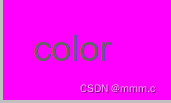 PINK
PINK
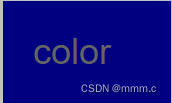 DARK_BLUE
 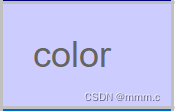 LIGHT_CORNFLOWER_BLUE
 ROYAL_BLUE
 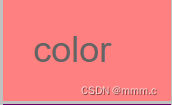 CORAL
CORAL
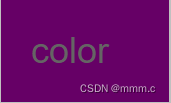 ORCHID
 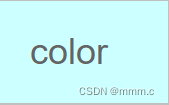 LIGHT_TURQUOISE
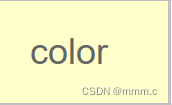 LEMON_CHIFFON
  PLUM
PLUM
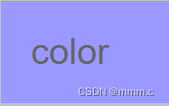 CORNFLOWER_BLUE
 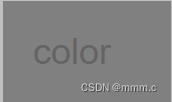 GREY_50_PERCENT
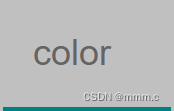 GREY_25_PERCENT
  TEAL
TEAL
 VIOLET
  DARK_YELLOW
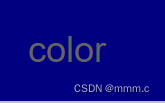 DARK_BLUE
 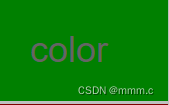 GREEN
GREEN
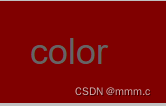 DARK_RED
  TURQUOISE
 PINK
PINK  YELLOW
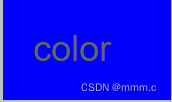 BLUE
BLUE 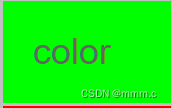 BRIGHT_GREEN
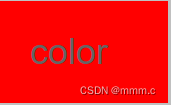 RED
RED 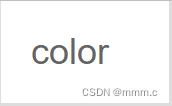 WHITE
WHITE
 BLACK
BLACK
4.设置字体有关样式
基本涵盖了Excel中对文字常用的操作行为
 //4.设置字体样式
                Font titleFont = wb.createFont();
//                设置字体的名称(例如Arial)
                titleFont.setFontName("宋体");
//                以1/20点为单位设置字体高度。
                titleFont.setFontHeight((short) 10);
//                设置是否使用斜体
                titleFont.setItalic(true);
//                设置是否在文本中使用删除线横线
                titleFont.setStrikeout(true);
                //颜色设置
                titleFont.setColor((short) 111);
//                设置普通、上标或下标。
                titleFont.setTypeOffset((short) 5);
                //下划线
                titleFont.setUnderline((byte) 0000);
//                是否加粗
                titleFont.setBold(true);
//                设置字体高度
                titleFont.setFontHeightInPoints((short) 12);
                style.setFont(titleFont);
5.边框设置
//5.边框设置
                style.setBorderBottom(BorderStyle.THIN);
                style.setBorderLeft(BorderStyle.THIN);
                style.setBorderTop(BorderStyle.THIN);
                style.setBorderRight(BorderStyle.THIN);
6.单元格合并操作
合并单元格使用的是CellRangeAddress函数,该函数源码在下面,可以清晰看到输入参数代表什么怎么用,简单解释一下就是
X:起始行 Y:结束行 a:起始列 b:结束列
这样就清晰的画出了一个合并范围。
 // 6.合并单元格
 SXSSFSheet sheet = wb.createSheet("测试sheet");
 sheet.addMergedRegion(new CellRangeAddress(X, Y, a, b));
//设置单元格宽度 ,X代表第几列
 sheet.setColumnWidth(X, 20 * 260);
public CellRangeAddress(int firstRow, int lastRow, int firstCol, int lastCol) {
		super(firstRow, lastRow, firstCol, lastCol);

		if (lastRow = " + firstRow + " or cells " + lastCol + " >= " + firstCol);
		}
	}
工作之余总结一下,也是方便自己日后使用,有不对的地方欢迎指正。


