
自己搭建远程桌面服务器-RustDesk(小白版)
温馨提示:这篇文章已超过437天没有更新,请注意相关的内容是否还可用!
1.RustDesk简介
此软件主要功能为远程各种设备(其中包括Windows、macOS、Linux、iOS、Android、Web等)
支持文件传输(可直接拷贝远程电脑的文件,类似向日葵的远程文件)
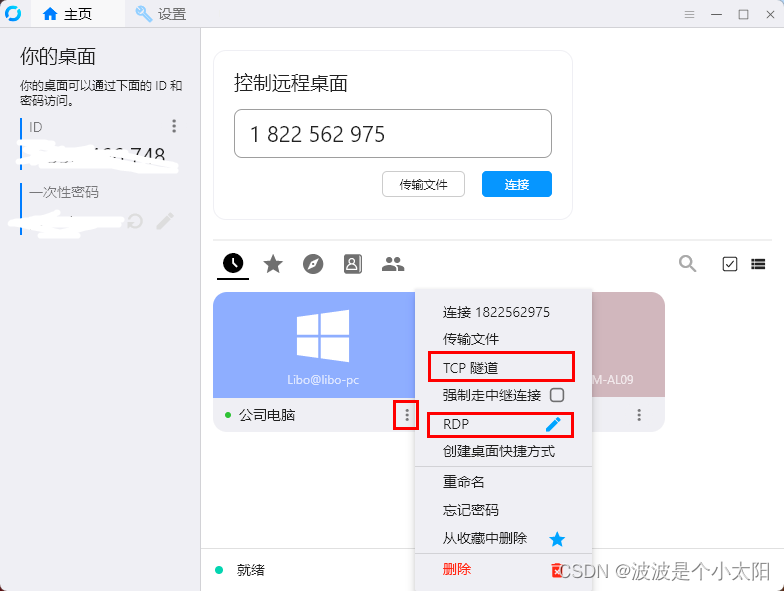
支持内网穿透(支持端口映射,TCP/UDP,支持Windows默认远程桌面应用)
最主要优点为可远程Android,本人最爱,简单配置,可帮助老家父母直接操控手机,解决他们使用手机过程中的问题
2.同类型软件对比(我已知的)
2.1 向日葵
①网络差
②不能高清分辨率
③不支持自建服务器
④使用第三方网络转发不安全
⑤不支持内网穿透(端口映射)
⑥不能满足所有设备(我知道的安卓就不可以)
2.2 frp
①部署不方便
②只能使用Windows自带远程桌面
③每次端口映射都需要修改配置文件并且重启服务
④不能满足所有设备(好像只能电脑使用)
2.3 TeamViewer
不过多介绍 好多年就不用了(我记的疫情期间居家办公直接卡的要死,之后就没在用过)
2.4 ToDesk/RayLink
①不能满足所有设备(安卓不能使用)
②不支持自建服务器
③使用第三方网络转发不安全
④不支持内网穿透(端口映射)
3.远程软件推荐
如果自己没有服务器,远程桌面我推荐使用向日葵、ToDesk、RayLink(这些都不支持安卓)
如果想使用内网穿透,我建议使用花生壳、NAT123(早些年非常好用、现在弄得特别复杂)
自己有服务器,穿透可使用RustDesk、frp
本人目前使用为RustDesk、向日葵混合使用。
4.准备内容
① 一个公网服务器(可装Centos7.6或Windows系统)建议使用Centos 可以命令部署
如果没有服务器,可自行到腾讯云、阿里云申请(一般都会有活动什么年终、双十一、双十二等等,价格不贵,便宜的100多一年,学生会有学生优惠,更便宜 。本人就不在此处推销链接了)
② RustDesk服务端软件、客户端软件、Android等(国内GitHub访问慢,我会打包放在下面)
RustDesk.exe
https://www.alipan.com/s/FFwnJQBr6dg
提取码: m38i
点击链接保存,或者复制本段内容,打开「阿里云盘」APP ,无需下载极速在线查看,视频原画倍速播放。
③服务器防火墙需要将以下内容加入到白名单
- TCP(21115, 21116, 21117, 21118, 21119)
- UDP(21116)
hbbs 监听21115(tcp), 21116(tcp/udp), 21118(tcp),hbbr 监听21117(tcp), 21119(tcp)。务必在防火墙开启这几个端口, 请注意21116同时要开启TCP和UDP。其中21115是hbbs用作NAT类型测试,21116/UDP是hbbs用作ID注册与心跳服务,21116/TCP是hbbs用作TCP打洞与连接服务,21117是hbbr用作中继服务, 21118和21119是为了支持网页客户端。如果您不需要网页客户端(21118,21119)支持,对应端口可以不开。
5.开始操作
1.服务端Centos7.6(系统为Linux使用此方式)
服务端软件是部署在Docker上,建议先安装Docke(安装Docker方法自行百度)
执行下述命令
1.拉取RustDesk镜像
sudo docker image pull rustdesk/rustdesk-server
2.启动hbbs服务
sudo docker run --name hbbs -p 21115:21115 -p 21116:21116 -p 21116:21116/udp -p 21118:21118 -v `pwd`:/root -td --net=host rustdesk/rustdesk-server hbbs
3.启动hbbr服务
sudo docker run --name hbbr -p 21117:21117 -p 21119:21119 -v `pwd`:/root -td --net=host rustdesk/rustdesk-server hbbr
4.查看Docker容器启动情况
docker ps -a
确认hbbs、hbbr容器为Up状态
2.服务端Windows(系统为Windows使用此方式)
解压软件包后点击RustDeskServer.Setup.exe按步骤安装,安装完成后在界面上点击Start
3.客户端Windows
安装客户端软件,点击三个点
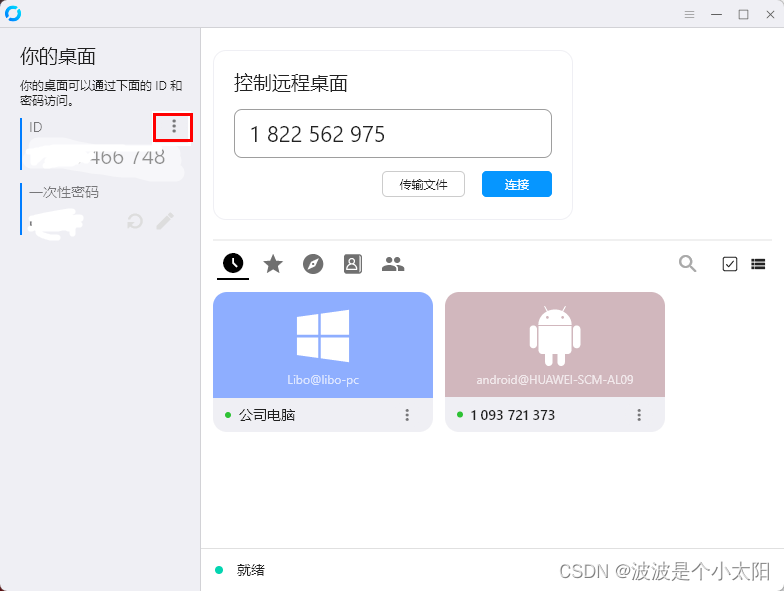
选择网络->点击解锁网络设置->将服务器IP填写到ID服务器中,被控端可以不填写中继服务器,控制端建议填写,都是服务器IP -> 点击应用 然后就可以使用远程ID去控制电脑了

4.客户端Android
安装客户端软件,点击设置->ID/中级服务器->输入ID服务器->点击确认
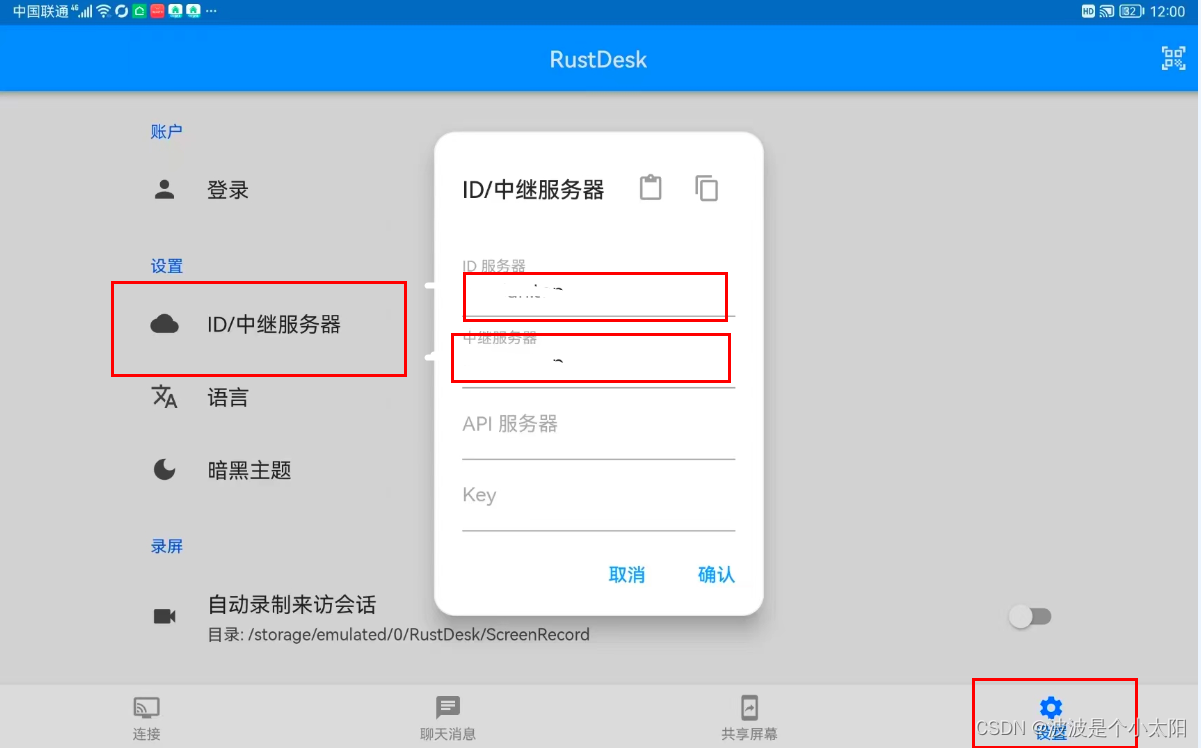
手机如果只是共享屏幕,点击共享屏幕->启动服务

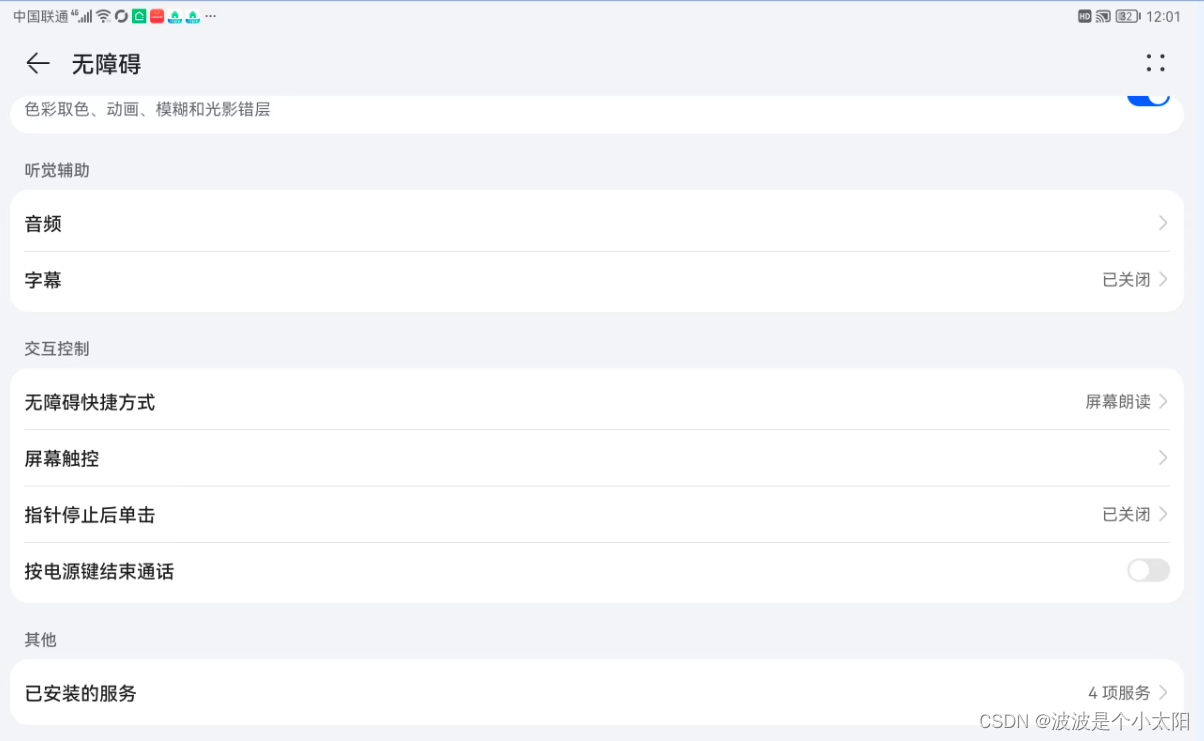
如果想要远程控制,选择屏幕输入滑块打开,自动提示进入手机设置,到【(手机品牌不同显示内容不一样)无障碍、服务、已安装服务】中找到RustDesk Input,打开此项

6.内网穿透
如下图,安装完成后,可自行研究
如上述内容有问题,可进行评论。


